Solution Builder (自動更新):ダイアグラムの作成
-
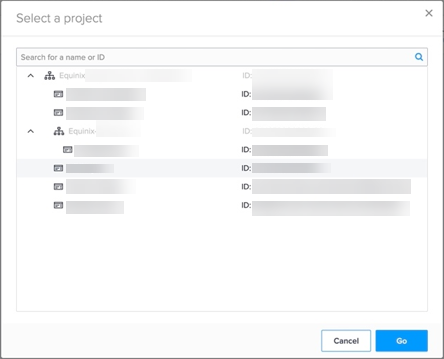
新規ダイアグラムを作成(Create New Diagram)をクリックして、新規設計の作成を開始する。プロジェクトセレクタが表示され、新しい設計を既存のプロジェクトに関連付ける。
 メモ
メモ組織が Identity & Access Management 体験に移行している場合、現在参加しているプロジェクトでソリ ューション設計を作成および複製できます。他のプロジェクトに設計を移動またはコピーすることはできません。
-
ソリューションの詳細BOXで、設計のデフォルト名(名称未設定)を変更する。

-
Xをクリックして、BOXを閉じる。
Solution Builder のワークスペースは、ネットワークリソースをドラッグアンドドロップできる背景です。
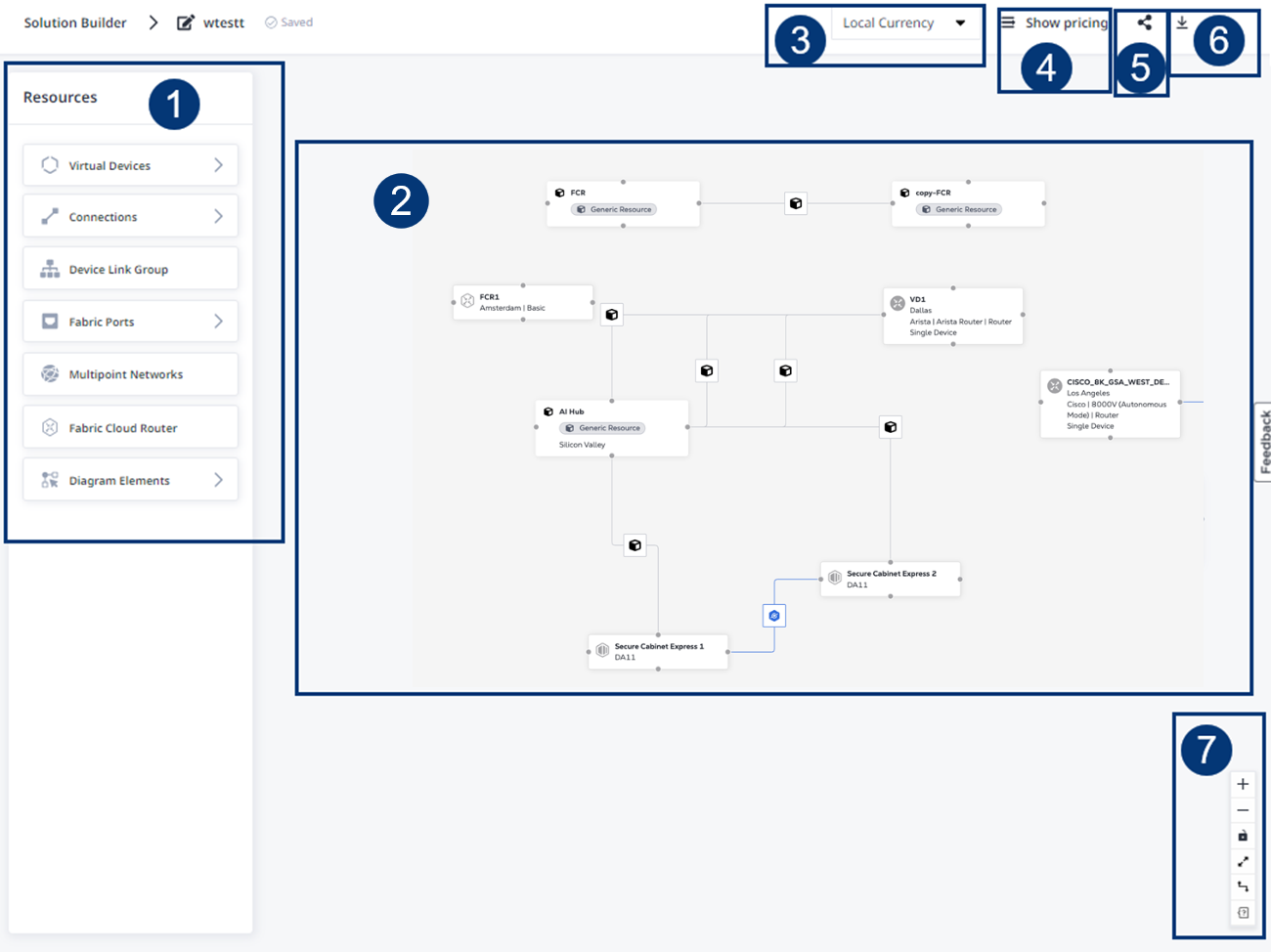
 Resources – Select the resources you want to add to your diagram. Resources include your virtual devices, connections, device link groups, Fabric ports, and diagram elements such as text boxes.
 Workspace – Drag your resources to your workspace
 Currency – Use the drop-down to select a single currency for your pricing summary, regardless of which metros your digital assets reside in. If you select Local Currency, the quote will include the currency for each individual metro.
 Pricing – Click Show pricing to view a pricing summary for your solution.
 Share – Click Share to share your design with another user and allow other users to collaborate on your diagram.
 Download – Click Download solution design and pricing (.pdf) to download a pricing summary of your design complete with a diagram of your design. Click Download solution design (.png) to download an image of your design.
 Controller – Use the controller on your diagram to zoom in and out, lock others from changing it, and format the connection lines.
図にサービスプロバイダを追加する
-
**[リソース]**セクションの[接続]をクリックして開始する。
-
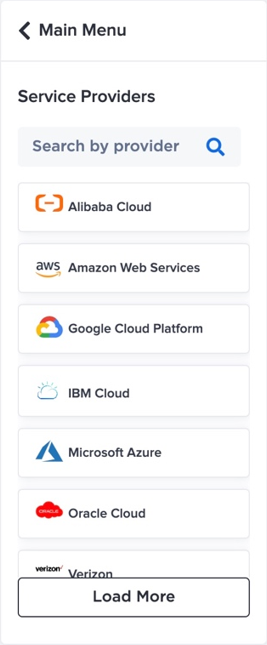
サービスプロバイダ(Service Providers)をクリックして'利用可能なすべてのサービスプロバイダを表示する[さらに読み込む]をクリックしてリストをスクロールするか、検索フィールドにサービスプロバイダ名を入力して、希望するサービスプロバイダを見つける。希望するサービスプロバイダをダイアグラムワークスペースにドラッグする。サービスプロバイダのステータスは、Pending Configuration(設定保留中)であることを示す。

-
 クリックするか、コンポーネントBOXをダブルクリックしてコンポーネントオプションを設定する。右側のパネルの手順に従って、サービスプロファイルとメトロロケーションを選択する。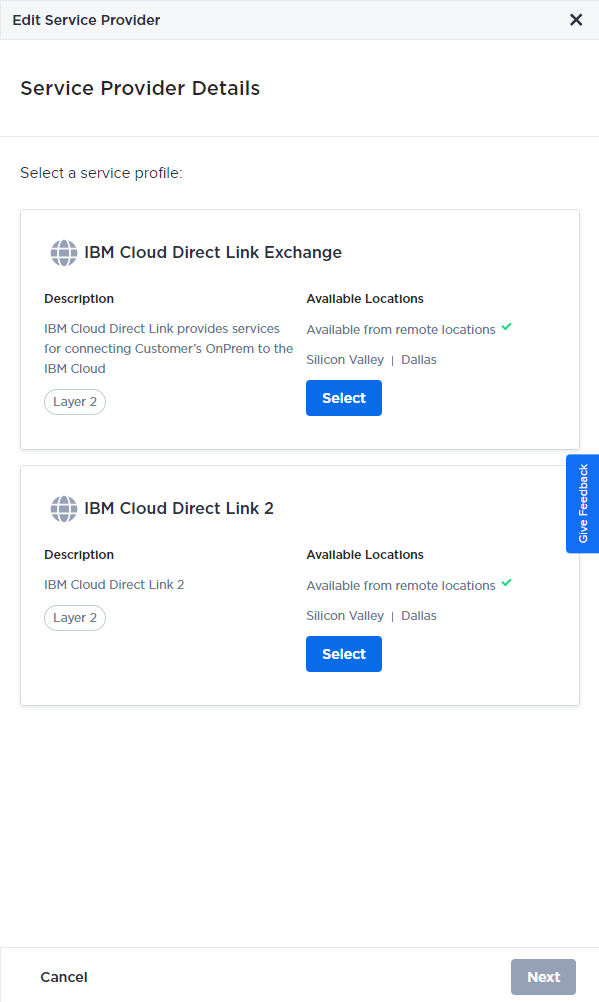
設定が完了すると、デザインは自動的に保存されます。
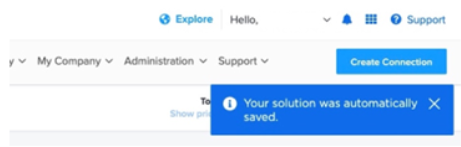
Solution Builderには、オプションの設定後に構成部品や設計を自動的に保存する自動保存機能がある。また、Solution Builderから他のポータル機能に移動する際の設計ソリューションも節約できる。保存済みアイコンが表示され、最後に保存された日時が表示される。
サービスプロバイダの設定が完了したら、メインメニューをクリックしてリソースセクションに戻る。
図にデバイスを追加する
-
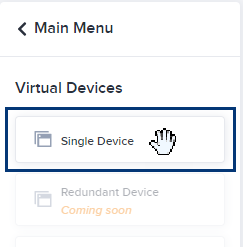
[仮想デバイス]をクリックし、[単一デバイス]をダイアグラムにドラッグする。
デバイスのステータスは、Pending Configurationであることを示す。****

-
クリックして設定する。右パネルの手順に従う。
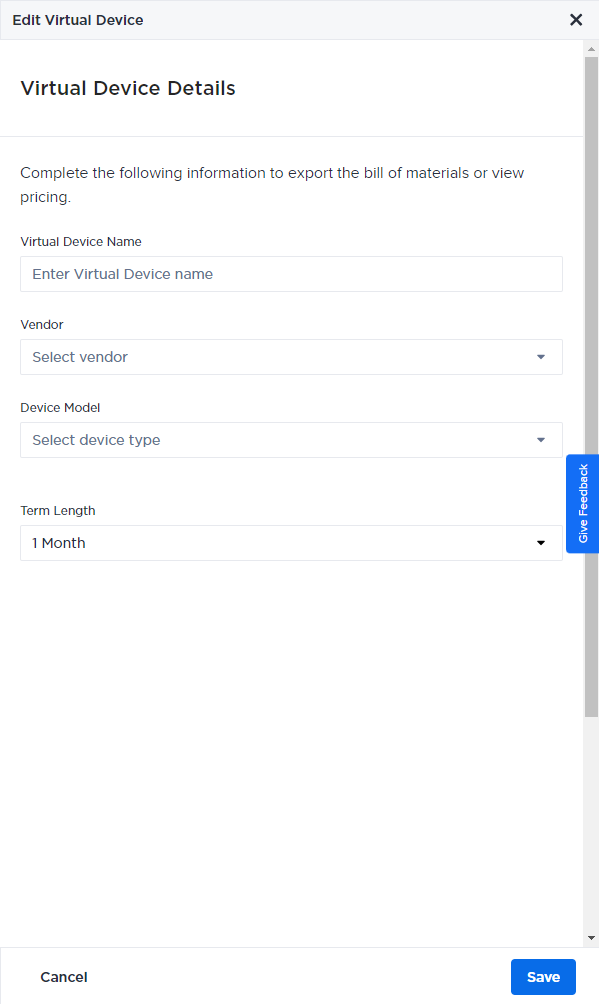
仮想デバイス名、ベンダー、デバイスモデル、デバイスメトロ、期間、デバイス構成、ライセンス、デバイスリソース、ソフトウェアパッケージ、ソフトウェアバージョンなど、デバイス構成のすべてのオプションを設定してから、価格見積の計算を開始してください。
デバイス構成の詳細については、「単一仮想デバイスの作成」を参照。
デバイスをサービスプロバイダに接続する
カーソルを使って、デバイスをサービスプロバイダーに接続します。
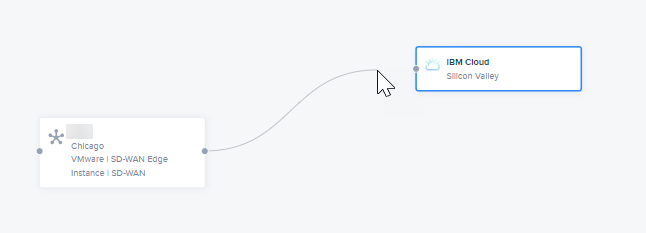
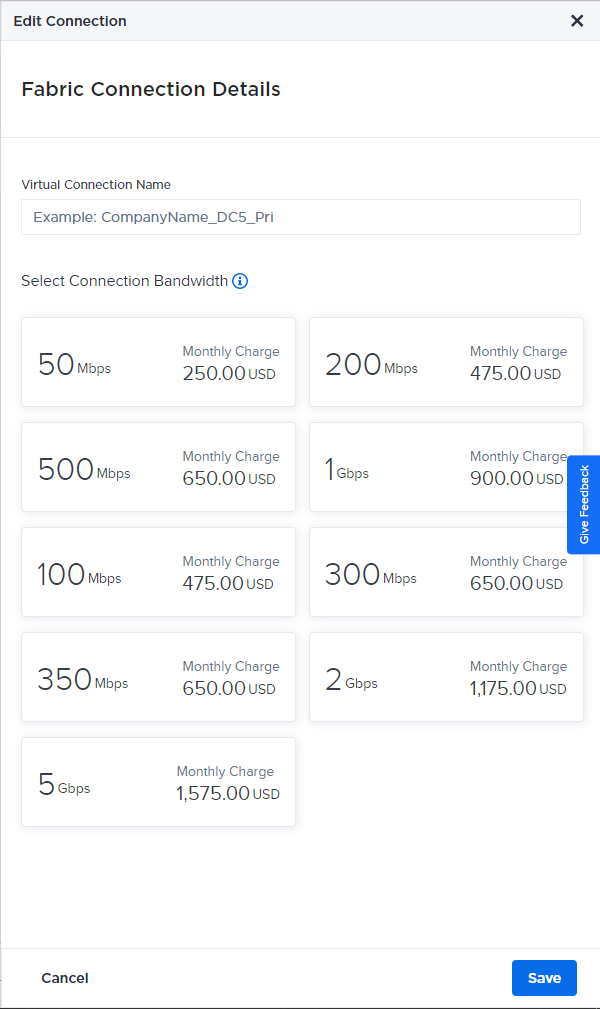
接続の設定を求めるメッセージが自動的に表示される右パネルの手順に従う。設計全体の価格設定を正確にするには、[接続****名]を設定し、[接続帯域幅]を選択する必要がある。
ダイアグラムにテキストボックスを追加する
-
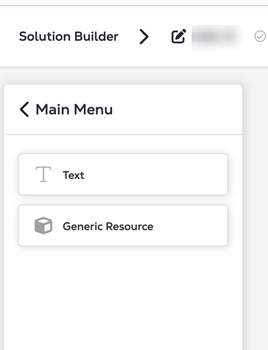
ダイアグラム要素(Diagram Elements)をクリックし、テキスト(Text)をダイアグラムにドラッグする。
-
ボックス内にテキストを入力します。
-
ボックス内をダブルクリックすると、オプションメニューが表示されます:
- Bをクリックするとテキストが太字になります。
- 文字色を変更するには、グレーまたは黒の円をクリックします。
- クローンアイコンをクリックして、テキストボックスを複製します。
- ゴミ箱アイコンをクリックしてテキストボックスを削除します。
テキストボックスのサイズは変更できない。テキストのフォントサイズは変更できない。テキストBOXのサイズは、テキストを追加すると横方向に、改行を入力すると縦方向に大きくなる。
ダイアグラムに汎用リソースを追加
**汎用リソース(Generic Resource)**は、Solution Builderの事前定義された製品またはサービスカテゴリに適合しないリソースまたはコンセプトを表す柔軟な要素である。既存のEquinix製品コンポーネント(MCPサーバーや独自のインフラストラクチャコンポーネントなど)でカバーされていない項目には、汎用リソースを使用する。
ダイアグラムに汎用リソースを追加するには
- ダイアグラム要素(Diagram Elements)をクリックし、汎用リソース(Generic Resource)をダイアグラムにドラッグする。
- 汎用リソースBOXをクリックして、汎用リソース名(Generic Resource Name)、リソースの場所(Resource Location)、および説明(Description)を追加する。
- [保存]をクリックする。
Generic Resourcesは、ダイアグラム内の他のcanvas要素に接続して、汎用接続を作成できる。汎用リソースはソリューションテンプレートでサポートされている