Solution Builder
Solution Builderでは、ドラッグアンドドロップ機能を使用してエンドツーエンドのソリューションを設計できる。Equinix Fabricソリューションの図を作成し、設計と価格見積もりをダウンロードする。
Solution Builderは現在限定リリースされている。これはEquinix Customer Portalの一般ユーザーアカウントで利用可能である。Solution Builderは、エンドユーザー顧客(リセラーアカウントで管理されるアカウント)を除くすべての顧客タイプで利用できる。フィードバックや問題は、サポートチケットを開くのではなく、[フィードバックを送信]をクリックして報告することができる。
ダイアグラムの作成
Solution Builderーダイアグラムを作成するには
-
Equinix Fabricにログインする。
-
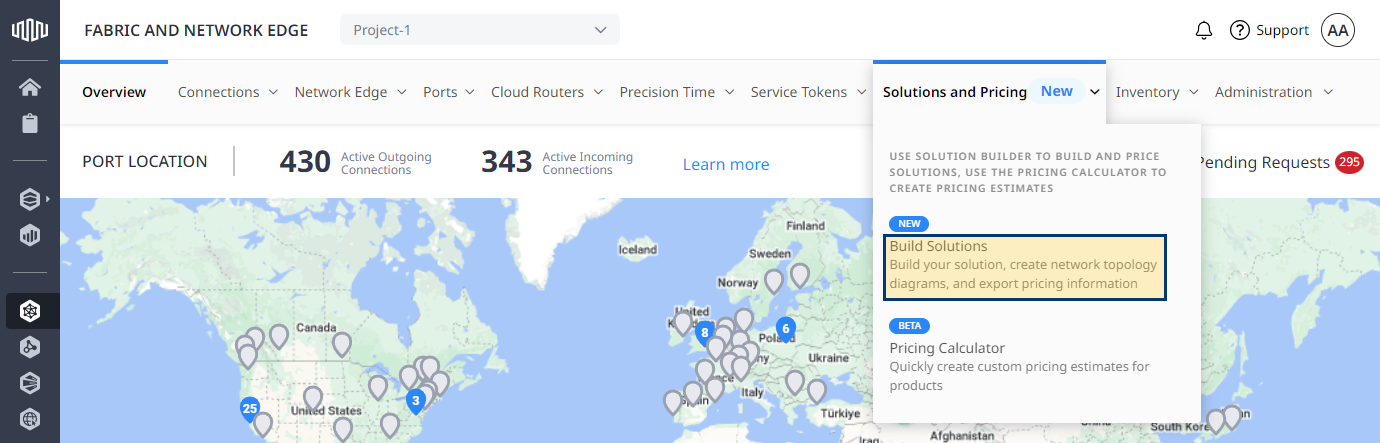
Solutions and Pricingメニューから、Build Solutionsを選択します。
-
新しいダイアグラムを作成 をクリックします。
-
プロジェクトを選択し、Goをクリックします。
-
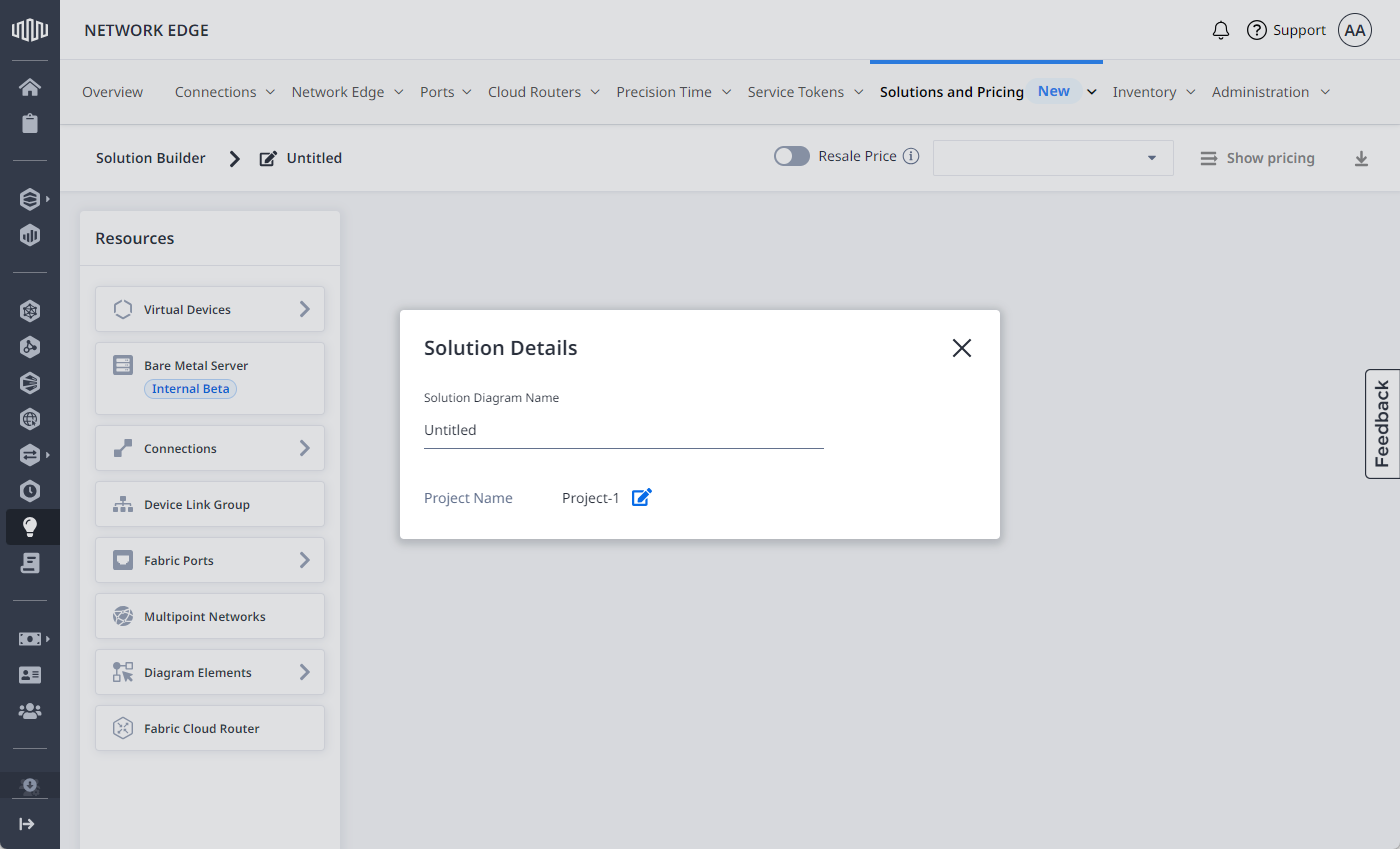
ダイアグラムに名前を付け、「X」をクリックして「ソリューションの詳細」を閉じます。
-
コンポーネントを追加する。
仮想デバイス
-
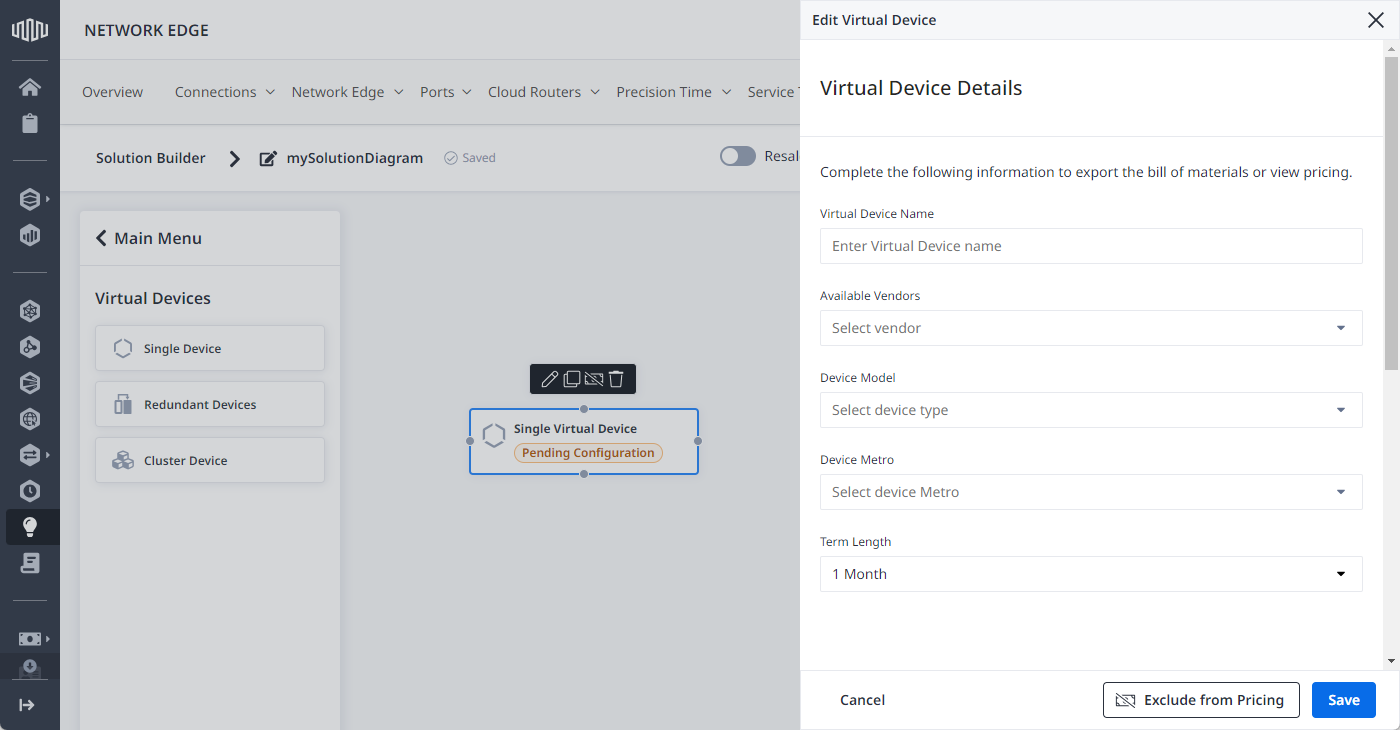
Resources]セクションで[Virtual Devices]をクリックし、任意の仮想デバイスタイプをドラッグ&ドロップします。
-
クリックし
 て仮想デバイスを構成する
 -
仮想デバイスの詳細をプロバイダで入力し、[Save]をクリックします。
 メモ
メモベンダー固有のNetwork Edgeデバイスの詳細については、「Network Edgeデバイスの実装」を参照。
ファブリックポート
-
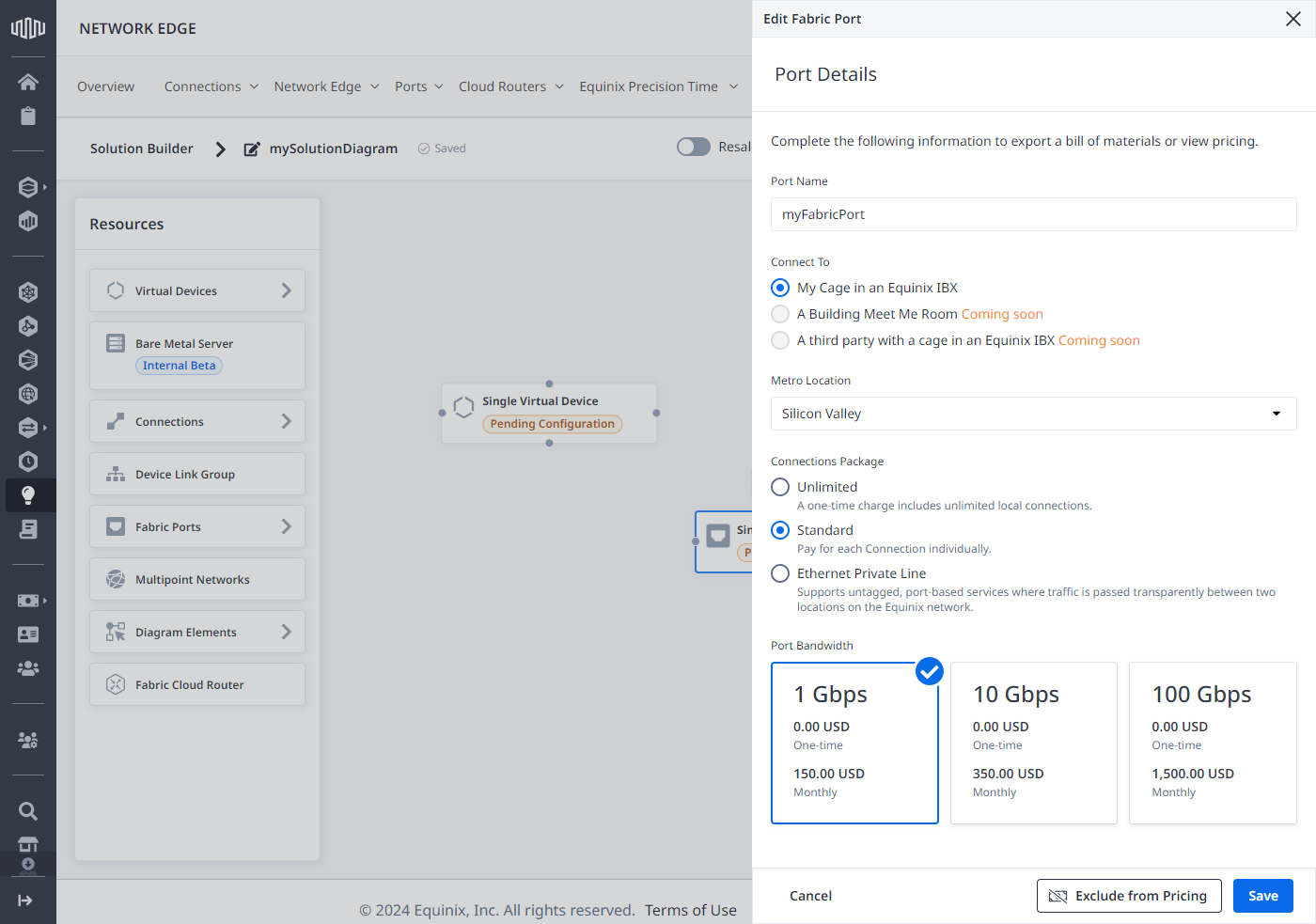
Resourcesセクションで、Fabric Portsをクリックし、選択したポートタイプをドラッグ&ドロップします。
-
クリック
してファブリックポートを設定 -
ポートの詳細をプロバイダに入力し、[保存]をクリックします。
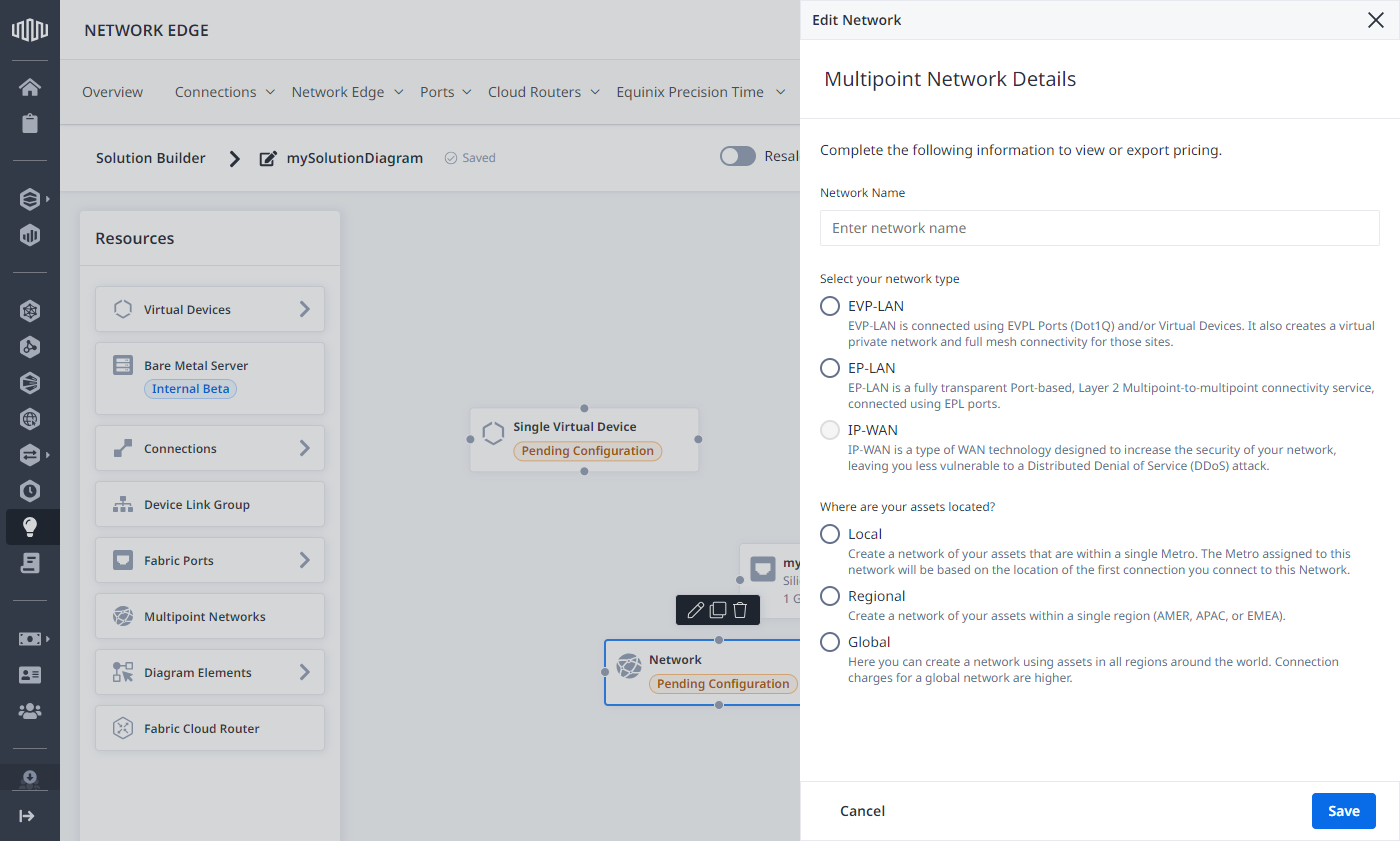
マルチポイントネットワーク
-
リソースセクションで、Multipoint Networks コンポーネントを探し、ダイアグラムにドラッグアンドドロップします。
-
クリック
してネットワークを構成する -
ネットワークの詳細をプロバイダに入力し、[保存]をクリックします。
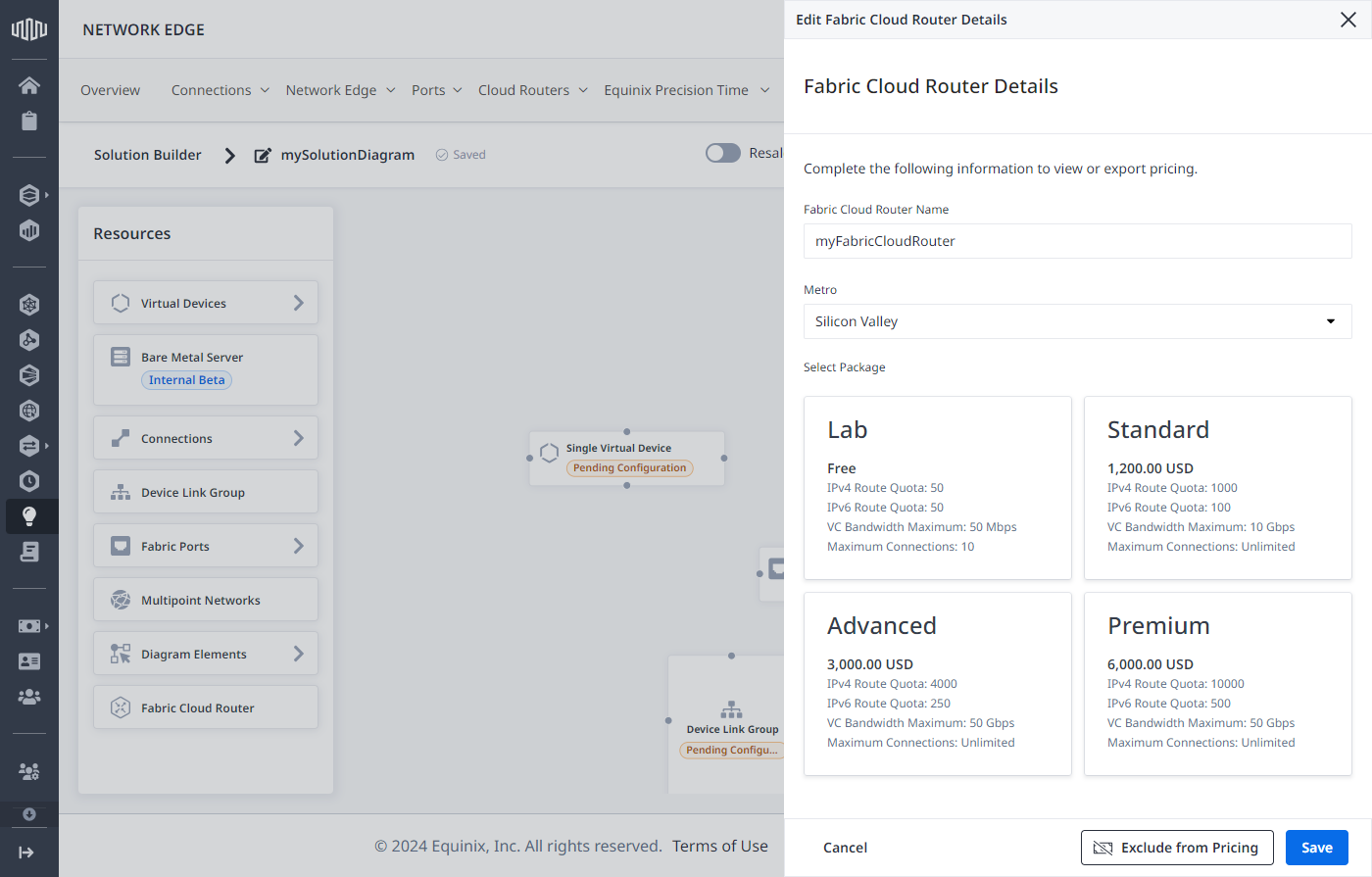
Fabric Cloud Router
-
リソースセクションで、Multipoint Networks コンポーネントを探し、ダイアグラムにドラッグアンドドロップします。
-
クリックし
てFabric Cloud Routerを構成する -
Fabric Cloud Router の詳細を入力し、[Save] をクリックします。
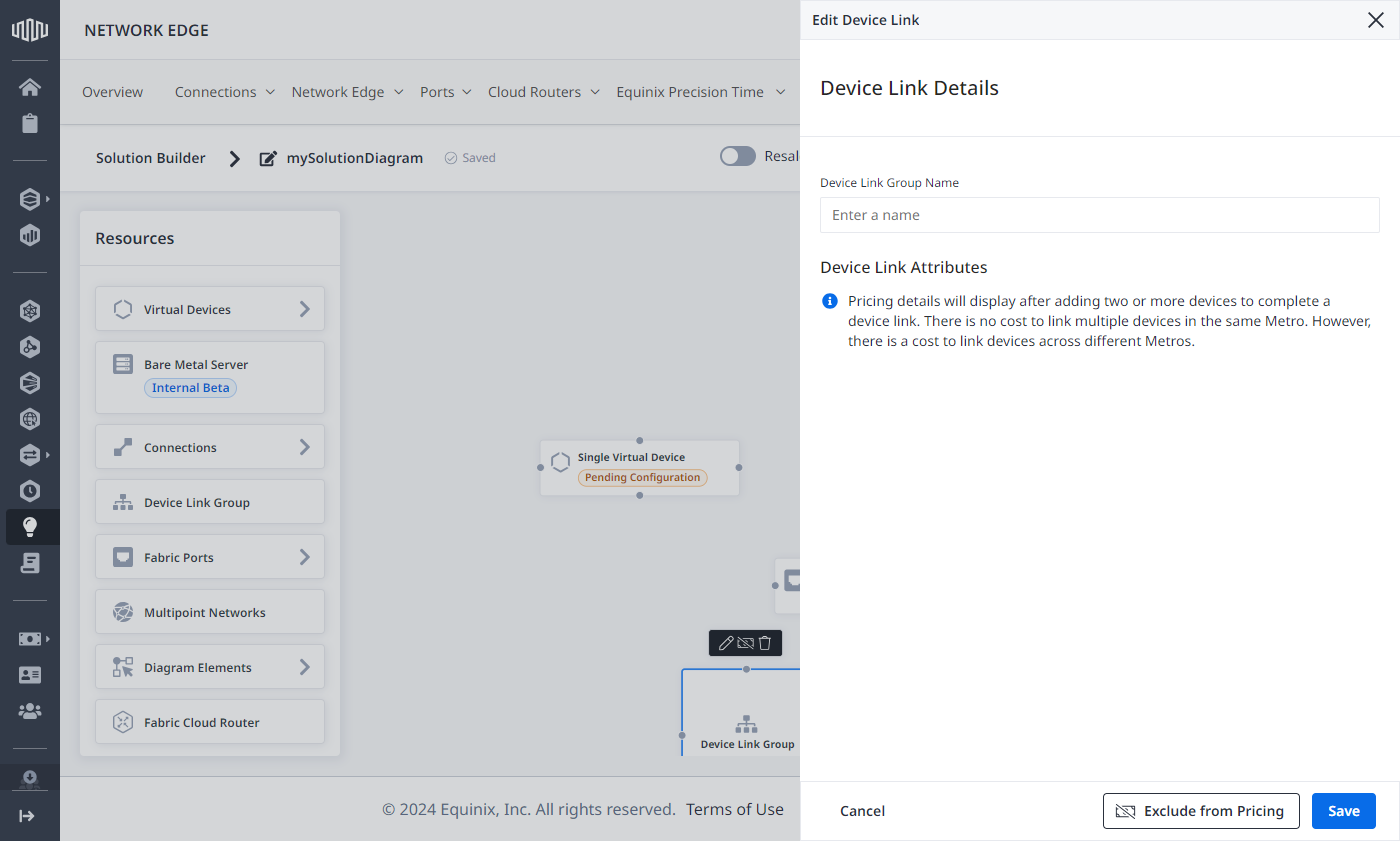
デバイスリンクグループ
-
リソースセクションで、デバイスリンクグループコンポーネントを探し、ダイアグラムにドラッグアンドドロップします。
-
クリックし
てデバイスリンクグループを構成する -
デバイスリンクグループの詳細を入力し、[保存]をクリックします。
接続
-
リソースセクションで、接続 > サービスプロバイダをクリックし、接続したいサービスプロバイダを探し、ダイアグラムにドラッグアンドドロップします。
-
クリックし
て接続を構成する -
サービスプロファイルを選択し、[次へ]をクリックします。
-
場所を選択し、[保存]をクリックします。
-
コンポーネントを接続する。
-
2つのコンポーネントの間に線を引く。
-
接続名を入力し、帯域幅を選択して、[保存]をクリックします。
-
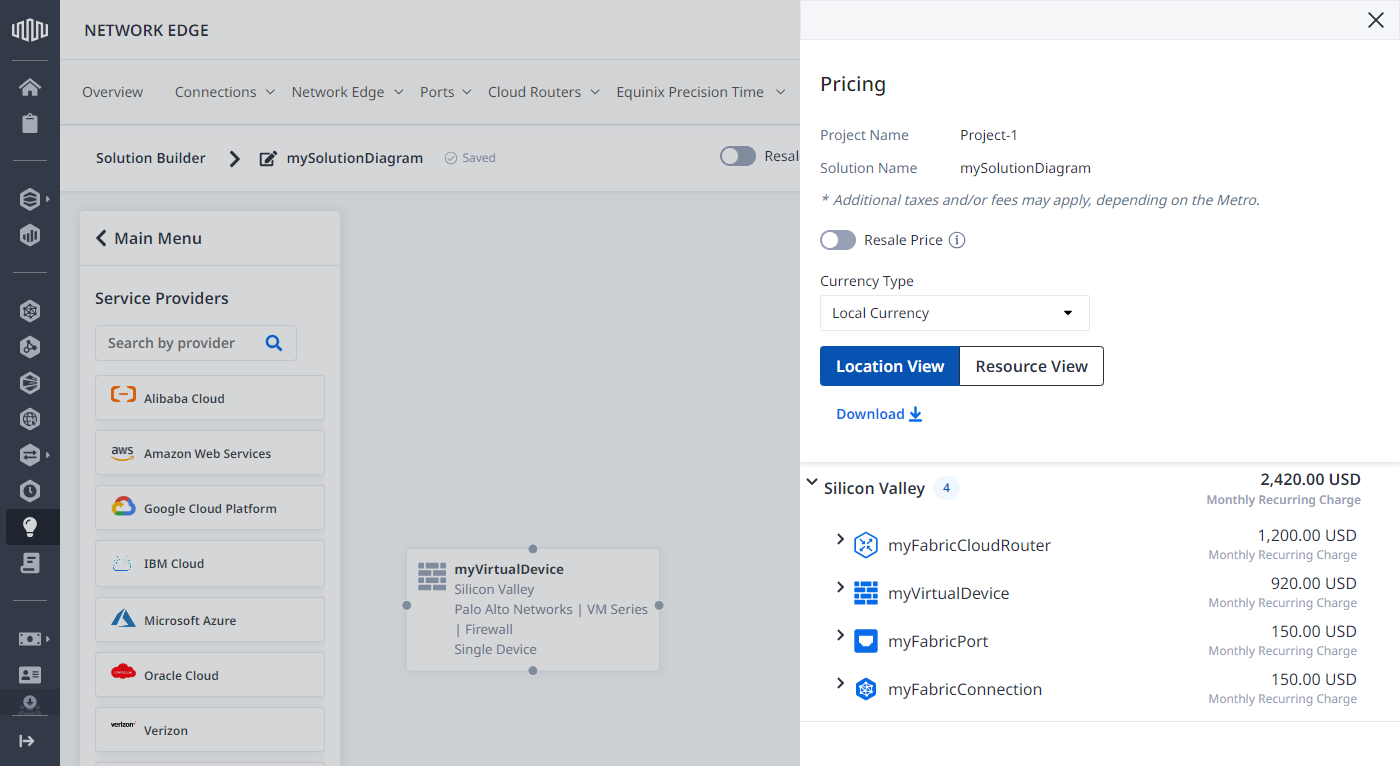
価格を表示]をクリックすると、選択したコンポーネントの見積価格が表示されます。
-
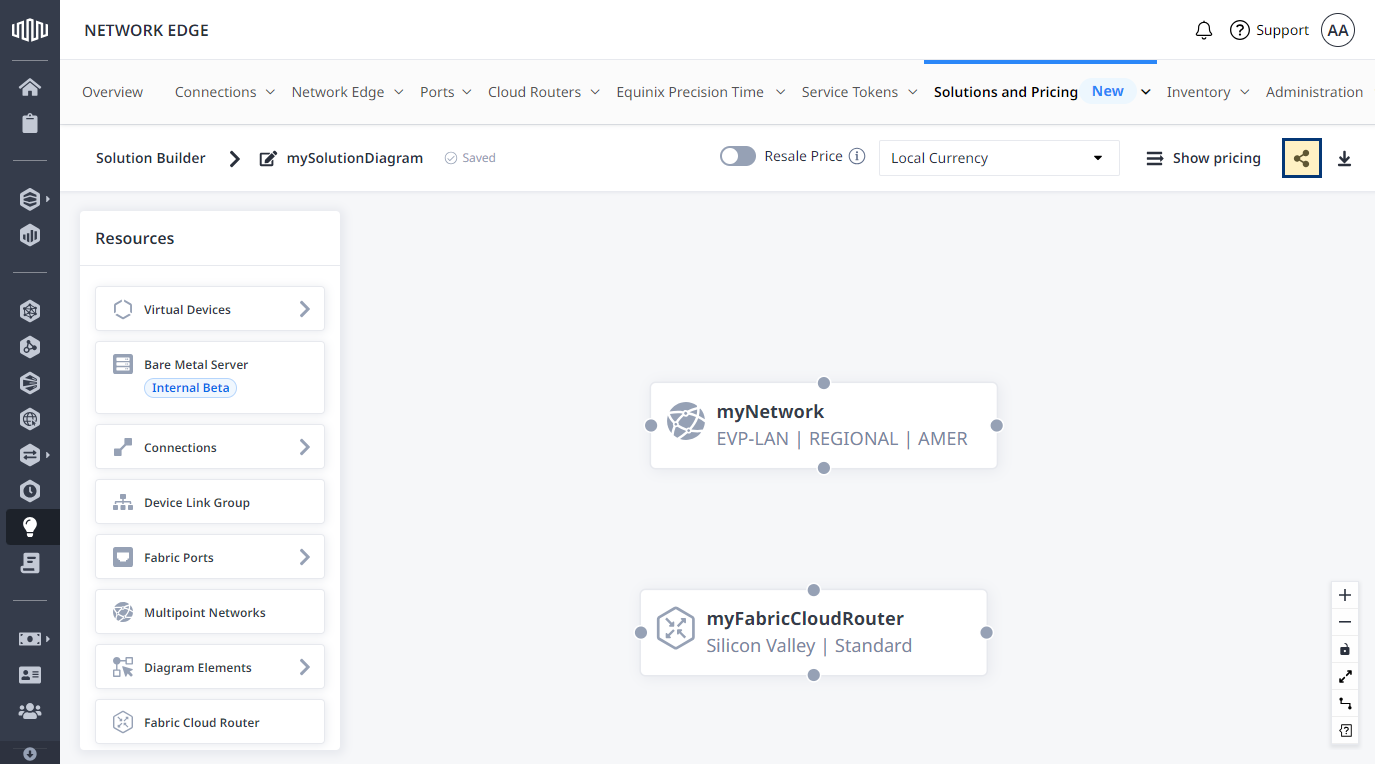
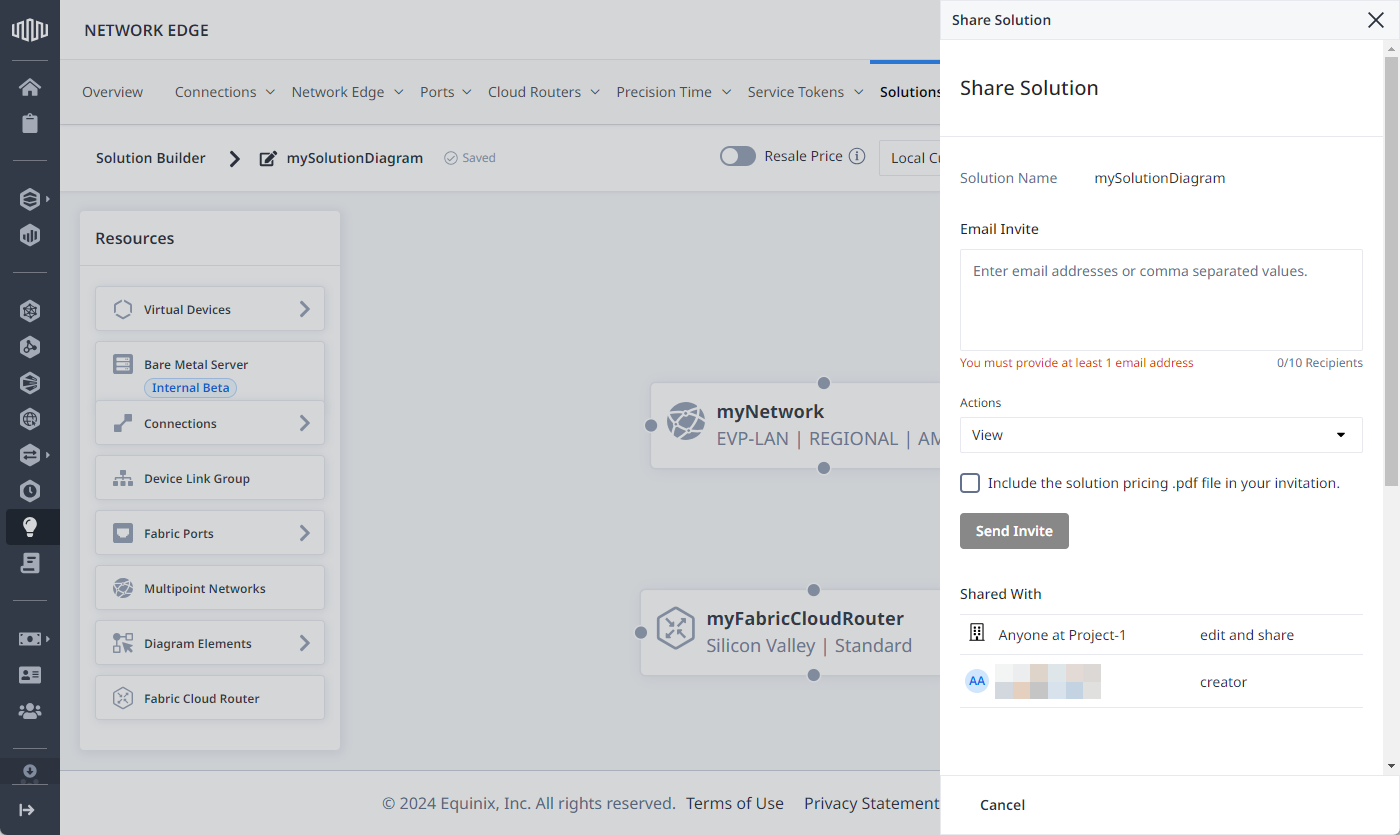
ソリューション構築ダイアグラムを共有する:
-
をクリックする。

-
メールアドレスを入力してください。
-
アクセス許可を調整し、[招待を送信]をクリックします。
ソリューション構築ダイアグラムの編集
ソリューション構築ダイアグラムを編集するには
-
Equinix Fabricにログインする。
-
Solutions and Pricingメニューから、Build Solutionsを選択します。
-
編集するソリューションダイアグラムの横にあるをクリックし、
 [編集]を選択する。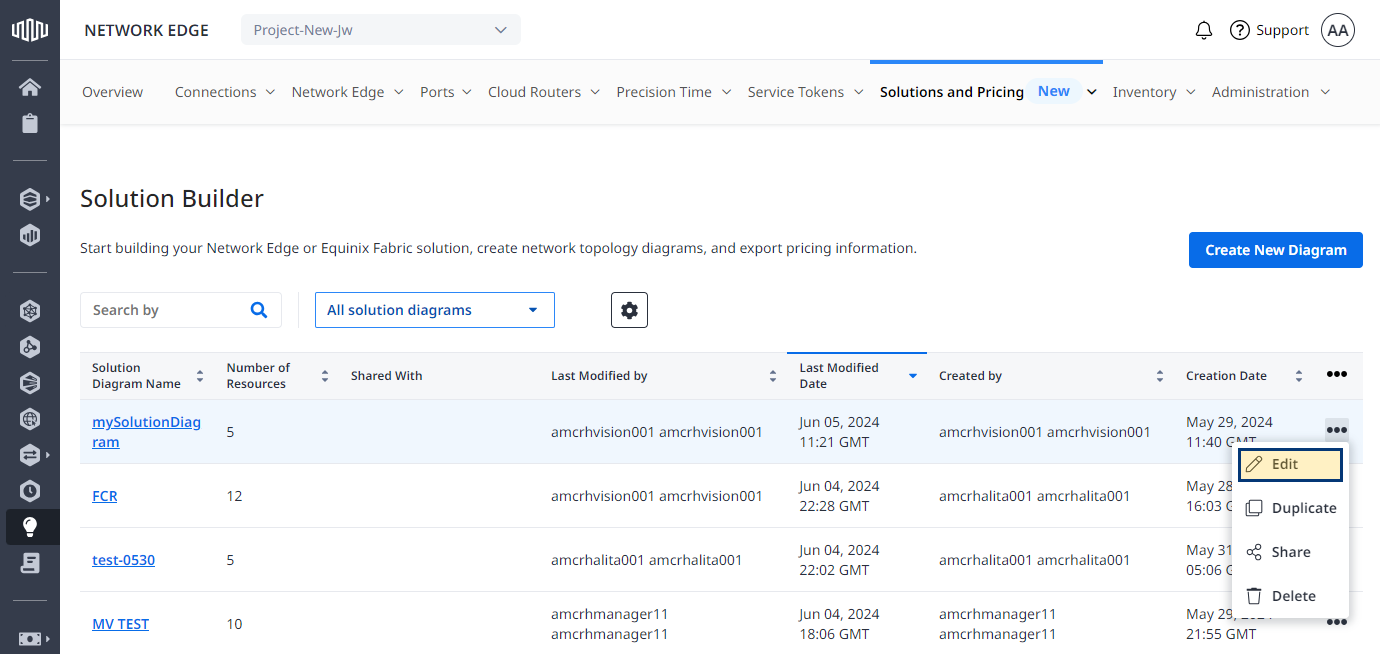
ソリューション構築ダイアグラムの複製
ソリューション構築ダイアグラムを複製する。
-
Equinix Fabricにログインする。
-
Solutions and Pricingメニューから、Build Solutionsを選択します。
-
複製するソリューションダイアグラムの横にあるをクリックし、[
複製]を選択する。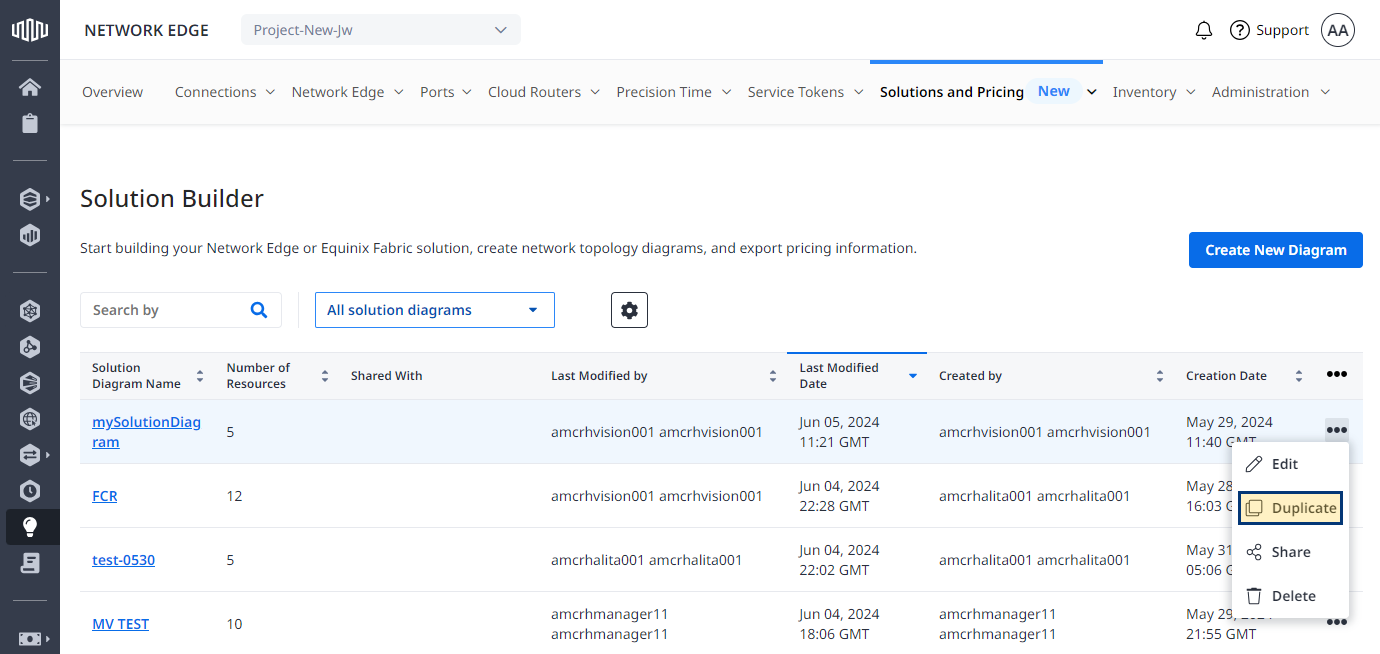
ソリューション構築ダイアグラムの共有
ソリューション構築ダイアグラムの共有
-
Equinix Fabricにログインする。
-
Solutions and Pricingメニューから、Build Solutionsを選択します。
-
共有するソリューションダイアグラムの横にあるをクリックし、
[共有]を選択する。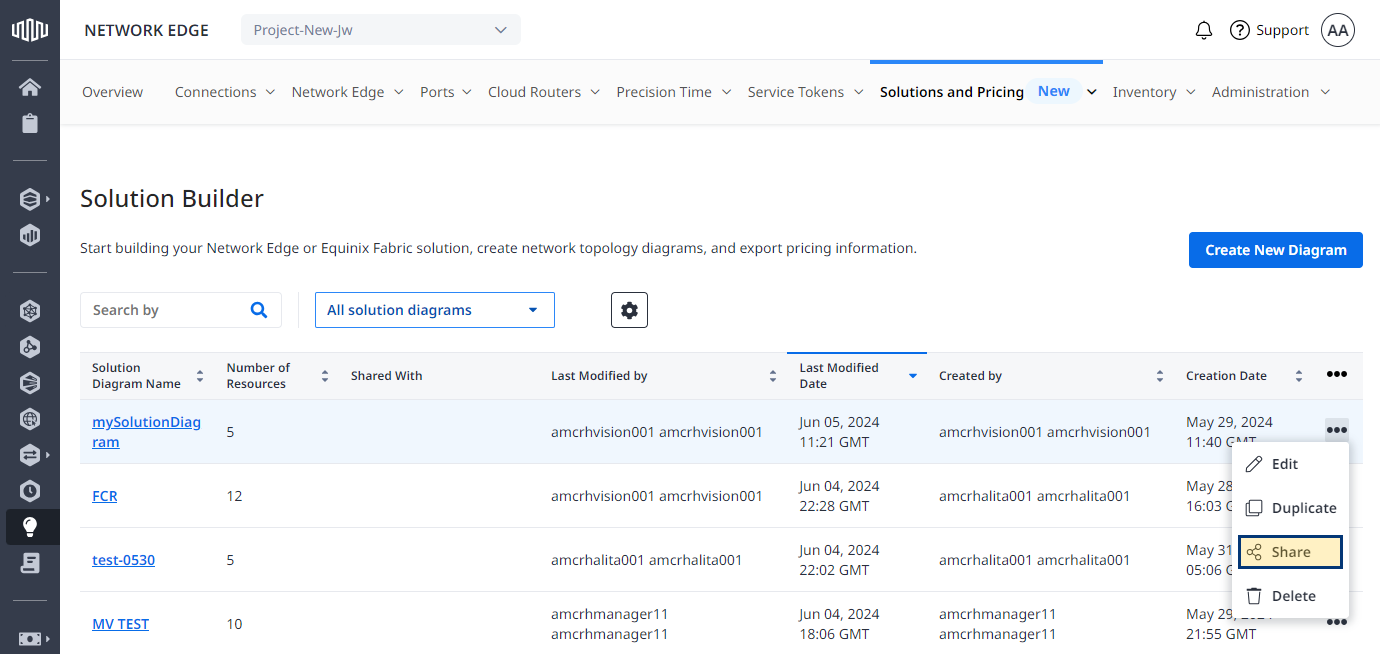
-
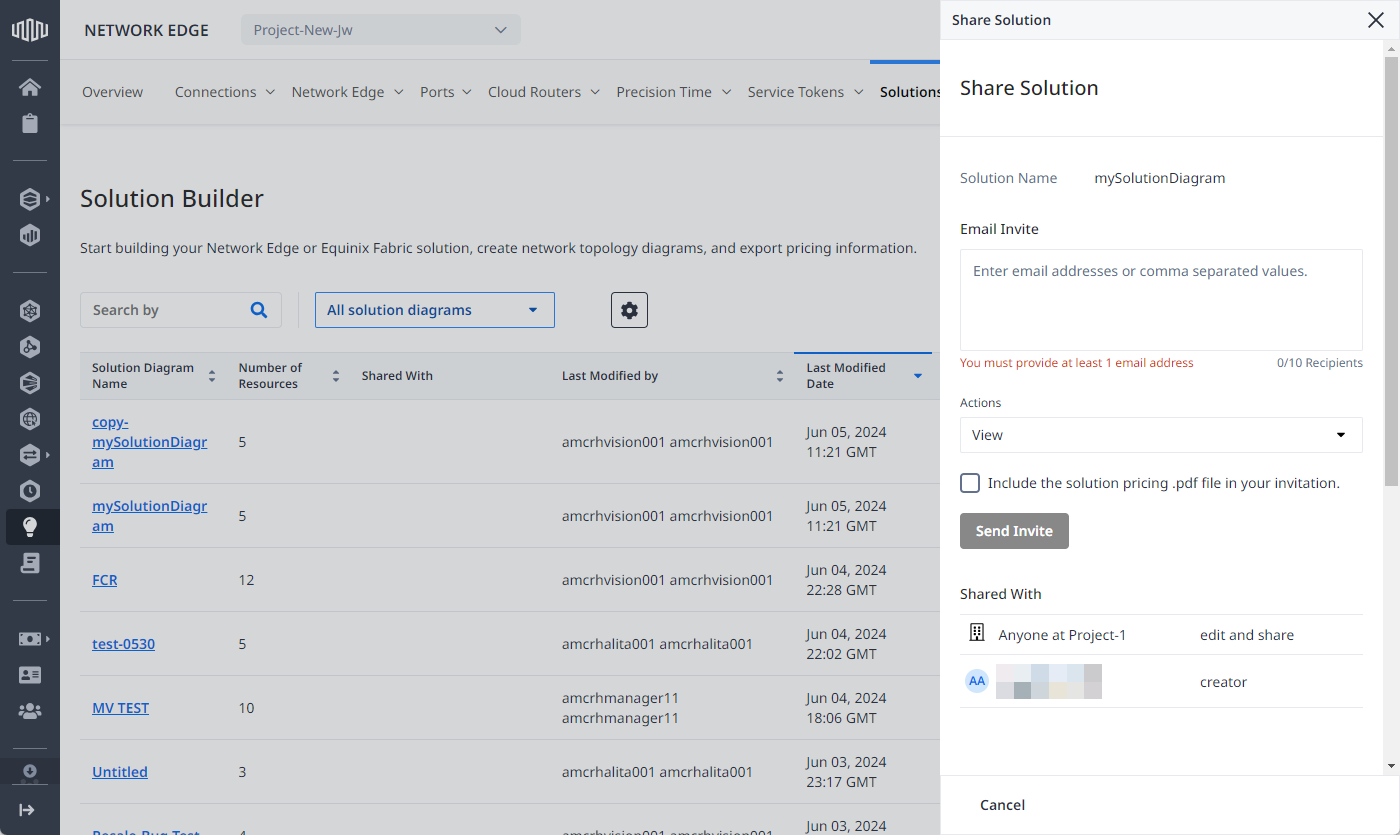
Eメールアドレスを入力し、アクセス許可を調整して、[招待を送信]をクリックします。
ソリューション構築ダイアグラムの削除
ソリューション構築ダイアグラムを削除するには
-
Equinix Fabricにログインする。
-
Solutions and Pricingメニューから、Build Solutionsを選択します。
-
削除するソリューションダイアグラムの横にあるをクリックし、
[削除]を選択する。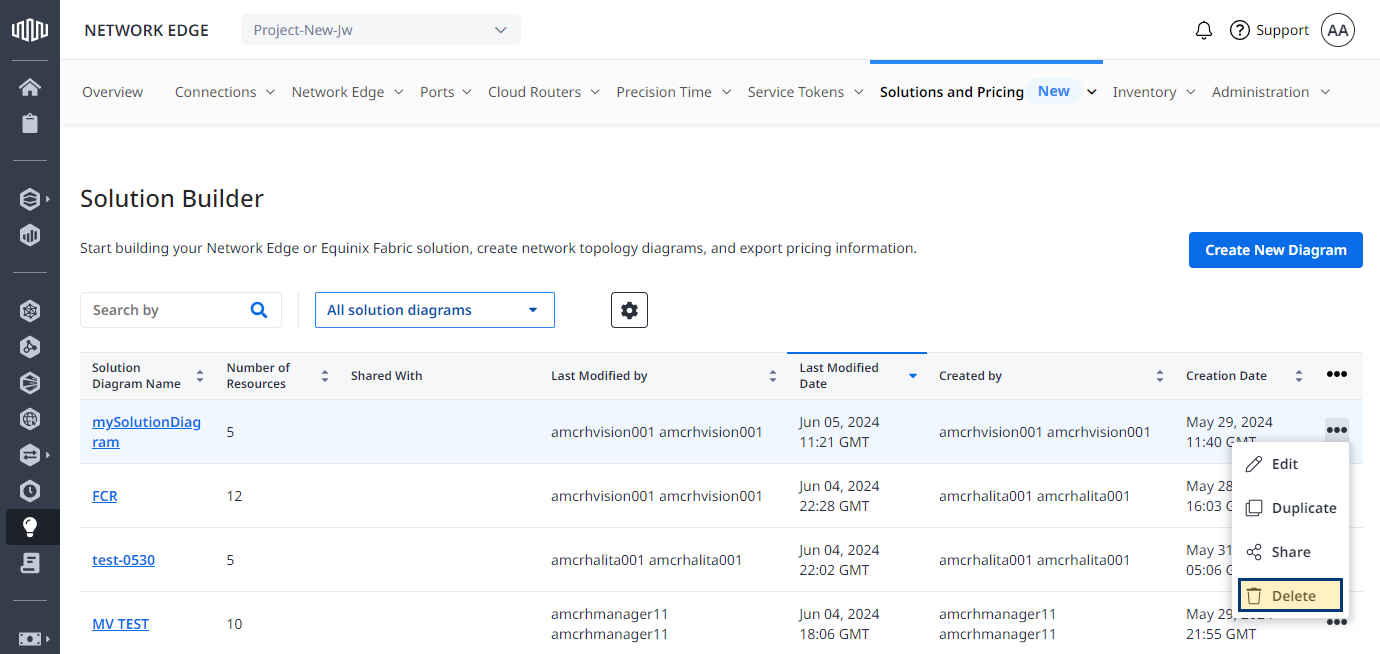
-
削除をクリックして確定します。