システムアラート設定の構成
システムは、データセンター資産の監視中にシステムアラートを生成する。これらのアラートを使用して、データセンター内の電気設備および機械設備の稼働状況を最新の状態に保つことができる。
-
Equinixはシステムアラートを定義する。すべてのIBXデータセンターで標準化されている
-
システムアラートは、機械および電気データに対してのみ定義される。環境および電力消費セクションでアラートを受信するには、カスタムアラートを定義する。
メモスマートビュー環境システムアラートは、お客様が所有する既存のスマートビューWiFi環境センサーをケージにすでに設置しているお客様のみが利用できる。この製品は廃止されており、新規インストールには使用できない。
System Alerts(システムアラート)画面のSettings(**設定)**タブでは、
- 設定されている各システムアラートの設定を表示する
- アラート通知のON/OFF
- メンテナンス中のアラート通知の有効化無効化
- アラート解除の通知を有効または無効にする
- 受信者の追加と削除
スマートデータグリッドを使用すると、列を検索、並べ替え、フィルタリングできる。歯車アイコンをクリックして、表示/非表示にする列を選択したり、列を並べ替えたりすることもできる。詳しくは、スマートデータグリッドを参照。
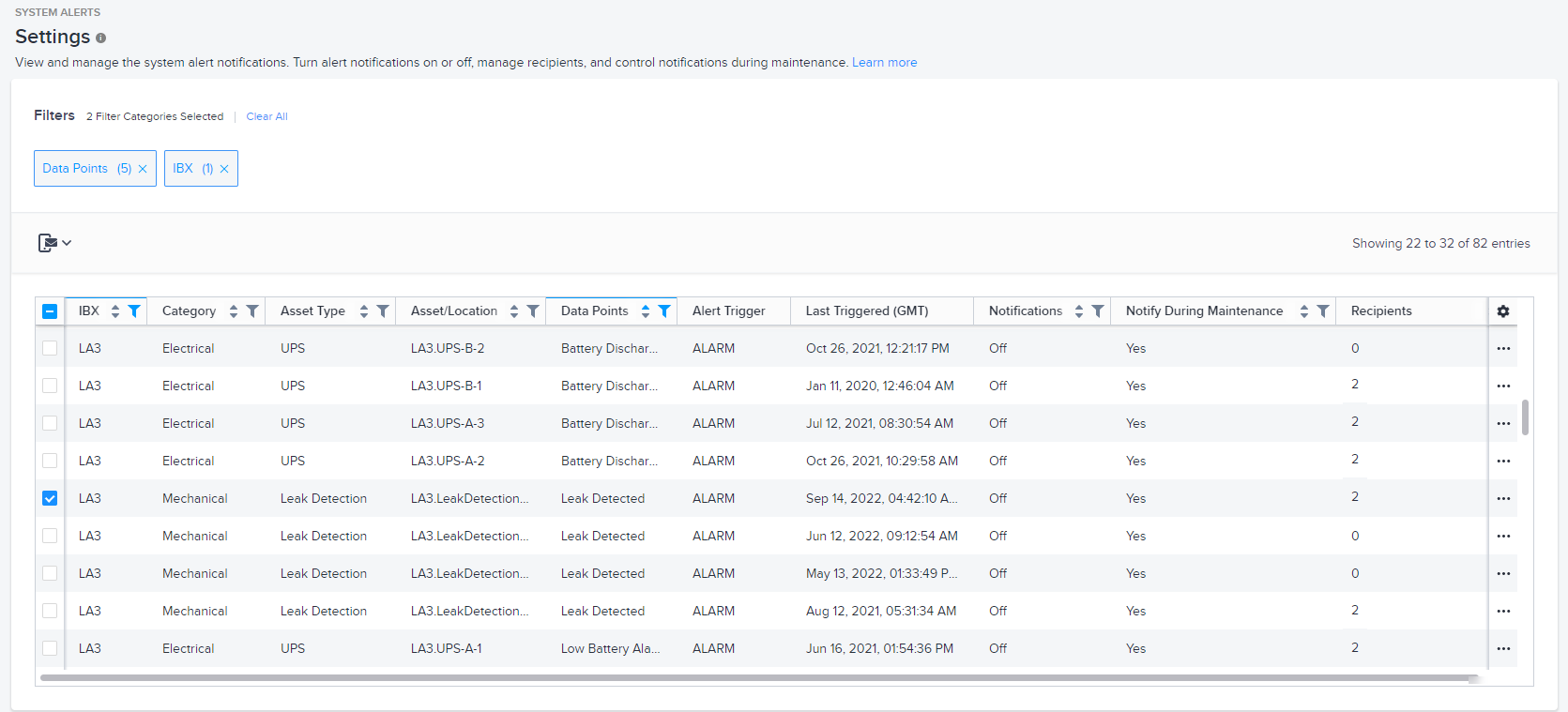
データ列
コラムは
| 名前 | 説明 |
|---|---|
| IBX | IBXコード。システムには、Smart Viewサブスクリプションがあるデータセンターのみが表示される。 |
| カテゴリー | 資産カテゴリー(電気、環境、機械)。 |
| アセットタイプ | 資産の種類(チラー、ATS、UPS、PDU、発電機、火災報知器など)。 |
| 資産/場所 | 資産の固有ID。 |
| データポイント | アラートデータポイントの名前(電圧、湿度、温度、バッテリ放電など)。詳細については、『エレクトリカルシステムアラートリファレンス』および『メカニカルシステムアラートリファレンス』を参照。 |
| アラートトリガー | アラートがトリガーされる動作しきい値。 以下の例では、 1.このアラートは'電圧がDA2でジェネレータAの576.0ボルトに達したか'それを超えるとトリガーされる2.このアラートは'ジェネレータBのDA2の電圧が384ボルトを下回るとトリガーされる3.このアラートは'指定された資産でDA2にリークが検出されたときにトリガーされる |
| 最後にトリガされた | グリニッジ標準時(GMT)で、このアセットに対してアラートが最後にトリガーされた日時。 |
| 通知 | このアラートの通知が有効かどうかを示します。 |
| アラート時に通知 | アラートがアクティブになったときのみ(アクティブ化のみ)、またはアラートが解除されたときにも(アクティブ化と解除)、システムが受信者に通知するかどうかを示します。 |
| メンテナンス中のお知らせ | アセットがメンテナンス中になったときにシステムが通知を送信し続けるかどうかを示す。この設定を使用すると、アセットのメンテナンス作業中に発生する通知を自動的に抑制できる。 |
| 受信者 | このアラートの通知を受信するように設定されている組織の受信者の数。 |
注:
- IBX、Asset/Location、およびData Points****列を非表示にすることはできない。
- アラートトリガーと前回トリガーを除くすべての列をフィルタリングして並べ替えることができる。
- 複数の行を選択して、それらの行に対して一括アクションを実行します(受信者の追加、通知のオン、メンテナンス中の通知の無効化など)。
受信者を追加する
-
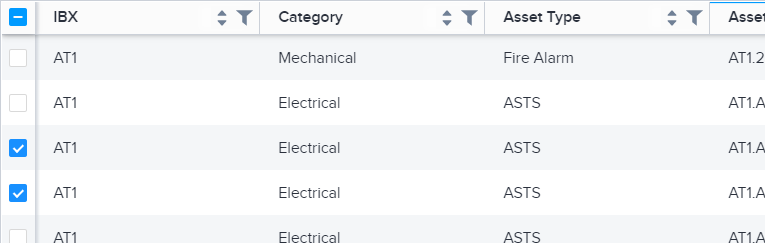
データグリッドで、受信者を追加する行を選択するか、「すべての行を選択」を参照。
-
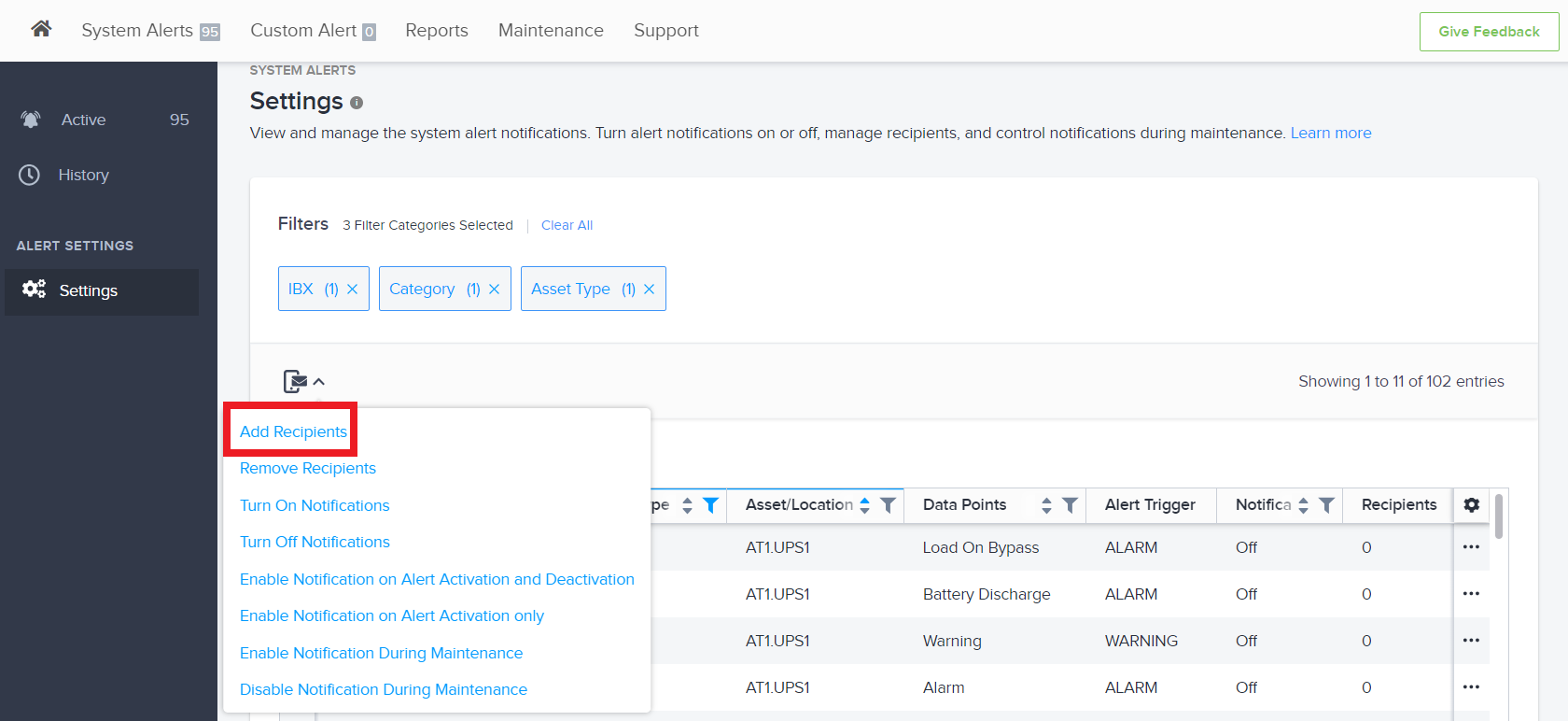
[一括操作]アイコンをクリックし、[受信者の追加]を選択する。

-
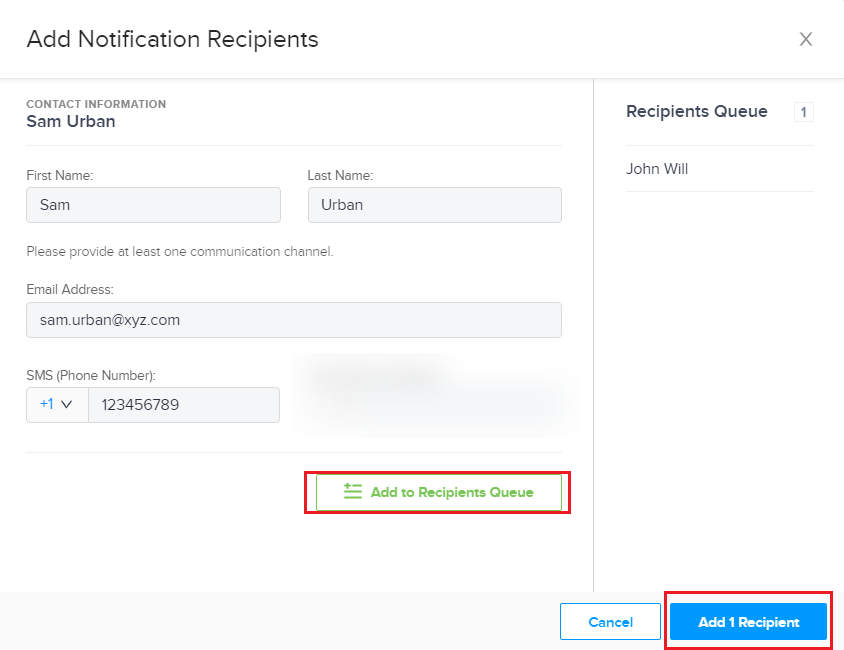
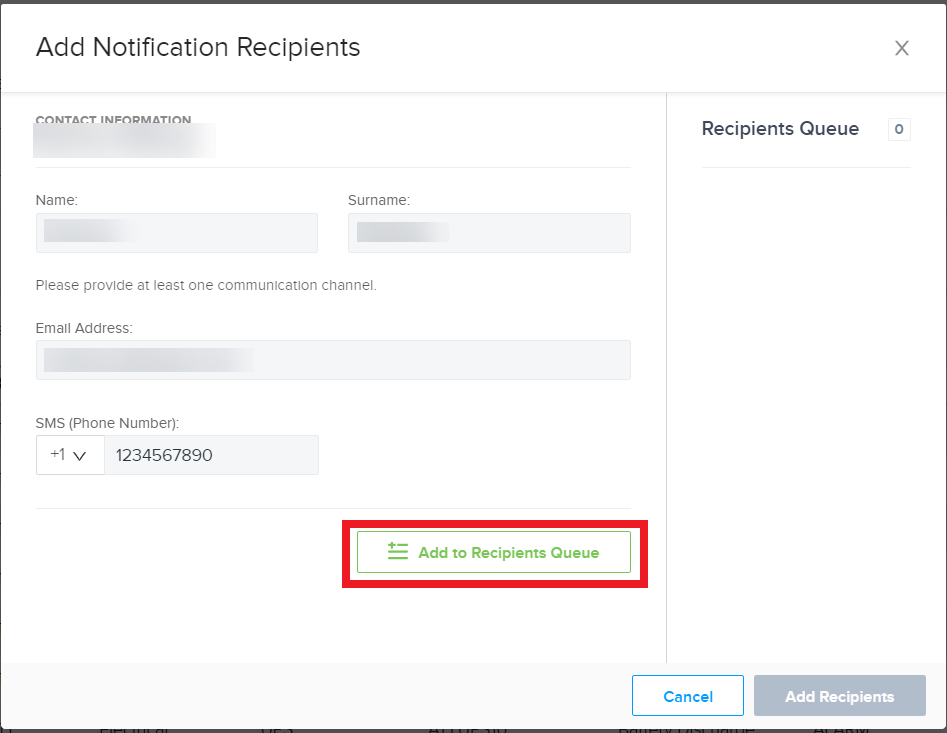
_[通知受信者の追加]_ウィンドウで受信者の連絡先情報を入力する。
-
[受信者キューに追加]をクリックする。追加された受信者が右側に表示される。
-
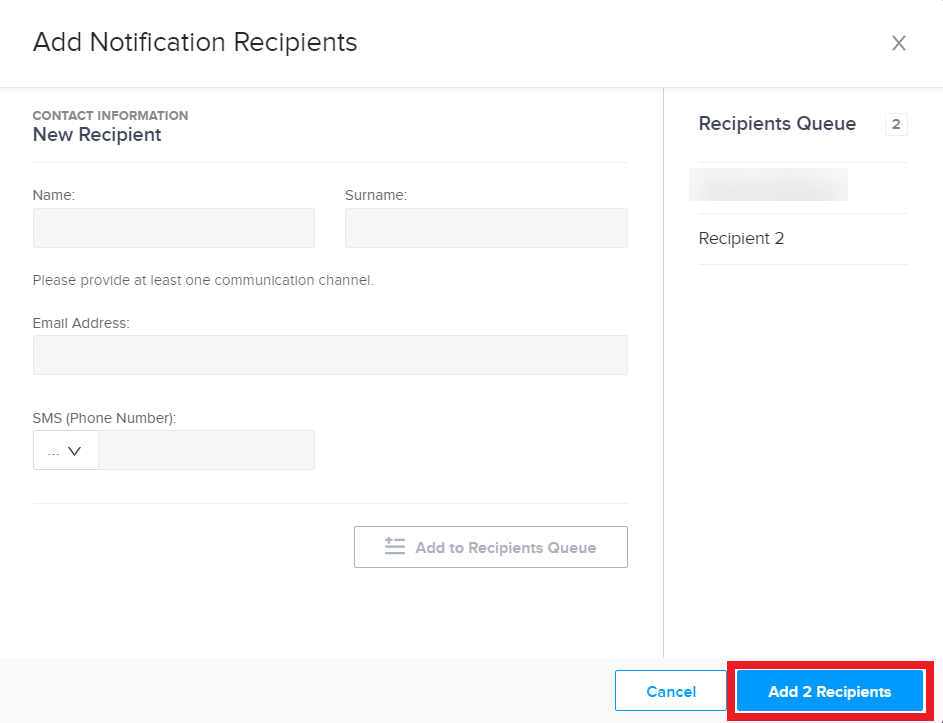
キューへの受信者の追加が完了したら、[受信者の追加]をクリックする。
ウィンドウが閉じ、前のページに戻ります。アラートの受信者列が更新され'追加された受信者の数が表示される
受信者を削除する
-
データグリッドで、受信者を削除する行を選択する。または、「すべての行を選択」を参照。
-
一括操作アイコンをクリックし、[受信者の削除]を選択する。
-
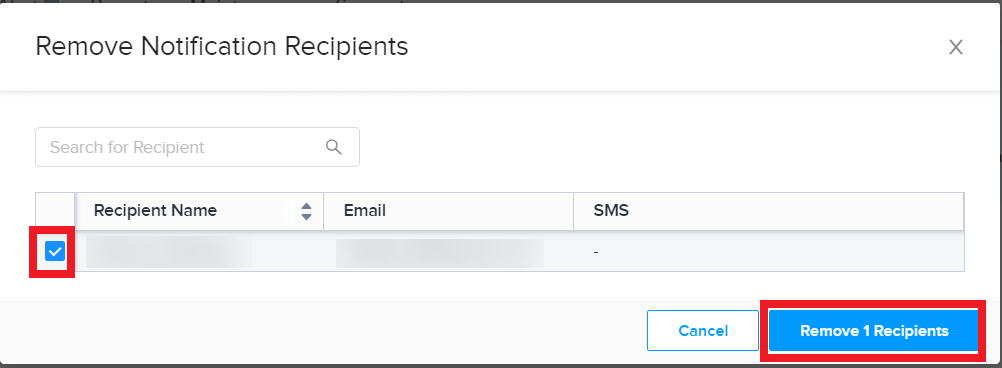
_[通知受信者の削除(Remove Notification Recipients)]_ウィンドウで、削除する受信者を選択する。
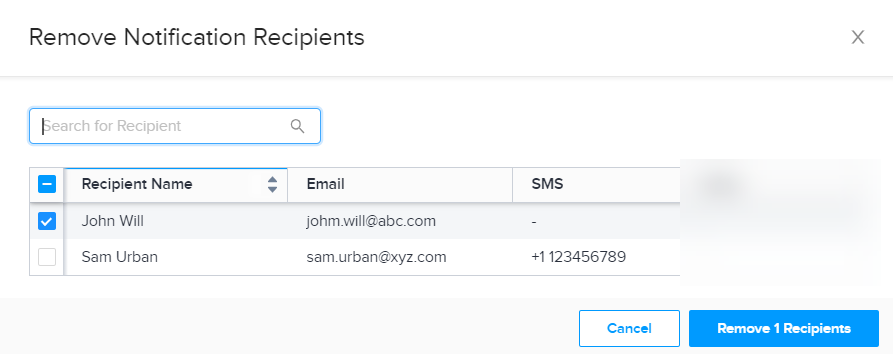
上部の検索ボックスを使って、特定の受取人を探すことができます。
- [[x]受信者の削除]をクリックして、選択した受信者の削除を確認する。
ウィンドウが閉じ、前のページに戻ります。
外部通知をオンにする
これらの手順は、電子メールとSMSテキストで送信される通知用である。スマートビュー内のpopアップ通知については、「バナー通知を有効または無効にする」を参照してください。
通知をオンにする前に、少なくとも1人の受信者をアラートに追加する。「受信者の追加」を参照。
-
データグリッドで、通知をオンにする行を選択する。または、「すべての行を選択」を参照。
-
一括操作アイコンをクリックして、[通知をオンにする]を選択する。
外部通知をオフにする
これらの手順は、電子メールとSMSテキストで送信される通知用である。スマートビュー内のpopアップ通知については、「バナー通知を有効または無効にする」を参照してください。
-
データグリッドで、通知をオフにする行を選択する。または、「すべての行を選択」を参照。
-
一括操作アイコンをクリックして、[通知をオフにする]を選択する。
メンテナンス中の通知の有効化無効化
デフォルトでは、アラート受信者は、資産がメンテナンス作業中であっても、アラートがアクティブ化されるたびに通知を受け取る。必要に応じて、アセットのメンテナンス中に発生するアラート通知を無効にすることもできる。
この設定は、電子メールおよびSMSテキストで送信される通知に影響する。popアップバナー通知には影響しない。
一括操作(複数行の場合)
-
データグリッドで、メンテナンス中に通知を有効または無効にする行を選択する。または、「すべての行を選択」を参照。
-
一括操作アイコンをクリックし、_メンテナンス中の通知を有効にする_または_メンテナンス中の__通知を__無効にするを_選択する。
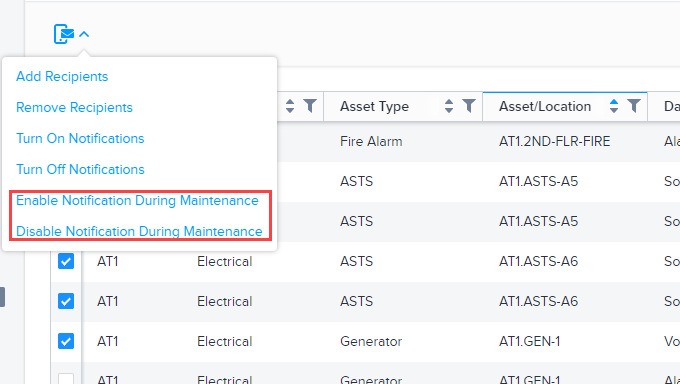
システムはリクエストを処理し、選択した行の[メンテナンス中に通知]列を更新します。
行アクション(1行の場合)
-
データグリッドで省略記号をクリックする。
-
_保守中の通知を有効にする_または_保守中の__通知を__無効にするを_選択する

要求が処理され、選択した行の[**メンテナンス中に通知]**列が更新される。
解決済みアラートの通知を有効または無効にする
デフォルトでは、アラート受信者はアラートがアクティブ化されたときに通知を受け取るが、アラートが解決されたときは受信しない。オプションで、アラート条件が解決(非アクティブ)されるとすぐに通知を送信できるようにすることもできる。
一括操作(複数行の場合)
-
データグリッドで、通知を有効または無効にする行を選択する。または、「すべての行を選択」を参照。
-
グリッドの上にある一括操作アイコンをクリックし、_アラートのアクティブ化と非アクティブ化の通知を有効にする_または_アラートのアクティブ化のみを有効にするを_選択する。
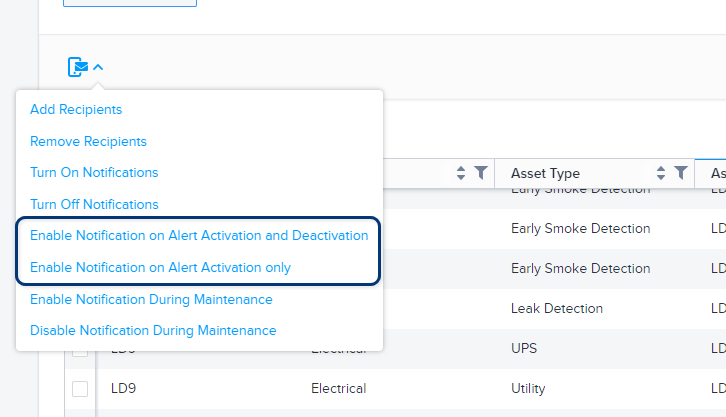
システムが要求を処理し、****選択した行の[Notify on Alert]列を更新する。
行アクション(1行の場合)
- データグリッドで、行の右端にある省略記号をクリックする。
- [アラートのアクティブ化と非アクティブ化時に通知を有効にする]または[_アラートのアクティブ化時のみ通知を有効にする]を_選択する。
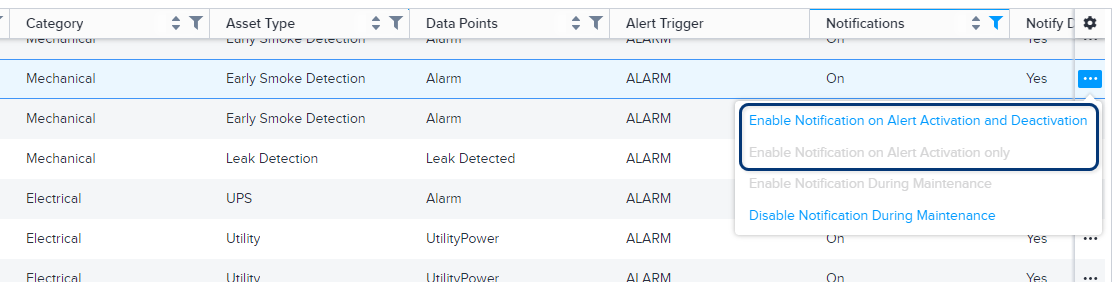
システムが要求を処理し、****選択した行の[Notify on Alert]列を更新する。
すべての行を選択
すべてのアラートを選択する:
-
最初の列のヘッダーにあるチェックボックスをクリックする。
-
[すべて選択]をクリックする。
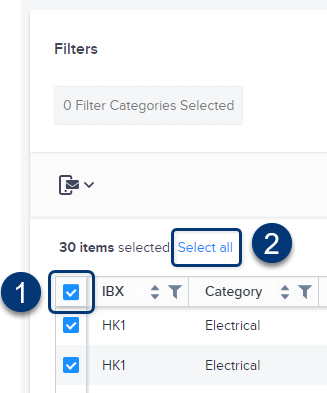
これにより、一度にすべてのアラートに対して一括アクションを実行することができます。
システムアラートの通知方法の変更
-
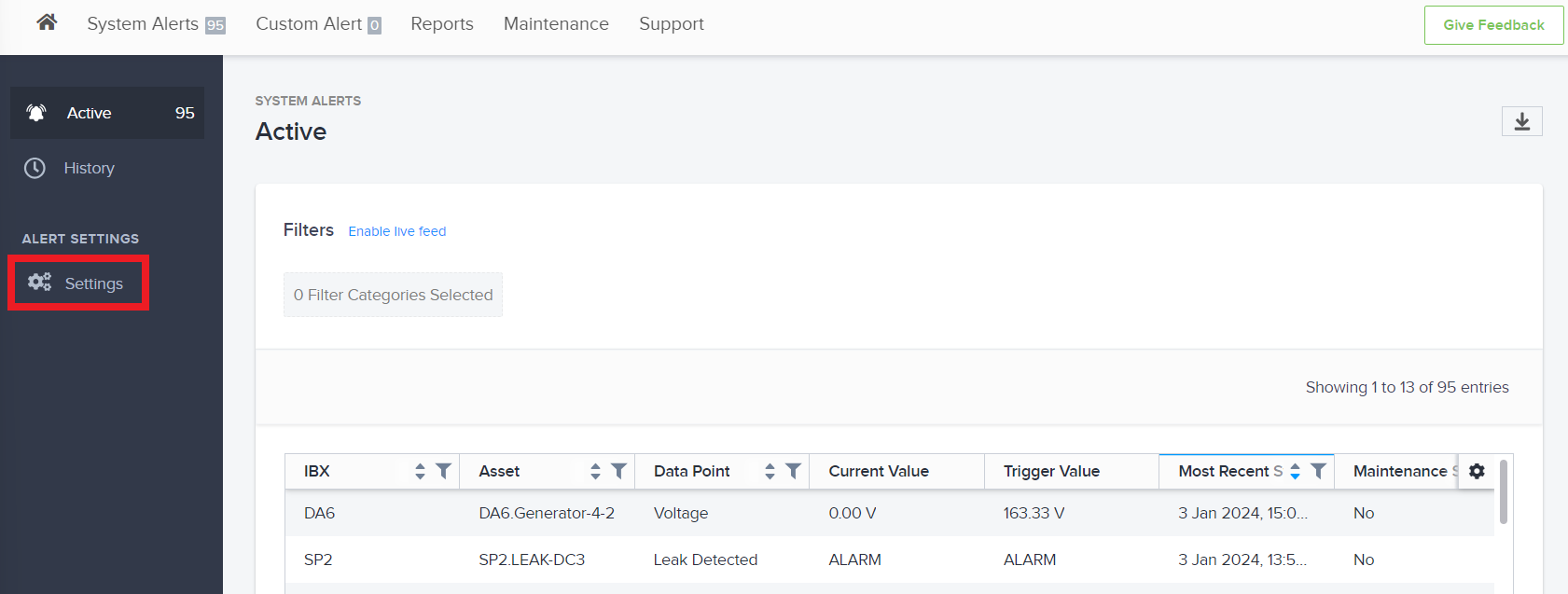
Smart Viewポータルで、_システムアラートを_選択し、_設定_タブをクリックする。
-
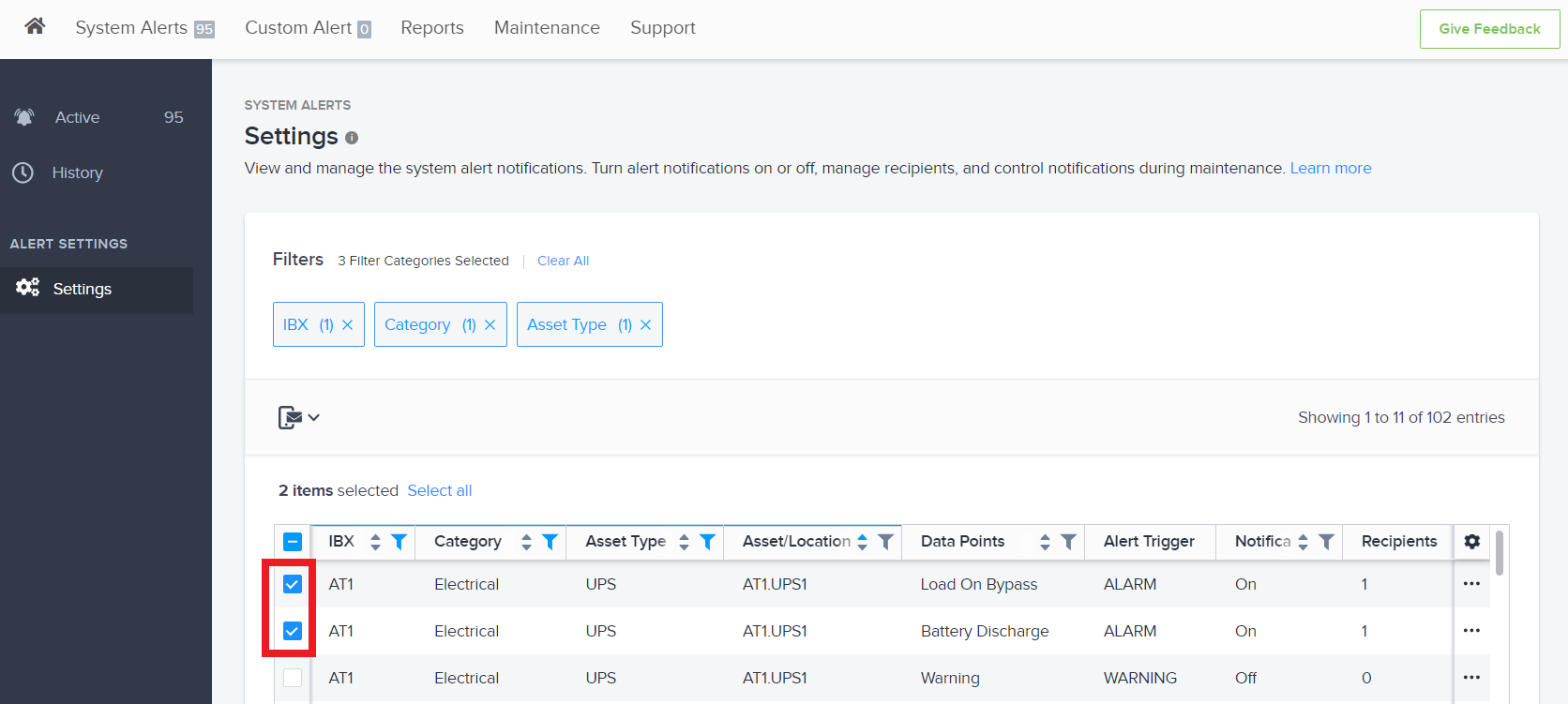
通知方法を変更したい受信者がいるアラートのチェックボックスを選択します。
-
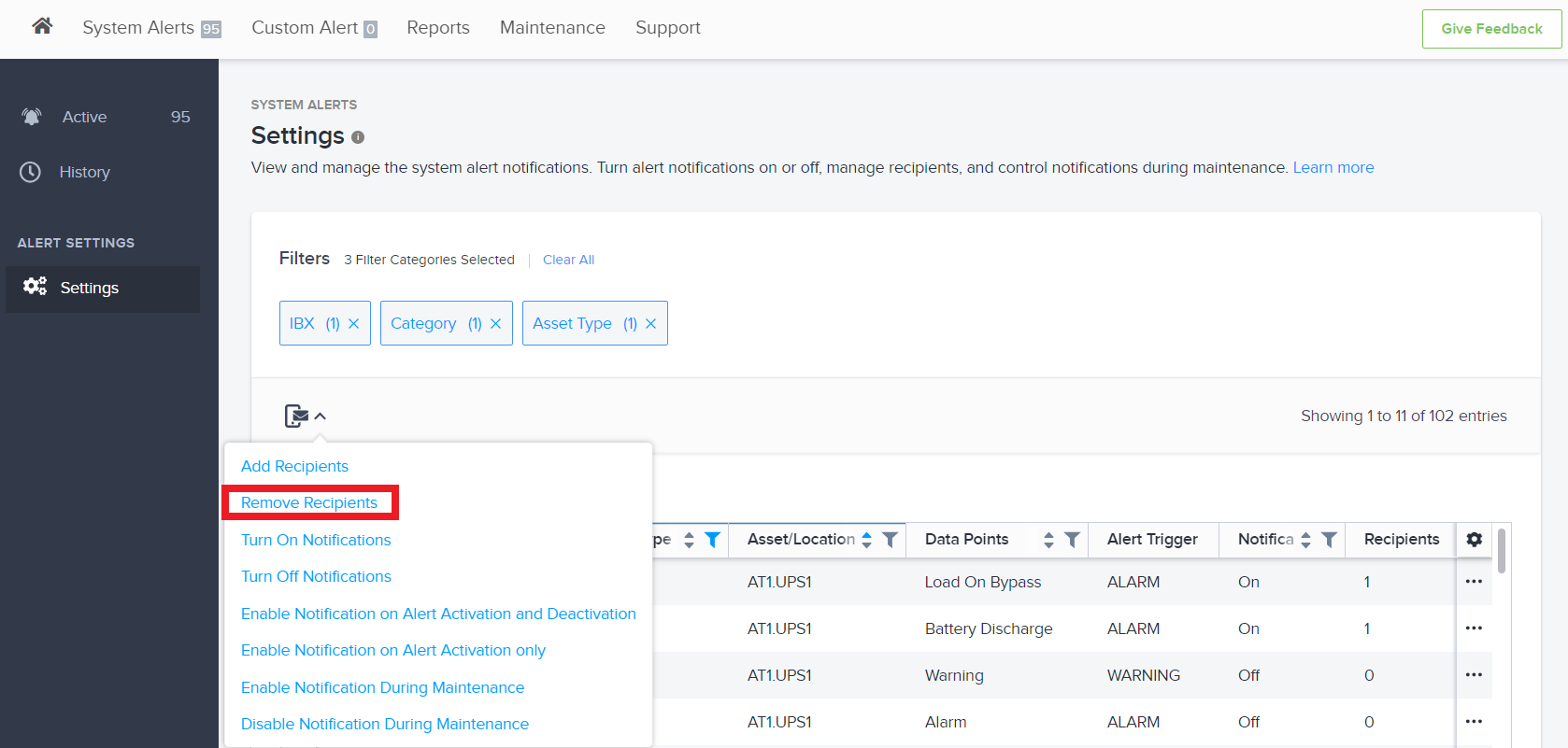
グリッドの上にある一括アクションアイコンをクリックして、受信者の削除をクリックする。
-
受信者の通知方法を変更するには、対応するチェックボックスをオンにして、[受信者の削除]をクリックする。
-
次に、通知するアラートを再選択し、[一括操作]アイコンをクリックして、[受信者の追加]をクリックする。
-
受信者ごとに、SMSテキストを受信するための電子メールアドレスや電話番号を追加し、[受信者キューに追加]をクリックする。
-
すべての受信者の通知方法の追加が完了したら、[受信者の追加]をクリックして、通知方法を更新する。