システムアラートの表示 - アクティブおよび履歴
システムアラート] 画面を使用して、資産のトリガーされたシステムアラートを表示します。
システムは、データセンター内のセンサーからアラーム可能な読み取り値を収集した後、60秒以内にすべてのシステムアラート通知の99.9%を配信する。ほぼリアルタイムの更新を確認できる:
- システムアラート画面のライブフィード機能(有効な場合)
- バナー通知経由(有効な場合)
- 電子メール/SMS通知(有効な場合)
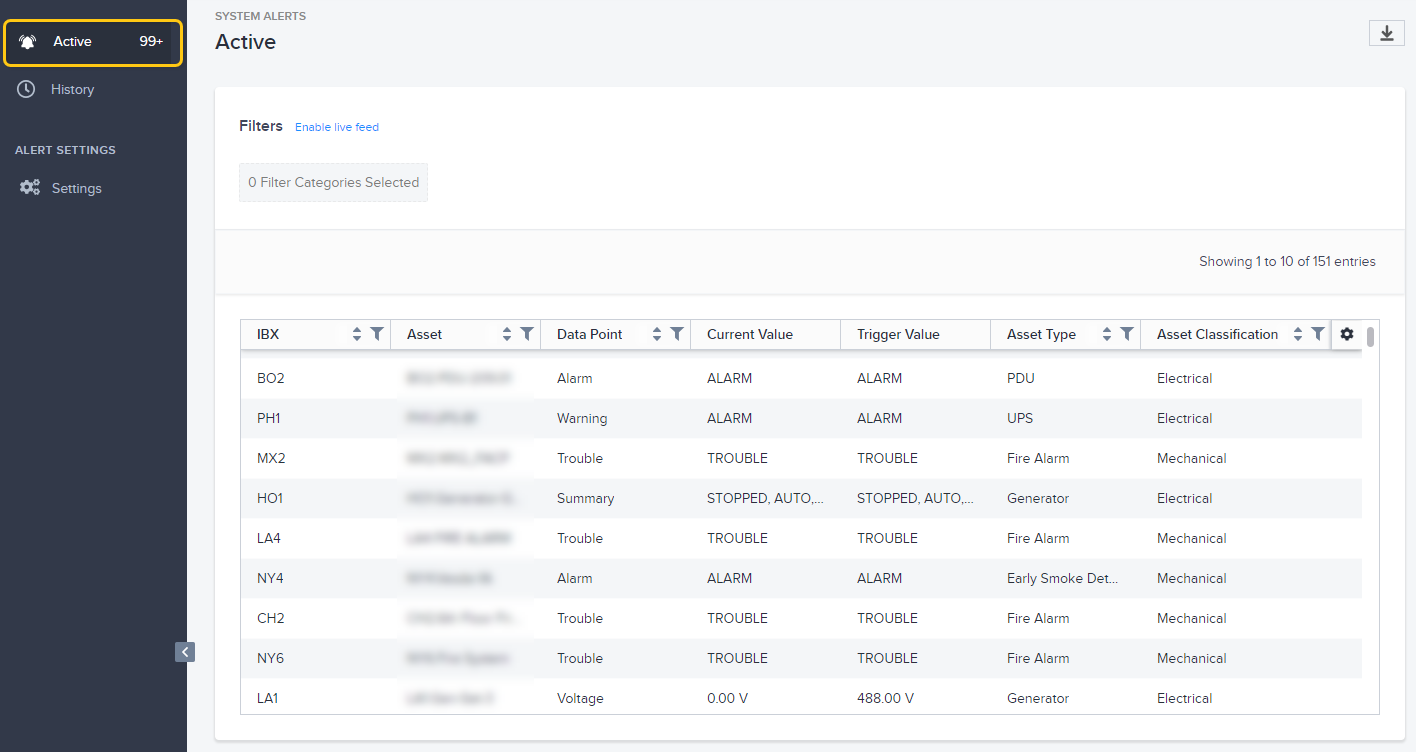
デフォルトでは、System Alerts(システムアラート)****画面に移動すると、Active alerts(アクティブアラート)と表示される。
過去の(非アクティブな)アラートを表示するには、[履歴]をクリックする。
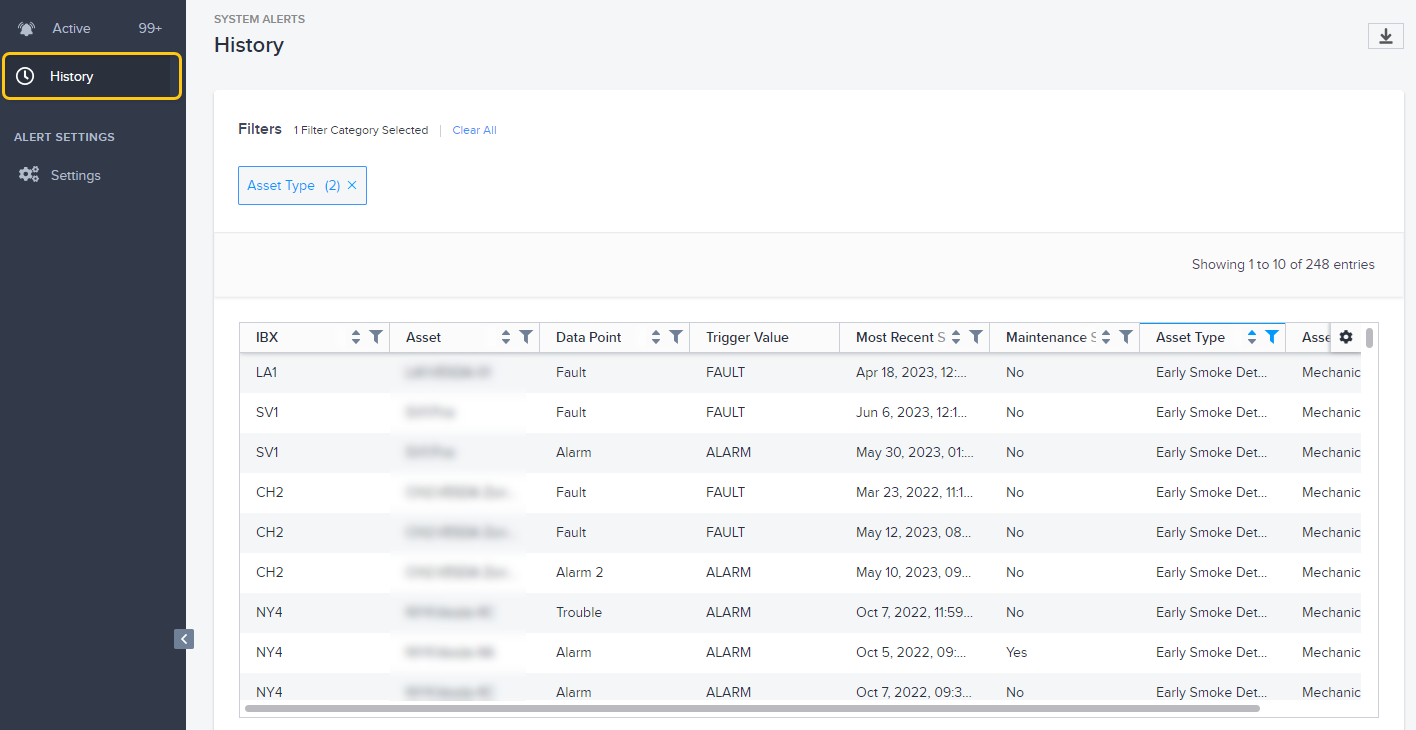
アクティブなアラート状態が解決されると'アラートはActiveビューからHistoryビューに移動するアラート履歴データが1年間保持される
データ列
両画面の列は以下の通り:
| 名前 | 説明 |
|---|---|
| IBX | IBXコード。システムには、Smart Viewサブスクリプションがあるデータセンターのみが表示される。 |
| アセット | 資産の固有ID。 |
| データポイント | アラートデータポイントの名前。 |
| 現在の値 | アクティブなアラートにのみ表示されます。 |
| トリガー値 | この資産に対してアラートがトリガーされた動作しきい値。 |
| 最後にトリガされた時刻 | このアセットに対してアラートが最後にトリガーされた日時(ローカルタイムゾーンで表示)。 **ヒント:**表示されるタイムゾーンを変更するには、「ユーザー環境設定」を参照。 |
| メンテナンスステータス | アラート発生時に、その資産がメンテナンス作業中であったかどうかを示す(「はい」または「いいえ」)。 |
| アセットタイプ | 資産の種類(チラー、ATS、UPS、PDU、発電機、火災報知器など)。 |
| 資産の分類 | 資産カテゴリー(電気、環境、機械)。 |
アラートリストを特定の列で並べ替えるには、列のヘッダーをクリックします。
アラートの詳細を表示
詳細を見るには、アラートの行をクリックしてください。
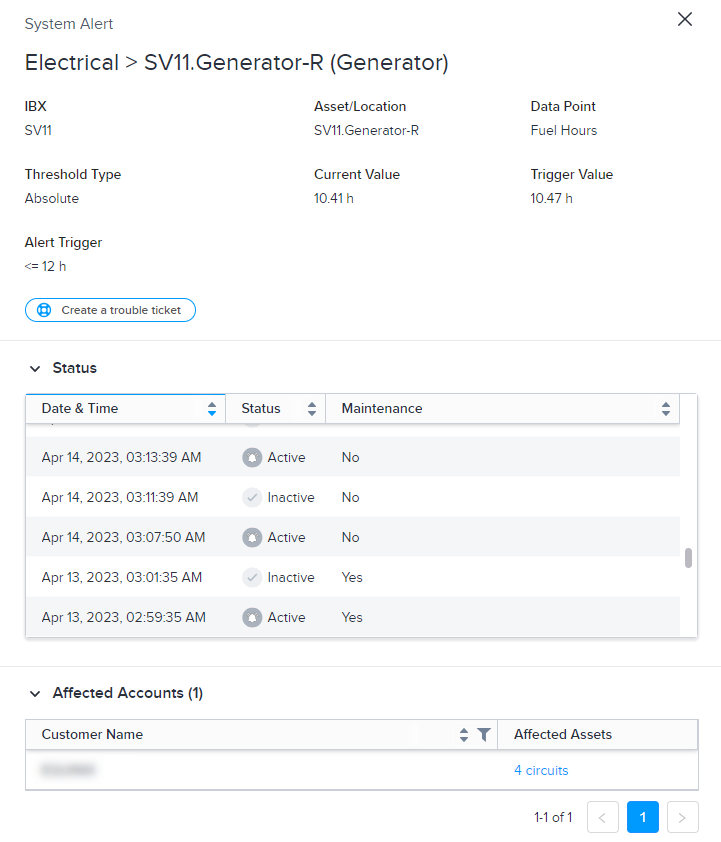
詳細ウィンドウには、以下のような追加情報が表示される:
- 資産のアラートをトリガーした基礎データポイント。
- 影響を受ける資産
- この資産に対するこのアラートの最後の年のアクティビティ。非アクティブステータスの行は'システムがアラートを解決/クリアした時刻を示す
データを整理する
スマートデータグリッドを使用すると、アラートデータのフィルタリング、並べ替え、検索が可能。たとえば、特定の資産のアラートのみを表示したり、メンテナンスイベント中にトリガーされたすべてのアラートを除外したりする場合。
また、表示する列や表示順を指定することもできます。
詳しくは、スマートデータグリッドを参照。
データをファイルにエクスポートする
データをCSVファイルに保存する:
-
エクスポートしたいデータを並べる。
チップフィルタの設定、検索ボックスの使用、並べ替え列の選択、列の非表示、列の並べ替えが可能です。
-
ダウンロードアイコンをクリックします。
システムがデバイスにファイルをダウンロードする。.csv
ライブフィード
ライブフィードを有効にすると、画面は自動的にリアルタイムで更新されます。
- 自動更新機能をオンにするには、[ライブフィードを有効にする]をクリックする。
- 自動更新機能をオフにするには、[ライブフィードの一時停止]をクリックする。
バナー通知
ライブフィードが有効な場合は、popアップバナー通知も有効にできる。この機能は、システムアラート画面の右上隅にアラートメッセージを表示する。
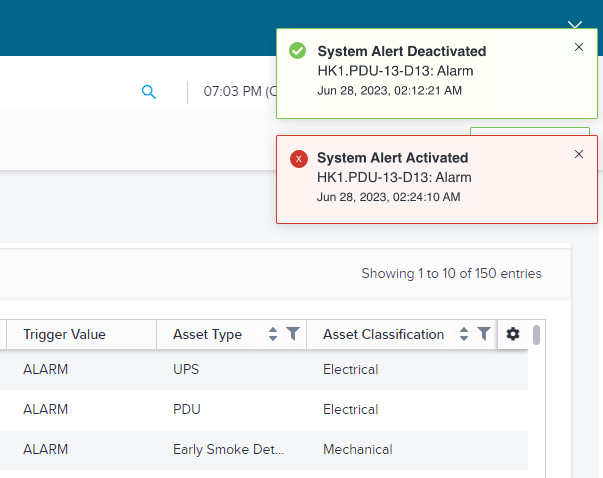
赤色は、トリガーされた(アクティブな)アラートを示す。緑色は解決済み(非アクティブ)アラートを示す。
- バナー通知をオンにするには、通知を有効にするをクリックする。このオプションが表示されていない場合は、まず[ライブフィードを有効にする]をクリックする。
- バナー通知をオフにするには、通知を無効にするをクリックする。
有効にすると、Colocationフットプリントに関連するすべてのシステムアラートのバナーアラートを受け取る。(「設定」画面で受信者として定義されている必要はない)。
現在、バナー通知はシステムアラート画面のアクティブページにのみ表示される。
バナー通知を閉じるには、Xをクリックする。
システムアラート設定画面の以下のオプションは、バナー通知には影響しません:
- メンテナンス中の通知を無効にする
- メンテナンス中の通知を有効にする
- アラート作動時のみ通知を有効にする
- アラートの有効化と無効化の通知を有効にする
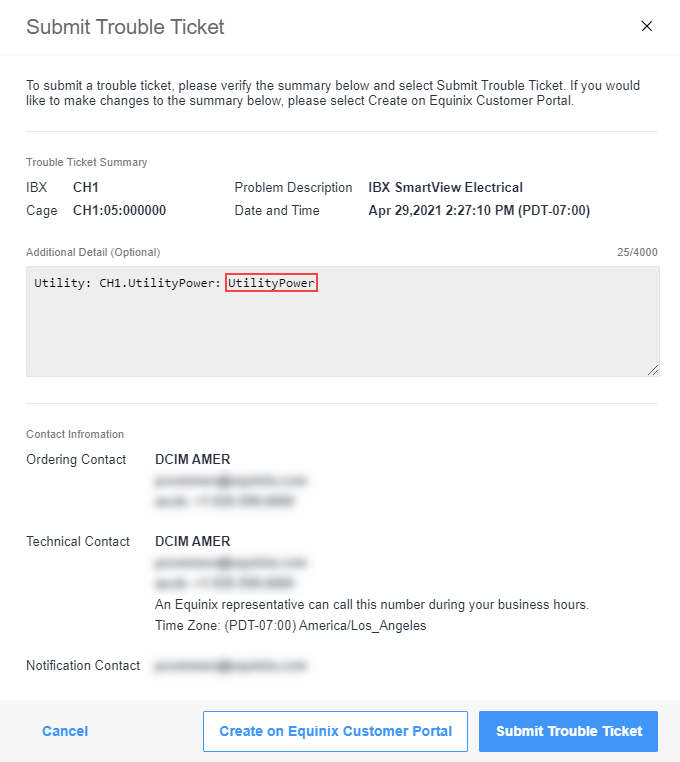
トラブルチケットを開く(アクティブアラートのみ)
アラートをトリガーしたアセットのトラブルチケットを生成する場合は、アラートの詳細ビューから[トラブルチケットの作成]をクリックする。**[追加の詳細]**フィールドにデータポイントが自動的に入力される。
Smart View APIを使用して、有効なアラートと過去のアラートを表示します。
アラートをAPI形式で表示する場合は、システムアラートAPI仕様のドキュメントを参照すること。Smart View APIの使用開始とアラートの表示の詳細については、アクティブアラートの取得ページを参照。