スマートデータグリッド
スマートデータグリッドを使用すると、スマートビューデータのフィルター、並べ替え、検索が可能。また、表示する列や表示順を指定することもできます。
スマートグリッドは、システムアラート画面とメンテナンス画面で使用できる。
スマートグリッドの一般的な特徴は以下の通りである。これらの機能が利用できるかどうかは、画面によって異なる場合がある。
カラムの非表示/表示/並べ替え
データグリッドで利用可能な列のリストを表示するには、歯車のアイコンをクリックします。
チェックマークは、そのカラムが現在表示されていることを示し、選択されていないカラムは現在グリッドから非表示になっています。
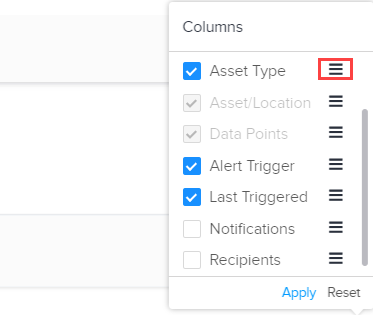
列を表示または非表示にするには、チェックボックスをクリックしてオン/オフを切り替える。必須列は淡色表示され、選択解除できない。
列の並び順を変更するには、列名の横にある線のアイコンをクリックし、リストの好きな位置まで上下にドラッグする。
列構成への変更を保存するには、適用(Apply)をクリックする。グリッド内のデータが変更に応じて更新される
変更を破棄してデフォルトビューに戻るには、リセット(Reset)をクリックする。
ページネーション
グリッドの上の右上隅には、現在表示されている行の数が表示される。グリッドをスクロールして追加の行を表示すると、この番号が更新される。

すべて選択
一部のデータグリッドでは、表示されている行をすべて選択できる。最初の列のヘッダーにあるチェックボックスをクリックして、すべての行を選択する。

一括アクションの適用
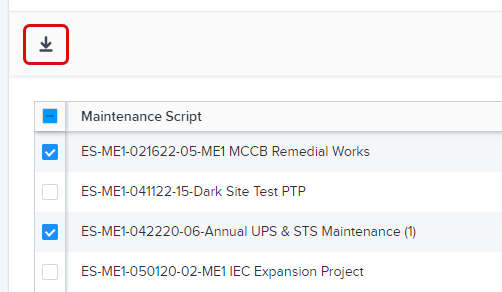
一括アクションはデータグリッドの左上に表示され、複数の行に対して一度にアクションを実行できる。それらを使用するには、目的の行を選択してから、一括アクションを選択する。
たとえば、System Alerts **Settings(システムアラート設定)**画面で、設定するアラートのチェックボックスを有効にする。一括アクションアイコンをクリックして、使用可能な一括アクションの1つを選択する。

または、**Maintenance Scripts(メンテナンススクリプト)**画面で、ダウンロードするスクリプトのチェックボックスを有効にしてから、ダウンロードアイコンをクリックする。
行のアクションを適用する
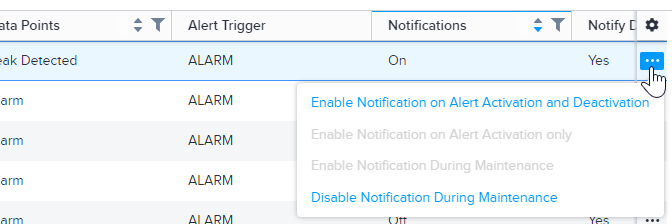
行アクションは、データグリッド行の右端に表示される。これらのアクションは1つの行にのみ適用される
たとえば、[Maintenance Scripts]画面で、ダウンロードアイコンをクリックして、その行に関連付けられているスクリプトをダウンロードする。

複数のアクションが使用可能な画面(システムアラート設定など)の場合は、省略記号アイコンをクリックして、使用可能なアクションの1つを選択する。
ソートデータ
特定の列でデータを並べ替えることができる。システムは、データをアルファベット順または数字順に並べ替える(データの種類に応じて)。
データを昇順に並べ替えるには、列ヘッダーを1回クリックする。ヘッダーをもう一度クリックして、データを降順にソートする。

列の並べ替えがアクティブな場合、列ヘッダーの上に青い線が表示される。(上矢印が青の場合は列が昇順、下矢印が青の場合は降順)
フィルターデータ
列のデータをフィルタリングするには、列ヘッダーのフィルタアイコンをクリックする。ほとんどの列では、その列に使用可能な値のリストが表示される。表示する1つ以上の項目を選択し、適用(Apply)をクリックする。システムはグリッドから他のすべてのデータを非表示にする。
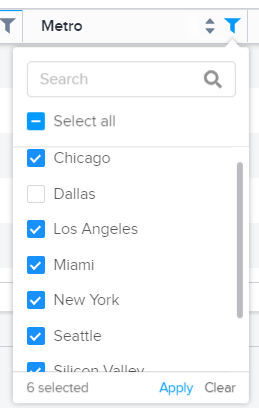
カラムのデータをフィルタリングする際、利用可能な値のリストが長い場合は、検索ボックスを使用して目的の値を見つけることができます。
日付列をフィルターするには、フィルターアイコンをクリックして、表示するデータの日付範囲と開始/終了時刻を選択する。[適用(Apply)]をクリックしてグリッドを更新する。
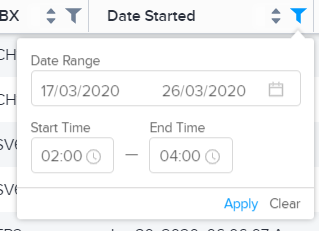
フィルタを削除するには、フィルタアイコンをクリックしてから、クリア(Clear)をクリックする。
一部のグリッドの上には、フィルターBOXがデータに現在適用されているフィルターを表示する。以下の例では、現在[**アセットタイプ]**列にフィルタが適用されている。

グリッド全体で特定の単語、部分的な単語、または語句を検索するには、[キーワード+でフィルター]をクリックする。検索語を入力してEnterキーを押す。検索では大文字と小文字が区別されない。

フィルターボックスには、フィルターが適用されていることを示すキーワードフィルターが表示されます。

キーワードフィルタを削除するには、青いXをクリックする。