Smart Viewポータル
スマートビューポータルでは、IBXデータセンターの設置面積の環境、消費電力、機械、電気状態をリアルタイムで確認できる
Smart Viewポータルにサインインする
Equinix Smart Viewダッシュボードに直接アクセスするか、Equinix Customer Portalを使用してアクセスできる。
Smart Viewポートに直接アクセスするには、ibxsmartview.equinix.com
アカウントをお持ちでない場合は、グローバルサービスデスク(GSD)に問い合わせる。
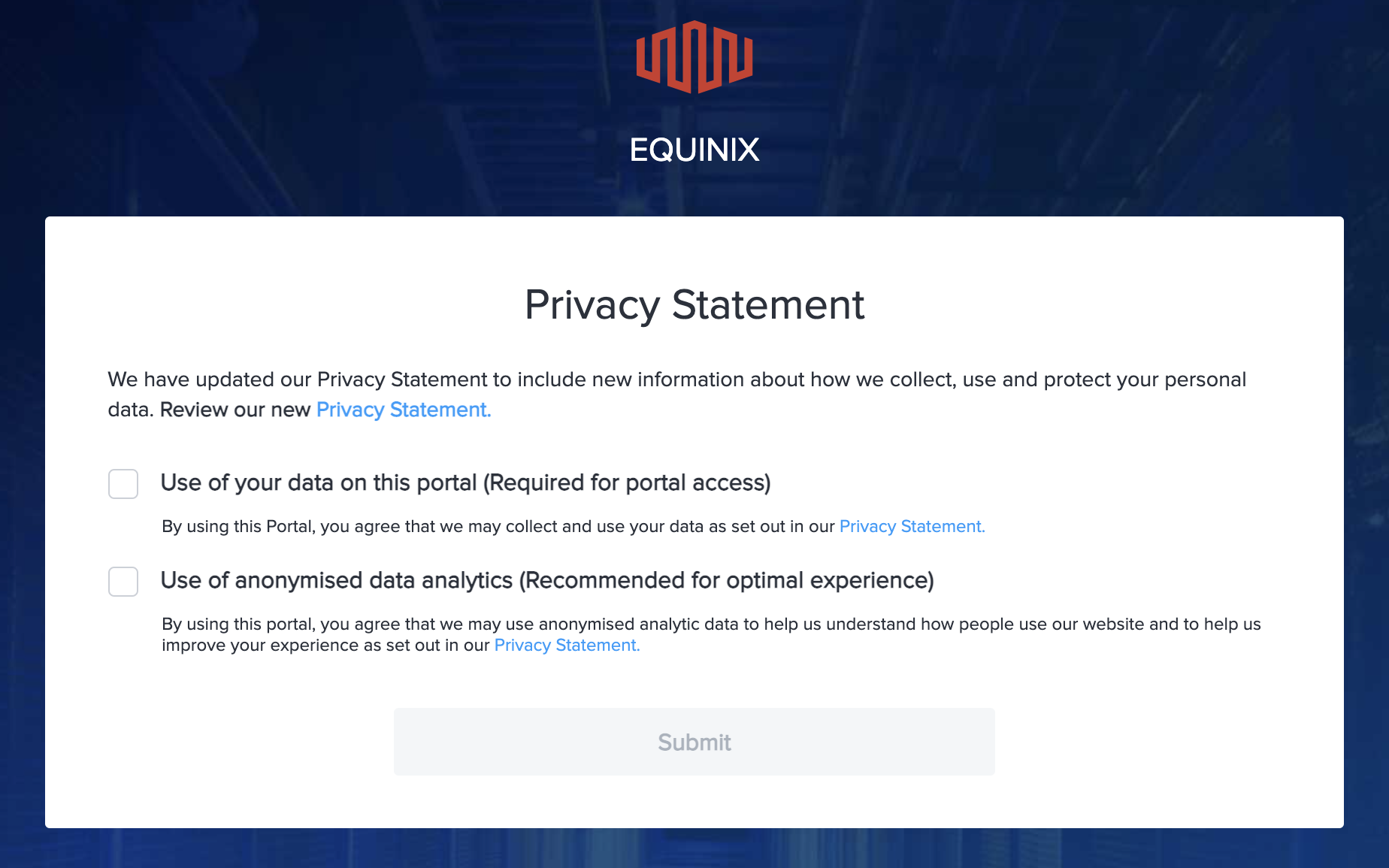
プロンプトが表示されたら、プライバシーステートメントを確認して確認し、[送信]をクリックする。プライバシーステートメントは、まだ同意を提供していないユーザー、または同意を撤回したユーザーにのみ表示される。
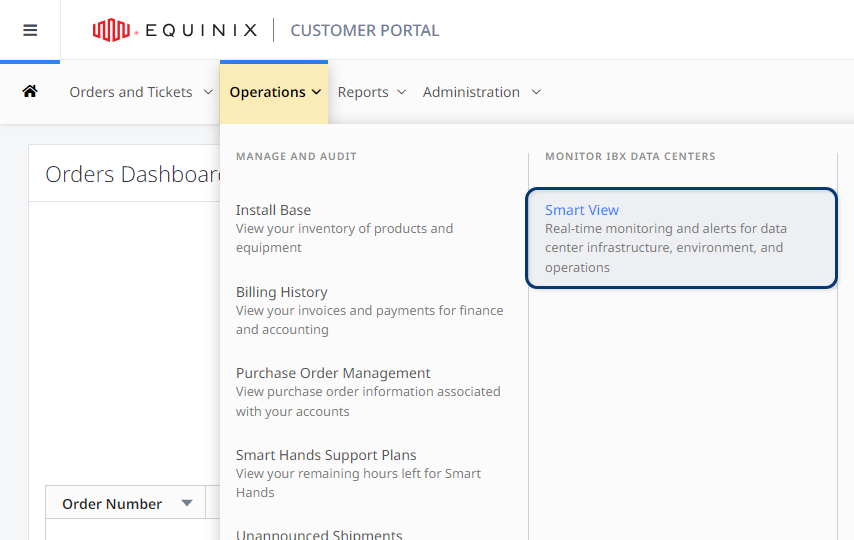
カスタマーポータルからスマートビューポータルにアクセスするには、Colocationダッシュボードに移動する。_[操作]_メニューから、[_スマートビュー]を_選択する。
権限
現在のアクセス許可を確認するには
Smart Viewポータルで、[自分のプロファイル]を選択する。
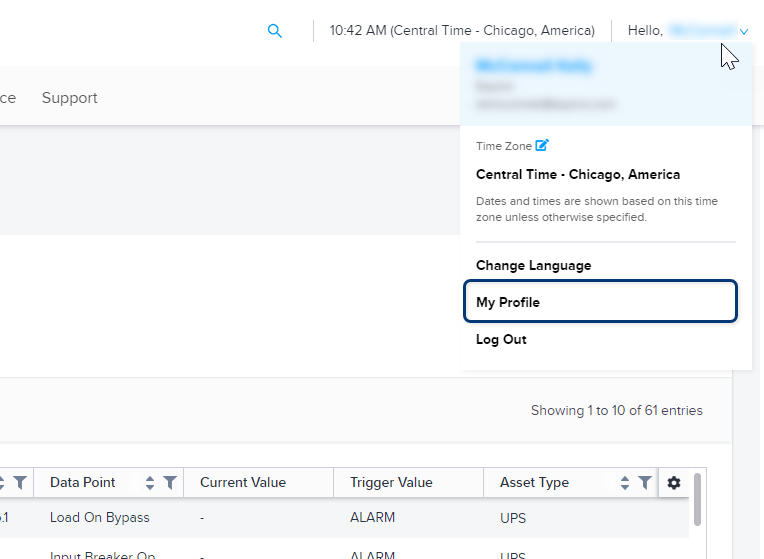
Equinix Customer Portalでプロファイルが開く。権限タブを選択し、スマートビューをクリックする。

現在の権限が表示されます:
| アイコン | 意味 |
|---|---|
| グリーンチェックマーク | 許可済み |
| レッドロック | 権限がありません |

追加の権限が必要な場合は、「追加の権限をリクエストする」を参照するか、会社のポータル管理者に問い合わせてください。連絡先がわからない場合は、[_アクセス許可]_タブに戻り、[管理者連絡先]をクリックする。
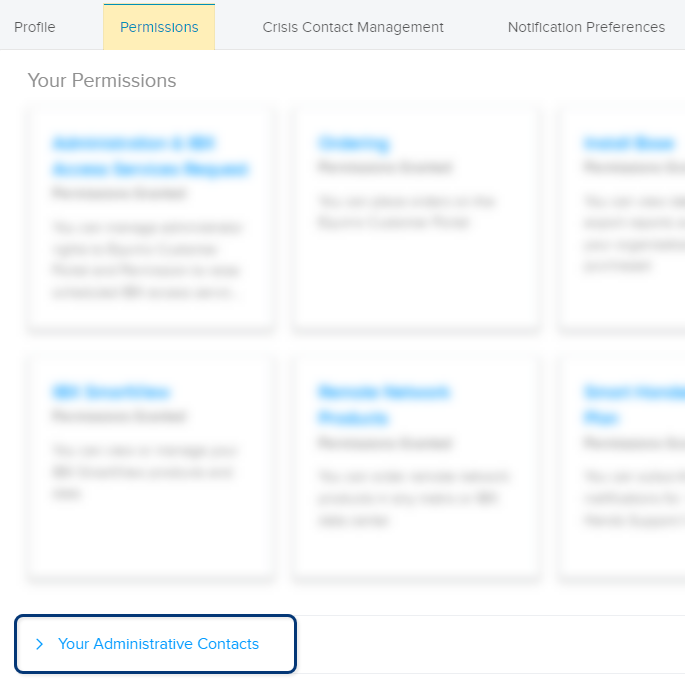
管理者は、組織から新しいユーザーを追加したり、既存のユーザーを変更したり、ユーザーを招待したりできる。既存のユーザーのスマートビュー権限を追加または変更するには、「ユーザー権限の管理」を参照。
スマートビューダッシュボード
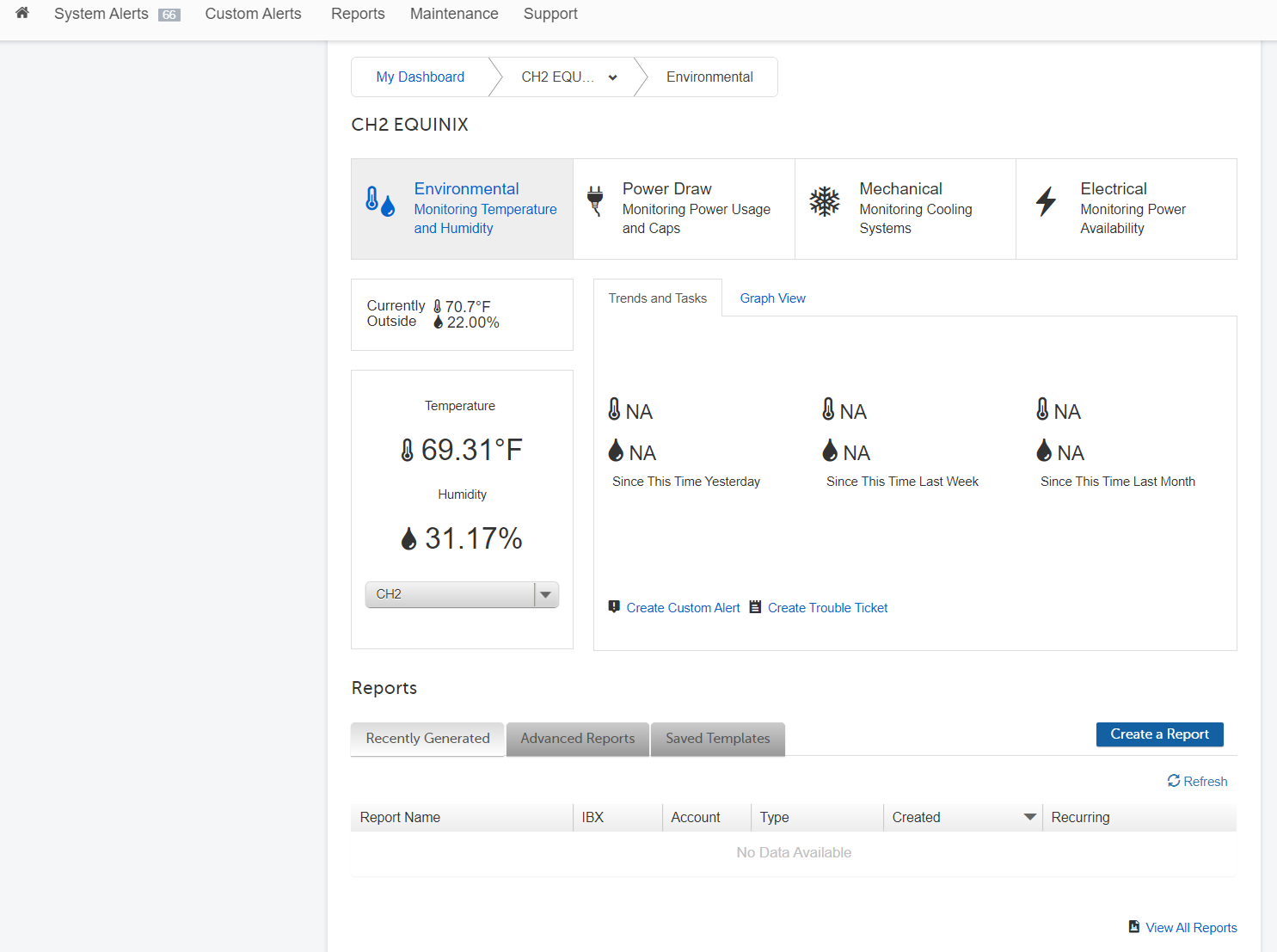
スマートビューダッシュボードでは、IBXデータセンターの設置場所の現在の運用状況を把握できる。スマートビューポータルの任意の画面からダッシュボードにアクセスするには、[**ホーム]**アイコンをクリックする。

このシステムでは、資産データを以下のカテゴリーに分類しています:
- 環境–温度および湿度データ。ケージ、キャビネット、IBX冷却ゾーンの過去および現在の温度と湿度を表示する。
- 電力消費–IBX、ケージ、キャビネットレベルに集約された各AC電源回路の電力消費量。アセットに供給される全AC電力の過去/現在の消費電力量と利用可能量表示
- 機械的–エアーハンドリング、冷却、煙/火災検知、漏れ検知のステータス。ケージとキャビネットをサポートする機械インフラストラクチャの稼働状況をリアルタイムで表示
- 電気系統–電気システムおよび電気資産データの単一ライン回路図。ケージおよびキャビネット内の電源回路をサポートする電気インフラストラクチャのリアルタイム動作ステータスを表示
タイルが赤で表示されている場合は、そのIBXのアクティブなシステムアラートがある。タイルが黄色で表示されている場合は、アクティブなカスタムアラートがある。
データセクションタイルをクリックして、特定のカテゴリのアセットの詳細を表示する。各タイルには、ケージに影響を与えるそのカテゴリの資産からのデータが表示される。ケージへのセンサーの追加、カスタムアラート、トラブルチケット、および各データセクション内のレポートの作成が可能
アラートとサポート
Smart Viewポータルを使用して、システムアラートとカスタムアラートを作成および管理する。
_[サポート]_タブを使用して、チケットを開いたり、Smart Hands注文を作成したり、フィードバックを提供したりする。詳細については、「サポートを受ける」を参照。
ユーザー設定
Smart Viewによるカスタマーポータルでの情報の表示方法を管理する。Smart Viewポータルで、[自分のプロファイル]を選択する。
カスタマーポータルでプロファイルが開く。
-
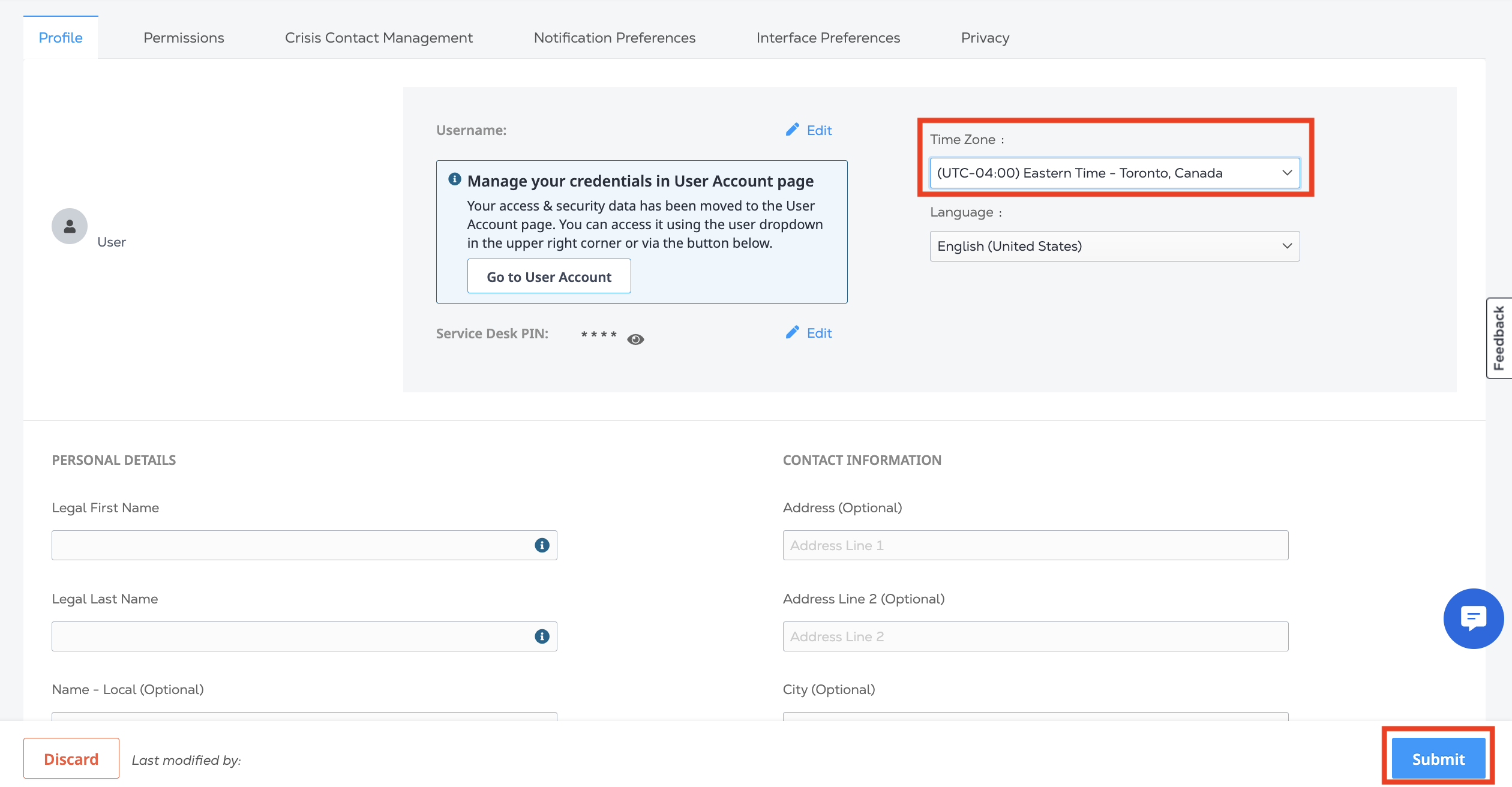
タイムゾーンを変更するには、[**タイムゾーン]**ドロップダウンリストからオプションを選択し、[送信]をクリックする。Smart Viewポータルに戻り、ページを更新してタイムゾーンを更新する。
-
スマートビューに表示される測定単位を変更するには、_インターフェース環境設定を_クリックする。
_単位(Units of Measurement)_で、標準(Standard International)または標準(U.S. Customary)を選択する****温度測定値(摂氏)には、標準(国際標準)を選択する。華氏の温度読み取り値には、米国慣用句を選択する。[送信(Submit)]をクリックして変更を保存する。Smart Viewポータルに戻り、ページを更新して更新する。
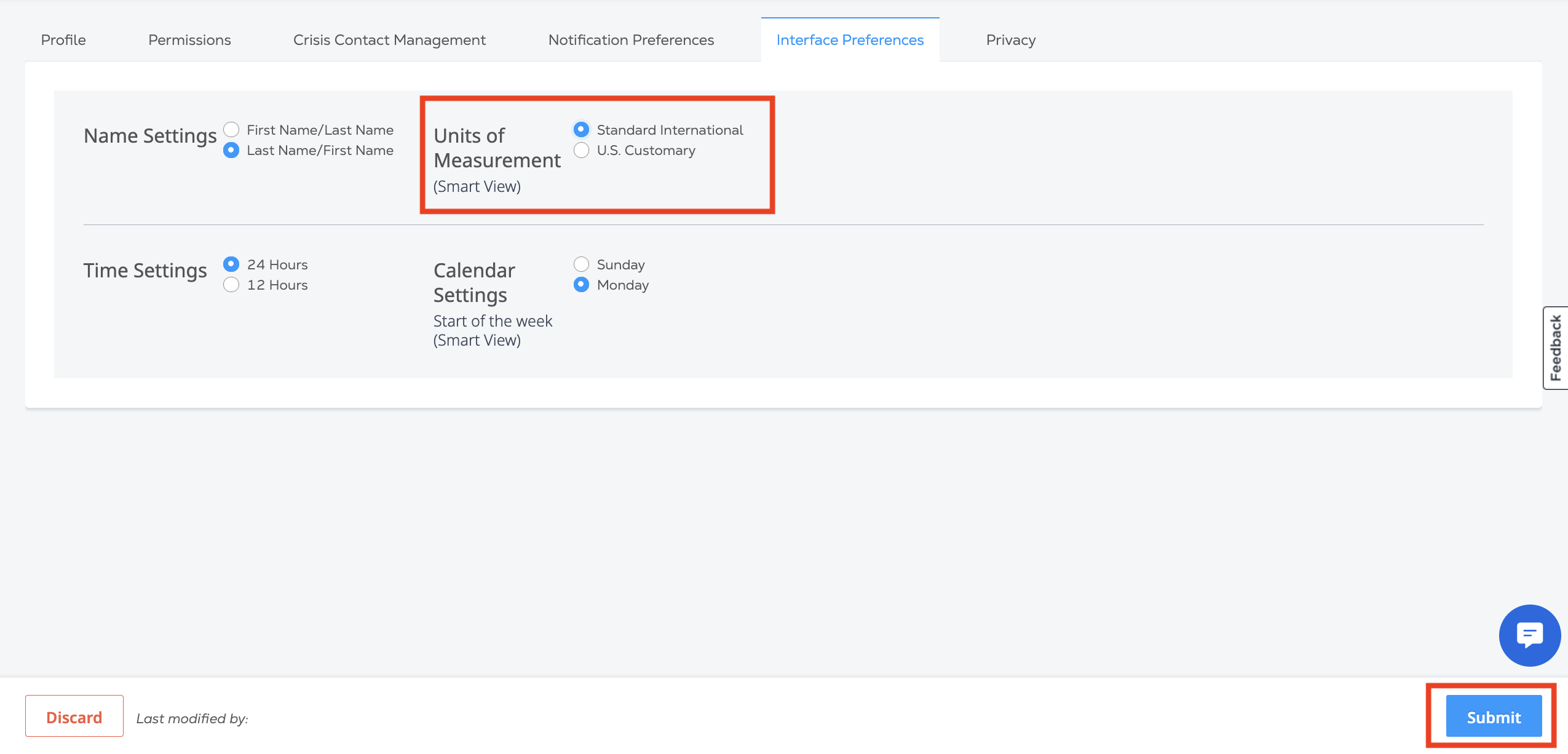
_測定単位_設定では、Smart Viewダッシュボード、環境データセクション、およびカスタムアラートの環境資産の温度測定値の表示を制御する。