カスタムアラート
データセンター内の資産に関する特定のイベント通知を受け取りたい場合は、さまざまな種類のイベントに対してカスタムアラートを有効にすることができる。システムが指定されたアラート条件を満たすと、受信者は通知を受け取ります。
システムアラートとは異なる:
- お客様がカスタムアラートを定義します。
- 環境データセクションと電力消費データセクションにカスタムアラートを定義できる。機械および電気のシステムアラートを使用する。
- お客様のカスタムアラートがアクティブになると、Equinixには通知されません。
カスタムアラートを設定すると、トリガーとなるイベント条件が真になったときにアクティブになります。
イベント条件一覧
以下のイベント条件に対してカスタムアラートを設定できます:
| カテゴリー | アセット | イベント条件 | ユーザー定義 |
|---|---|---|---|
| 環境 | IBX | 温度がを超えている | 温度値(FまたはC) |
| 環境 | IBX | 温度が以下に落ちる | 温度値(FまたはC) |
| 環境 | IBX | 温度範囲外 | 温度の下限値および上限値(FまたはC) |
| 環境 | IBX | 湿度超過 | 湿度値(相対湿度%) |
| 環境 | IBX | 湿度が下に落ちる | 湿度値(相対湿度%) |
| 環境 | IBX | 湿度範囲外 | 湿度の低い値、高い値(相対湿度%)。 |
| 環境 | 冷却エリア | 温度がを超えている | 温度値(FまたはC) |
| 環境 | 冷却エリア | 温度が以下に落ちる | 温度値(FまたはC) |
| 環境 | 冷却エリア | 温度範囲外 | 温度の下限値および上限値(FまたはC) |
| 環境 | 冷却エリア | 湿度超過 | 湿度値(相対湿度%) |
| 環境 | 冷却エリア | 湿度が下に落ちる | 湿度値(相対湿度%) |
| 環境 | 冷却エリア | 湿度範囲外 | 湿度の低い値、高い値(相対湿度%)。 |
| 環境 | ケージ | 温度がを超えている | 温度値(FまたはC) |
| 環境 | ケージ | 温度が以下に落ちる | 温度値(FまたはC) |
| 環境 | ケージ | 温度範囲外 | 温度の下限値および上限値(FまたはC) |
| 環境 | ケージ | 湿度超過 | 湿度値(%RH) |
| 環境 | ケージ | 湿度が下に落ちる | 湿度値(%RH) |
| 環境 | ケージ | 湿度範囲外 | 湿度下限値および上限値(%RH) |
| 環境 | キャビネット | 温度がを超えている | 温度値(FまたはC) |
| 環境 | キャビネット | 温度が以下に落ちる | 温度値(FまたはC) |
| 環境 | キャビネット | 温度範囲外 | 温度の下限値および上限値(FまたはC) |
| 環境 | キャビネット | 湿度超過 | 湿度値(%RH) |
| 環境 | キャビネット | 湿度が下に落ちる | 湿度値(%RH) |
| 環境 | キャビネット | 湿度範囲外 | 湿度下限値および上限値(%RH) |
| 消費電力 | ケージ | ケージ引き込みkVAから契約kVA %を超える | ケージ引き込みkVA/契約kVA比(%) |
| 消費電力 | ケージ | ケージ引き込みkVAから契約kVA %の低下 | ケージ引き込みkVA/契約kVA比(%) |
| 消費電力 | キャビネット | キャビネットのキャビネットへの引き込みkVA定格kVA %を超える | キャビネットの定格kVAに対するキャビネットのドローkVAの比率(%) |
| 消費電力 | キャビネット | キャビネット、キャビネットへのkVAの引き込みレートkVA %が以下に低下 | キャビネットの定格kVAに対するキャビネットのドローkVAの比率(%) |
| 消費電力 | キャビネット | キャビネットの使用可能kVAまでのkVAの導入率が%を超えている | キャビネットのドローkVAと使用可能kVAの設置比率(%) |
| 消費電力 | キャビネット | キャビネットの使用可能kVAまでのkVAインストール済みの%以下の落下 | キャビネットのドローkVAと使用可能kVAの設置比率(%) |
| 消費電力 | AC回路 | ドローアンプが超過 | ドロー電流値 (A) |
| 消費電力 | AC回路 | 下にアンペアフォールズを描画 | ドロー電流値 (A) |
| 消費電力 | AC回路 | 使用可能kVA%までの回路引き込みkVA%が超過 | 回路引き込みkVAと使用可能kVA値の比率(%) |
| 消費電力 | AC回路 | 使用可能kVA%以下の落下でkVA%の回路 | 回路引き込みkVAと使用可能kVA値の比率(%) |
通知フォーマット
カスタムアラート通知サービスのフォーマットは、以下の内容を含みます。
-
****Location:アラートがトリガーされたIBXの場所
-
メンテナンス中:アラートがメンテナンス中に生成されたかどうかを識別(YesまたはNo)
-
アラートの説明:
- セクション–アラートがアクティブ化されたデータセクションカテゴリ。
- アセットタイプ:固有のアセットIDを含む、アセットのタイプ。
- タグ表示名–アラートの作成時に選択されたイベントタイプ
- Alert Trigger–アラート生成条件の読み取り。
-
**Current Reading:**アラートの既存の状態から記録された読み取り値
チップ環境アセットの温度を華氏または摂氏のどちらで表示するかを指定するには、「ユーザープリファレンス」を参照。
-
発生日時–アラートがアクティブ化された日時(IBXのローカルタイムゾーン)(形式:DD–月–YYYY hh:mmタイムゾーン)。
アラート例
場所: LA1 (データセンター)
警告の説明:環境/ゾーン:LA1:1:06:コロケーションエリア:Z1 /温度超過:20.8°F
現在の測定値:71.96°F
発生日時:2022年1月10日19:20(太平洋標準時)
カスタムアラートの作成と編集
-
Smart Viewポータルで、カスタムアラートタブをクリックする。
-
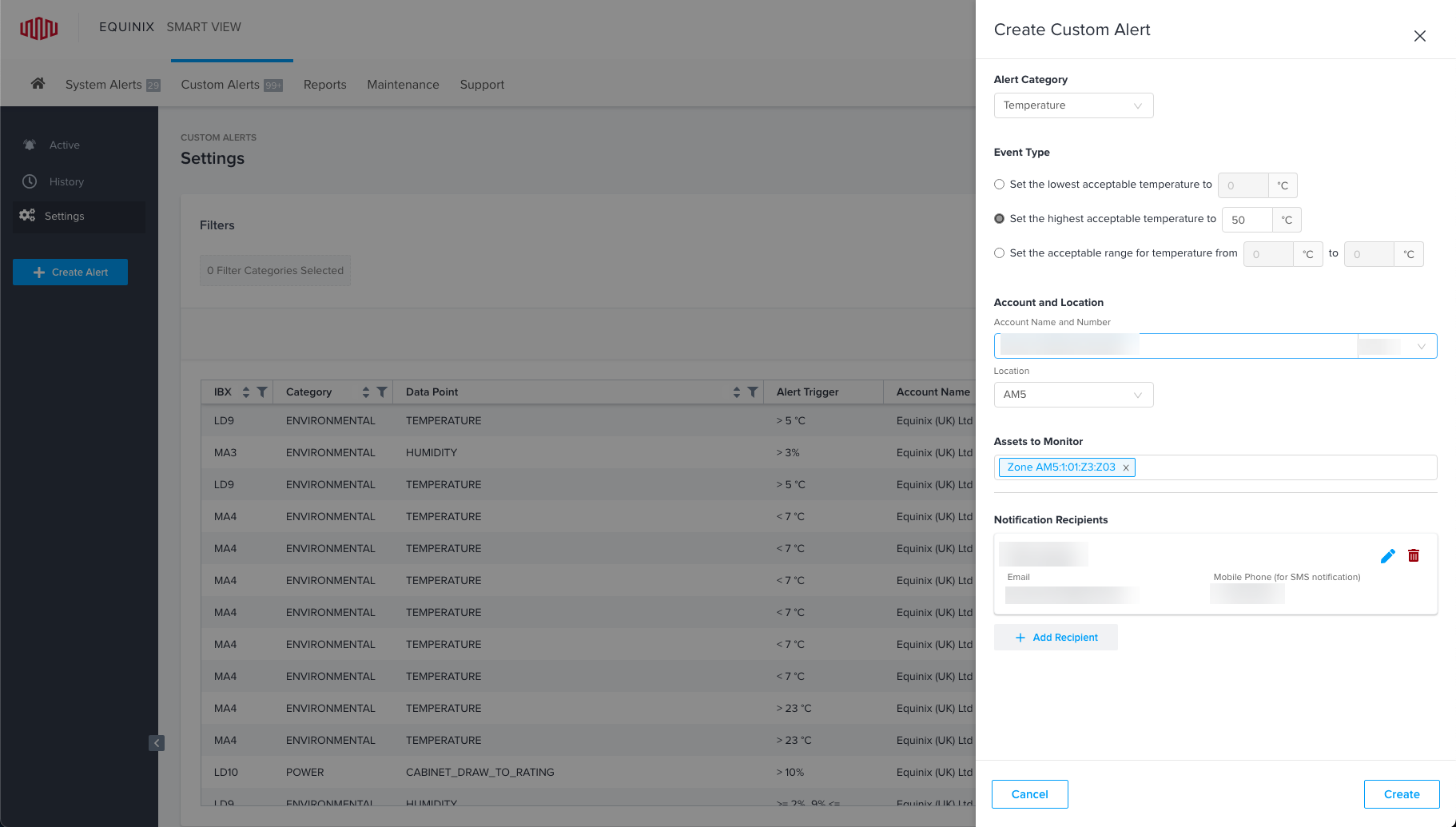
左側のナビゲーションペインで、アラートの作成をクリックする。**Create Custom Alert(カスタムアラートの作成)**パネルが表示される。
-
目的のアラートカテゴリ(温度、湿度、または電力消費)を選択する。
-
目的のイベントタイプ(ケージレベルアラート、キャビネットレベルアラート、または回線レベルアラート)を選択する。
-
しきい値(上限、下限、範囲)を指定して、超過した場合にカスタムアラートをトリガーする。たとえば、 タイプがケージの消費電力の場合は、3%超過を選択することもある。
-
アラートのアカウントと場所(IBX)を選択します。
-
選択した場所で監視したいアセットを選択します。
-
[受信者の追加]をクリックして、このアラートがトリガーされたときに通知を受信するユーザーを指定する。受信したい通知の種類(電子メールやSMSテキスト)を選択し、連絡先情報を指定して[保存]をクリックする。
-
[カスタムアラートの作成]をクリックする。編集ペインが閉じ、設定済みアラートのリストに新しいカスタムアラートが追加される。
カスタムアラートを編集するには、リストでアラートを見つけてクリックし、編集ペインを表示する。情報を変更して、[保存]をクリックする。
アカウントによるアラートのフィルタリング
特定のアカウントに割り当てられたアセットに関連するアラートを表示するには、[フィルタ]アイコンをクリックし、必要なアカウントを選択します。
アクティブなカスタムアラートの表示
- Smart Viewポータルで、カスタムアラートを選択する。
- 左側のナビゲーションペインで、アクティブ(Active)をクリックする。
- システムは、設定されたカスタムアラートのリストをフィルタリングして、現在アクティブなアラートのある項目のみを表示します。
アラート通知への受信者の追加
既存のアラート設定にさらに受信者を追加するには、次のようにします:
- Smart Viewポータルで、カスタムアラートを選択する。
- リストで目的のアラートを見つけ、クリックする。
- 編集ウィンドウの**通知受信者(Notification Recipients)**で、受信者の追加(Add Recipient)をクリックする。
- 受信者が受け取りたい通知の種類(Eメールおよび/またはSMSテキスト)を選択します。
- 受信者の連絡先情報を入力し、[保存]をクリックする。
アラートコンフィギュレーションを無効化する
アラートを一時的に無効化するには
- Smart Viewポータルで、カスタムアラートを選択する。
- 目的のアラートを見つけ、ハンバーガーメニューをクリックして、アラートを無効にするを選択する。有効にするには、アラートを有効にするを選択する。
アラートは'再度有効にするまで無効になる無効になっている間は'イベント条件によってアラートがトリガーされない
アラート設定を削除する
アラート設定を永久に削除する(今後このタイプのアラートが生成されないようにする):
-
Smart Viewポータルで、カスタムアラートを選択する。
-
目的のアラートを見つけ、ハンバーガーメニューをクリックして、アラートの削除をクリックする。
または、アラートをクリックし、編集ウィンドウでゴミ箱アイコンをクリックします。
カスタムアラートの通知方法の変更
- Smart Viewポータルで、[カスタムアラート]を選択し、[設定]をクリックする。
- 希望のアラートを探し、クリックして編集パネルを開く。
- 変更する場合は、特定の受信者の[**通知の受信者]**で、[設定に基づいて電子メールまたはSMS ]のチェックボックスをオンにし、SMSテキストを受信する電子メールアドレスや電話番号を追加する。目的の受信者がリストにない場合は、新しい受信者として追加し、[電子メール]または[SMS]を選択する。
- [保存]をクリックして、通知方法を保存する。