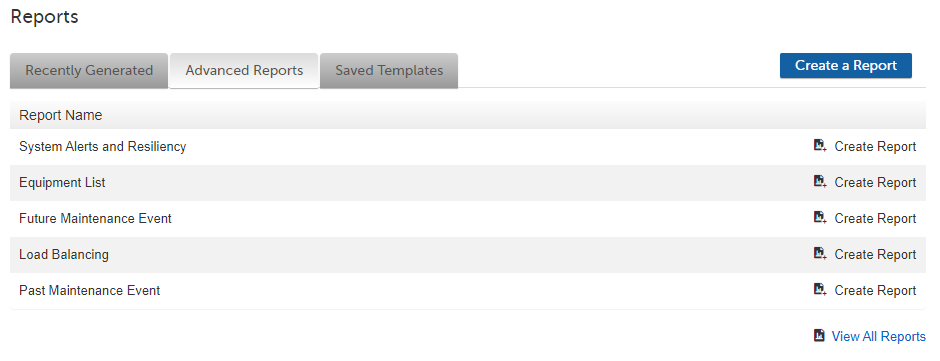
環境データ
環境データセクションには、IBX全体およびケージが存在する冷却ゾーンのほぼリアルタイムの温度および湿度条件が表示される。このセクションを使用して、これらの条件を監視できる。
冷却ゾーンは、共通の機械インフラストラクチャによってサポートされるデータセンターのエリアです。
温度を華氏または摂氏のどちらで表示するかを指定するには、「ユーザー環境設定」を参照。
温湿度データ
- Portal
- API
お客様の組織が環境センサーを購入した場合、このページでキャビネットとケージレベルの温度と湿度のデータを表示できます。
この情報を表示するには、ダッシュボードのIBXの環境タイルからすべてのゾーンまたは特定のゾーンを選択する。
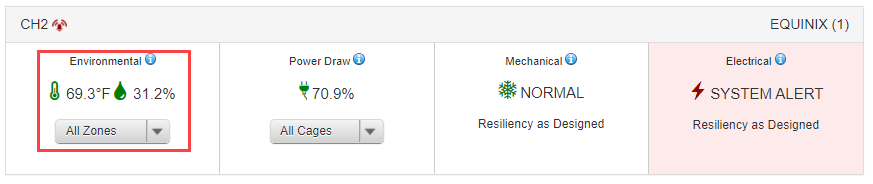
このページは
-
IBX外の現在の温度と湿度
-
IBX内のすべての冷却ゾーンの平均温度と湿度
-
冷却ゾーン内の全環境センサーの温度湿度の中央値
冷却ゾーン内のセンサーを設置して、冷却プラントの運転や現場の機器から発生する熱負荷を監視・管理しているため、中央値を使用している。これらの場所には、暖気の送り出し、冷気の分配、天井付近のエリア、ケージ内のエリアが含まれる。
-
昨日と現在の比較、先週と現在の比較、先月と現在の比較など、異なる期間における環境条件の傾向
-
カスタムアラート作成オプション
-
環境データの傾向を表示、カスタマイズ、エクスポートする機能
APIを使用している場合は、認証トークンを送信する必要がある。手順については、API認証を参照してください。
温度と湿度のデータを表示するには、エンドポイントにリクエストを/environment/v1/current送信する。GETリクエストのクエリパラメータとしてアカウント番号とIBXロケーション情報を指定する。
cURLリクエストのサンプル:
curl -X GET 'https://api.equinix.com/environment/v1/current?accountNo=<your_account_no>&ibx=<ibx_code>&levelType=IBX&levelValue=<ibx_code>'
-H 'Authorization: Bearer <token>'
データをさらにフィルタリングするには、levelTypeサポートされている値のいずれかを使用する。IBX、ZONE、CAGE、、または、SENSORおよびが一致する値を指定する。levelValue
cURLリクエストのサンプル:
curl -X GET 'https://api.equinix.com/environment/v1/current?accountNo=<your_account_no>&ibx=<ibx_code>&levelType=CAGE&levelValue=<cage_id>'
-H 'Authorization: Bearer <token>'
IBXコード、ゾーン、またはケージIDがわからない場合は、エンドポイントを使用して/smartview/v1/hierarchy/locationロケーション階層データを取得する。
冷却ゾーンデータ
- Portal
- API
特定の冷却ゾーン内の温度と湿度を表示するには、IBXのドロップダウンリストから選択します。
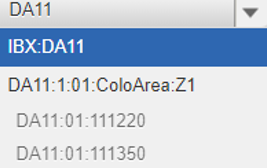
これらの環境測定値は、環境センサーが設置されたケージ/キャビネットでのみ利用可能です。
冷却ゾーンデータを表示するには、エンドポイントにリクエストを/environment/v1/current送信する。GETリクエストのクエリパラメータとしてアカウント番号とIBXロケーション情報を指定する。
cURLリクエストのサンプル:
curl -X GET 'https://api.equinix.com/environment/v1/current?accountNo=<your_account_no>&ibx=<ibx_code>&levelType=ZONE&levelValue=<zone_id>'
-H 'Authorization: Bearer <token>'
この応答は、温度、湿度、読み取りタイムスタンプなどの値を含む、指定された場所の現在の環境読み取り値を返します。
回答例(切り捨て):
{
  "temperature": 72.5,
  "humidity": 45.2,
  "timestamp": "2024-05-01T14:30:00Z"
}
特定のケージにデータをさらにフィルタリングするには、をケージlevelType=CAGEIDとして使用する。levelValue
cURLリクエストのサンプル:
curl -X GET 'https://api.equinix.com/environment/v1/current?accountNo=<your_account_no>&ibx=<ibx_code>&levelType=CAGE&levelValue=<cage_id>'
-H 'Authorization: Bearer <token>'
データトレンド
- Portal
- API
グラフビューに切り替えて、トレンドとタスクのデータをグラフ形式で表示する。
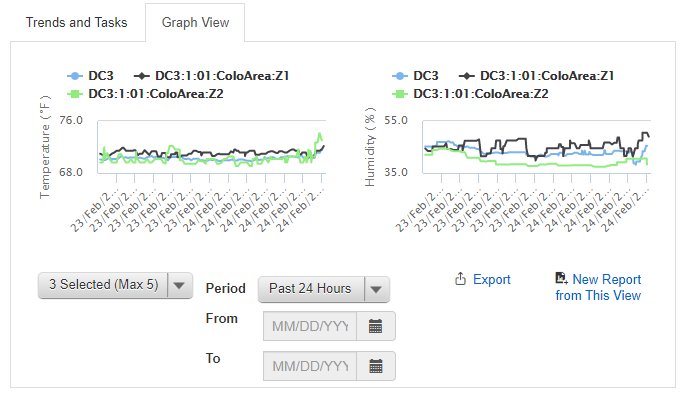
グラフの下のドロップダウンフィルタから最大5つの冷却ゾーンまたはキャビネットを選択して、環境条件をグラフィカルに比較する。システムは両方のグラフ間で選択を同期化する。
表示するデータのトレンドを最終日、週、または月から選択する。日付範囲をカスタマイズするには、カレンダーを使用する。
トレンド環境データを表示するには、エンドポイントにリクエストを/environment/v1/trending送信する。GETアカウント番号、IBXロケーション、データポイント、レベルタイプ、レベル値、リクエスト内のクエリパラメータとしての間隔と日付範囲。
cURLリクエストのサンプル:
curl -X GET 'https://api.equinix.com/environment/v1/trending?accountNo=<your_account_no>&ibx=<ibx_code>&dataPoint=<temperature|humidity>&levelType=<IBX|ZONE|CAGE|SENSOR>&levelValue=<level_value>&interval=<interval>&fromDate=<ISO8601_datetime>&toDate=<ISO8601_datetime>'
-H 'Authorization: Bearer <token>'
レポートを生成
データセットの構成済みトレンドをエクスポートしてレポートを作成するトレンドの生成に使用されたデータからPDFドキュメントを生成できる。
特定のレポートを作成するか、 ページ下部のセクションから最近生成されたレポート、詳細レポート、保存済みテンプレートをすべて表示する。