Smart Handsサポートプランを注文する
Smart Handsサポートプランでは、Equinix IBXデータセンターでオンサイト技術サポートを提供。アカウントに必要な権限があり、地域でオンライン注文がサポートされている場合は、カスタマーポータルから直接プランを注文できる。
カスタマーポータルからのSmart Handsサポートプランの発注は、Equinixを直接ご利用のお客様のみに限られる。リセラーまたはサブカスタマーの場合は、Equinixアカウントチームに連絡して、既存のプロセスを使用してオフライン見積もりで注文できる。
ご注文の前提条件
- Equinixの直接のお客様(リセラーまたはサブカスタマーではない)
- お客様のアカウントには、次のカスタマーポータル権限がある。これらの権限を要求する方法については、「権限:
- 注文 > Smart Hands注文
- Smart Handsサポートプラン > Smart Handsサポートプランのご注文
- お住まいの地域はオンライン注文に対応しています。
地域の空室状況
以下の国のユーザーは、カスタマーポータルからSmart Handsサポートプランを注文できない。これらの国に所在するお客様は、Equinixアカウントチームに直接問い合わせる必要がある。
- ベルギー
- ブルガリア
- チリ
- 中国
- インド
- インドネシア
- イタリア
- ペルー
- ポーランド
- 南アフリカ
- 韓国
- トルコ
Smart Handsカタログへ
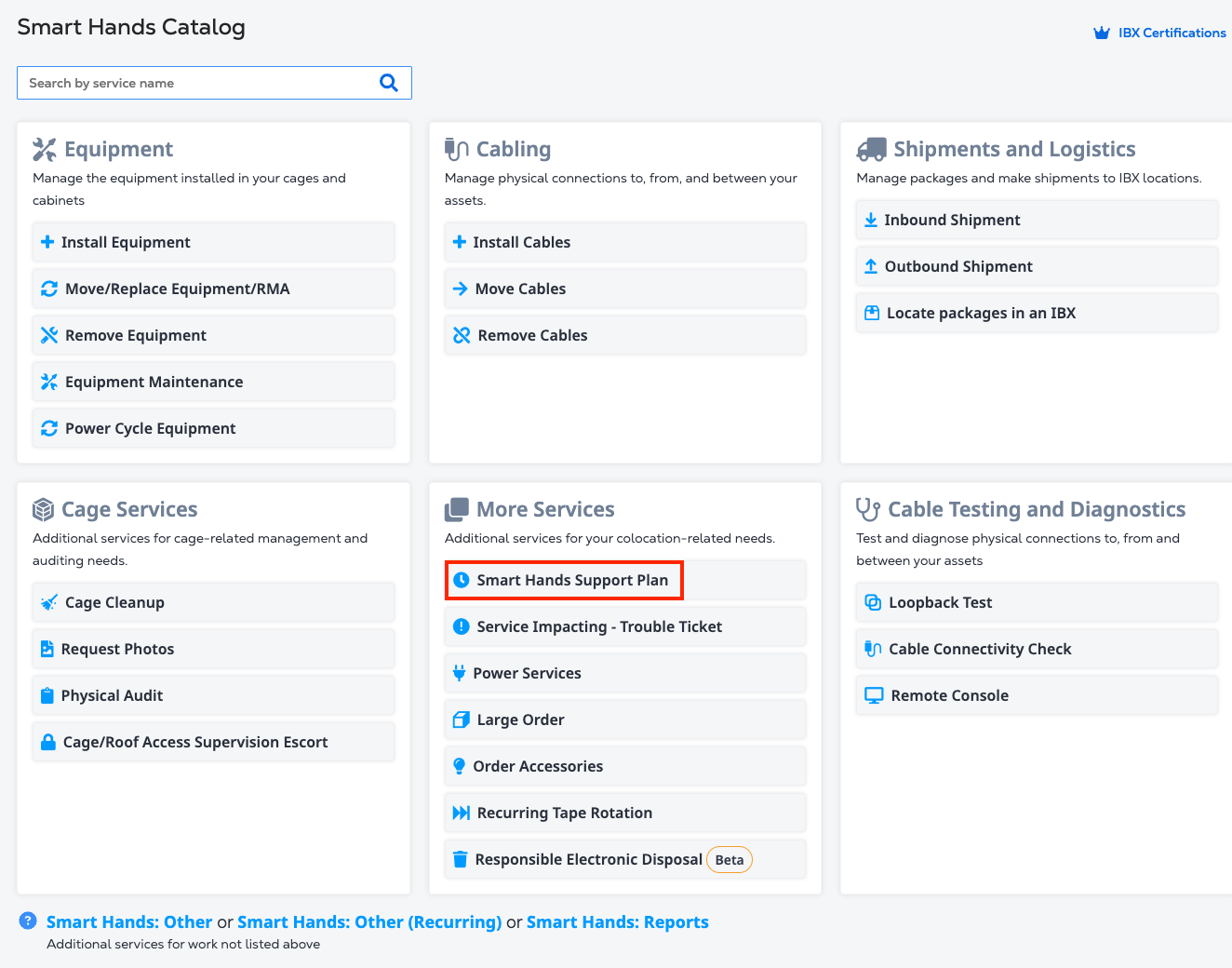
カスタマーポータルから_注文とチケット_に移動し、_Smart Hands_を選択する。Smart Handsカタログから、Smart Handsサポートプランをクリックする。
プランタイプの選択
-
月単位のSmart Handsサポートプラン(ロールオーバー)
- 毎月請求
- 未使用時間は1ヶ月間繰り越すことができます。
- 例:7月に割り当てられた時間は7月または8月に使用可能
-
プリペイドSmart Hands時間
- 1回限りの購入
- サポート時間は前払い
- 開始日から12ヶ月間有効
プランの詳細を確認
-
プラン日では、プランは注文を送信した日から開始される。
- 月次プランは、開始日のみを表示するオープンエンド型です。
- プリペイドプランは1年間有効で、開始日と終了日が表示されます。
-
**[プラン時間]に、**サポート時間数を入力する。
- 月次プランの場合、1ヶ月あたりのサポート時間数となります。
- 前払いプランでは、年間サポート時間数となります。
請求先アカウントを選択
-
**[アカウントの選択]**ドロップダウンから利用可能な請求アカウントを選択する。
-
使用を特定のIBXに制限するには、_IBX Specificプランを_有効にして、ドロップダウンリストからIBXを選択する。それ以外の場合は、選択したアカウントにリストされている任意のIBXでプラン時間を使用できる。
価格の詳細
-
**時給(割引)**サポート時間あたりの価格と適用される割引。
-
前払いプランの場合、1回限りの料金にはプラン年度の請求額が表示される。
-
月額プランの場合は、****毎月請求される金額が月単位で表示される。
発注書をこのサポートプラン発注書に関連付けるには、[発注書番号の追加]をクリックし、次のいずれかを選択する。
- 既存の発注書を選択
- 新規発注書を追加
- 発注書免除フォームを送信する
選択した請求先アカウントで発注書が必要な場合は、[_発注書]_フィールドに[_必須]と_マークされ、_必要で_ない場合は[オプション]とマークされる。
組織で社内チケットまたはトラッキングシステムを使用している場合は、[**カスタマーリファレンス]**フィールドに参照の詳細を入力できる。これには、次のものが含まれる。
-
発注番号
-
社内チケットID
-
説明文
チップこの情報はOrders and Tickets History画面で検索でき、関連する請求書にも表示されます。
注文の確定
-
[次へ]をクリックして、注文と連絡先情報を確認し、契約条件に同意する。
-
アカウントに署名が必要ない場合は、[同意する]をクリックする。
-
選択した請求先アカウントで注文に署名が必要な場合は、[署名オプションの選択]をクリックする。
- 組織内で注文を承認する権限を持つユーザーを指定し、[保存]をクリックする。
- 指定された承認者は、電子メールで署名依頼を受け取ります。
- 支援計画は、命令が承認されるまで開始されません。
すべての詳細を確認したら、[送信]をクリックして注文する。