Smart Handsオーダーとトラブルチケットの比較
トラブルチケットは、Equinixが提供するサービスの中断や劣化のために予約されており、IBXで最優先される。
設置、メンテナンス、トラブルシューティングなど、お客様が所有する機器タスクにSmart Handsリクエストを使用する。
適切なリクエストタイプの選択
この図を使用して、Smart Handsリクエストとトラブルチケットのどちらを作成するかを判断する。
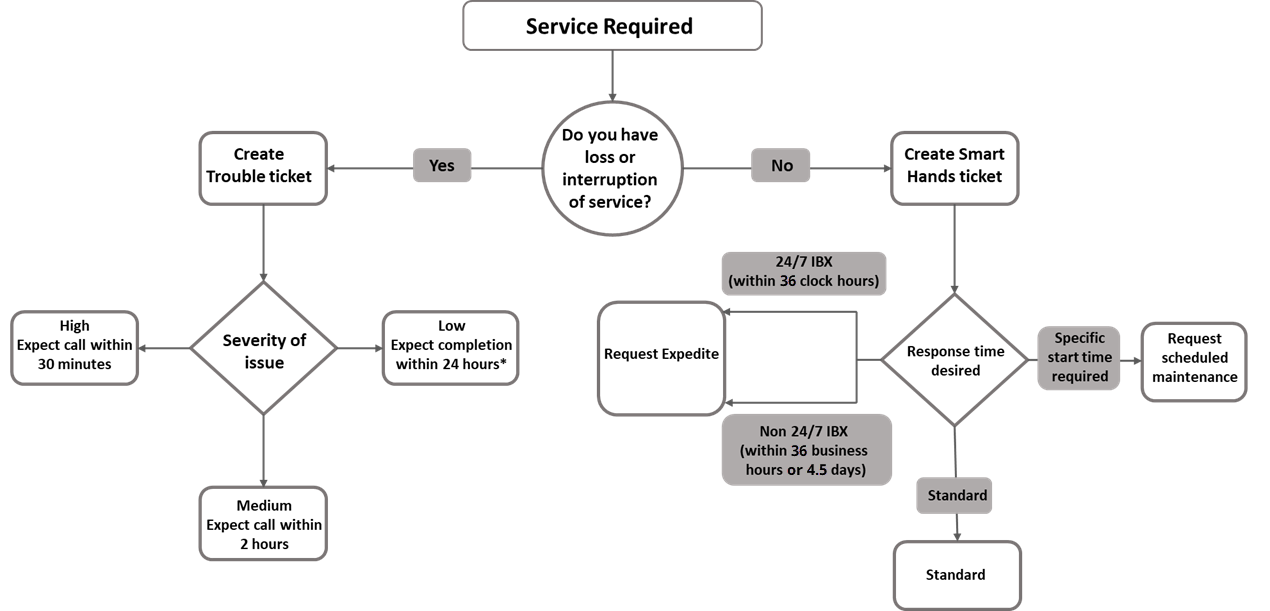
トラブルチケットの原因が顧客側にあると判断された場合(つまり、Equinixの施設/プロセスに関係しない場合)、Smart Hands時間単位料金が使用された時間と使用された部品のコストに適用される。この場合、速達料金は請求されない。
トラブルチケットを使用してSmart Hands作業を高速化することはできない。これらは、Equinixが提供するサービスの損失や劣化を含む問題のために予約されている。
Smart Handsタスクのターンアラウンドを短縮するには、リクエストを送信するときに優先スケジュールオプションを選択する。
Smart Hands注文を送信する
Smart Hands注文を行うには、「Smart Hands注文の送信」の指示に従う。
トラブルチケット
トラブルチケットは発注権限を持つ人なら誰でも発行できる。サービスの損失または中断に基づいて、即時対応が必要な問題には、トラブルチケットまたはサポートケースを使用する。
サービスの損失または中断がEquinixによって引き起こされた場合、チケットは料金を負担しない。ただし、問題がお客様によるものである場合、チケットにはSmart Hands料金が発生する。
-
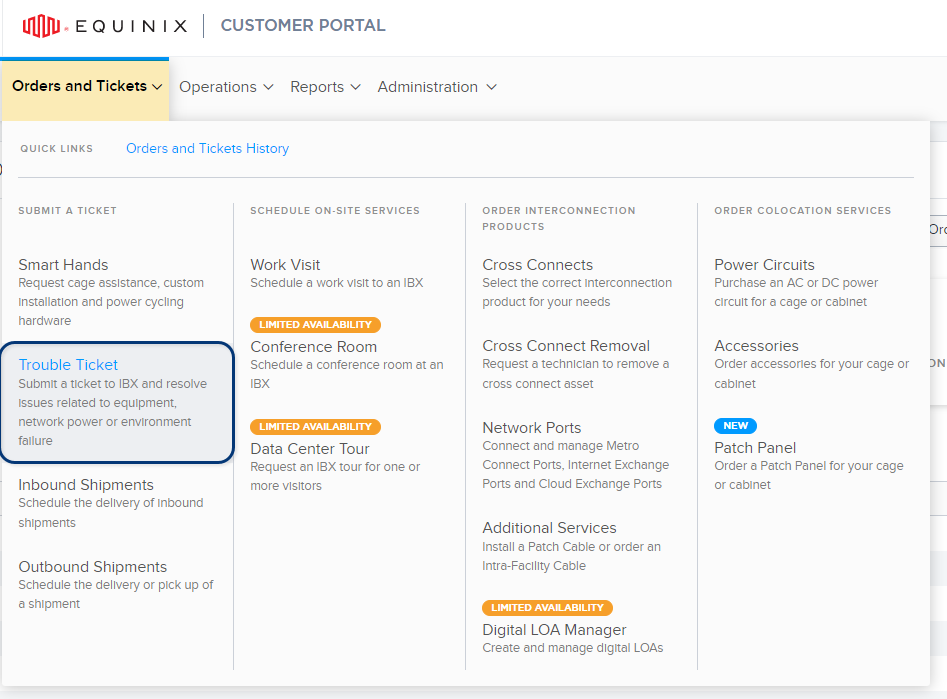
カスタマーポータルの[_注文とチケット]_メニューから、[トラブルチケット]を選択する。
-
IBX、ケージ/スイート、オプションでキャビネットなど、問題の発生場所を選択する。
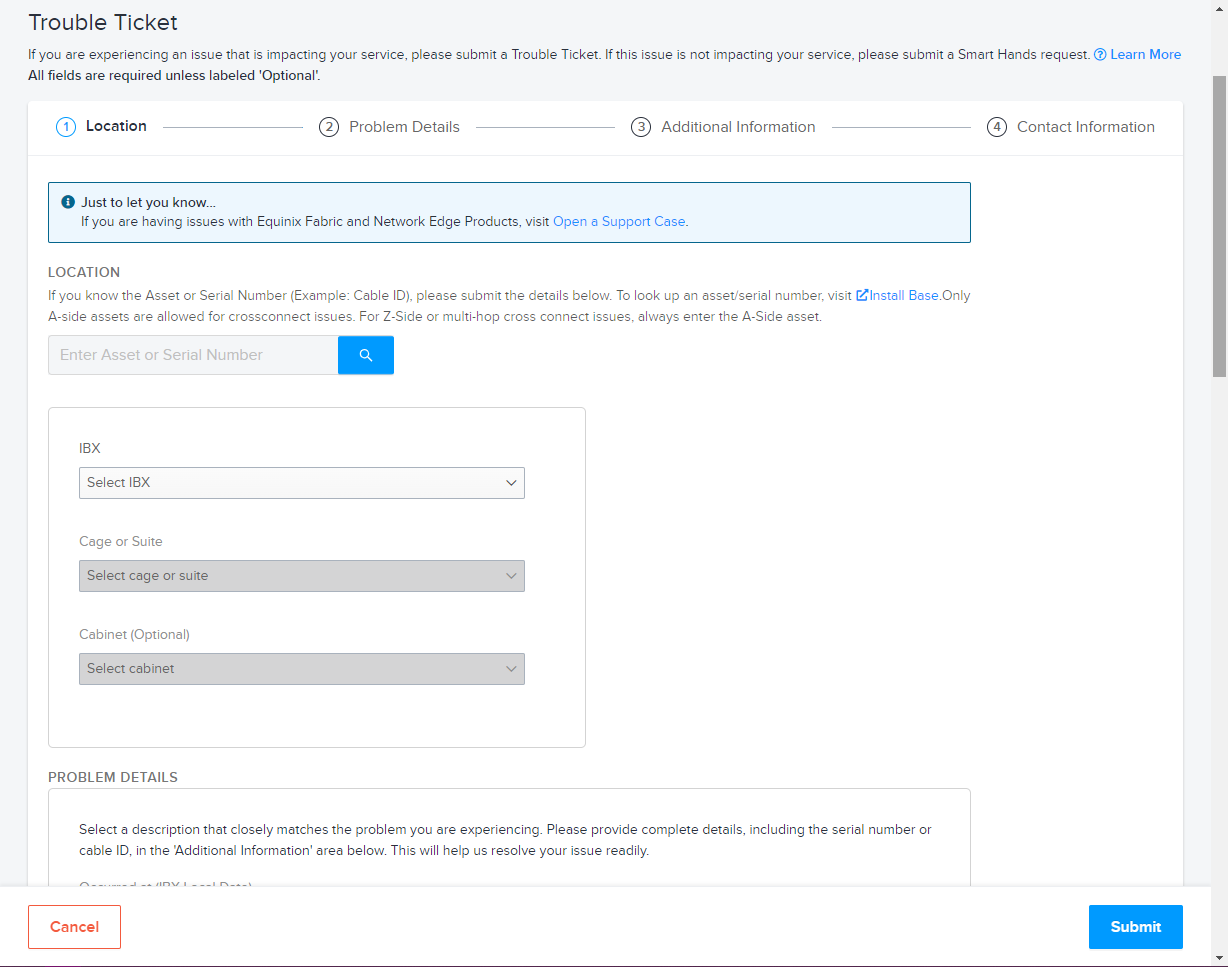
場所を選択すると、画面に場所の詳細(住所、営業時間、周辺地図へのリンクなど)が表示されます。
-
_[問題の詳細]_で、
-
問題が発生した日付を選択する。IBXと異なるタイムゾーンにいる場合は、日付を選択するときにIBXのローカルタイムゾーンを使用する。
-
_問題カテゴリ_と_問題の説明を_選択する。
-
作業の進行中にEquinix技術者が指定の技術担当者に電話するように設定するには、_ケージからコールミーを_選択する。
-
_[詳細]_に、技術者が問題を特定して解決するのに役立つその他の情報をすべて入力する。例:
- 問題の詳細
- この問題に至った経緯を時系列にまとめたもの。
- 問題を調査または解決するために行った手順
-
-
_[添付ファイル-ファイルのアップロード]を_使用して、スクリーンショットやエラー/診断ログなど、リクエストに関連する添付ファイルを追加する。
- 5ファイルまで追加できます。
- 各ファイルの最大サイズは2MBです。
- ファイル形式は以下のいずれでもかまいません:bmp、jpg、jpeg、gif、png、tif、tiff、txt、doc、docx、xls、xlsx、ppt、pps、ppsx、pdf、vsd。
-
_カスタマーリファレンス_情報を追加する。
多くの企業は、Equinixから注文された問題やアイテムを追跡するための社内チケットシステムを持っている。このフィールドには、P.O.番号、チケット番号、説明テキストなどの内部参照情報を入力する場所がある。
この情報は、Orders and Tickets History画面および関連する請求書で確認できます。
-
_連絡先情報(Contact Information)_で、技術担当者(Technical Contact)と少なくとも1人の通知担当者(Notification Contact)を指定
お問い合わせの種類 説明 技術担当者 チケットのトラブルシューティングまたは明確化のため。質問が発生した場合、Equinixはこの人物に連絡する。 通知連絡先 チケットのステータス(および該当する場合は価格)に関する電子メール通知を受け取る連絡先(複数可)。 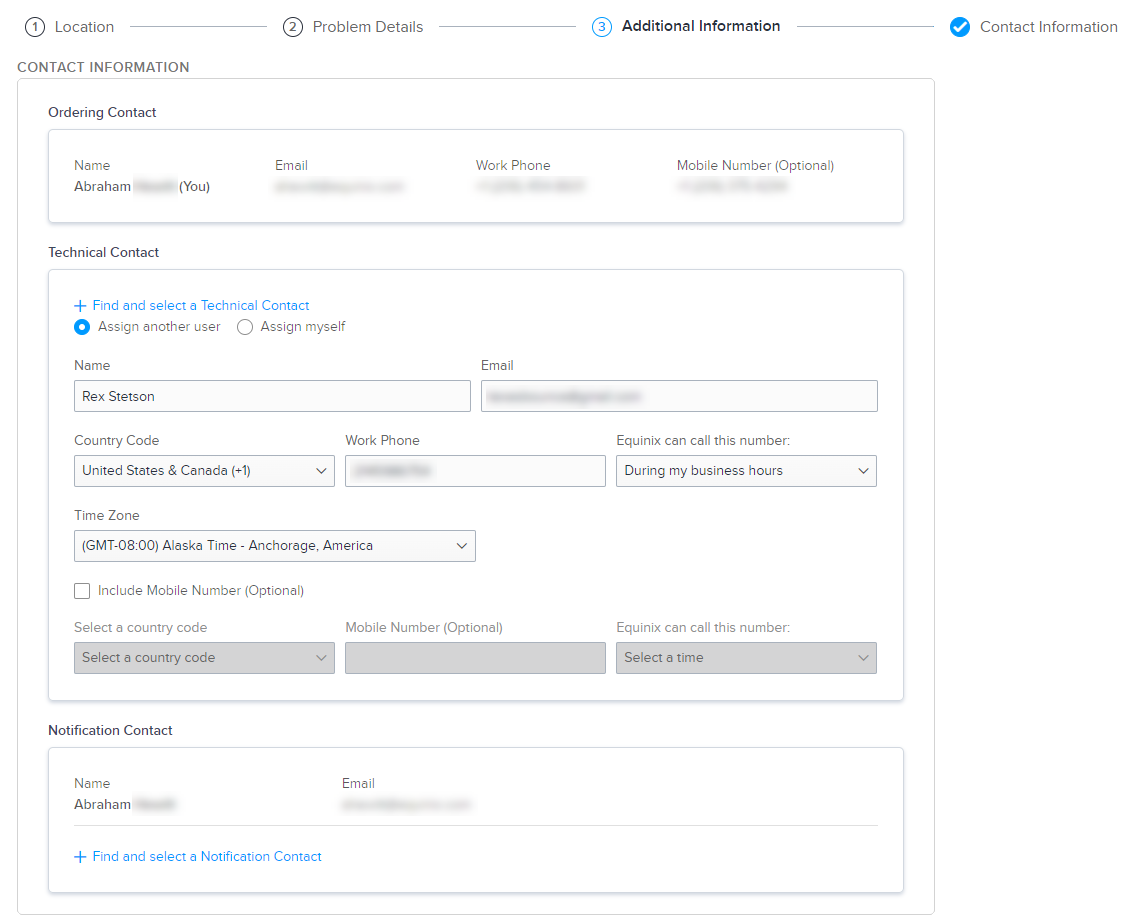
- 技術連絡担当者と通知担当者は同一人物でも構いません。
- 通知先は複数選択できますが、技術連絡先は1つしか選択できません。
- テクニカルコンタクトには予約や完了の通知は届きません。
- チケットから通知連絡先を削除するには、をクリックする。
X
-
すべての必須フィールドに入力したら、[送信]をクリックする。
チケットが正常に送信されると、通知が表示されます。
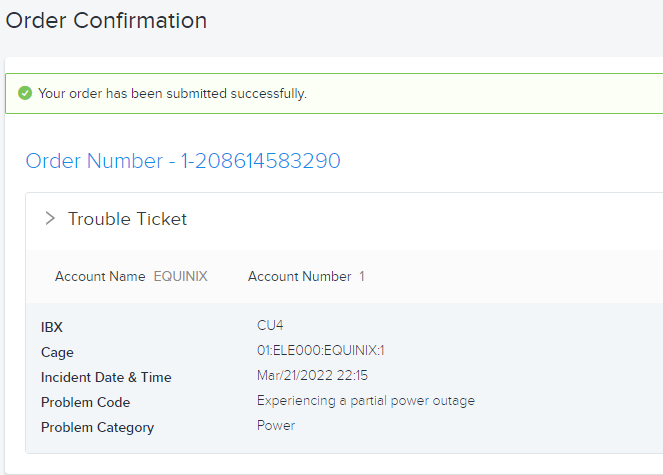
リクエストのステータスを監視するには、「オーダーとチケットの履歴」を参照。
完了したチケットを再開するには、「完了したリクエストを再開する」を参照。
サポートケースの移行
2026年までにすべての顧客に展開されるエクスペリエンスアップデートの一環として、トラブルチケット機能はサポートケースに移行されている。このConsolidationの一環として、アカウントがオンボーディングされたら、_トラブルチケットを_開く代わりに_サポートケースを開く_必要がある。
カスタマーポータルの[_注文]_メニューに、[_トラブルチケット]_オプションが表示され、サポートセンターへの案内が表示される。
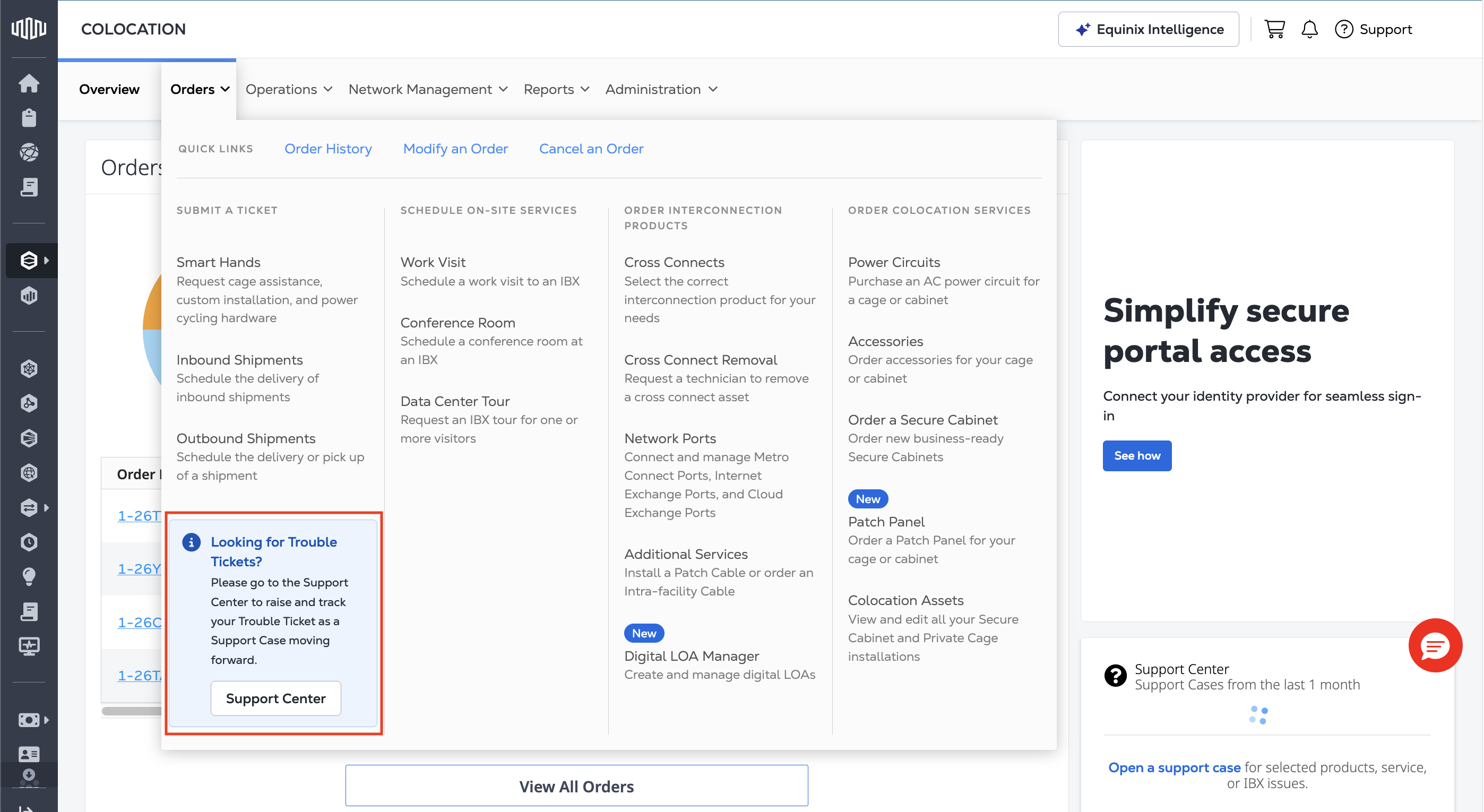
メインナビゲーションから[サポート]を選択し、[_サポートケースを開く]を_選択して、_サポートケースを開くこと_もできる。
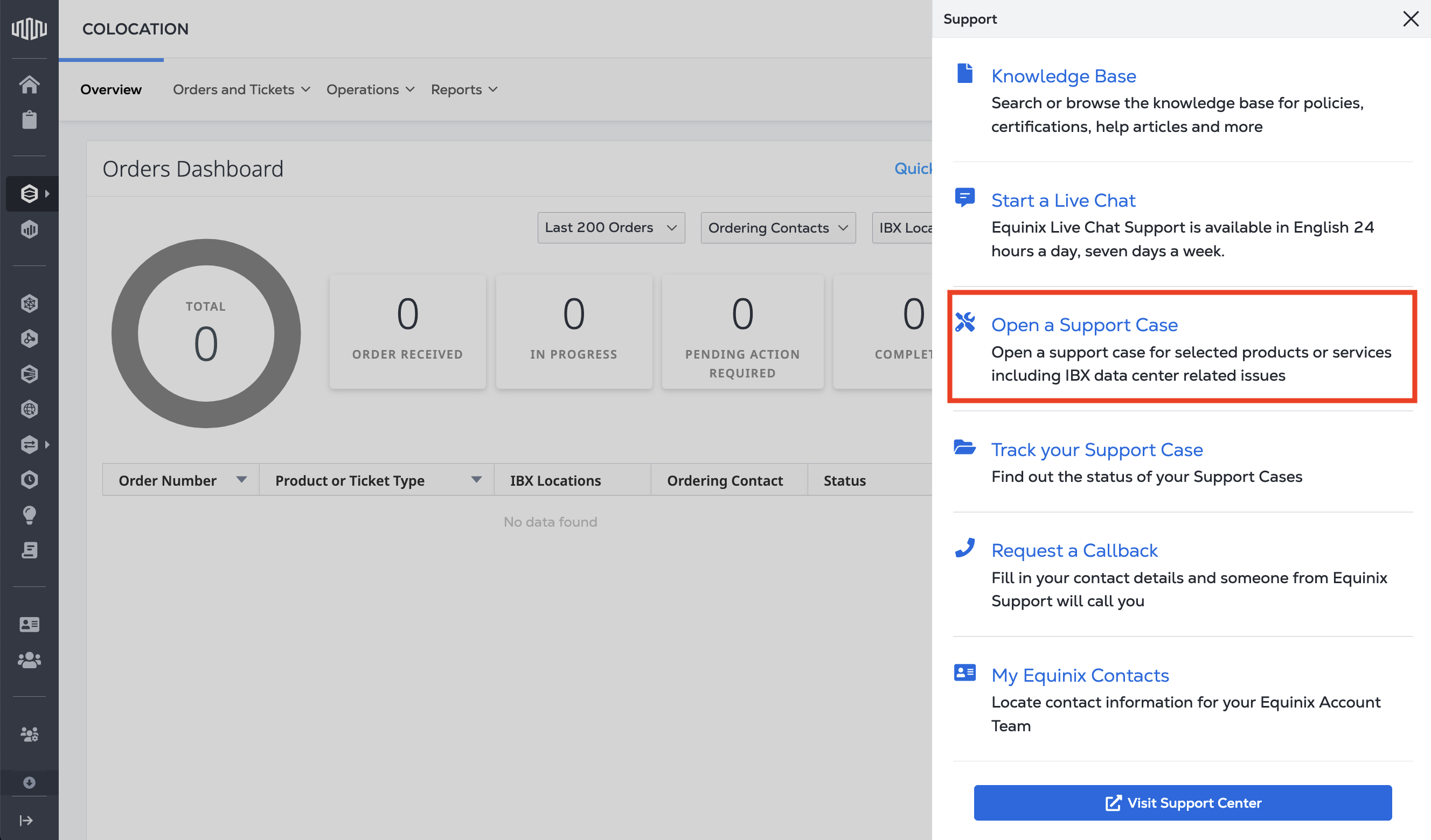
手順については、「サポートケースを開く」を参照してください。エクスペリエンスは簡素化されますが、サービスに影響を与えるインシデントは、これまでと同じ緊急性、エスカレーションパス、サービスレベルのコミットメントで処理されます。