Smart Hands注文を送信する
Smart Handsは、カスタマーポータルと統合された従量課金制の製品である。発注を開始するには、Smart Hands発注権限を要求する。権限が付与されると、カスタマーポータルから直接Smart Handsサービスを注文できる。
-
送信するチケットの種類が不明な場合は、「Smart Hands注文とトラブルチケット」を参照。
-
Smart Hands作業はケージごとに課金される。複数のケージの作業オーダを1つのSmart Handsオーダにまとめることはできない。複数のケージでサービスを実行する場合は、ケージごとに別々のSmart Hands注文を送信する必要がある(オンラインで注文するか、営業担当者を通じて注文するかにかかわらず)。
注文の作成
同じケージで複数のサービスを使用する複雑な注文の場合は、それらを1つのSmart Handsバンドルにまとめることができる。その後、各サービスの進捗状況を個別に追跡したり、バンドルの全体的な進捗状況を追跡したりできる。バンドル注文を作成するには、「Add Another Service (別のサービスを追加)」オプション(以下の手順に含まれる)を使用する。このバンドルは、同じケージ内のサービスにのみ適用される。複数のケージにサービスオーダーをバンドルすることはできない。
-
エクイニクス カスタマーポータル (ECP)にログインします
-
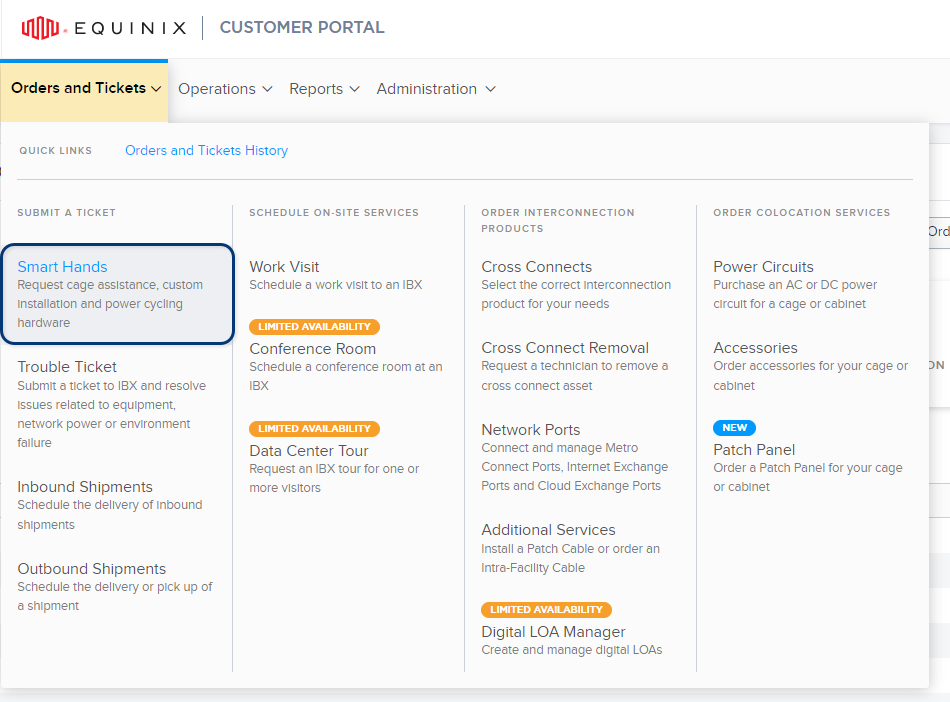
_[注文とチケット]_メニューから、[ Smart Hands ]を選択する。
-
_Smart Handsカタログ_から、必要なサービスのタイプを選択する。これにより、注文プロセスが合理化され、リクエストが正しく処理されることが保証される。
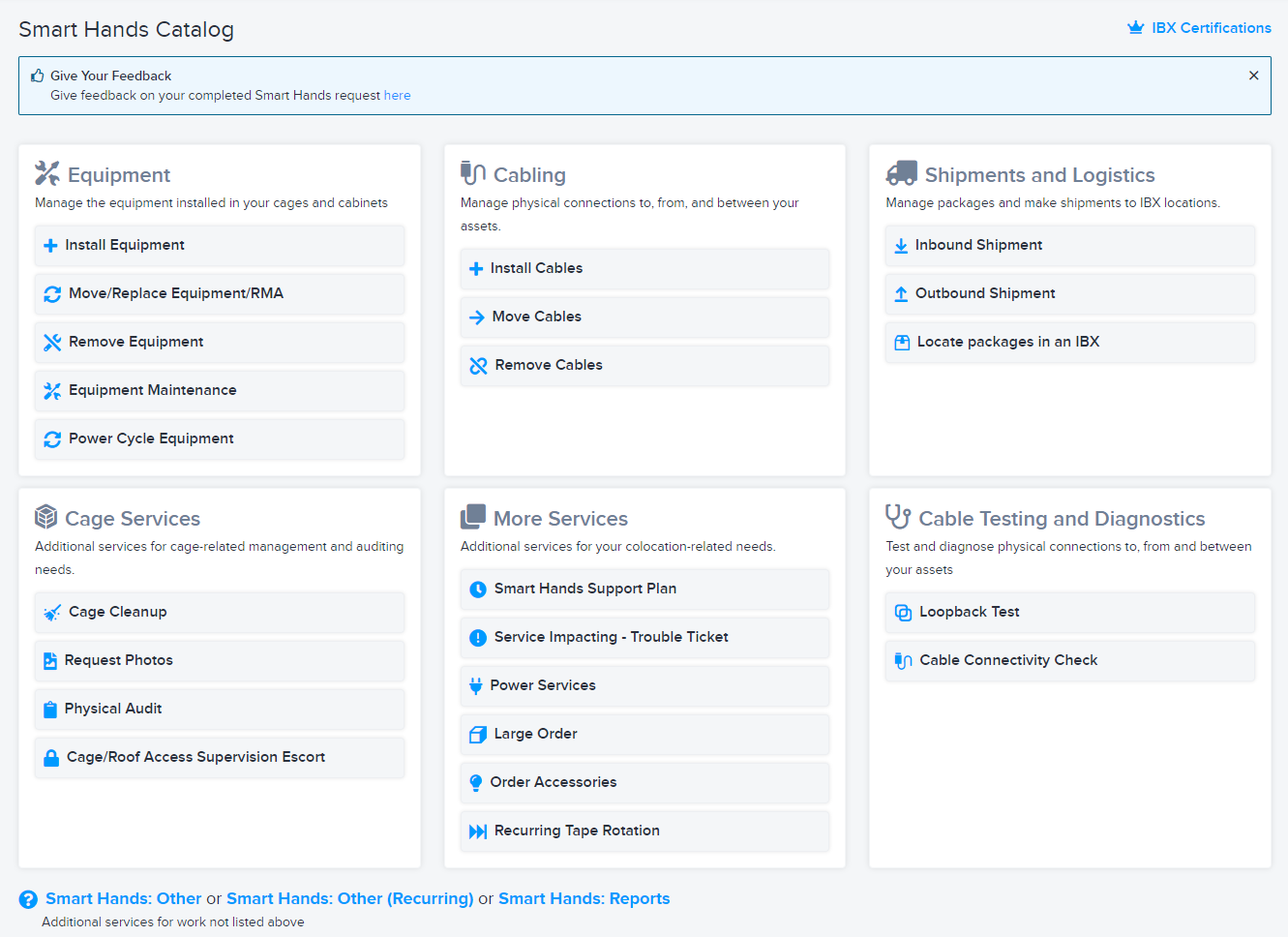
- リクエストタイプがリストにない場合は、Smart Hands:その他。
- 指定したスケジュールで自動的に繰り返すオーダーを作成するには、Smart Hands Other(その他):繰り返し。
-
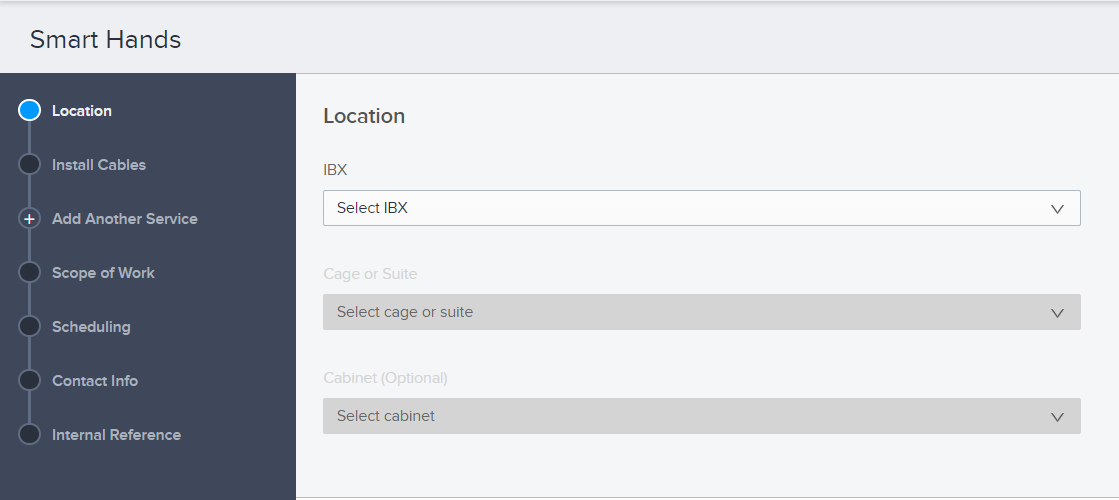
_[場所]_で、目的のIBXデータセンター、ケージ、キャビネットを選択する。
 メモ
メモ共有ケージのオーダーを作成する場合は'キャビネットを選択する必要があるプライベートケージの場合、キャビネットはオプション。
場所を選択すると、画面に場所の詳細(住所、営業時間、周辺地図へのリンクなど)が表示されます。
ご注文の詳細
リクエストの詳細を入力する。リクエストタイプごとに、使用可能なフィールドが異なる。
一部のフィールドには、以前の選択に基づいて自動的に情報が入力されます。
-
複数のサービス(機器のインストールや機器のメンテナンスなど)を含むバンドル注文の場合は、[別のサービスの追加]をクリックして、追加したサービスの詳細を入力する。
メモこのオプションは、次のサービスタイプで使用できる。機器の取り付け、機器の移動/交換/RMA、機器の取り外し、機器のメンテナンス、ケーブルの取り付けケーブルの移動、ケーブルの取り外し、ループバックテスト、ケーブル接続チェック、出荷、およびSmart Hands:その他。
-
作業開始前または作業完了後に、Equinix技術者が指定された技術担当者に電話するように設定する場合は、「_作業範囲」_の「_電話連絡先」オプションを_使用する。

-
注文の開始後に技術者とメッセージを送受信する場合は、[_作業の進行中に技術者とのメッセージを有効にする]を_選択する。詳細については、「技術者向けメッセージ」を参照。
-
_[ビデオ会議をリクエスト]オプションが_表示されている場合は、注文の処理中に技術者と共同作業するためにZoomを使用できる。この機能は、特定のデータセンターで、特定の注文タイプに対してのみ利用可能である。詳細については、「技術者ビデオ通話」を参照。
-
[ファイルのアップロード]を使用して、関連する添付ファイルをリクエストに追加する。
- 5ファイルまで追加できます。
- 各ファイルの最大サイズは5MBです。
- ファイル形式は以下のいずれでもかまいません:bmp、jpg、jpeg、gif、png、tif、tiff、txt、doc、docx、xls、xlsx、ppt、pps、ppsx、pdf、vsd。
お客様のインストールがスムーズに行われるよう、お客様の添付ファイルをオンサイト技術者に送信します。
スケジュール
Scheduling(スケジューリング)]で、作業をいつ行うかを指定します:
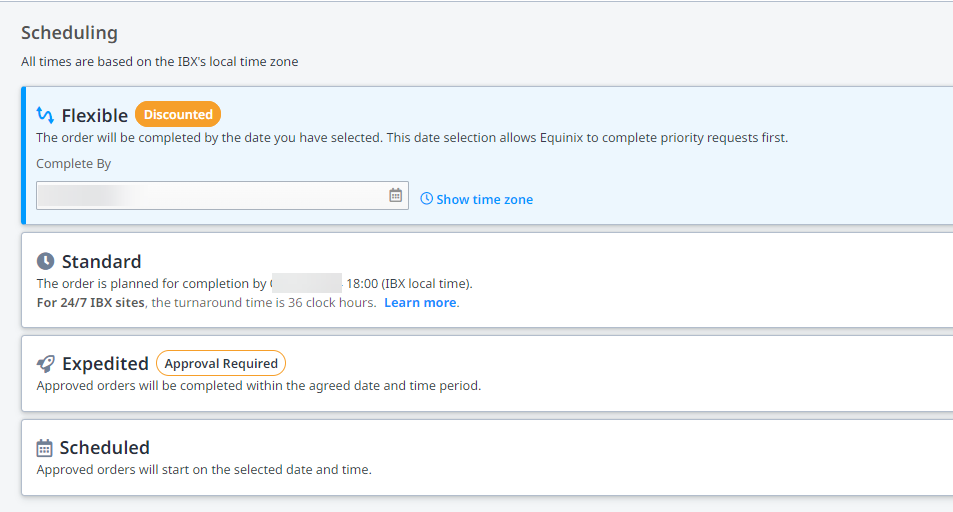
詳しくは、「スケジュールオプション」を参照。
スケジュールされた作業時間は、IBXのローカルタイムゾーンで表示される。ローカルタイムゾーンでスケジュールされた稼働時間を表示するには、[_タイムゾーンの表示]を_クリックする。ポータルでローカルタイムゾーンを変更するには、ユーザー名をクリックし、[_タイムゾーン]_リストからオプションを選択する。
連絡先情報
連絡先情報」の下に、少なくとも1つの技術連絡先と少なくとも1つの通知連絡先を指定してください:
| お問い合わせの種類 | 説明 |
|---|---|
| 技術担当者 | トラブルシューティングまたは注文の明確化。質問があり、注文に複数の技術担当者が指定されている場合、Equinixは主要技術担当者として指定された担当者に連絡する。**注:**テクニカルコンタクトには予約や完了の通知は届きません。 |
| 通知連絡先 | 注文状況と価格に関するEメール通知を受け取る連絡先。**注:**通知連絡先としてリストにない連絡先が選択されている場合、注文価格の詳細は、受信する通知に含まれない。 |
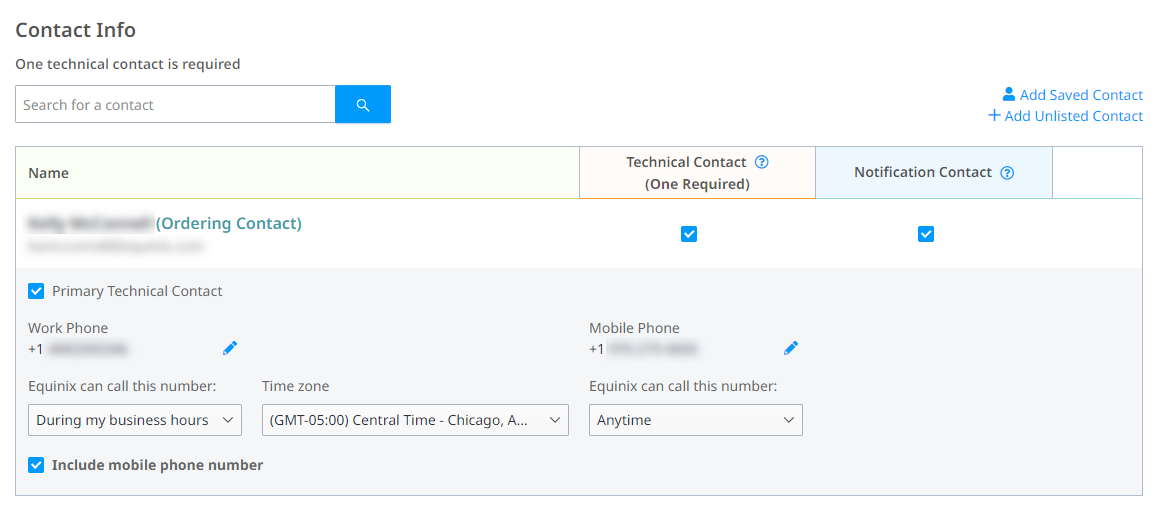
- 技術連絡担当者と通知担当者は同一人物でも構いません。
- 複数のテクニカルコンタクトを選択した場合は、1人をプライマリテクニカルコンタクトとして指定してください。
- リストされた各連絡先について、少なくとも1つのボックス(技術連絡先および/または通知連絡先)を有効にしてください。
- 注文から連絡先を削除するには、をクリックする。
X
連絡先の追加
-
名前または電子メールアドレスで連絡先を検索するには、検索ボックスを使用してください。
-
追加の検索/フィルタオプション、または複数の連絡先を追加するには、[保存された連絡先の追加]をクリックする。
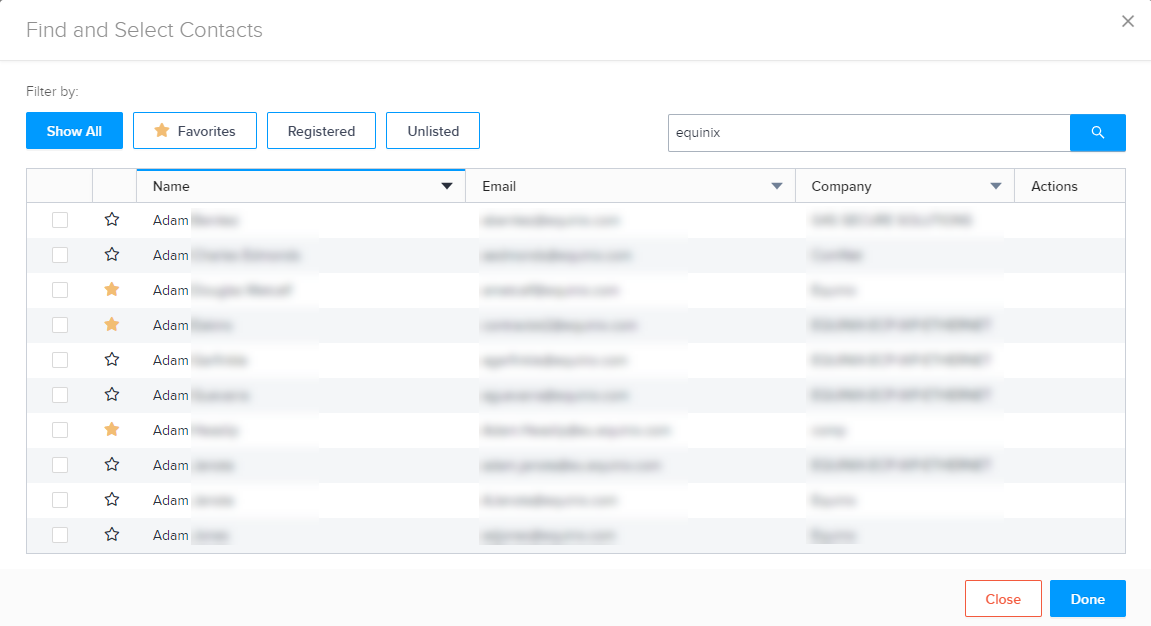
検索BOXを使用したり、列を並べ替えたり、上部のフィルターを使用したりできる。選択した連絡先のチェックボックスをクリックし、完了をクリックする。
チップ頻繁に使用する連絡先の場合は、名前の横にある星印をクリックする。次に、_お気に入り_フィルターを使用して、これらの連絡先をすばやく見つける。
-
カスタマーポータルアカウントを持っていないユーザーを追加するには、[一覧にない連絡先を追加]をクリックする。連絡先の詳細を追加して、[追加]をクリックする。
この連絡先を再度使用する場合は、[_この一覧にない連絡先を今後使用するために保存]を_選択する。リストに登録されていない保存済み連絡先を後で変更または削除するには、[保存済み連絡先の追加]をクリックする。連絡先を見つけて、[_アクション]_列の[編集]または[削除]をクリックする。
確認して送信
社内カスタマーリファレンス情報を入力する。このフィールドには、P.O.番号、チケット番号、説明テキストなどの内部参照情報を入力する場所がある。
この情報はOrders and Tickets History画面で検索でき、関連する請求書にも表示されます。
[注文の確認]をクリックする。
注文を送信する前に、すべての詳細と価格を確認する機会がある。Smart Handsサポートプランをお持ちの場合、ご注文はプラン時間から自動的に差し引かれる。必要な情報が欠落している場合は、赤で表示される。例:

すべての注文情報と価格情報を確認し、[送信]をクリックする。
注文が完了したら、[[注文とチケット履歴]を使用して次の操作を実行する。
- リクエストのステータスを監視します。
- ご注文に情報を追加
- Action Required」オーダーに対応します。
- 完了した注文を再度開きます。
- 保存されたドラフト注文を完了します。
Smart Handsの注文が完了すると、体験に関するフィードバックを共有するためのアンケートメールが送信される。このアンケートでは、注文がどのように履行されたか、また実行された作業に満足したかについてコメントすることができる。