ユースケース - Network Edge を使用した Anycast 経由の NTP
ネットワークドメイン全体での大規模なNTP専用サービス配信を処理するためのこのユースケースを検討する。この使用例では、Network EdgeおよびAmazon Web Services(AWS)接続を使用したハイアベイラビリティおよび冗長性機能を使用して、エニーキャストをNTP用に設定するために使用できる手順とトポロジについて説明する。
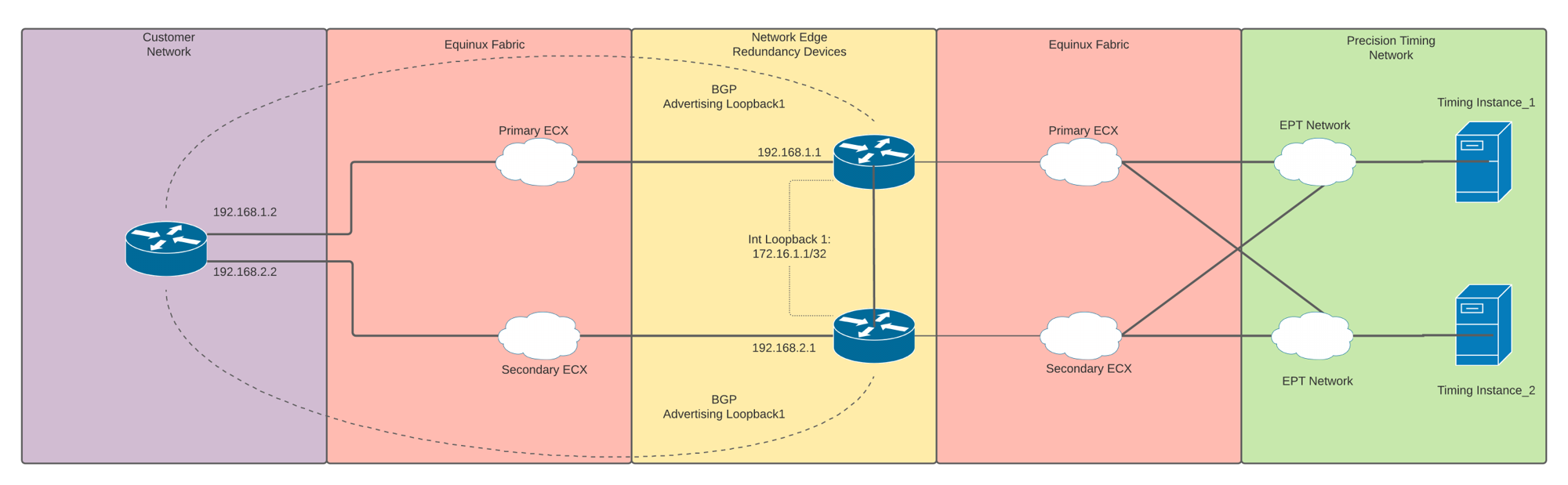
Network Edge側の構成
-
ルーターの設定 – Equinix Fabric 内の 2 台の Network Edge ルーター (Cisco Catalyst 8000V) は、エクイニクスカスタマーポータル (ECP) を通じて冗長化のために設定されています。
- Equinix Customer Portalで、Network Edge > Create Virtual Device > With a Redundant Device > _Cisco Catalyst 8000Vの_順にクリックする。
- メトロを選択し、ライセンス情報を追加してください。
- デバイスのリソース、ソフトウェア、ライセンススループット、名前、インターフェイス数を選択します。
- ユーザー認証情報を追加し、デバイスのアクセスリストを作成します。
-
接続の作成 - ルータがPrecision Timeingネットワークに接続され、これらの値を使用してタイミングインスタンスにIPアドレスが割り当てられます。
プライマリ接続 セカンダリ接続 バイヤーオプションの追加 IPアドレス1 10.10.130.10 10.10.130.10 IPアドレス2 10.10.130.11 10.10.130.11 ゲートウェイインターフェース 10.10.130.1 10.10.130.2 ネットワークマスク 255.255.255.0 255.255.255.0 -
1台の機器につき、2台のゲートウェイを構成する。
-
同じネットワーク内のルータの各インターフェイスのIPアドレスを設定し、を使用してタイミングインスタンスのIPアドレスへの接続をテストする。
ping -
アクセスリストを使用する場合は、タイミングインスタンスのIPアドレスとNTPポート123を許可する必要があります。
-
両方のNetwork Edgeルータで同じIPアドレスを使用して、ルータおよびボーダーゲートウェイプロトコル(BGP)アップデートソースとしてインターフェイスを
router-id作成する。Loopback_0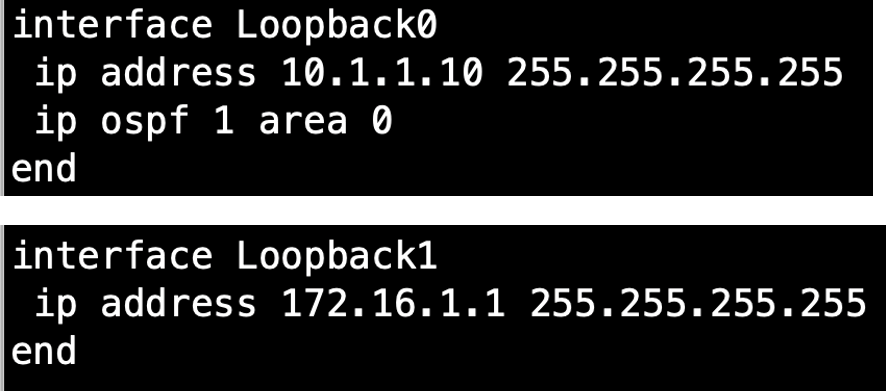
-
両方のルータをNTPタイムサーバとして設定し、
Loopback_1インターフェイスをNTPソースにするまた、NTPソースとしてタイミングインスタンスのIPアドレスを追加する。
-
-
2台の冗長デバイス間の接続を作成します:
- Network Edge デバイスメニューで、[追加サービス] に移動し、デバイスリンクを作成します。
- 両方の Network Edge デバイスをグループに追加して、デバイス間のリンクを作成します。
-
それぞれのインターフェースのIPアドレスを設定し、接続をテストします。
-
BGPの設定に到達性を設定する。
-
ルータ間に到達可能性を作成するには、
Loopbacks_0ルータにInterior Gateway Protocol(IGP;内部ゲートウェイプロトコル)を設定する。これらの例では、IGPとしてOpen Shortest Path First(OSPF)を示している。
-
BFD(Bidirectional Forwarding Detection)を設定し、障害発生を素早く検知し、収束を早めます。
-
-
物理的なルーター、スイッチ、またはファイアウォールに2つの接続を作成します。
-
物理的なルーター、スイッチ、ファイアウォールにIPアドレスとIGP+BFDを設定する。
-
Network Edge の冗長ルータで、それぞれの設定を行います。
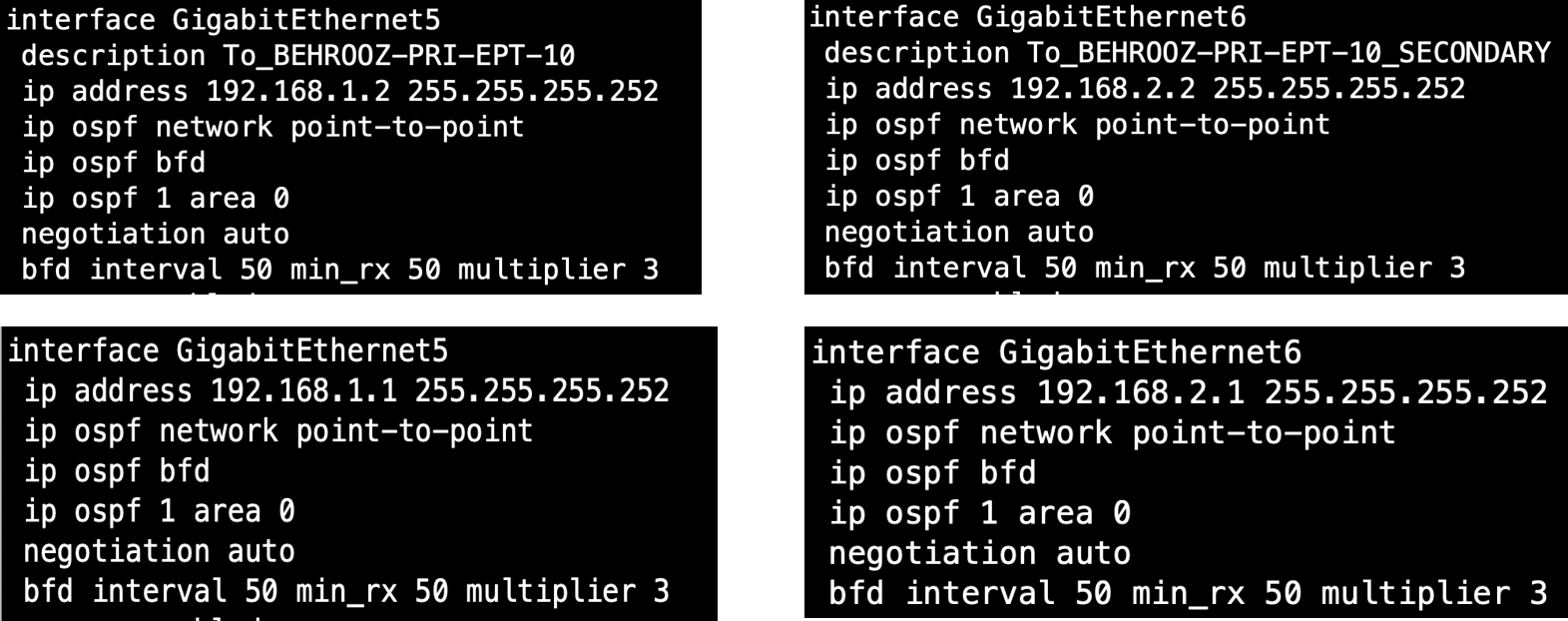
-
-
Network Edge ルーターおよび物理ルーター、スイッチ、ファイアウォールで BGP を設定します。
-
NEでのBGP設定
Router_1:NTPソースとしてアドバタイズするloopback_1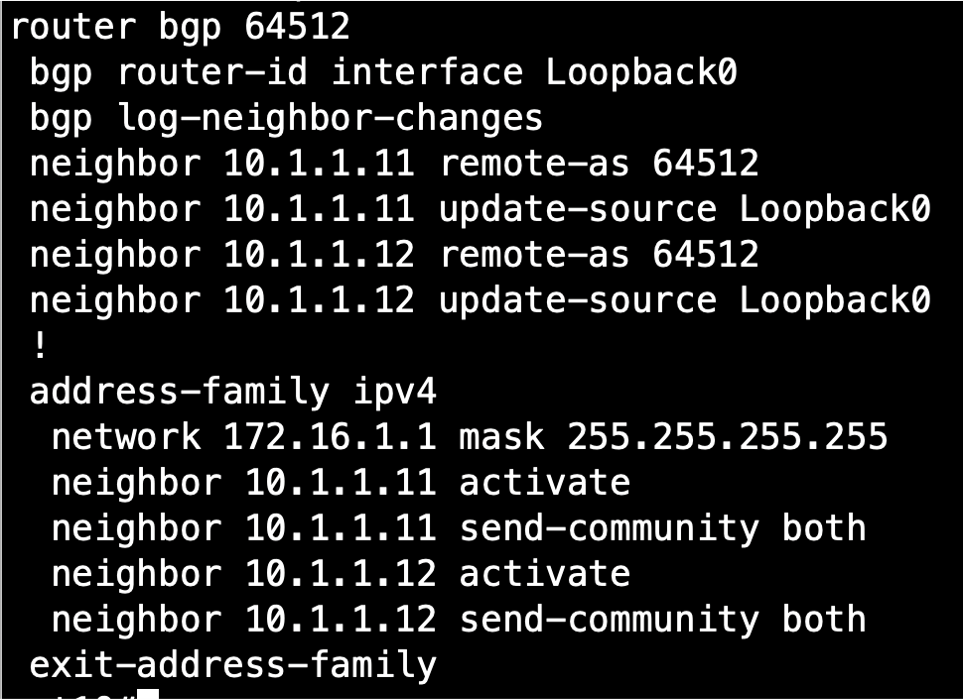
-
NEでのBGP設定
Router_2:NTPソースとしてアドバタイズするloopback_1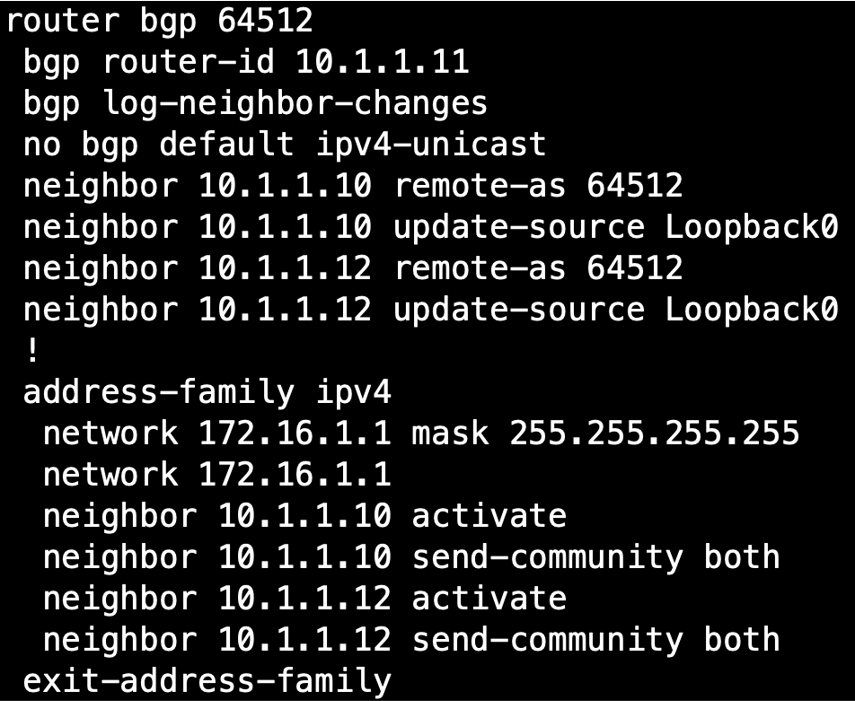
-
物理ルータ上のBGP設定–NTPソースとしてアドバタイズする
loopback_1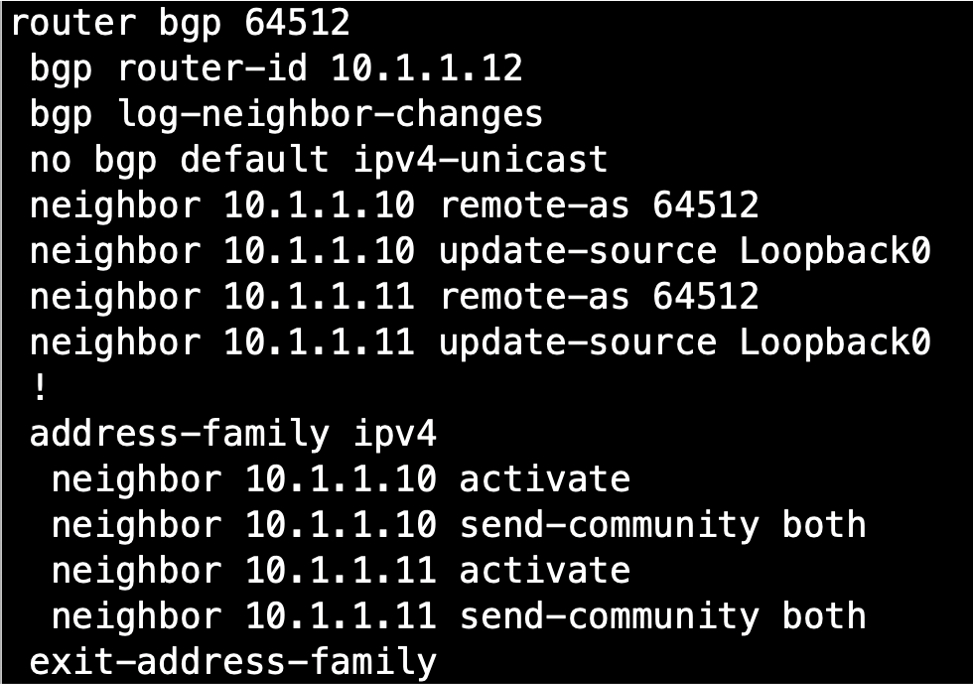
-
BGPテーブルをチェックして、両方のNetwork Edgeルータが物理ルータ上にあることを確認する。
Loopback_1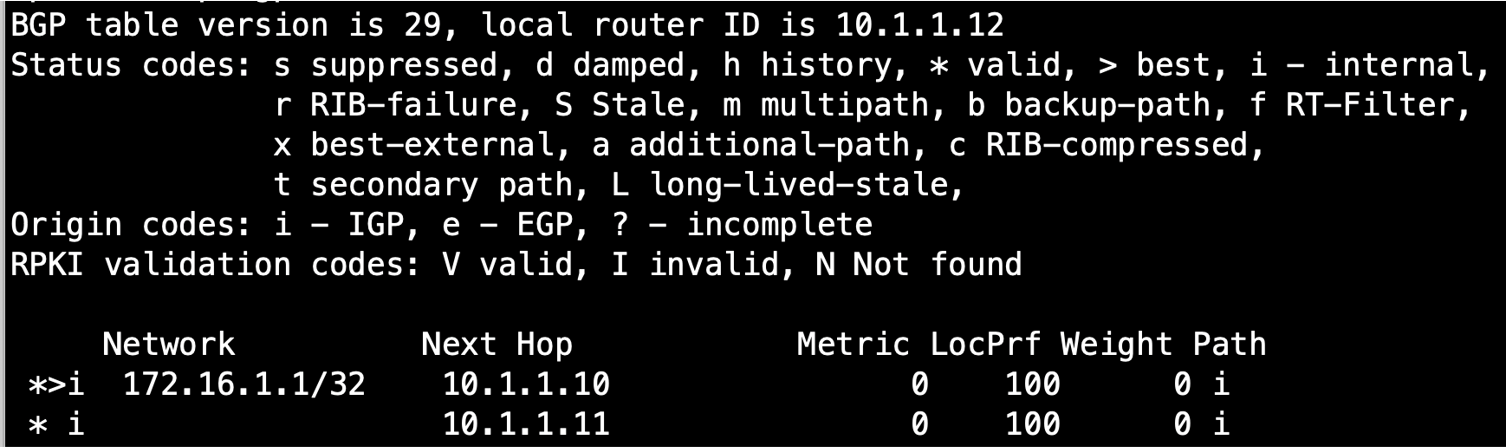
-
このIPアドレスを物理的なルーター、スイッチ、またはファイアウォールのNTPソースとして設定します。
ntp server 172.16.1.1 maxpoll 4
-
高可用性構成
Network Edgeのエニーキャストトポロジでは、Network EdgeデバイスのループバックインターフェイスがクライアントネットワークへのNTPソースとして使用される。プライマリNetwork Edgeルータから精密タイミングソースへの接続が失われると、タイミングクライアントから精密タイミングソースへのルートが使用できなくなる。
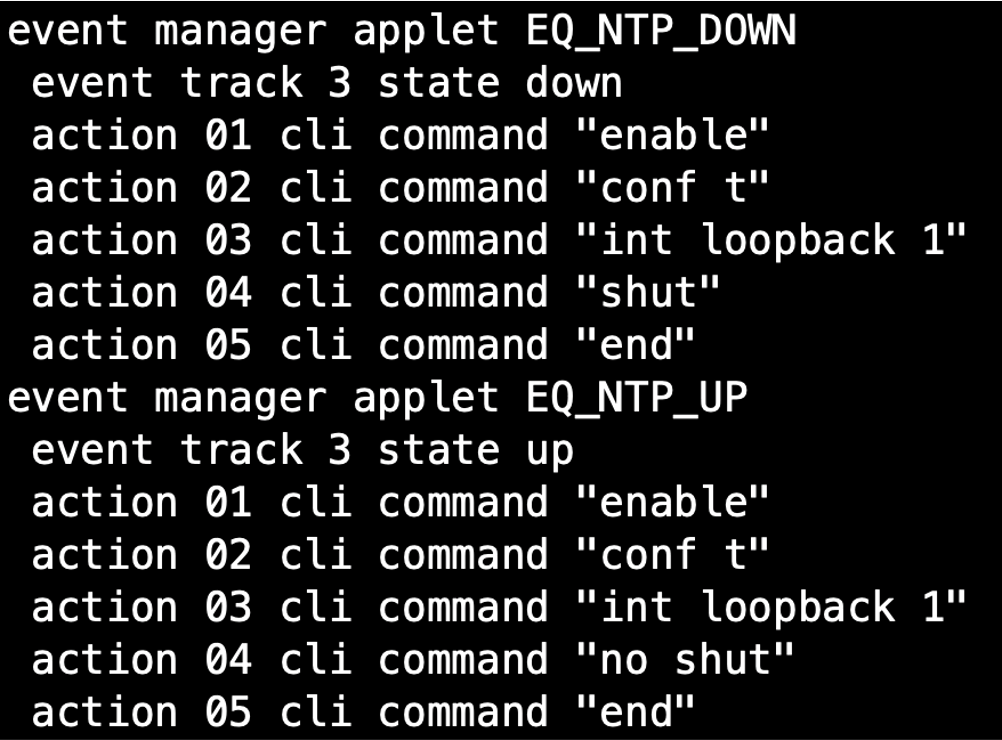
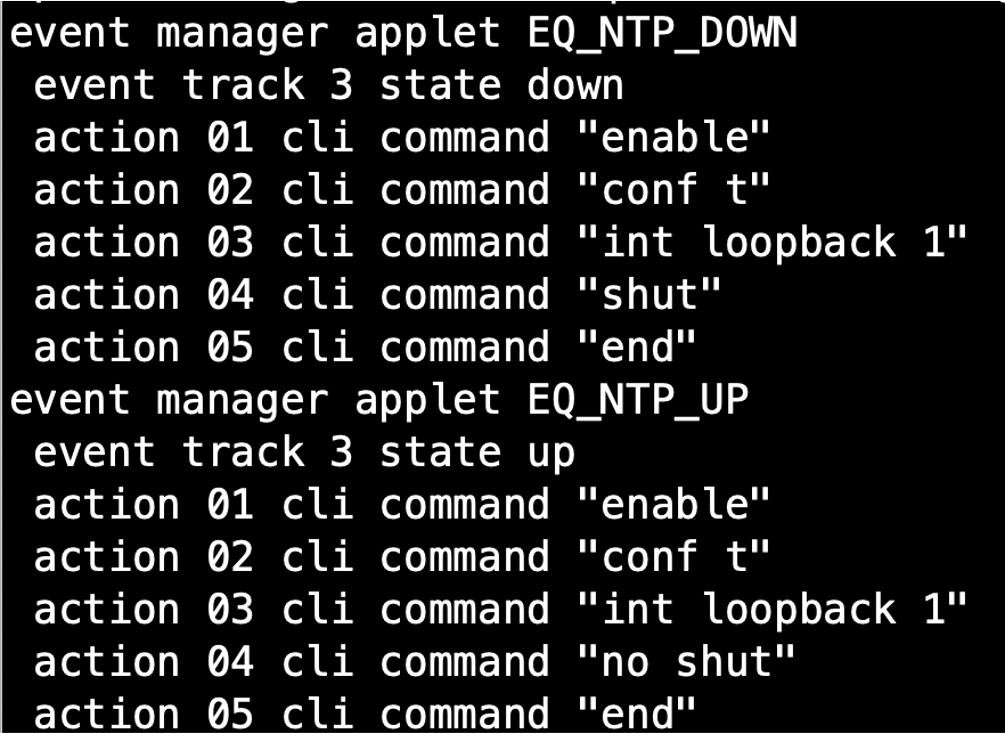
次に説明する高可用性ソリューションは、NTPソースへの接続を自動的に監視および検出する。このソリューションでは、接続が失われた場合にループバックインターフェイスをシャットダウンし、接続が回復したときに再び起動する。
Cisco Catalyst 8000V ルーター向けのこのソリューションは、IP SLA とイベントマネージャを組み合わせて使用します。
IP SLAインスタンスを3つ作成します。
-
NE_1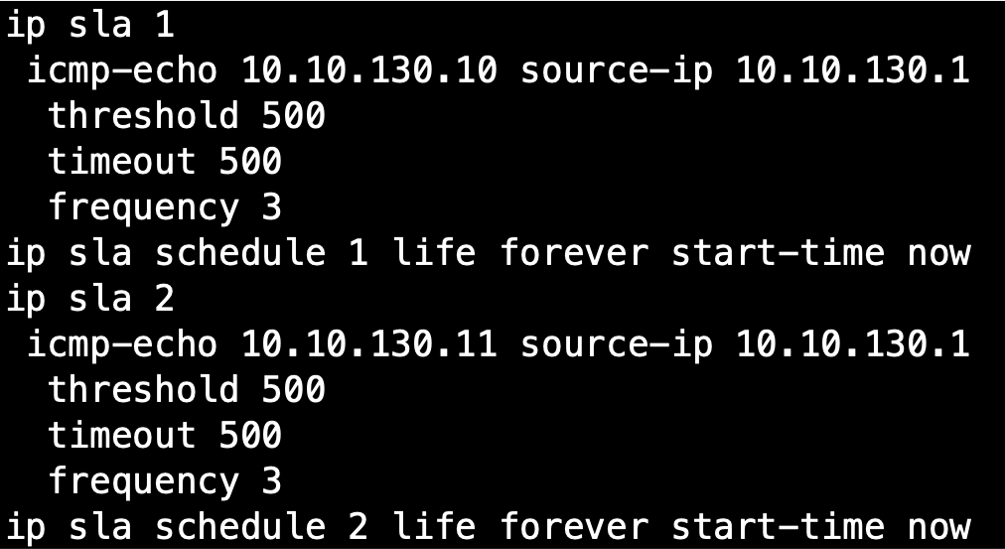
-
NE_2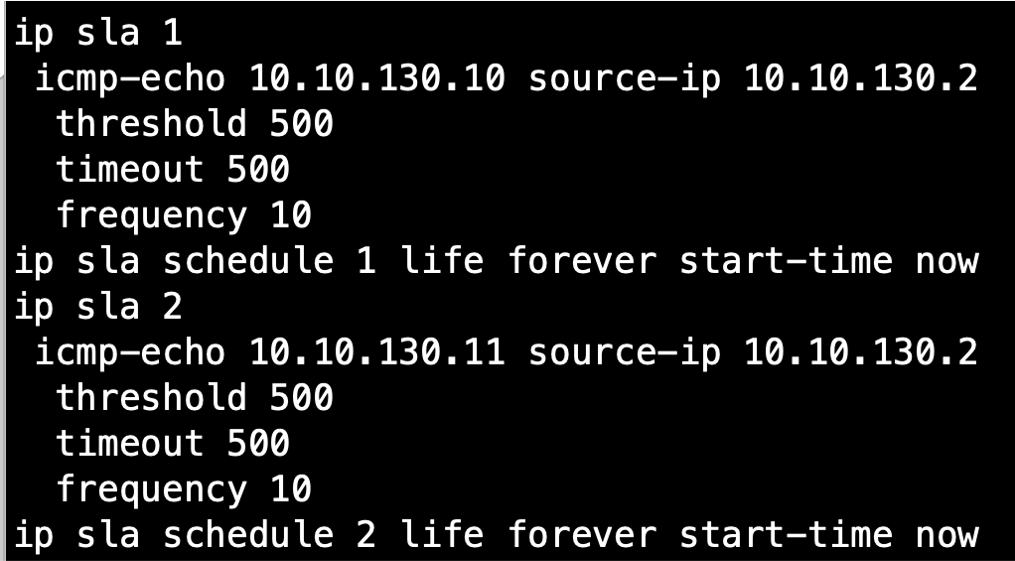
アマゾン ウェブ サービス(AWS)への接続
AWSに接続するには、コンフィギュレーションの物理ルータが仮想ルータペアに接続し、同じ物理ルータの別のインターフェイスを介してAWSに接続する。しかし、Network Edge仮想ルーターをエッジルーターとAWS接続として使用する場合、BGP構成にはわずかな違いが必要になる。
Network Edgeポータルを使用してNetwork Edgeルータを設定すると、デフォルト設定でルータにアドレスファミリが作成される。vrfcloud
address-family ipv4 vrfcloud
このアドレスファミリーのもとで、隣人関係や広告を作成する必要があります。
-
Equinix Customer PortalのNetwork Edgeデバイスダッシュボードで、接続の作成をクリックする。
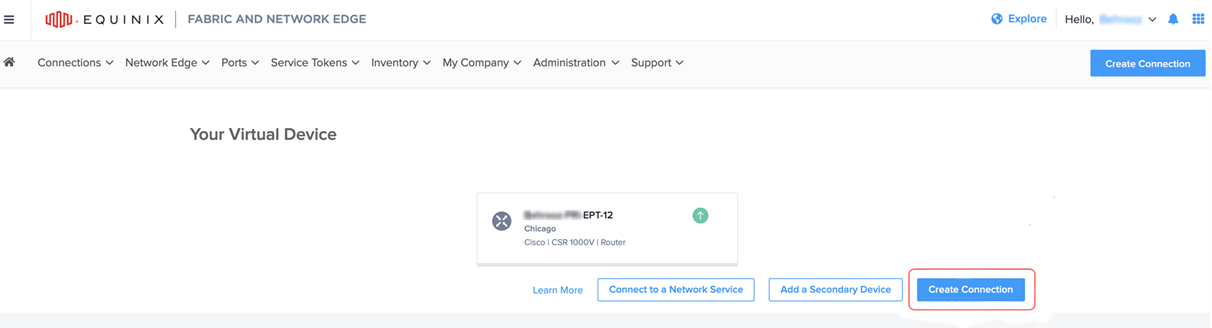
-
サービスプロバイダに接続をクリックし、_AWS_を選択する。
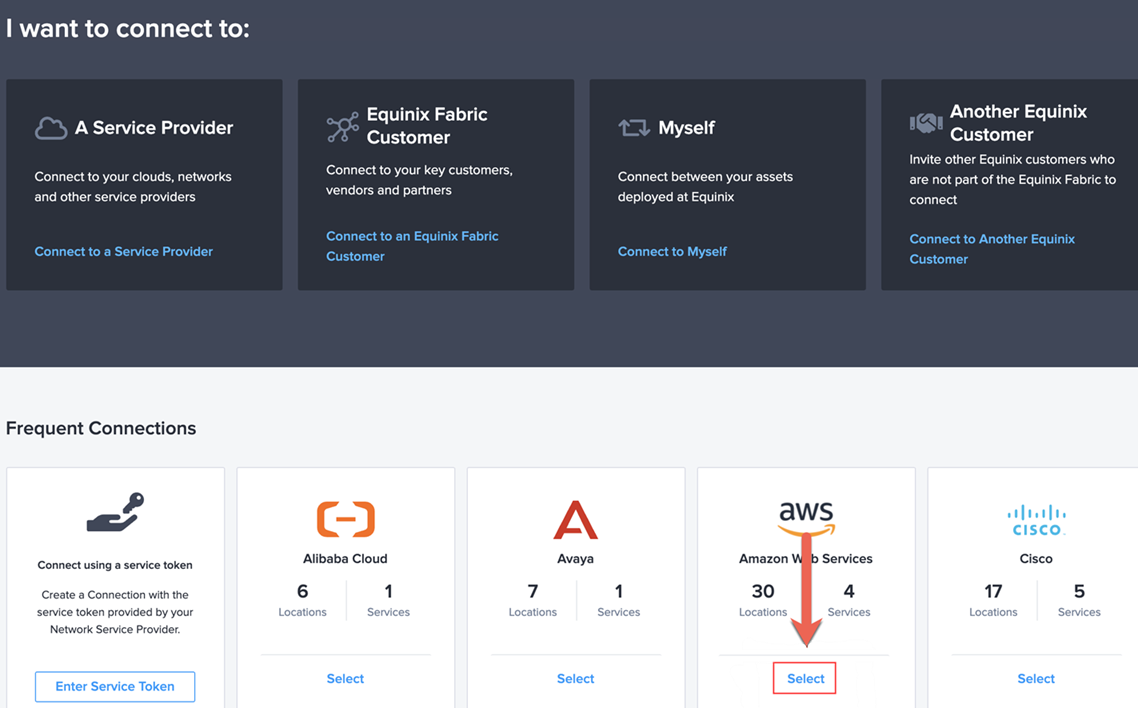
-
_AWS Direct Connect_で、接続の作成をクリックする。
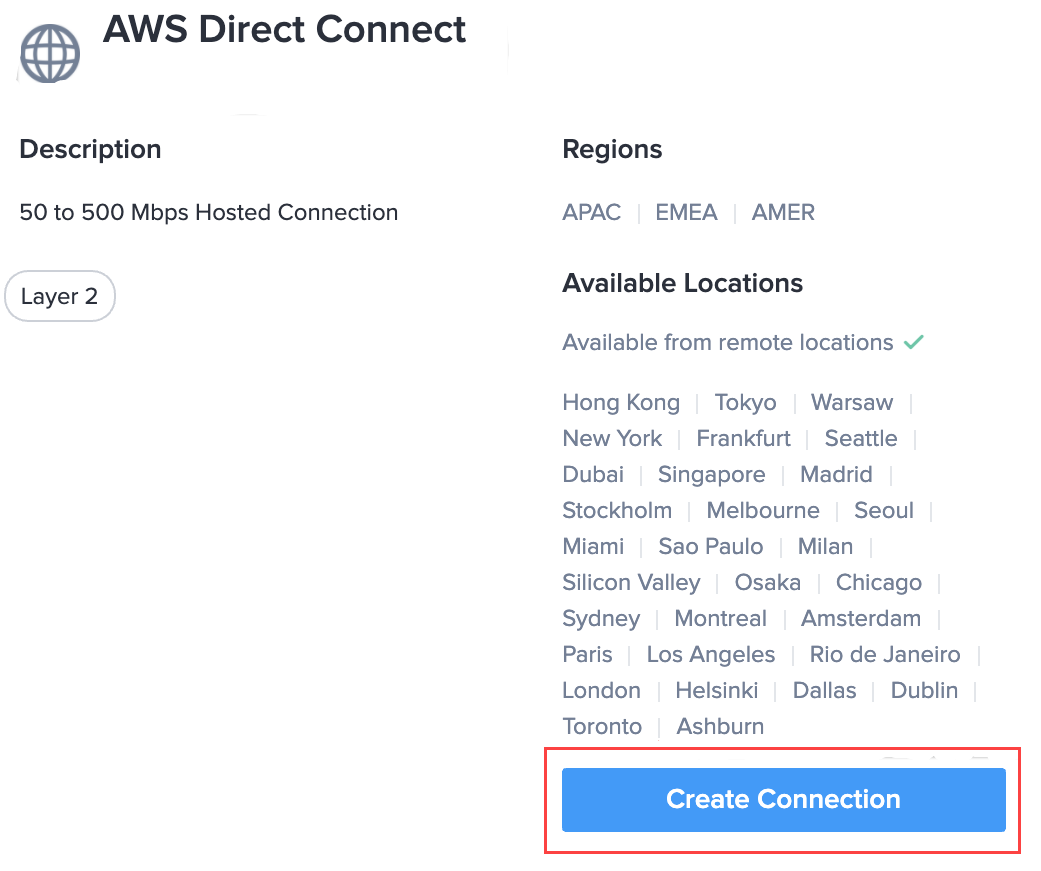
-
への接続を作成(Create a Connection to AWS Direct Connect)をクリックする。
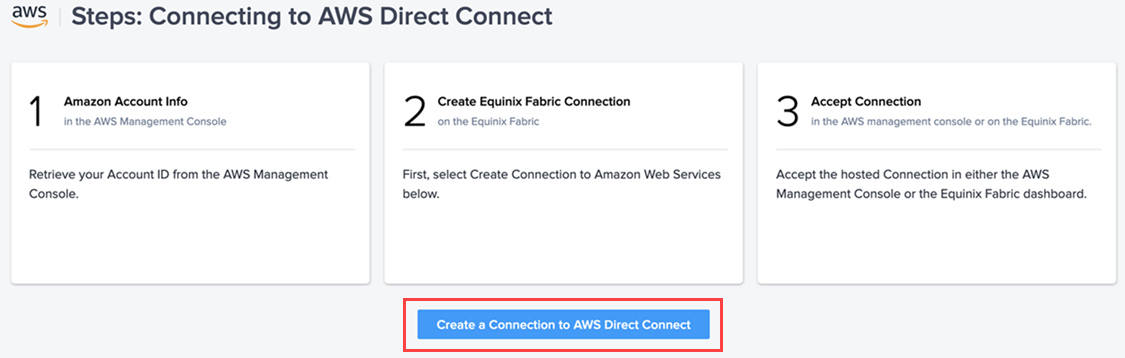
次のページでは、接続元と接続先のオプションが表示されます。
-
ページの左側で、Network Edge仮想デバイスの場所とデバイスタイプが選択されている。右側で、AWS地域の_宛先を_選択し、[次へ]をクリックする。
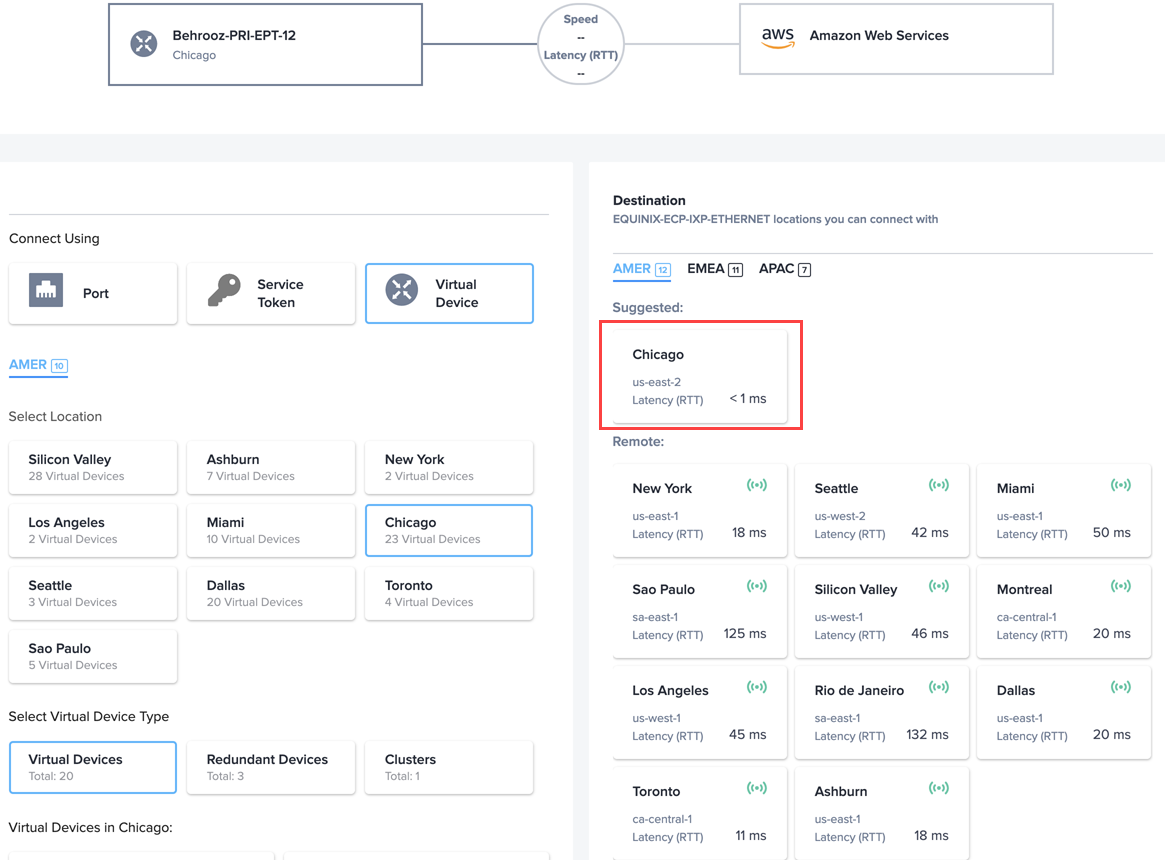
-
次のページで、次の情報を入力します。
- 仮想接続名
- AWSアカウントID
- Interface Selection - AWS接続を作成するインターフェース。
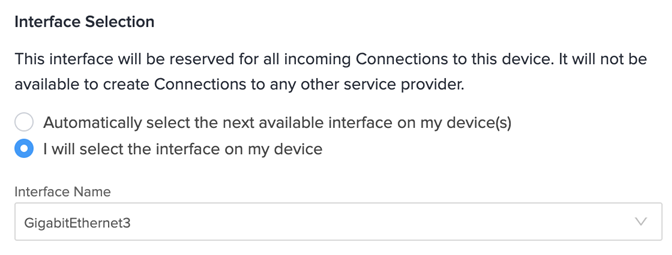
-
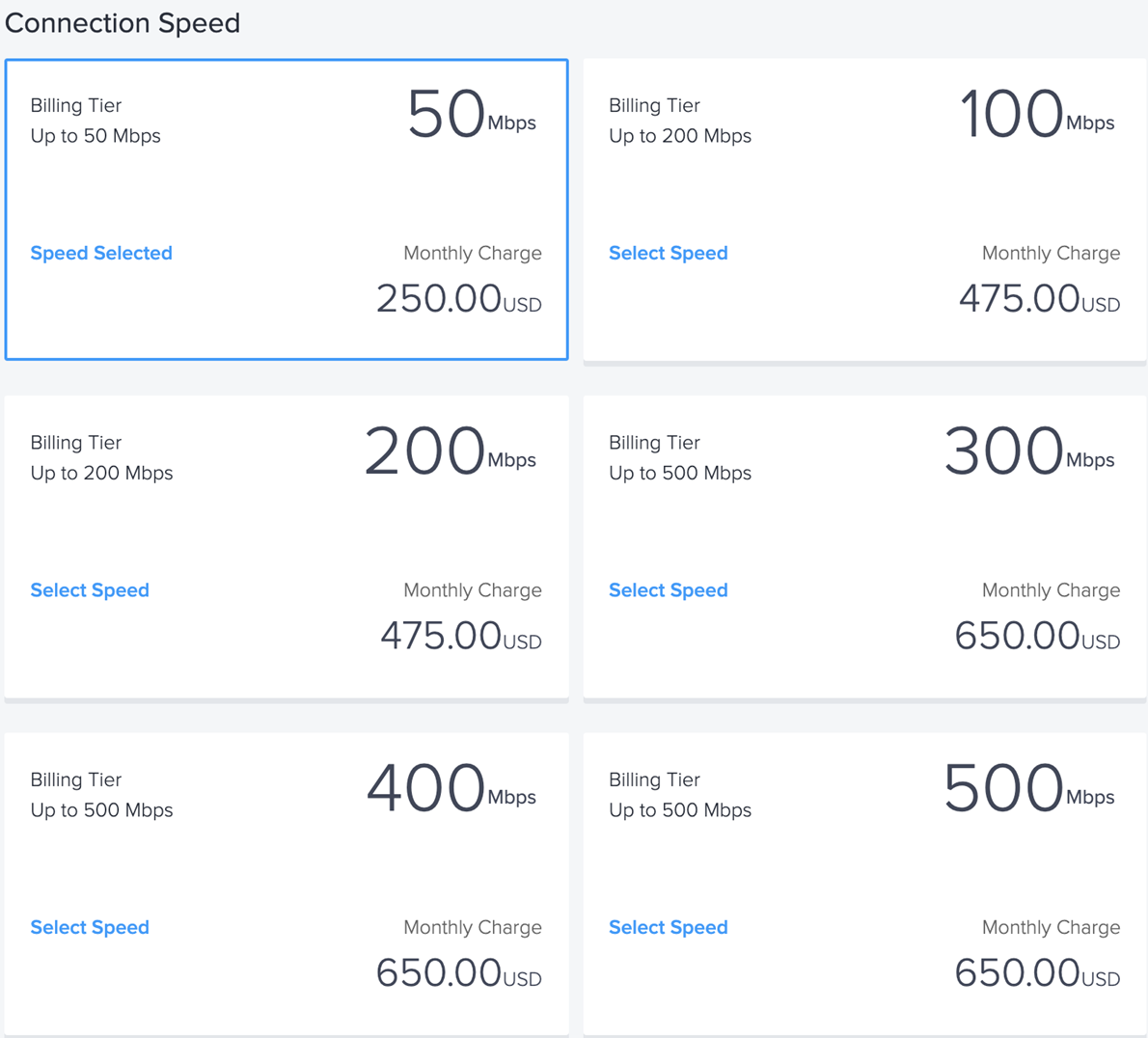
接続速度を選択します。
-
AWSアカウントにログインし、ダイレクトコネクトダッシュボード>_接続に_移動する。接続順序をクリックして受け入れる

-
AWSアカウントで、ダイレクトコネクトダッシュボード>_仮想インターフェイスの作成に_移動する。Equinix Fabricで作成し、AWSアカウントで受け入れた接続にバインドする。
-
必要な情報を入力します。
-
Virtual Private Cloud (VPC)の接続とDirect Connect Gatewayに仮想インターフェースをバインドします。
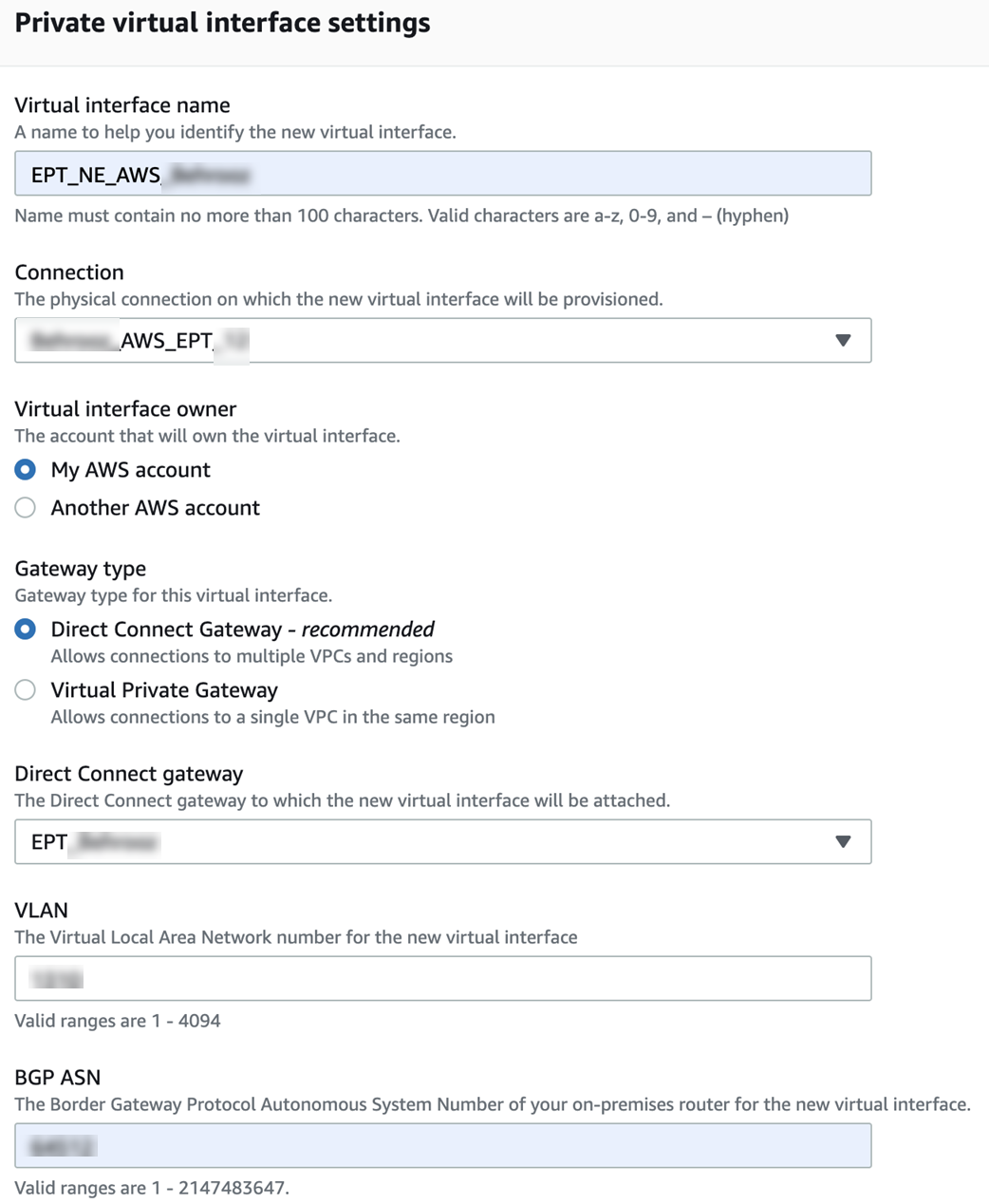
-
-
_[追加設定]_で、ピアリングインターフェイスとAWS VGW BGP AS番号を追加する。
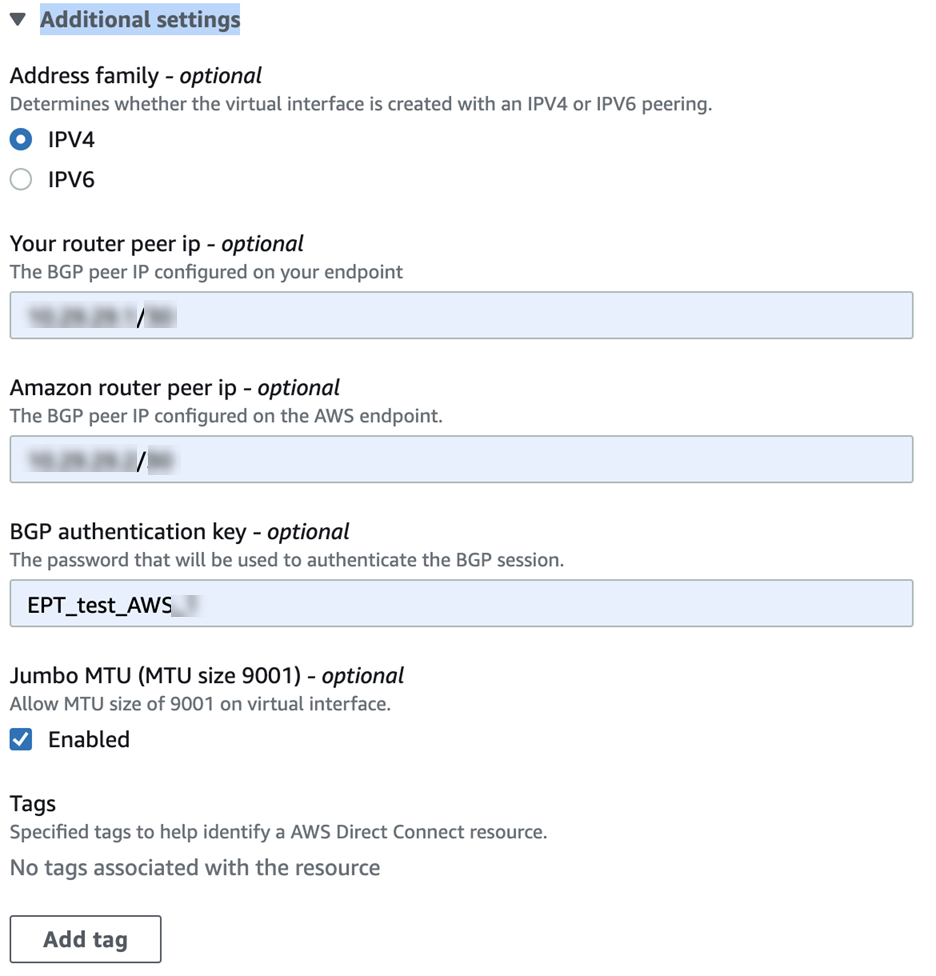
数分後、BGPステータスがupと表示されます。

Network Edge関連のBGP設定
この構成は、address-family ipv4 vrfcloud
1  | address-family ipv4 vrf cloud
2  |   network 10.12.12.0 mask 255.255.255.0
3  |   neighbor 10.0.0.10 remote-as 64512
4  |   neighbor 10.0.0.10 activate
5  |   neighbor 10.0.0.11 remote-as 64512
6  |   neighbor 10.0.0.11 activate
7  |   neighbor 10.29.29.2 remote-as 64521
8  |   neighbor 10.29.29.2 password 7 <08047C7A...>
9  |   neighbor 10.29.29.2 activate
10 | exit-address-family
VPC CIDRをAWS VPCルーティングテーブル内のローカルルートとしてアドバタイズすると、NTPエニーキャストIPアドレスを受信する。172.16.1.1