ストリームの管理
ストリームは、ストリーム管理APIを介して作成される論理エンティティです。これにより、同じサブスクリプションセットを共有するアセットからのテレメトリデータを整理できます。
-
ストリームを作成します
-
ストリームを購読してください。
-
ストリームにアセットを添付します。
-
(オプション)アラートルールを作成して、メトリクスとイベントデータに基づいて通知やアクションをトリガーするための特定の条件を定義します。
制限事項
ストリームには以下の制限があります:
- 1つのプロジェクトにつき、ストリームは5つまでです。
- 1つのストリームに添付できる組織は1つだけです。
- 1つのストリームに添付できるプロジェクトアセットは5つまでです。
- 1つのストリームにつき最大3つのサブスクリプションを作成できます。各サブスクリプションは、異なるシンク用である必要があります。
- 1ストリームにつき50アセットを添付できます。
- 1つのストリームにつき最大50のメトリクスアラートルールを作成できます。
前提条件
-
ストリームを作成するには、(STREAM_SUBSCRIPTION権限の作成および読み取り権限)の役割が必要です。
Fabric Stream Subscription Managerアクセスと役割を管理するには、会社管理者またはIAM管理者に連絡してください。 -
ユーザー認証情報、クライアントID、およびクライアントシークレットを送信してOauth2認証を行います。Equinix APIへのリクエストを認証する方法の詳細については、API認証を参照してください。
ストリームの作成
- Portal
- API
-
[カスタマーポータル]>[_ファブリックダッシュボード]_にログインします。
-
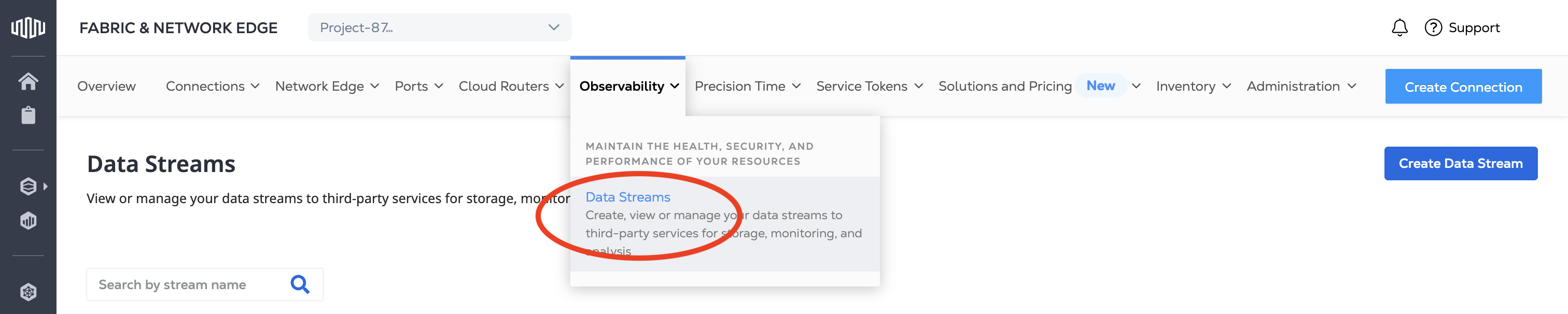
[可視性]メニューから[データストリーム]を選択します。
-
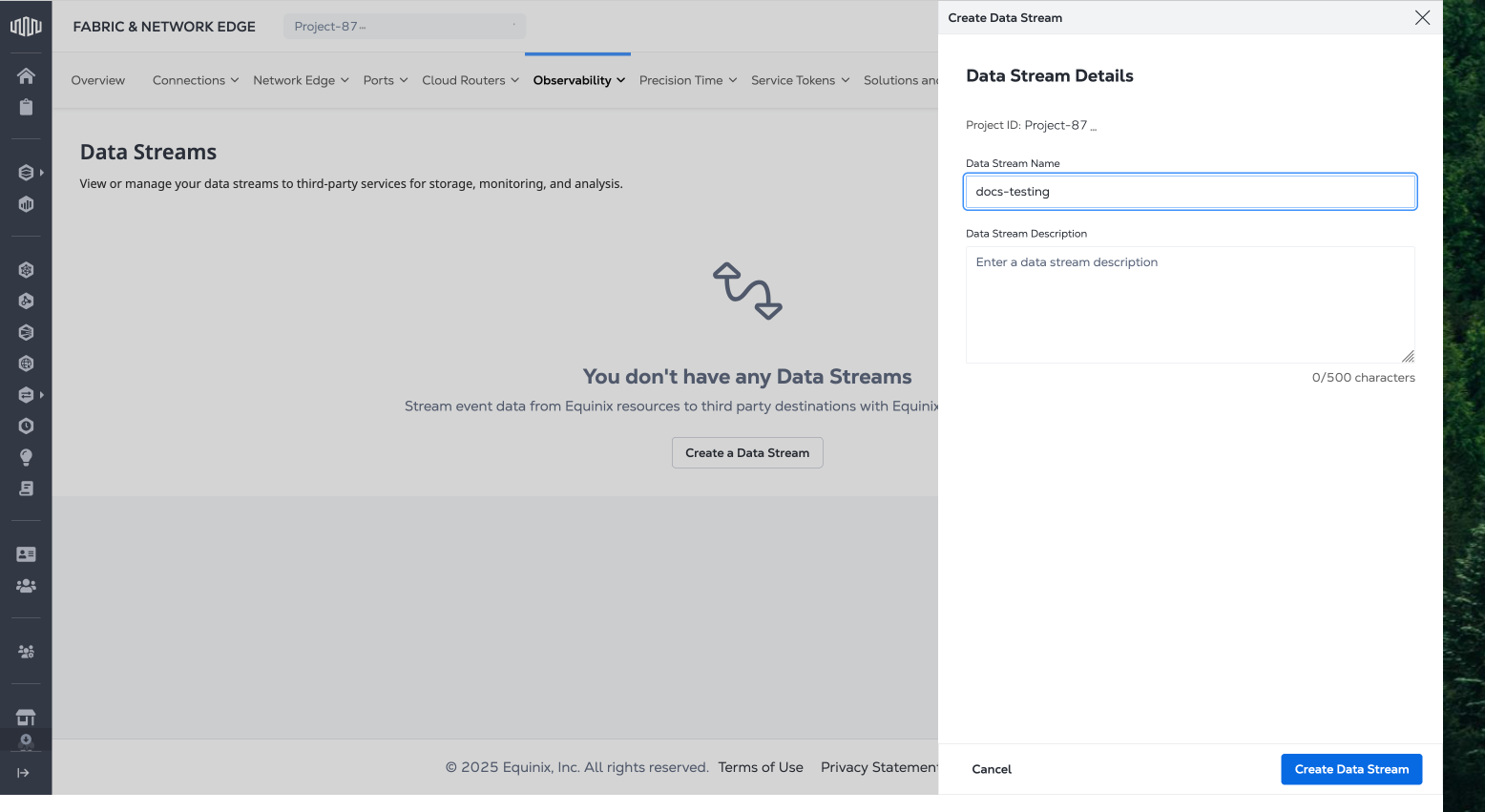
[_データストリームの詳細]_で、ストリームに名前を付けます。必要に応じて、説明を追加します。_プロジェクトIDには、_現在のプロジェクトIDが自動的に入力されます。コンテキストスイッチャを使用してプロジェクトを変更します。
-
[データストリームを作成]をクリックします。
エンドポイントにリクエストを/fabric/v4/streams送信してPOSTストリームを作成します。
cURLリクエストのサンプル:
curl -X 'POST' 'https://api.equinix.com/fabric/v4/streams' \
-H 'Content-Type: application/json' \
-H 'Authorization: Bearer <Bearer Token>' \
-d '{
    "type": "TELEMETRY_STREAM",
    "name": "splunk1",
    "description": "subscription 1",
    "project": {
        "projectId": "<projectId>"
    }
}'
回答例
{
    "uuid": "241372e9-79c9-4ef8-b77a-8b8176c2098b4",
    "href": "https://api.equinix.com/fabric/v4/streams/241372e9-79c9-4ef8-b77a-8b8176c228b4",
    "type": "TELEMETRY_STREAM",
    "name": "splunk1",
    "description": "subscription 1",
    "project": {
        "projectId": "<projectId>"
    },
    "enabled": true,
    "state": "PROVISIONING",
    "assetsCount": 0,
    "streamSubscriptionsCount": 0,
    "changelog": {
        "createdBy": "testuser",
        "createdDateTime": "2024-08-12T21:14:17.689103902Z"
    }
}
ストリームの表示
- Portal
- API
-
[カスタマーポータル]>[_ファブリックダッシュボード]_にログインします。
-
[可視性]メニューから[データストリーム]を選択します。
この表には、データストリーム、そのステータス、ストリームのサブスクリプション数、およびストリームに追加したリソースの数が一覧表示されます。
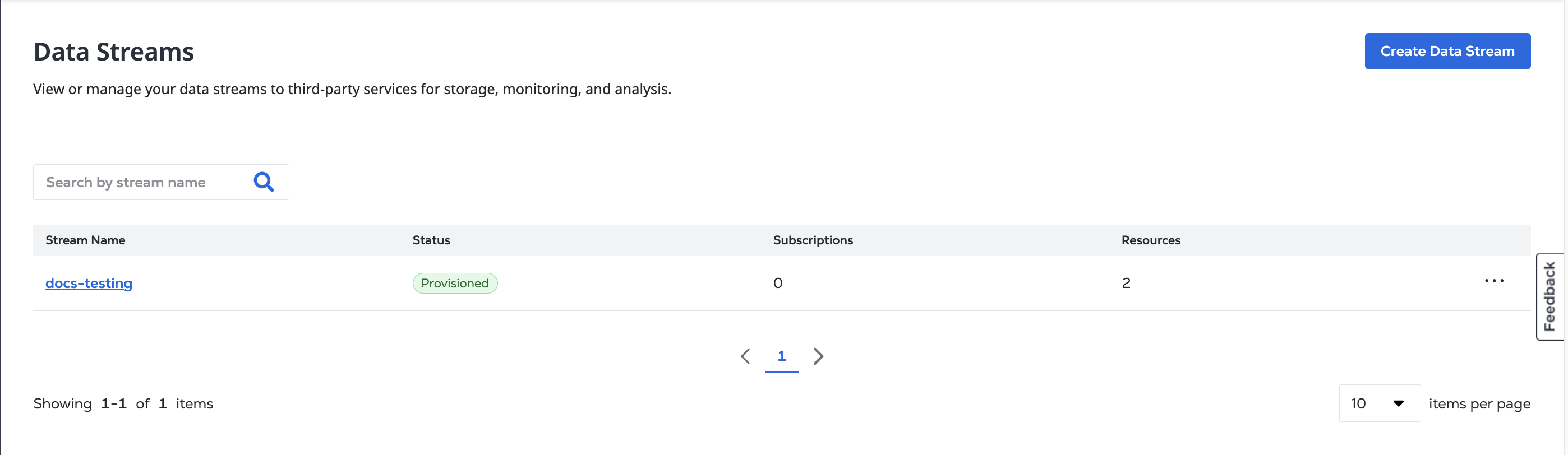
_ストリーム名を_クリックすると、ストリームの_詳細_ページが表示されます。このページには、ストリームの説明と_アクティビティログが_含まれています。
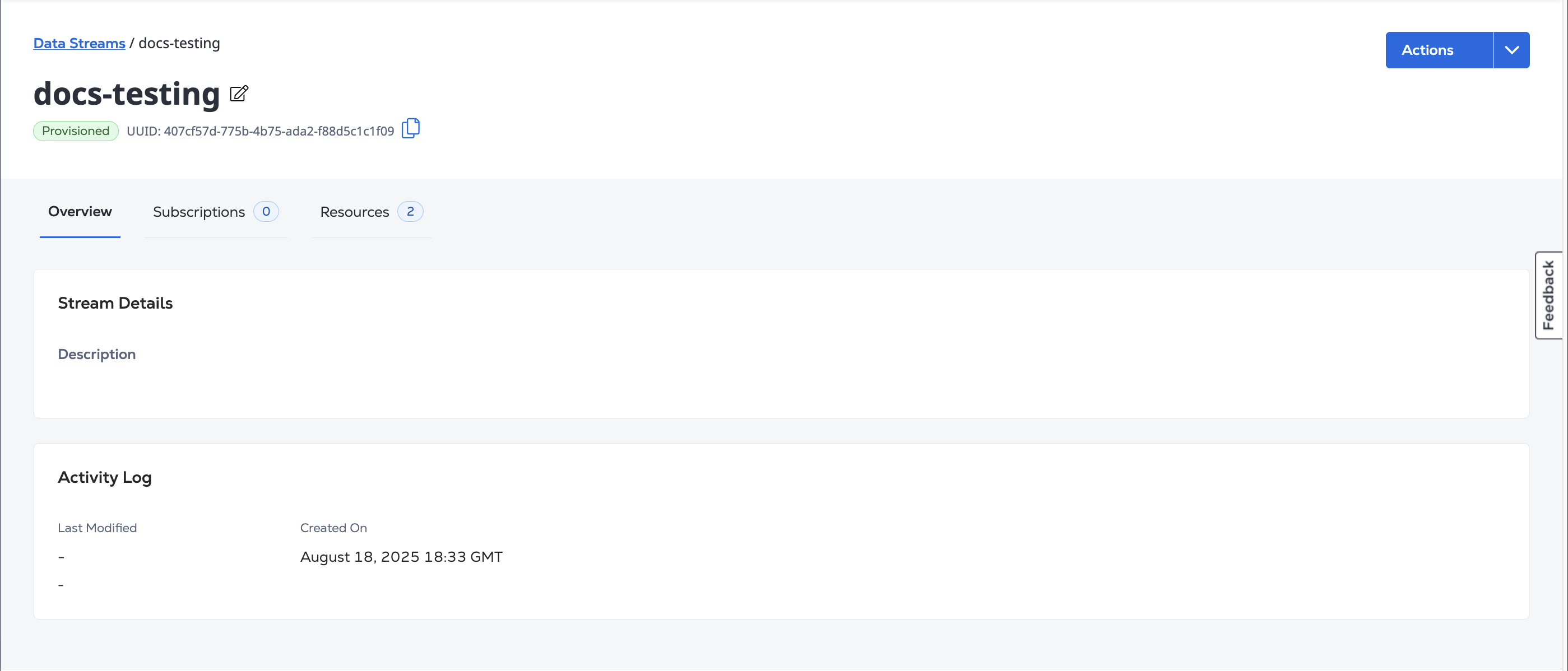
_[サブスクリプション]_タブには、このストリームのサブスクリプションのサブスクリプションリストが含まれ、[_リソース]_タブには、このストリームに追加されたリソースのリソースリストが含まれています。
ストリームの詳細を取得するには、エンドポイントにリクエストを/fabric/v4/streams/{stream_id}送信します。GET
サンプルcURLリクエスト:
curl -X 'GET' 'https://api.equinix.com/fabric/v4/streams/241372e9-79c9-4ef8-b77a-8b8176c2098b4' \
-H 'Content-Type: application/json' \
-H 'Authorization: Bearer <Bearer Token>'
回答例
{
    "href": "https://api.equinix.com/fabric/v4/streams/241372e9-79c9-4ef8-b77a-8b8176c228b4",
    "uuid": "241372e9-79c9-4ef8-b77a-8b8176c2098b4",
    "type": "STREAM_SUSBSCRIPTION",
    "name": "splunk1",
    "description": "subscription 1",
    "project": {
        "projectId": "<projectId>"
    },
    "enabled": true,
    "state": "PROVISIONED",
    "changelog": {
        "createdBy": "testuser",
        "createdDateTime": "2024-08-12T21:14:17.689104Z"
    }
}
ストリームの削除
- Portal
- API
ストリームを削除するには、ストリーム名を_クリックしてストリームの_詳細_ページを表示します。[アクション]_ドロップダウンから[データストリームの削除]をクリックします。
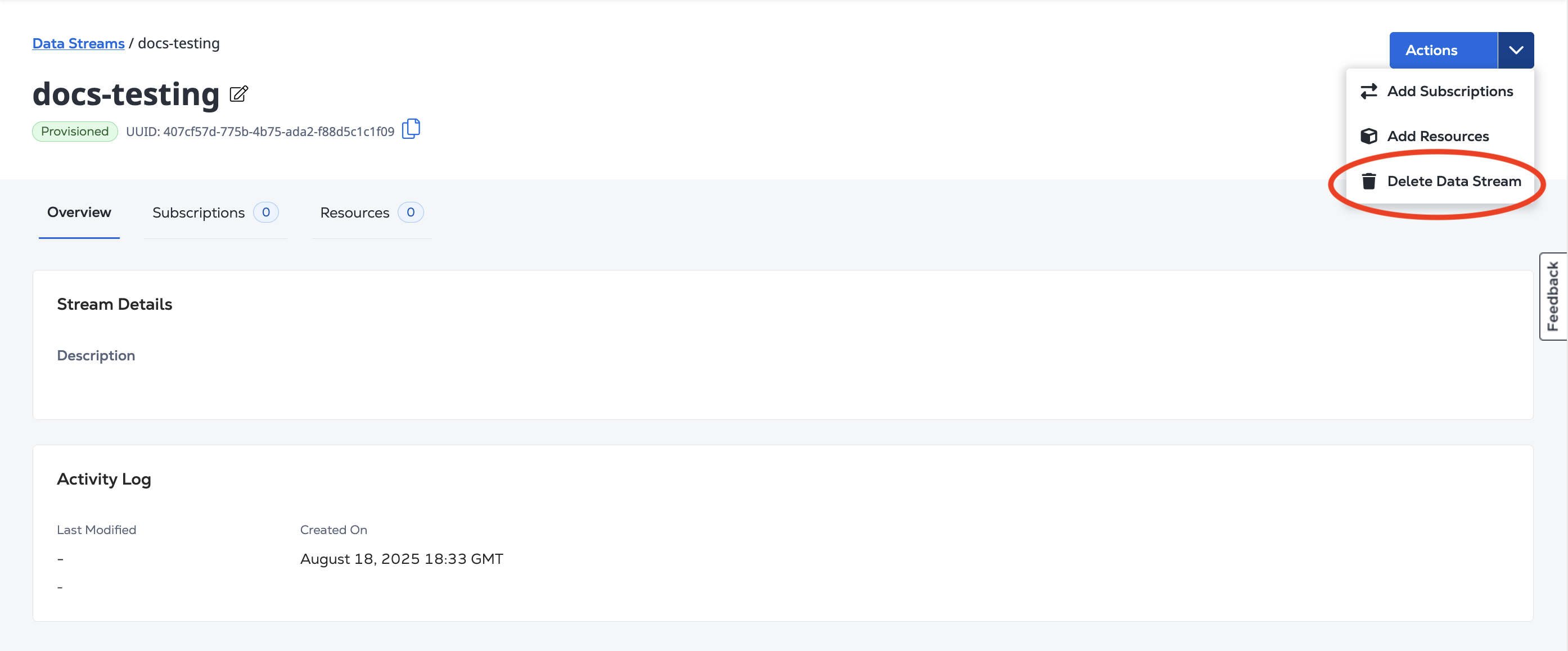
確認用BOXで、はい、削除をクリックします。
ストリームを削除するには、エンドポイントにリクエストを/fabric/v4/streams/{stream_id}送信します。DELETE
サンプルcURLリクエスト:
curl -X 'DELETE' 'https://api.equinix.com/fabric/v4/streams/241372e9-79c9-4ef8-b77a-8b8176c2098b4' \
-H 'Content-Type: application/json' \
-H 'Authorization: Bearer <Bearer Token>'