資産の管理
アセットからデータ、メトリクス、イベントを表示またはストリーミングするには、まずアセットをストリームに添付する必要があります。 以下のアセットに対応しています:
- ポート-ストリーム帯域幅の使用状況、エラーおよびドロップパケットメトリクス、アップ/ダウンイベント、ライフサイクルイベント。
- 接続-ストリーム帯域幅の使用状況、ドロップパケットメトリクス、アップ/ダウンイベント、ライフサイクルイベント。
- Fabric Cloud Router - BGP状態イベント、ルート割り当て使用量イベント、ライフサイクルイベントをストリーミング。
- Network Edge仮想デバイス-アクセス制御リスト、デバイス属性、再起動、およびデバイスリンクグループのイベントをストリームします。
- Network Edge仮想デバイスインターフェース-仮想デバイスインターフェースメトリクスをストリーム。
- メトロ-ストリームメトロレイテンシメトリクス。
- プロジェクト-プロジェクト内のアセットの状態変更イベントやライフサイクルイベントなど、プロジェクトのすべてのイベントを表示するには、プロジェクトをストリームに添付します。プロジェクトの詳細については、「プロジェクトの管理」を参照してください。
- 組織-プロジェクトのライフサイクルイベントや、役割の割り当てなどのIDおよびアクセス管理イベントを含む組織イベントを表示するには、組織をストリームに添付します。組織の詳細については、組織の管理を参照してください。
- 会社プロファイル-プロファイル属性、タグ、ライフサイクルイベントをストリームします。
詳細については、メトリクスとイベントのページを参照してください。
前提条件
-
アセット(ポート、接続など)をストリームに接続するには、ユーザーがそのアセットの少なくとも役割を持っている必要があります。
Viewer -
ライフサイクルプロビジョニングイベントのストリームにプロジェクトを添付するには、ユーザーに
Project Admin役割が必要です。 -
役割の割り当て、ユーザーログイン、リソース管理イベントのために組織をストリームに添付するには、ユーザーに
Org Admin役割が必要です。組織をストリームに関連付けて役割を割り当てるには、ユーザーにOrg Admin役割が必要です。 -
APIを使用している場合は、ユーザー認証情報、クライアントID、およびクライアントシークレットを送信してOauth2認証を行います。Equinix APIへのリクエストを認証する方法の詳細については、API認証を参照してください。
ポータルへの資産の添付
-
[カスタマーポータル]>[_ファブリックダッシュボード]_にログインします。
-
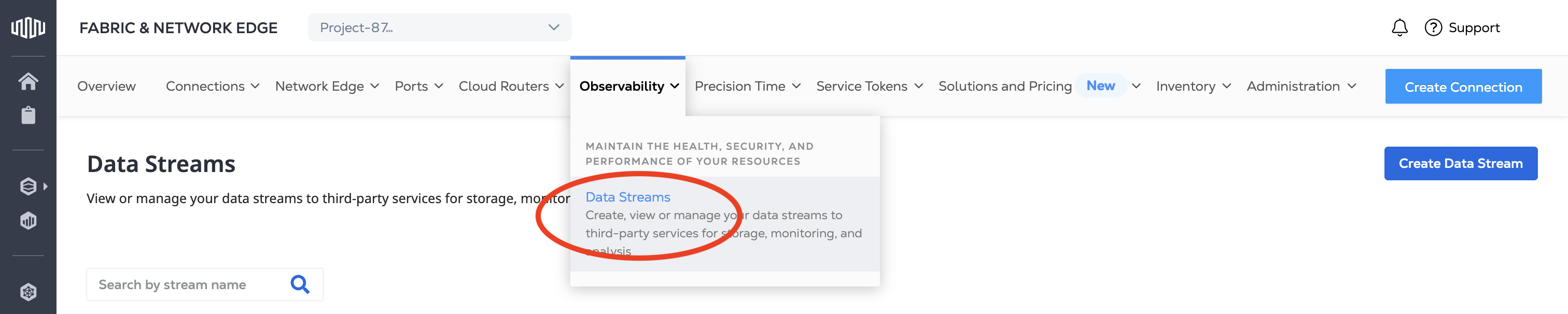
[可視性]メニューから[データストリーム]を選択します。
-
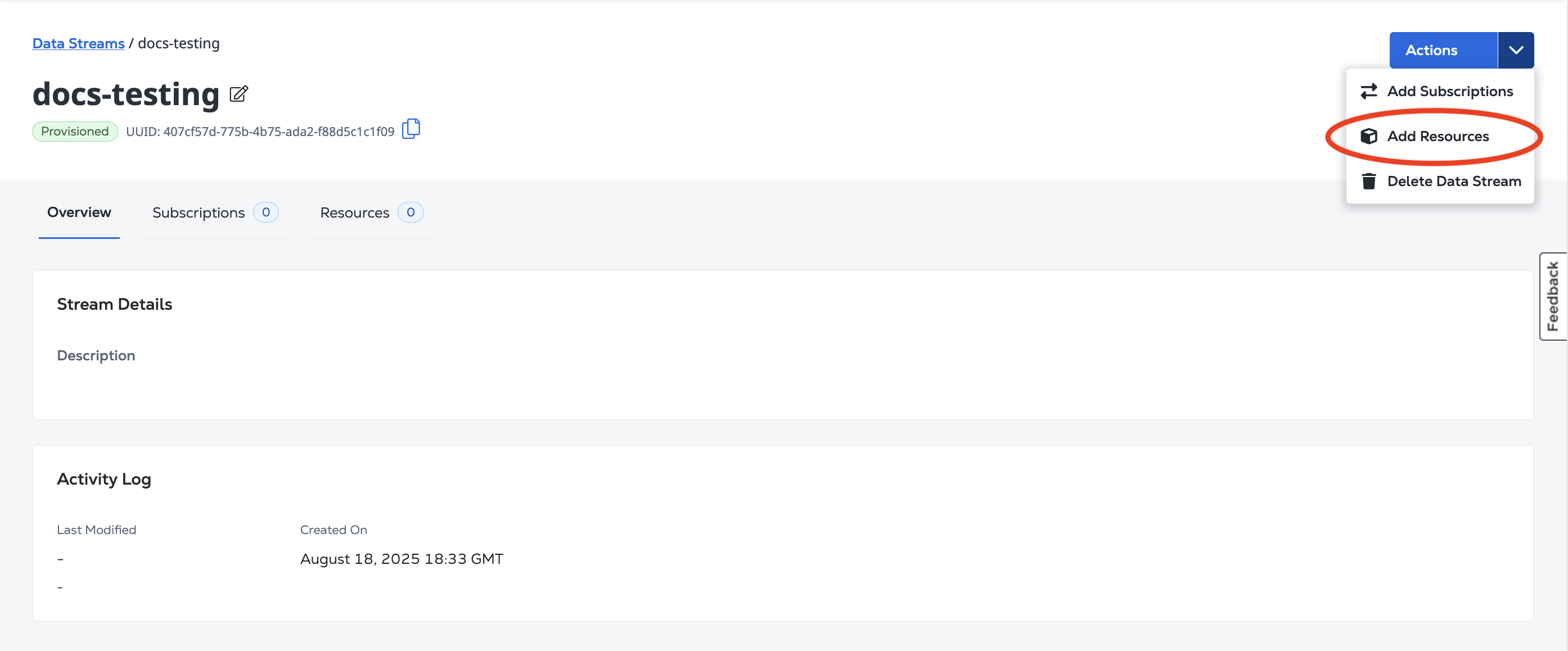
リソースを追加する_ストリーム名を_クリックします。
-
_アクションドロップダウンメニュー_から、リソースの追加を選択します。
-
[ファイルディレクトリ]メニューを使用して、使用可能なリソースタイプをフィルタリングします。
-
ストリームに追加する特定のリソースを選択します。追加されたリソースはイベントデータを送信します。メトリクスも送信したい場合は、_メトリクスを有効にするを_トグルします。必要なリソースを選択したら、[レビュー]をクリックします。
![[リソースの追加]ダイアログのスクリーンショット](/ja/assets/images/add-resources-filtered-1c7007d21e2f2b83039b81076a663f66.png)
-
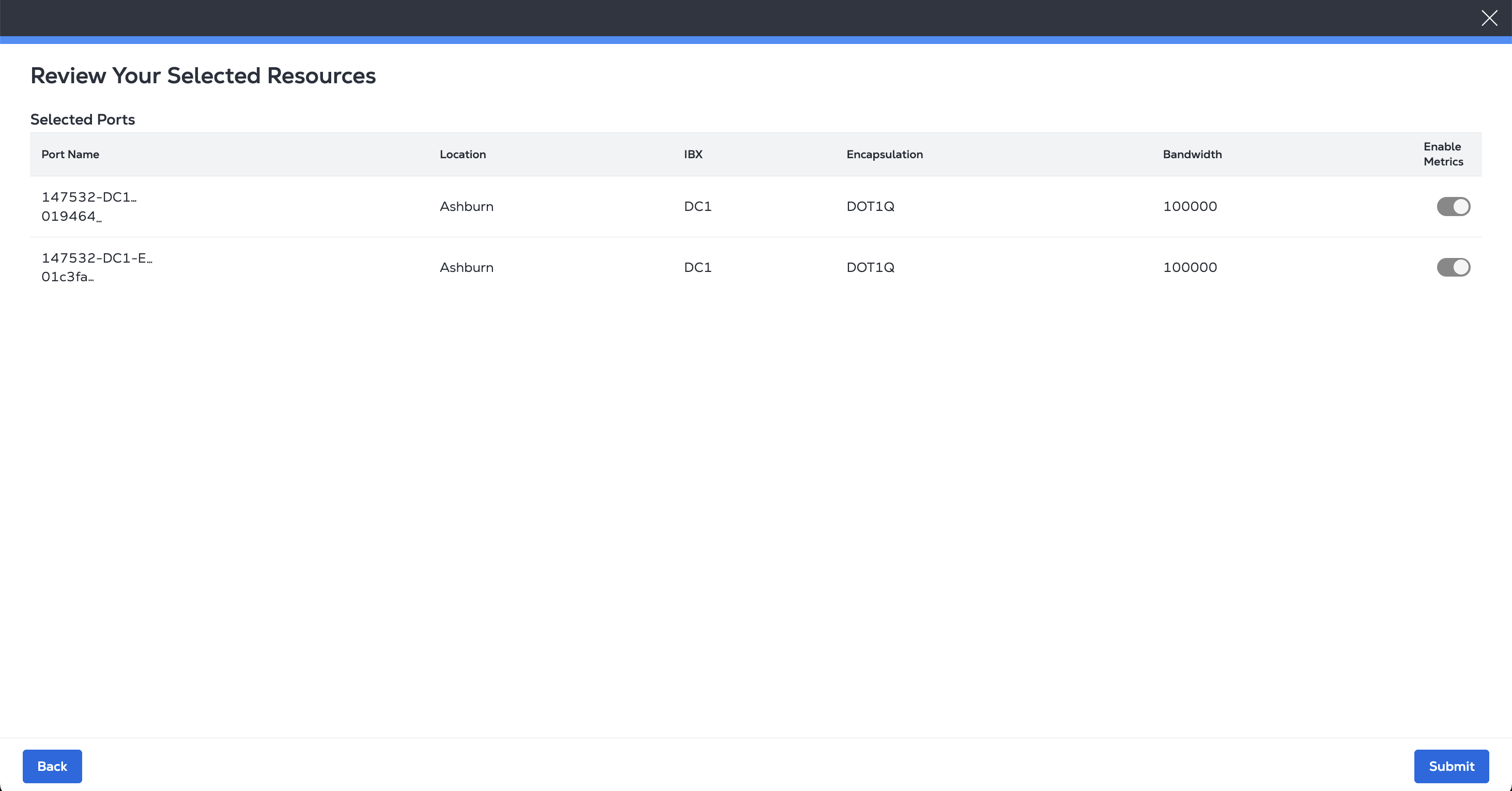
ストリームに添付する資産のリストを確認してください。
-
[送信]をクリックします。
API へのアセットの添付
ポートをストリームに接続するには、エンドポイントにリクエストを/fabric/v4/streams/{streamId}/{asset}/{assetId}送信します。PUT
以下の例を参照して、サポートされているアセットをストリームに添付してください。
ポート
サンプルcURLリクエスト:
curl -X 'PUT' 'https://api.equinix.com/fabric/v4/streams/<streamId>/ports/<portId>' \
-H 'accept: application/json' \
-H 'Content-Type: application/json' \
-H 'Authorization: Bearer <Bearer Token>' \
-d '{
    "metricsEnabled": true
}'
回答例
{
    "href": "https://api.equinix.com/fabric/v4/streams/241372e9-79c9-4ef8-b77a-8b8176c2098b4/ports/dee885d7-a845-4873-8774-f83012e7a",
    "uuid": "dee885d7-a845-4873-8774-f83012e7a",
    "type": "XF_PORT",
    "metricsEnabled": true,
    "attachmentStatus": "ATTACHING"
}
接続
サンプルcURLリクエスト:
curl -X 'PUT' 'https://api.equinix.com/fabric/v4/streams/<streamId>/connections/<connectionId>' \
-H 'accept: application/json' \
-H 'Content-Type: application/json' \
-H 'Authorization: Bearer <Bearer Token>' \
-d '{
    "metricsEnabled": true
}'
回答例
{
    "href": "https://api.equinix.com/fabric/v4/streams/241372e9-79c9-4ef8-b77a-8b8176c2098b4/connections/dee885d7-a845-4873-8774-f83012e7a",
    "uuid": "dee885d7-a845-4873-8774-f83012e7a",
    "type": "IP_VC",
    "metricsEnabled": true,
    "attachmentStatus": "ATTACHING"
}
Fabric Cloud Router
サンプルcURLリクエスト:
curl -X 'PUT' 'https://api.equinix.com/fabric/v4/streams/<streamId>/routers/<routerId>' \
-H 'accept: application/json' \
-H 'Content-Type: application/json' \
-H 'Authorization: Bearer <Bearer Token>' \
-d '{
    "metricsEnabled": false
}'
回答例
{
    "href": "https://api.equinix.com/fabric/v4/streams/241372e9-79c9-4ef8-b77a-8b8176c2098b4/routers/dee885d7-a845-4873-8774-f83012e7a",
    "uuid": "dee885d7-a845-4873-8774-f83012e7a",
    "type": "XF_ROUTER",
    "metricsEnabled": false,
    "attachmentStatus": "ATTACHED"
}
Network Edge仮想デバイス
サンプルcURLリクエスト:
curl -X 'PUT' 'https://api.equinix.com/fabric/v4/streams/<streamId>/devices/<deviceId>' \
-H 'accept: application/json' \
-H 'Content-Type: application/json' \
-H 'Authorization: Bearer <Bearer Token>' \
-d '{
    "metricsEnabled": false
}'
回答例
{
    "href": "https://api.equinix.com/fabric/v4/streams/41372e9-79c9-4ef8-b77a-8b8176c2098b4/devices/e78f71ef-d82d-4fab-947b-7c95d153e362",
    "uuid": "e78f71ef-d82d-4fab-947b-7c95d153e362",
    "type": "VD",
    "metricsEnabled": false,
    "attachmentStatus": "ATTACHED"
}
Network Edgeデバイスインターフェース
サンプルcURLリクエスト:
curl -X 'PUT' 'https://api.equinix.com/fabric/v4/streams/<streamId>/devices/<deviceId>' \
-H 'Content-Type: application/json' \
-H 'Authorization: Bearer <token>' \
-d '{
    "metricsEnabled": true,
    "interfaces": [
        {
            "id": 3
        },
        {
            "id": 4
        }
    ]
}'
都市圏
サンプルcURLリクエスト:
curl -X 'PUT' 'https://api.equinix.com/fabric/v4/streams/<streamId>/metros/<metroCode>' \
-H 'accept: application/json' \
-H 'Content-Type: application/json' \
-H 'Authorization: Bearer <Bearer Token>' \
-d '{
    "metricsEnabled": true
}'
回答例
{
    "href": "https://api.equinix.com/fabric/v4/streams/241372e9-79c9-4ef8-b77a-8b8176c2098b4/metros/SV",
    "uuid": "SV",
    "type": "XF_METRO",
    "metricsEnabled": true,
    "attachmentStatus": "ATTACHED"
}
プロジェクト
サンプルcURLリクエスト:
curl -X 'PUT' 'https://api.equinix.com/fabric/v4/streams/<streamId>/projects/<projectId>' \
-H 'accept: application/json' \
-H 'Content-Type: application/json' \
-H 'Authorization: Bearer <Bearer Token>' \
-d '{
    "includes": ["*"],
    "metricsEnabled": true
}'
回答例
{
    "href": "https://api.equinix.com/fabric/v4/streams/241372e9-79c9-4ef8-b77a-8b8176c2098b4/projects/dee885d7-a845-4873-8774-f83012e7a",
    "uuid": "dee885d7-a845-4873-8774-f83012e7a",
    "type": "PROJECT",
    "metricsEnabled": true ,
    "attachmentStatus": "ATTACHED"
}
組織団体
サンプルcURLリクエスト:
curl -X 'PUT' 'https://api.equinix.com/fabric/v4/streams/<streamId>/organizations/<organizationId>' \
-H 'accept: application/json' \
-H 'Content-Type: application/json' \
-H 'Authorization: Bearer <Bearer Token>' \
-d '{
    "includes": ["*"],
    "metricsEnabled": true
}'
回答例
{
    "href": "https://api.equinix.com/fabric/v4/streams/241372e9-79c9-4ef8-b77a-8b8176c2098b4/organizations/dee885d7-a845-4873-8774-f83012e7a",
    "uuid": "dee885d7-a845-4873-8774-f83012e7a",
    "type": "ORGANIZATION",
    "metricsEnabled": true,
    "attachmentStatus": "ATTACHED"
}
会社概要
サンプルcURLリクエスト:
curl -X 'PUT' 'https://api.equinix.com/fabric/v4/streams/<streamId>/companyProfiles/<companyProfileId>' \
-H 'accept: application/json' \
-H 'Content-Type: application/json' \
-H 'Authorization: Bearer <Bearer Token>' \
-d '{
    "metricsEnabled": false
}'
回答例
{
    "href": "https://api.equinix.com/fabric/v4/streams/41372e9-79c9-4ef8-b77a-8b8176c2098b4/companyProfiles/12345918-3333-2222-1111-12345ae12345",
    "uuid": "12345918-3333-2222-1111-12345ae12345",
    "type": "COMPANY_PROFILE",
    "metricsEnabled": false,
    "attachmentStatus": "ATTACHED"
}
添付資産を表示します。
- Portal
- API
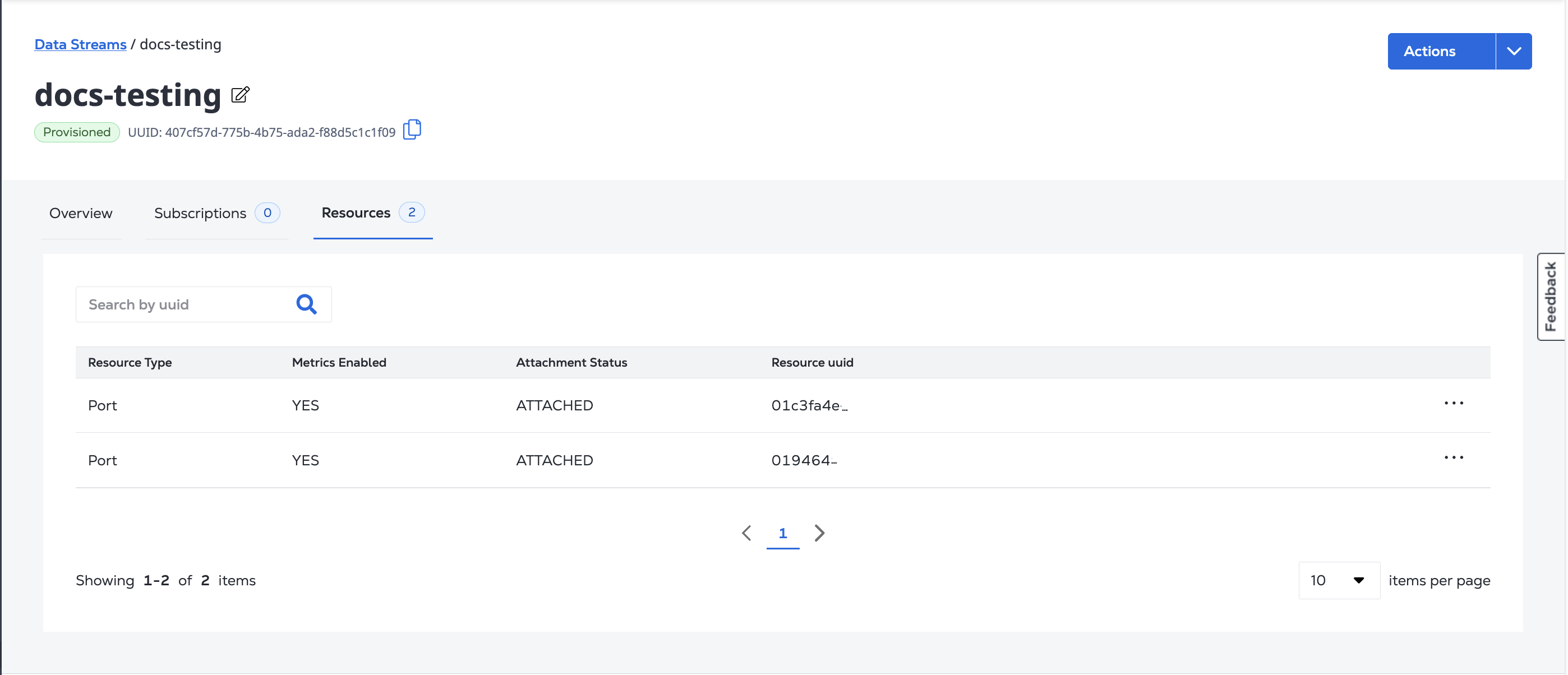
ストリームに追加したリソースのリストを表示するには、_データストリームインベントリ_からストリームを選択します。
[_ストリームの詳細]_ページで、[リソース]をクリックして_リソースリストを_表示します。
アセットの添付ファイルの詳細とステータスを取得するには、エンドポイントにリクエストをfabric/v4/streams/{streamId}/{asset}/{assetId}送信します。GET
サンプルcURLリクエスト:
curl -X 'GET' 'https://api.equinix.com/fabric/v4/streams/657400f8-d360-11e9-bb65-2a2ae2dbcce5/ports/757400f8-d360-11e9-bb65-2a2ae2dbcce6' \
-H 'accept: application/json' \
-H 'Authorization: Bearer <Bearer Token>'
回答例
{
      "href": "https://api.equinix.com/fabric/v4/streams/241372e9-79c9-4ef8-b77a-8b8176c2098b4/ports/dee885d7-a845-4873-8774-f83012e7a",
      "uuid": "dee885d7-a845-4873-8774-f83012e7a",
      "metricsEnabled": true,
      "attachmentStatus": "ATTACHED"
}
資産アタッチメントの削除
- Portal
- API
ストリームからリソースを削除するには、_データストリームインベントリ_からストリームを選択します。[_ストリームの詳細]_ページで、[リソース]をクリックして_リソースリストを_表示します。
リソースのオプションメニューから、リソースを削除をクリックする。
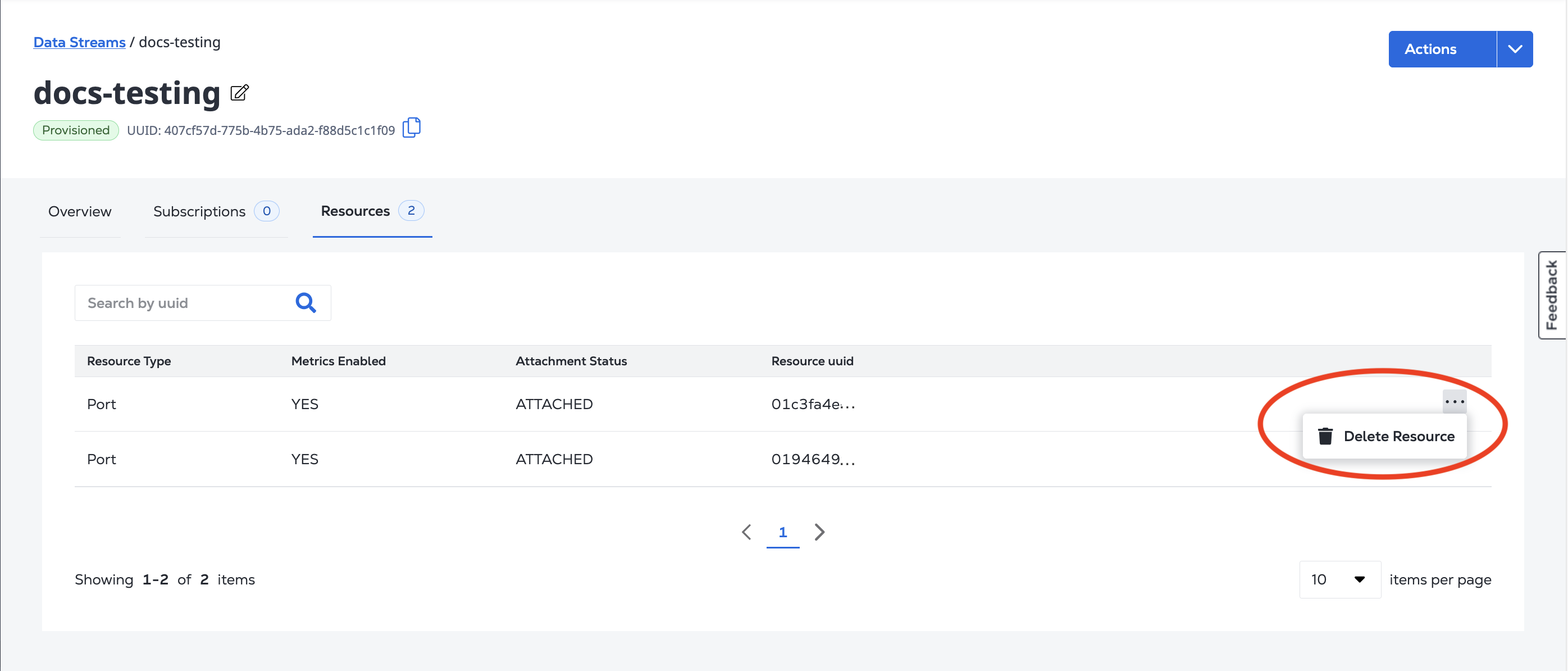
アセットの添付ファイルを削除するには、エンドポイントにリクエストをfabric/v4/streams/{streamId}/{asset}/{assetId}送信します。DELETE
サンプルcURLリクエスト:
curl -X 'DELETE' 'https://api.equinix.com/fabric/v4/streams/657400f8-d360-11e9-bb65-2a2ae2dbcce5/ports/757400f8-d360-11e9-bb65-2a2ae2dbcce6' \
-H 'Content-Type: application/json' \
-H 'Authorization: Bearer <Bearer Token>'
回答例
{
      "href": "https://api.equinix.com/fabric/v4/stream/241372e9-79c9-4ef8-b77a-8b8176c2098b4/ports/dee885d7-a845-4873-8774-f83012e7a",
      "uuid": "dee885d7-a845-4873-8774-f83012e7a",
      "metricsEnabled": true,
      "attachmentStatus": "DETACHING"
}