ユーザー詳細レポートを生成
定期的にa_User Details_reportを実行して、組織内のユーザーアカウントを確認する必要がある。これにより、アカウント名、アクセス設定、およびアクセス許可の最新の正確なリストを維持することができる。カスタマーポータルまたはその他のEquinixポータルに最近サインインしていないユーザーのユーザーアクセスを削除するかどうかを決定できる。
Equinixは、使用されなくなったユーザーアカウントを削除することを推奨している。詳しくは、ユーザーアカウントの終了または無効化を参照。
-
エクイニクス カスタマーポータル (ECP)にログインします
チップこのレポートは、Report Centerまたは_User Management_screenから実行できる。
-
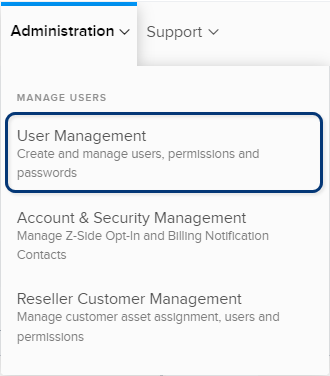
[Administration]メニューから[*User Management]を選択する。
-
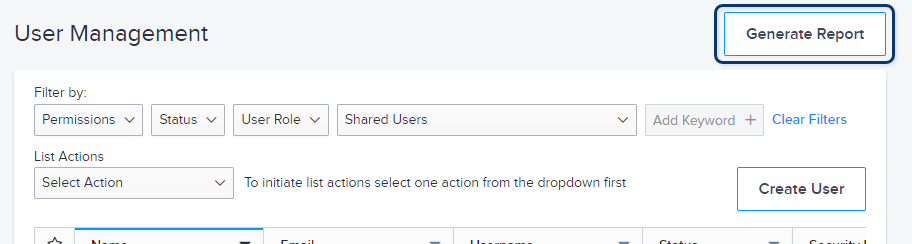
_User Management_画面で、レポートの生成をクリックする。
-
_User Details_画面で、_Reseller User Details_または_Customer User Details_を選択する。[Customer User Details]を選択した場合は、1つ以上のアカウントを選択する。
-
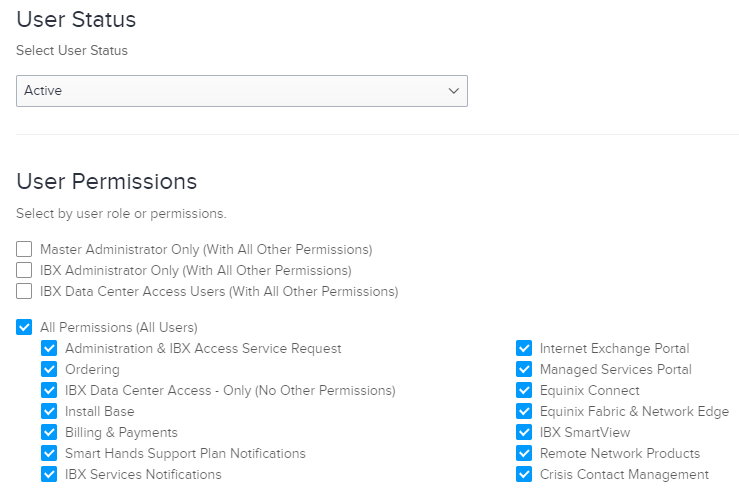
_User Status_について、レポートに含めるユーザーステータスを選択する。
- 有効
- 無効
- 有効化されていない
- 停止済み
メモ終了したユーザーアカウントは永久に非アクティブ化されるが、無効化されたユーザーアカウントは後で(必要に応じて)再アクティブ化できる。
-
レポートに含める1つ以上の_ユーザー権限_を選択する。権限オプションは、[リセラーユーザーの詳細]または[カスタマーユーザーの詳細]のどちらを選択したかによって異なる。
-
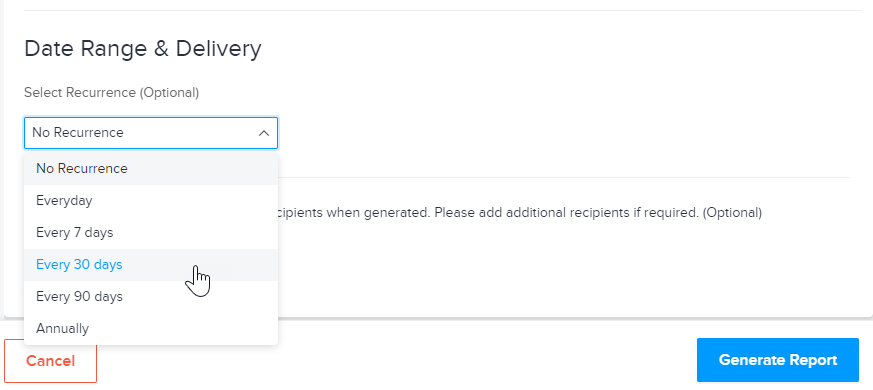
このレポートを毎日、毎週、毎月、または別のスケジュールで自動的に生成するには、_日付範囲&配信_で繰り返し間隔を選択する。
-
デフォルトでは、レポートはユーザーにのみ送信される。追加の電子メールアドレスを入力するには、別の受信者を追加をクリックする。
-
- [レポートを生成] をクリックします。
レポートには、ポータルの使用状況に関する詳細が記載されている。特定のユーザ情報を確認するには、レポートの下部にある[Contact Information]タブをクリックする。ユーザー名、メールアドレス、電話番号、ステータス、その他のデータが提供される。右端の列では、各ユーザーの最終サインイン日を確認できる。