Smart View環境レポート
カスタマーポータルの環境レポートでは、IBXデータセンターの導入による環境への影響を可視化できます。これらのレポートを使用して、サステナビリティ目標のサポート、コンプライアンス要件の遵守、Colocationフットプリント全体のエネルギー関連指標の追跡を行います。
環境レポートをリクエスト
-
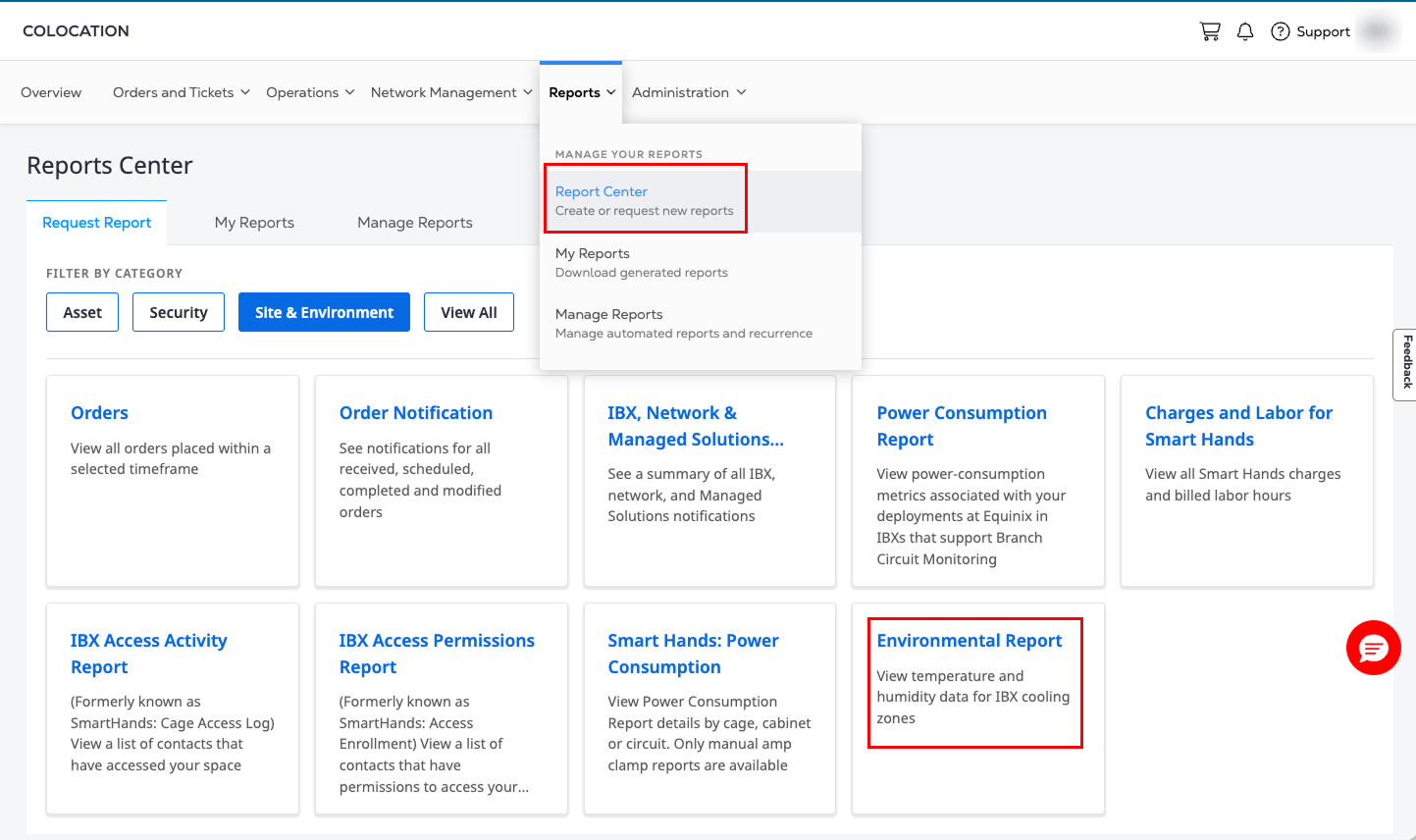
メインナビゲーションから**[レポート]を**選択し、[レポートセンター]を選択します。
-
_[レポートのリクエスト]_で[環境レポート]を選択します。
-
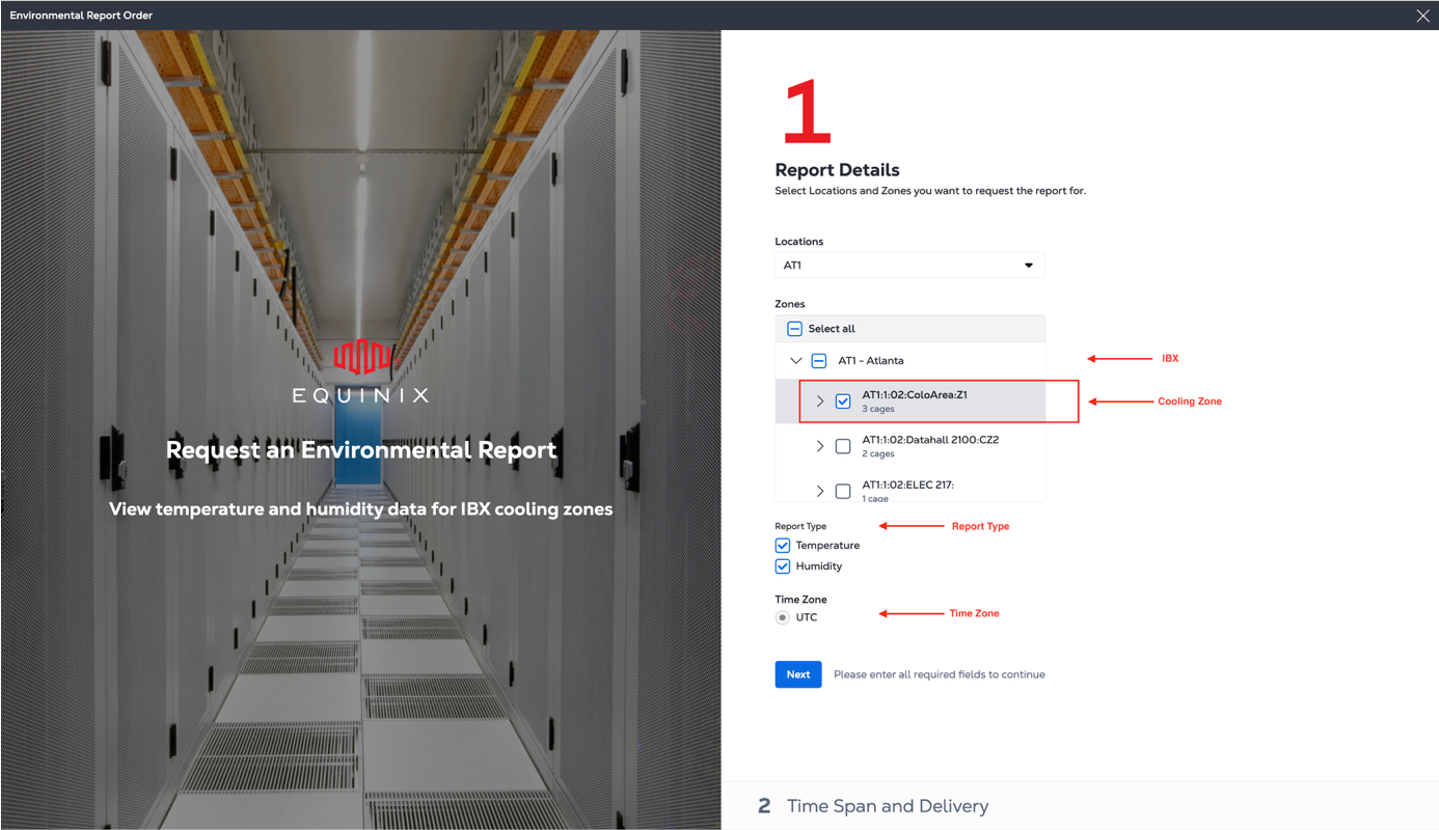
IBXの場所、IBXの冷却ゾーン、レポートに含めるレポートタイプ(温度、湿度)を選択します。デフォルトのタイムゾーンはUTCです。
 メモ
メモ環境レポートに表示されるデータは、冷却ゾーンレベルの状態を示しています。冷却ゾーンは、共通の気流と冷却構成を共有するIBXデータホール内で定義された領域です。各ゾーンには通常、以下が含まれます。
- 同じ冷却ユニットが使用されるキャビネットのグループ
- 一貫したコールドアイル/ホットアイルの配置
- スペース全体に設置された一連の環境センサー(温度と湿度)。
冷却ゾーンは、施設全体(IBXレベル)の測定値よりもきめ細かく運用状況を監視するために使用されます。SLA測定の正式な場所に影響を与えることなく、地域の熱環境の可視性を向上させることができます。環境レポートは、冷却ゾーン内のすべての環境センサーの平均温度と湿度から生成されます。
-
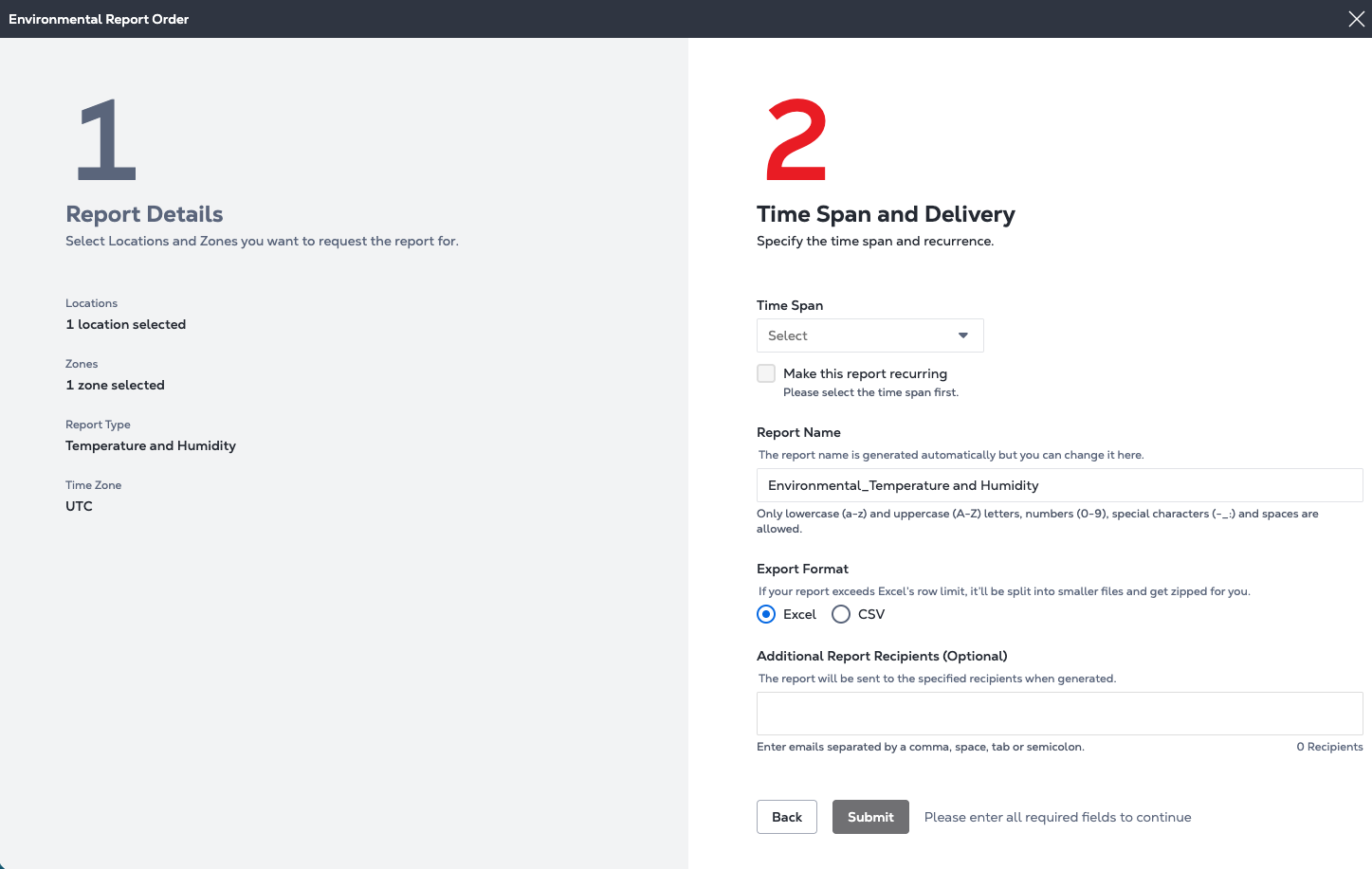
レポート内に記載される確認頻度を選択してください。
- 昨日
- 過去30日
- 先月
- 前四半期
- 昨年
- または、カスタムの日付範囲を選択します。過去3年までの日付を選択できますが、各範囲は1年のみです。
昨日、先月、前四半期、または去年を選択した場合は、[このレポートを定期的に作成]を選択できます。
-
レポートの名前を入力するか、デフォルトの名前を維持します。
-
レポート形式を選択: Excelまたはカンマ区切り(CSV)。
-
追加レポート受信者のメールアドレスを入力してください。
-
[送信]をクリックします。
レポートの管理
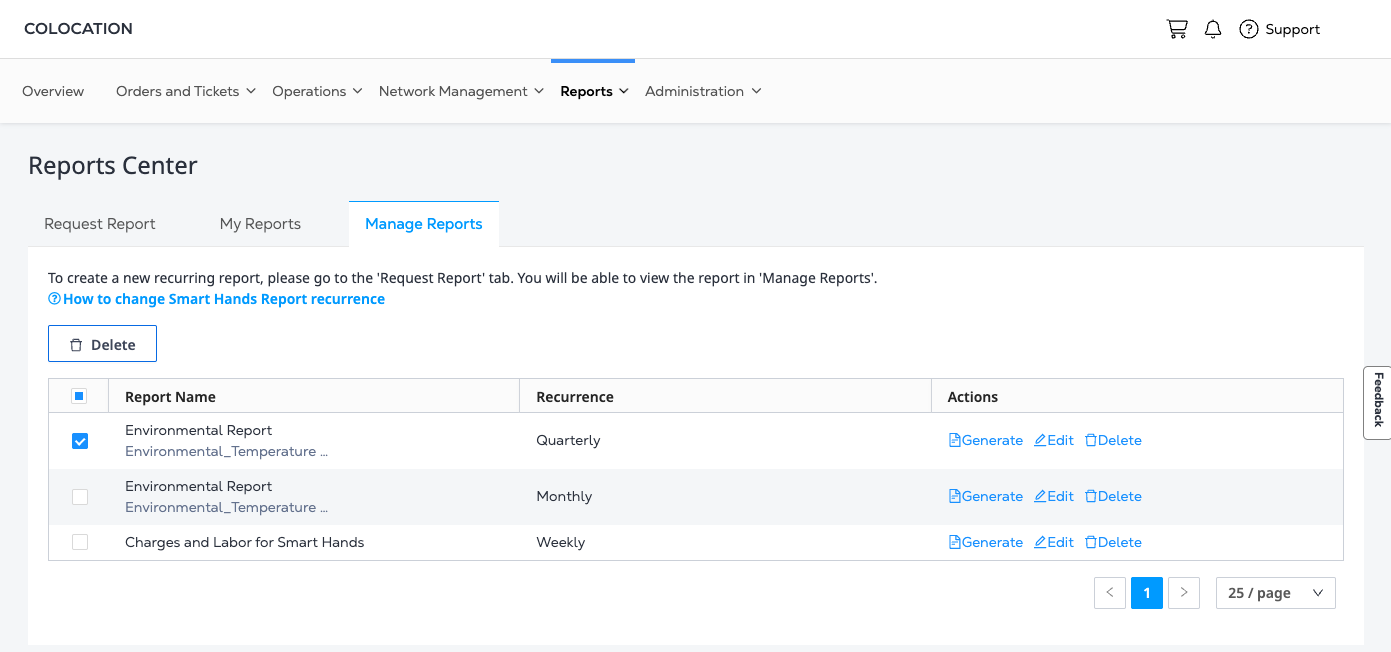
レポートをダウンロードして表示するには、[**レポートの管理]**タブをクリックします。新しいレポートは、レポートリストの上部に表示されます。
環境レポートコラム定義
環境レポートに表示されるデータは、選択した冷却ゾーンレベルに集約されます。出力レポートの各行は、冷却ゾーンレベルに集約された1日のデータを表します。
温度および湿度データ
このデータセットには、各IBXゾーンの時系列環境測定値が含まれています。
| カラム名 | 定義 |
|---|---|
| 日付 | 測定日を表す Excel のシリアル日付(例:46104 =2026/03/24 )。 |
| タイムゾーン | タイムスタンプに使用されるタイムゾーン(例:UTC)。 |
| IBX | データセンターの識別子(例:AT1)。 |
| ゾーン | センサーが設置されているIBX内の特定の場所(形式:IBX:フロア:ルーム:エリア:ゾーン)。例:AT1:1:O2:コロケーションエリア:Z1。 |
| 温度 (°C) - 平均 | サンプリング期間中、ゾーンにマッピングされたすべてのセンサーから記録された平均温度。 |
| 温度 (°C) - 最低 | 期間中、ゾーンにマッピングされたすべてのセンサーから記録された最低気温の平均値。 |
| 温度 (°C) - 最高 | 期間中、ゾーンにマッピングされたすべてのセンサーから記録された最高気温の平均値。 |
| 湿度 (%) - 平均 | サンプリング期間中、ゾーンにマッピングされたすべてのセンサーから記録された平均相対湿度。 |
| 湿度 (%) - 最低 | 期間中、ゾーンにマッピングされたすべてのセンサーから記録された最低湿度の平均値。 |
| 湿度 (%) - 最高 | 期間中、ゾーンにマッピングされたすべてのセンサーから記録された最高湿度の平均値。 |
ゾーンケージマッピング
| カラム名 | 定義 |
|---|---|
| IBX | データセンターの識別子(例:AT1)。 |
| ゾーン | IBX内の環境ゾーンID(シート1と同じ構造)。 |
| ケージ | そのゾーンにマッピングされたケージIDS。ゾーンには複数のケージを含めることができます(例:AT1:02:020900、AT1:02:020956、AT1:02:FE00ATT)。 |