インサイト ダッシュボード
インサイトダッシュボードを使用して、インフラストラクチャ全体のイベントやアラートを1か所から表示できます。ダッシュボードでは、最近のアクティビティの監視、アラートの重大度分布の確認、イベントやアラートの調査、選択したプロジェクトや組織全体でのインサイトの絞り込みを一元的に行うことができます。
前提条件
インサイトダッシュボードにアクセスするには、選択したプロジェクトまたは組織に必要な権限が必要です。プロジェクト管理者の役割または組織管理者の役割が必要です。
イベントやアラートへのアクセスは、既存のFabric権限モデルに基づいています。ユーザーは、アクセス権が付与されたプロジェクトおよび組織のインサイトのみを閲覧できます。
インサイトダッシュボードへのアクセス
- カスタマーポータルにサインインします。
- _Fabric Dashboard_に移動します。
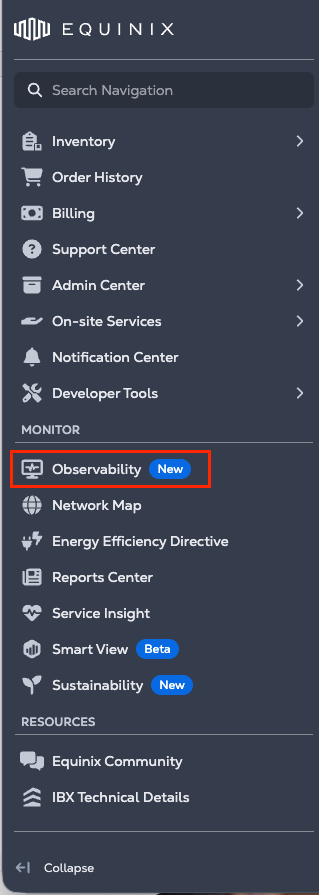
- [可視性]メニューから、[イン_サイトダッシュボード]を_選択します。

または、左側のナビゲーションから[_可視性]を_選択します。
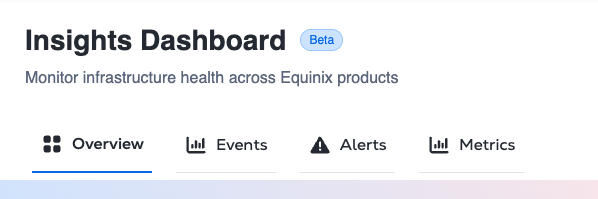
インサイトダッシュボードが開き、以下のタブが表示されます。
プロジェクトと組織を選択
Fabric Insightsダッシュボードには、専用のプロジェクトおよび組織セレクタが含まれています。このセレクターを使用して、1つ以上のプロジェクトまたは組織でダッシュボードをフィルターします。
- _プロジェクトまたは組織で絞り込みを_クリックする。

- _プロジェクトの選択_ダイアログBOXで、組織名またはプロジェクト名を検索します。
- 1つ以上の組織またはプロジェクトを選択します。
- 適用をクリックします。
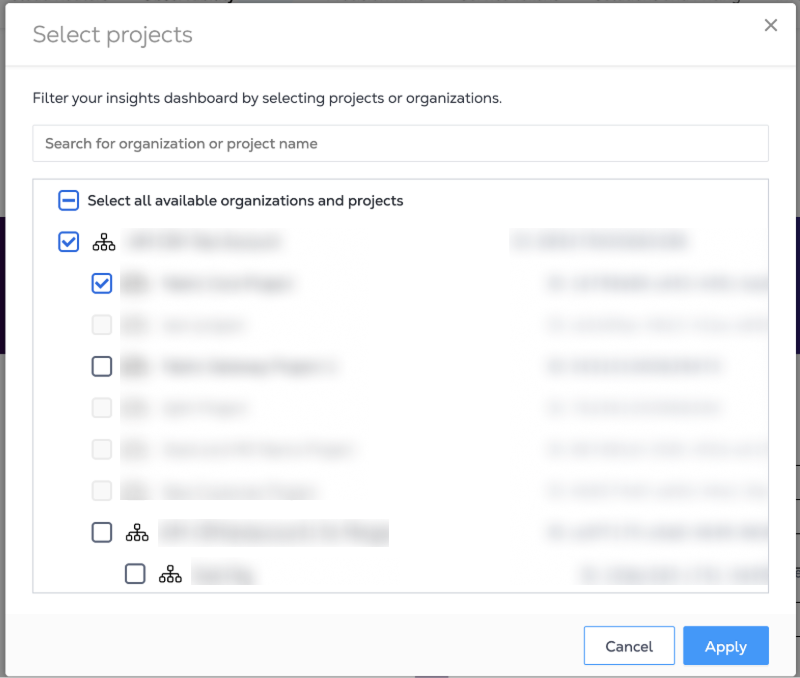
選択を適用すると、ダッシュボードが更新され、選択したプロジェクトと組織のインサイトが表示されます。
[概要]タブ
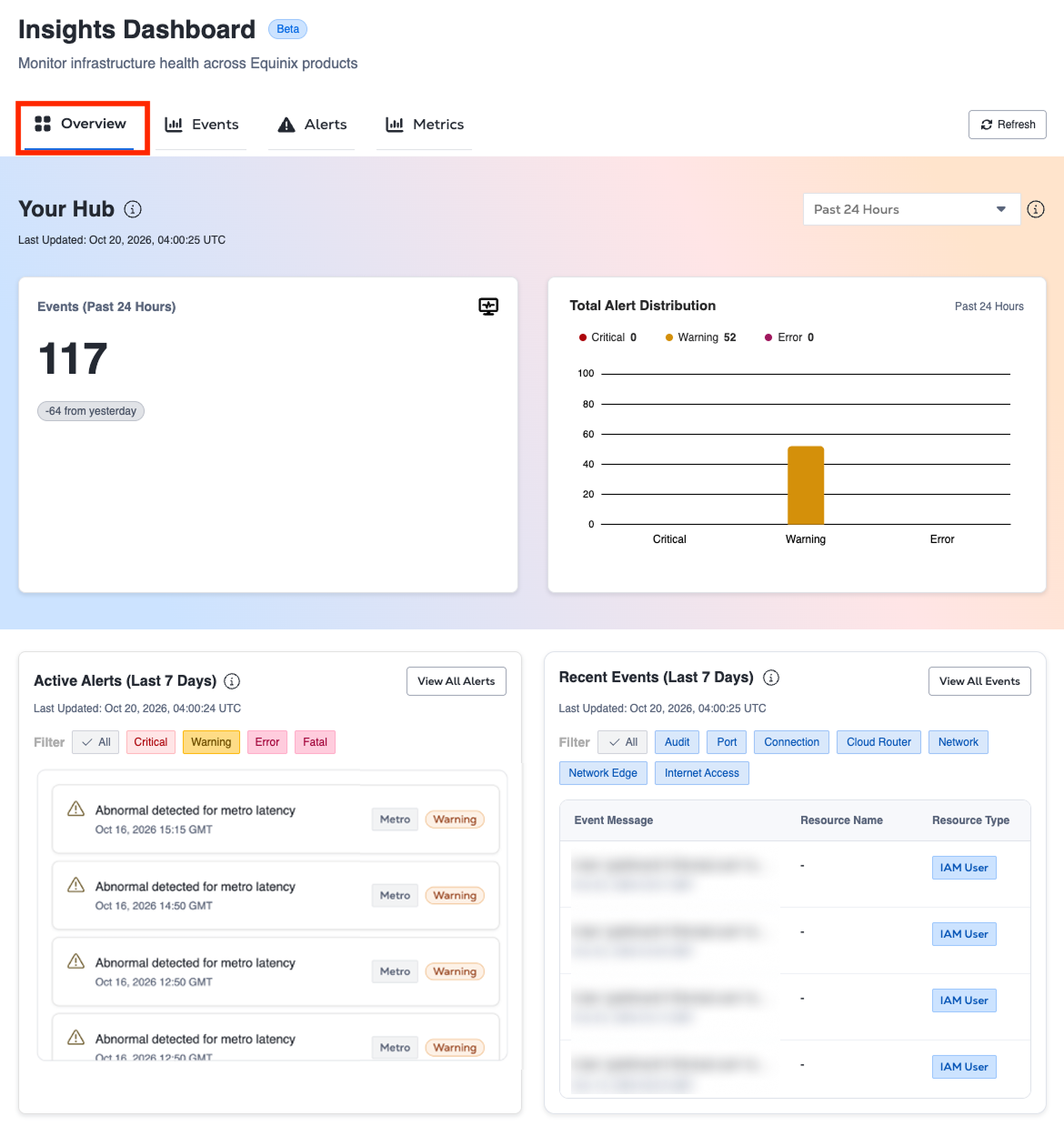
[概要]タブを使用して、Fabricイベントとアラートの概要を取得します。
あなたのハブ
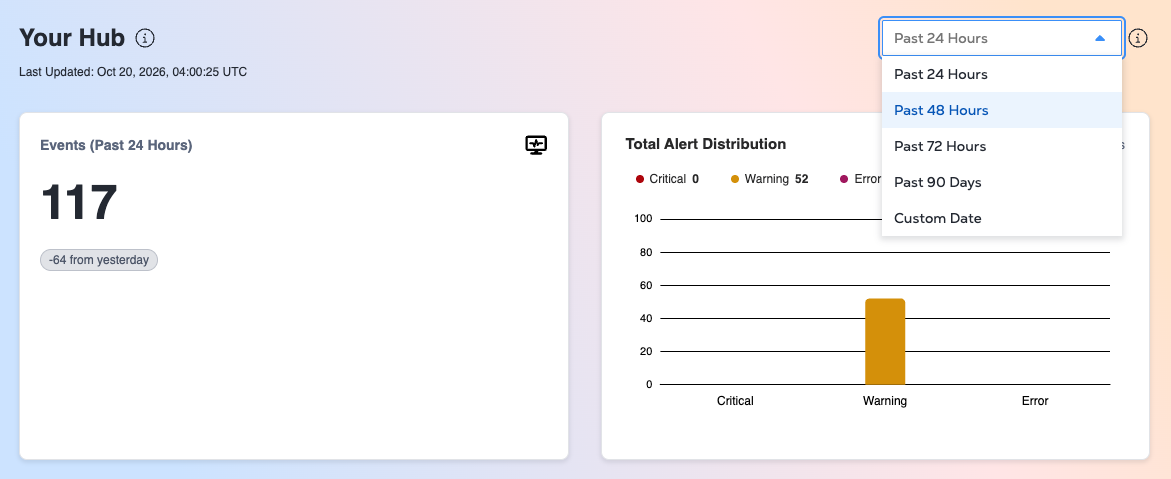
[ハブ]セクションには、選択した時間範囲のイベントとアラートアクティビティの概要が表示されます。主な取り組みは以下のとおりで、これらを通じて、お客様やパートナーが必要な情報へ容易にアクセスできる環境を提供しています。
-
イベント-_イベント_カードには、選択した時間範囲のイベントの合計数が表示されます。
-
合計アラート分布-[合計アラート分布]グラフには、選択したプロジェクトまたは組織全体のイベント量とアラートの重大度分布が表示されます。アラートは重大度別にグループ化されています。
- クリティカル
- 警告
- エラー
-
日付範囲セレクター-_日付範囲セレクターを_使用して、_イベント_カードと_アラート合計分布_チャートを更新します。以下の日付範囲オプションを使用できます。
- 過去24時間
- 過去48時間
- 過去72時間
- 過去90日
- カスタム日付-過去90日以内のカスタム日付範囲のデータを表示します。
アクティブなアラート
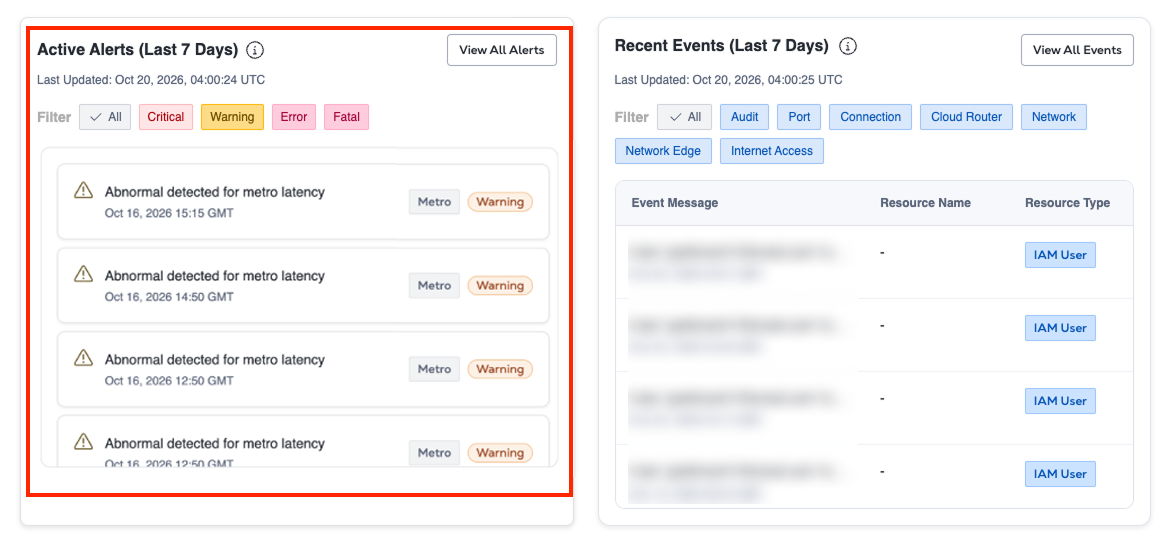
以前の[最近のアラート]セクションが[アクティブなアラート]に置き換えられました。最近のアラートには、過去7日間のアラートイベントが表示されました。アクティブなアラートには、現在アクティブなアラートのみが表示されます。
_[アクティブなアラート]_セクションには、[_アラート]タブを開くことなく、現在のアラートアクティビティのプレビューが表示され、最大50件のアクティブなアラートが表示されます。解決されたアラートは表示されません。追加のアラートを表示するには、[アラート]_タブをクリックするか、[すべてのアラートを表示]をクリックします。
アクティブなアラートには、すべての重大度のアラートが含まれます。重要度でリストを絞り込むことができます。
- 全て
- クリティカル
- 警告
- エラー
- 致命的
最近のイベント
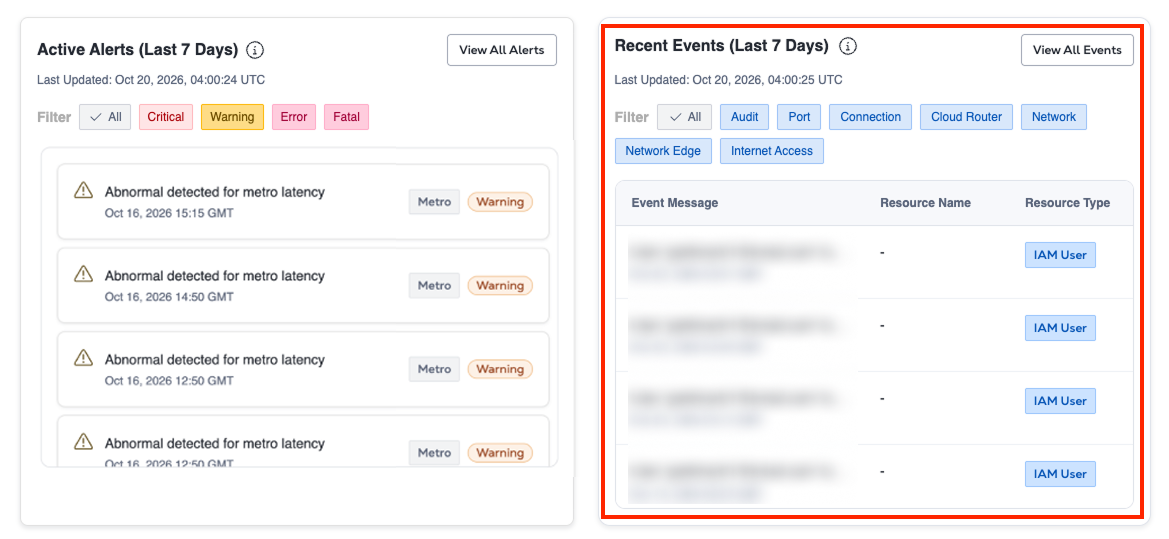
_[最近のイベント]_セクションには、さまざまなリソースタイプにわたる最新の非アラートイベントのプレビューが表示されます。デフォルトでは、過去7日間の最近のイベントが表示されます。ユーザーは、以下のようなイベントやリソースタイプで最近のイベントをフィルタリングできます。
- 全て
- 監査
- ポート
- 接続
- クラウドルーター
- ネットワーク
- Network Edge
- インターネットアクセス
_監査_フィルタには、ログインイベントやログアウトイベントなどの監査関連のアクティビティが含まれます。
[イベント]タブ
_[イベント]タブには、選択したプロジェクトや組織全体のFabricイベントの検索およびフィルタリングが可能なテーブルが表示されます。デフォルトでは、[イベント]_タブには過去7日間のイベントデータが表示されます。_日付範囲_フィルターを使用して、過去90日までのカスタム日付範囲を選択します。
_イベント_テーブルには、次のようなイベントの詳細が含まれます。
- イベント メッセージ
- 重要度
- リソースタイプ
- リソース名
- 件名
- 日付時刻
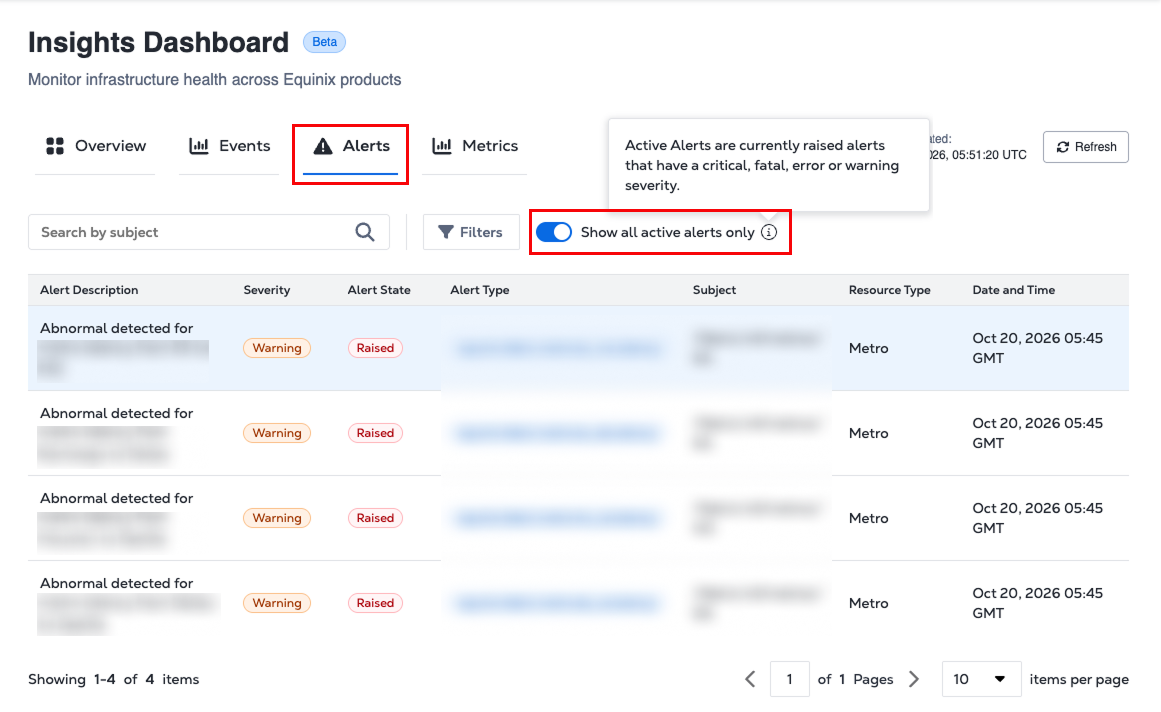
アクティブなアラートを切り替える
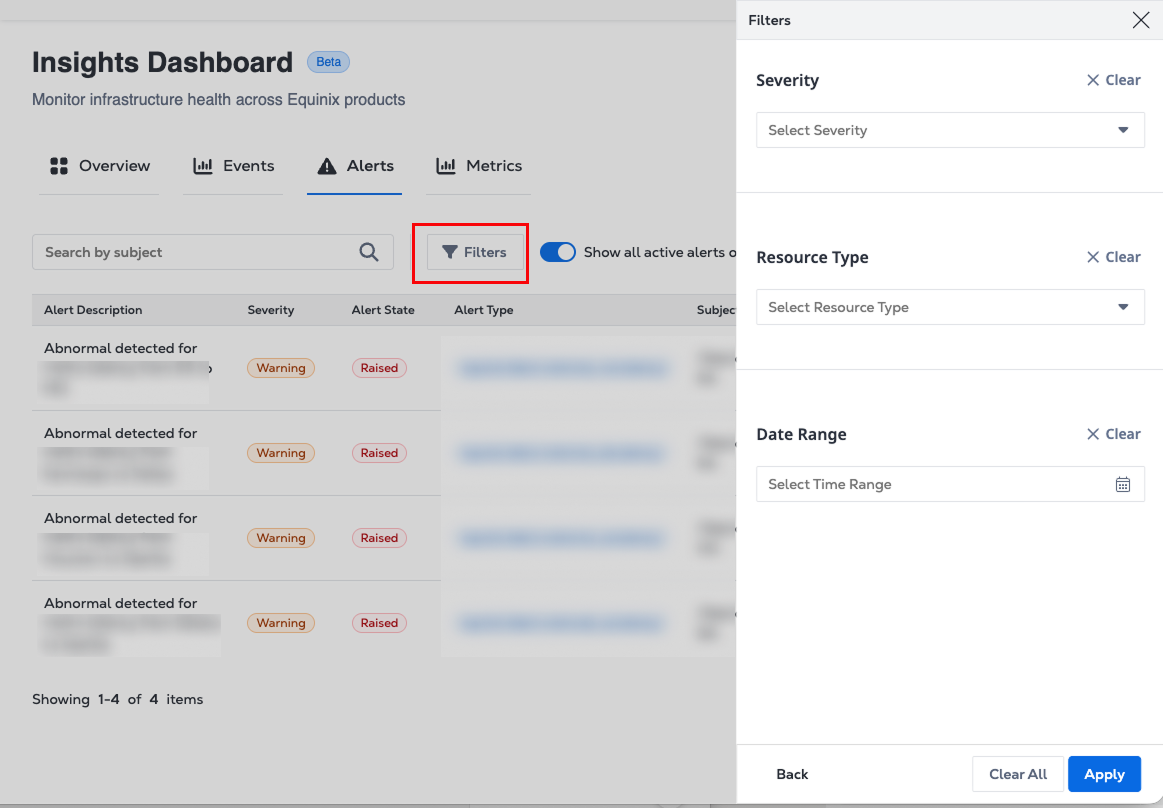
現在アクティブな_アラートの_最新情報を_表示する_には、[_すべてのアクティブなアラートのみを表示]_トグルを使用します。
フィルタ
重要度レベル、リソースタイプ、またはカスタム日付範囲を選択するには、[**フィルタ]を選択します。**選択したビューに応じて、以下のフィルターを使用できます。
- 重大度-重大、エラー、致命的、情報、警告の重大度をフィルタリングするための複数選択サポート。
- リソースタイプ- ASN、クラウドルーター、接続、インターネットアクセス、都市圏、ネットワーク、Network Edge、ポート、Precision Time、およびサービストークン。
- アラート状態-クリアおよび発生時の複数選択サポート
- 日付範囲
アクティブなアラートのステータスは常にであるRaisedため、そのビューでは_アラート状態_フィルタは使用できません。情報アラートは、[_アクティブなアラート]_ビューからも除外されます。
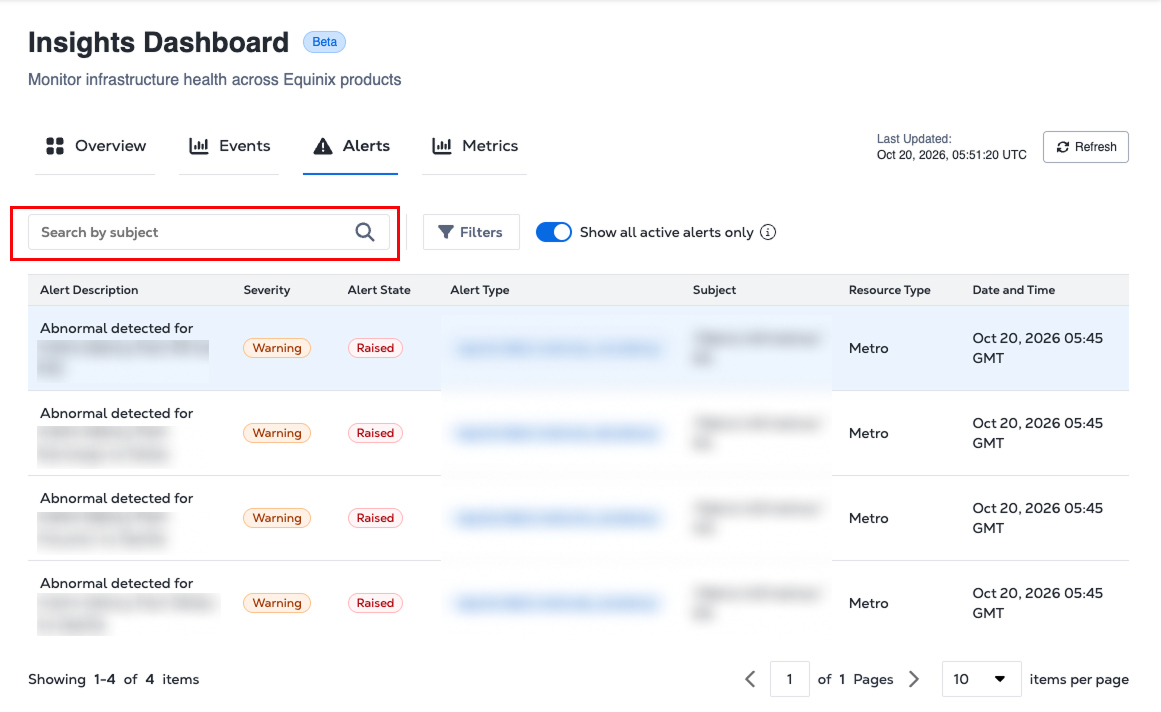
検索
**件名でアラートを検索できます。**たとえば、特定のFabricポートのアラートを検索するには、サブジェクトパスを次の形式で入力します。/fabric/v4/ports/{portId}ここで、portIdはポートのUUIDです。
例:/fabric/v4/ports/f14420a5-45e9-4b4f-b3c9-034609c7a191
[測定基準]タブ
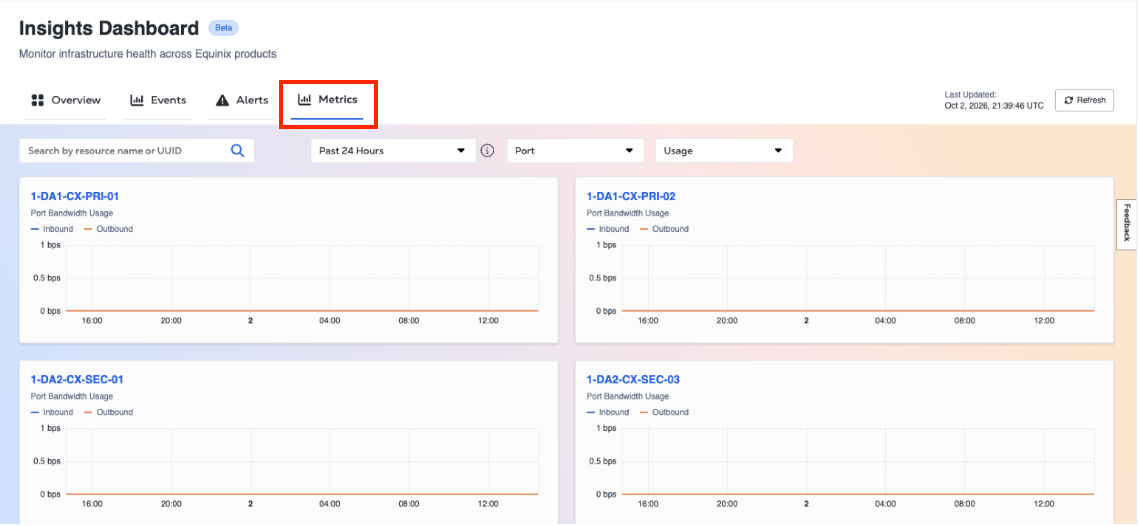
[メトリクス]タブを使用して、選択したプロジェクト全体のFabricポートと接続パフォーマンスを監視します。個々のリソースの帯域幅使用量、パケットドロップ、パケットエラーを比較します。
フィルターと検索
デフォルトでは、[_測定基準]_タブには過去24時間のデータが表示されます。_日付範囲_フィルターを使用して、事前に設定された範囲(過去24時間、過去48時間、過去72時間、または過去90日間)または過去90日間のカスタム範囲(長い範囲はより詳細なレベルのデータを表示)を選択します。
特定のリソースのメトリクスを表示するには、検索フィールドを使用してリソース名またはUUIDで検索します。
リソースタイプでフィルタリングするには、ドロップダウンから_ポート_または_接続を_選択します。
-
ポート(デフォルト)-アクティブなポートのメトリックを表示します。ドロップダウンから表示するメトリックを選択します。時間の経過に伴う帯域幅消費量を監視するには、[_使用状況]を_選択_パケットドロップ_と_パケットエラーを_使用して、潜在的なパフォーマンスの問題を特定します。
-
接続-アクティブな接続のメトリクスを表示します。ドロップダウンから表示するメトリックを選択します。時間の経過に伴う帯域幅消費量を監視するには、[_使用状況]を_選択_パケットドロップを_使用して、潜在的なパフォーマンスの問題を特定します。
パケットエラーはポートでのみ使用できます。[パケットエラー]が選択されているときにポートから接続に切り替えると、メトリックが[使用状況]に変更されます。
メトリックチャート
リソースごとにチャートが表示されます。各チャートには以下が含まれます。
- リソース名-選択すると、ポートまたは接続の詳細ページが開きます。
- メトリックラベル-ポート帯域幅使用量や接続パケットドロップなど、表示されているメトリックを示します。
- 凡例
- ポートメトリクスと接続使用状況-受信と送信。
- 接続パケットドロップ- Aサイド受信、Zサイド受信、Aサイド送信、Zサイド送信
- 値-使用量はビット/秒(bps、Kbps、Mbps、Gbps)で表示されます。パケットドロップとエラーはカウントとして表示されます。グラフにカーソルを合わせると、特定の時点の正確な値が表示されます。
リソースに選択した範囲のデータがない場合、グラフには「この期間のメトリックはありません」と表示されます。
各ページには最大6つのグラフが表示されます。ページネーションコントロールを使用して、追加のリソースを表示します。
ダッシュボードデータの更新
[更新]をクリックして、アクティブなタブで使用可能な最新のデータを再ロードします。各タブには、データが最後に_更新された_日時を示す_最終更新_タイムスタンプが表示されます。
