Cisco Meraki vMX SD - WAN(ベータ版)
Network Edge上のCisco Meraki vMxは、現在ベータ版としてのみ提供されています。
Meraki vMXは、Meraki MXセキュリティおよびWANアプライアンスの仮想インスタンスです。自動VPN、セキュアな接続、クラウドマネージドコントロールをすべて、Network Edgeダッシュボードから利用できます。Equinix都市圏に展開し、Meraki WANファブリックをクラウドおよびColocation環境に拡張します。
ライセンスオプション
Meraki vMXは、Network Edge with BYOLでのみ利用できます。お客様は、Merakiライセンスの購入と管理、およびCisco Merakiとのデバイスレベルのサポート契約の責任を負います。EquinixのサポートはNetwork Edgeインフラストラクチャに限定されています。
各vMXには、Meraki組織内で独自のライセンスが必要です。ライセンスを購入するには、デバイスを作成する前にCisco Merakiリセラーまたは営業担当者にお問い合わせください。
導入タイプ
- 単一デバイス
- 冗長デバイス
接続オプション
- EquinixパブリックIPアドレスを使用
- EquinixパブリックIPアドレスなし
Meraki vMXを作成する
前提条件
Meraki vMXを作成する前に、以下が揃っていることを確認してください。
- 役割を持つEquinixアカウント
Network Edge Device Managerと、対象の都市圏のグローバル請求アカウントまたはローカル請求アカウント。 - 有効なvMXライセンスを持つ組織のMerakiダッシュボードアカウント。
- ネットワークの設計:IPアドレス計画、VLAN割り当て、および自動VPNトポロジ(ハブまたはスポーク)。
- パブリックIPアドレスのないデバイス、DHCPおよびNATを提供するヘルパーデバイス(ルーターまたはファイアウォール)については、「パブリックIPアドレスを使用しないMeraki vMXの構成」を参照してください。
Merakiダッシュボードを準備する
Network Edgeでデバイス導入プロセスを開始する前に、
-
Merakiダッシュボードでアカウントを作成します。
-
ダッシュボードにサインインして、新しい組織とネットワークを作成し、ネットワークタイプとしてセキュリティアプライアンスを選択します。
-
必要な Meraki vMX デバイスサイズを選択してください。
-
デバイスページで、[認証トークンを生成]を選択して、Day-0構成ファイルを作成します。冗長デバイスを作成する場合は、デバイスごとに個別のDay-0トークンを作成します。
vMXを作成する準備が整うまで、Meraki Day-0トークンを生成しないでください。トークンの有効期限は1時間です。
デバイスを作成
-
Equinix Customer Portalにサインインし、Network Edgeダッシュボードに移動します。
-
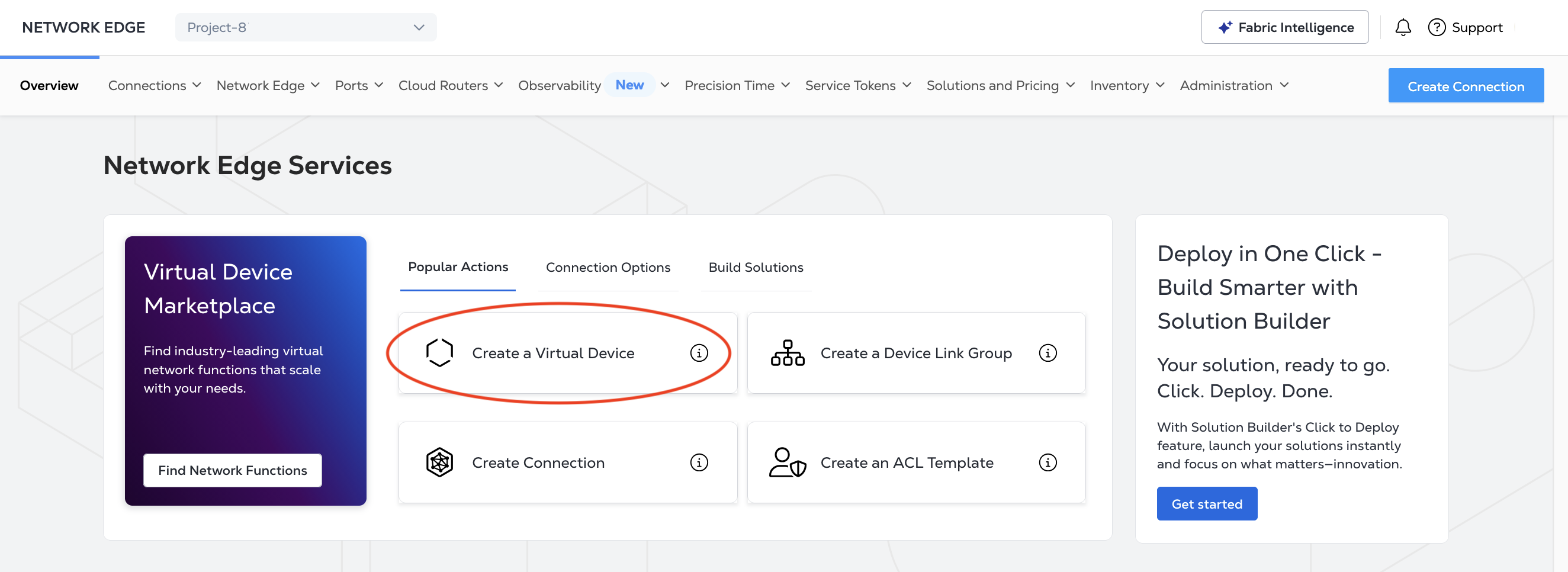
[仮想デバイスの作成]をクリックします。
-
ベンダーパッケージセクションで、Meraki vMXカードを探し、詳細を表示をクリックします。
-
[選択して続行]をクリックします。
-
前提条件を確認し、[SD WANデバイスの作成]をクリックします。
-
[**展開タイプ]**セクションで、[単一]をクリックします。
-
[エッジデバイスの作成を開始]をクリックします。
-
メトロを選択してください。
-
請求アカウントを選択するか、新しい請求アカウントを作成します。
-
[次へ]をクリックします。デバイスの詳細。
-
[接続オプション]セクションで、[**Equinix IPアドレスあり]**または[Equinix IPアドレスなし]を選択します。
-
デバイスリソースを選択します。
-
**[デバイスの詳細]**セクションで、以下を入力します。
- デバイス名-デバイスの名前を入力します。
- ホスト名プレフィックス-ホスト名プレフィックスを入力します。
- トークン- Merakiダッシュボードの準備プロセス中に作成されたDay-0認証トークンを貼り付けます。
情報デフォルトのインターフェース数は2であるため、[**インターフェース]**ドロップダウンで選択することはできません。
-
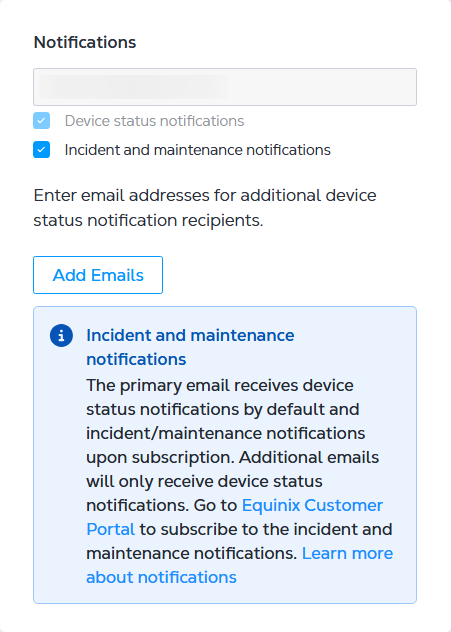
メールアドレスは、デバイスに関するすべての通知を受信するユーザーとして、[通知]フィールドに自動的に入力されます。[メールを追加]をクリックして、通知を受信する他のユーザーのメールアドレスを追加します。
-
PO (発注)番号のドロップダウンからPO (発注)番号を選択します。
-
(任意)デバイスのオーダー参照/識別子を入力します。
-
[次へ]をクリックします。追加サービス。
-
**[デバイスアクセス]**セクションで、ユーザー名を入力します。
-
[RSAパブリックキーを使用してSSHを設定]を選択し、RSAキーを生成します。
-
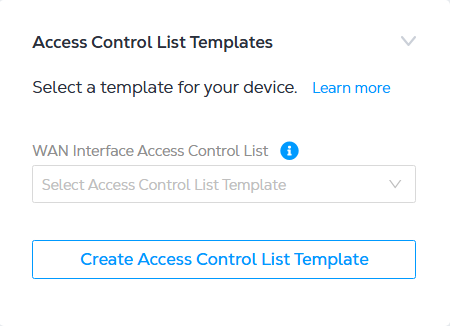
**[アクセスコントロールリストのテンプレート]**セクションで、既存のACLテンプレートを選択してデバイスに適用するか、[アクセスコントロールリストのテンプレートを作成]をクリックして新しいテンプレートを作成します。
-
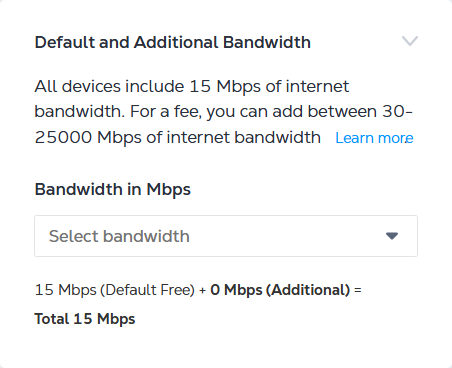
デバイス展開に付属のデフォルトの15 Mbpsのインターネット帯域幅に帯域幅を追加する場合は、[デフォルトと追加の帯域幅]セクションで、ドロップダウンから[追加の帯域幅]を選択します。
-
[次へ]をクリックします。レビュー。
-
[共有サポート]セクションで、[このサポートポリシーを確認し、承認しました]をクリックします。です。
-
[仮想デバイスの作成]をクリックします。
Meraki vMXの仕様
| 仮想デバイスのリソース | 2コア- 4 GB (vMXスモールをサポート) 4コア- 16 GB(vMX MediumおよびvMX Largeをサポート) |
| ソフトウェアパッケージ | vMX-小 vMX-中 vMX-Large(大) |
| サポートされるインターフェース(デフォルト) | 2 |
| アクセス方法 | Merakiダッシュボード |
| 接続性 | EquinixパブリックIPアドレスを使用 EquinixパブリックIPアドレスなし |
| イメージバージョン | 利用可能なイメージバージョンを表示 |
| 返品/交換契約(RMA) | サポート対象 |
| スナップショット | サポートされていません |
| サイズ変更 | サポート対象 |
導入を確認する
Merakiダッシュボードで、[セキュリティとSD - WAN ]>[監視]>[アプライアンスステータス]を選択します。vMXがオンラインであることを確認します。リンクがアクティブになってから約5分かかります。
Equinix Customer Portalで、両方のデバイスがプロビジョニングされており、デバイスリンクグループがアクティブであることを確認します。
サポートとリソース
トラブルシューティング
vMXがMerakiダッシュボードに表示されない場合:
- トークンの有効期限が切れました- 0日目のトークンは、生成から1時間以内に使用する必要があります。Merakiダッシュボードで新しいトークンを生成します。
- 仮想デバイスがプロビジョニングされていません-仮想デバイスインベントリに仮想デバイスのステータスがあることを確認してください。
Provisioned - ACLブロック必須トラフィック-デバイスに適用されているACLテンプレートを確認します。ヘルパーデバイスの場合、Merakiクラウドからのリターントラフィックが許可されていることを確認してください。