# Cisco Adaptive Security仮想アプライアンス
* [Cisco適応型セキュリティ仮想アプライアンス(ASAv)データシート。](https://www.cisco.com/c/en/us/products/collateral/security/adaptive-security-virtual-appliance-asav/adapt-security-virtual-appliance-ds.html)
* [Cisco Secure Firewall ASAシリーズ機能ライセンス。](https://www.cisco.com/c/en/us/td/docs/security/asa/roadmap/licenseroadmap.html)
* [Cisco ASAシリーズ、9.16(x)リリースノート](https://www.cisco.com/c/en/us/td/docs/security/asa/asa916/release/notes/asarn916.html)
**ライセンスオプション**
* [ライセンス持込み(BYOL)](#bring-your-own-license)
**導入タイプ**
* 単一デバイス
* 冗長デバイス
**接続オプション**
* パブリックIPアドレスを使用している場合
## Cisco適応型セキュリティ仮想アプライアンスの仕様[](#cisco適応型セキュリティ仮想アプライアンスの仕様 "への直接リンクCisco適応型セキュリティ仮想アプライアンスの仕様")
| | |
| ------------------------------------------------- | ------------------------------------------------------------------------------------------------------------------------- |
| 仮想デバイスのリソース | 2コア- 4GB
4コア- 8GB
8コア- 16GB |
| ソフトウェアパッケージ | 標準 |
| サポートされるインターフェース(デフォルト/最大) | 10/10 |
| システム予約インターフェイス | 管理0/0(MGMT)
ギガビットイーサネット0/1(WAN) |
| 利用可能なライセンスタイプ | BYOL |
| アクセス方法 | SSH (CLI)
HTTPS(ウェブコンソール) |
| イメージバージョン | [利用可能なイメージバージョンを](https://docs.equinix.com/ja/network-edge/vendors-devices/ne-certified-vnfs.md#cisco)表示 |
| 接続性 | EquinixパブリックIPアドレスを使用 |
| 返品/交換契約(RMA) | サポート対象 |
| スナップショット | サポート対象 |
| サイズ変更 | サポート対象 |
## ライセンス持込み(BYOL)[](#ライセンス持込みbyol "への直接リンクライセンス持込み(BYOL)")
ライセンス(BYOL)を持ち込む場合は、以下のデバイス作成手順が適用されます。
* デバイスの作成プロセス中にライセンストークンを入力できます。ライセンストークンを入力すると、提供されたトークンに基づいて、仮想デバイスにライセンスがプロビジョニングされます。トークン情報を提供しない場合でも、仮想デバイスはプロビジョニングされますが、仮想デバイスのプロビジョニング後にライセンストークンを使用してスマートサーバーに手動でライセンスを登録する必要があります。
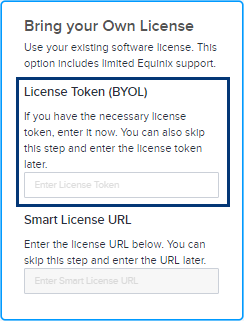
* または、スマートライセンスのURLを入力することもできます。このプロセスを完了するには、有効なシスコアカウントが必要です。Cisco Smartライセンストークンを取得するには、[シスコのドキュメント](https://www.cisco.com/c/en/us/support/docs/licensing/common-licensing-issues/how-to/device-management/lic220943-how-can-i-create-a-token-to-register-my.html)の指示に従ってください。
Ciscoスマートライセンストークンを取得します:
* Cisco.com アカウント情報を使用して Cisco Smart Software Manager (CSSM) にサインインします。
* *\[仮想アカウント]*>\[\_インベントリ]\_セクションを見つけて、新しいトークンを作成します。
* 新しく作成したトークンがトークンリストに表示されます。トークンをクリックすると詳細が表示され、トークン文字列がコピーされます。
新しいトークンをデバイスに登録するには、デバイスCLIにアクセスし、トークンを登録するコマンドを入力します。
```
license smart register idtoken
```
トークンの登録を確認するには、次のようなコマンドを入力します:
```
show license status
```
問題が発生した場合、またはより詳細な手順が必要な場合は、[『Cisco DNA Center管理者ガイド』を](https://www.cisco.com/c/en/us/support/cloud-systems-management/dna-center/products-maintenance-guides-list.html)参照するか、シスコサポートにお問い合わせください。