Arista VNFの仕様
ライセンス
BYOL(Bring Your Own License)製品には有効なライセンスが必要あなたはアリスタからあなた自身のライセンスを購入し、管理する責任がある。ソフトウェアライセンスを購入するには、アリスタの営業担当者またはパートナーに連絡する。
サポート
AristaサポートはBYOLライセンスで利用可能。ライセンスおよびサポート契約を購入するには、アリスタの営業担当者またはパートナーに連絡する。
Arista CloudRouter
| 4コア | 8コア | 16コア | |
|---|---|---|---|
| メモリ | 8 GB | 16 GB | 24 GB |
| ソフトウェアパッケージ | CloudEOS | ||
| サポートされる仮想データインターフェース(デフォルト/最大) | 10 / 10(イーサネット1~10) | 10 / 16(イーサネット1~16) | |
| システム予約インターフェイス | マネジメント1(コントロールプレーントラフィックのみ) | ||
| 利用可能なライセンスタイプ | BYOL (ライセンスファイルを手動でアップロード) | ||
| アクセス方法 | SSH(CLI) | ||
| イメージバージョン | 使用可能なイメージバージョンを表示 | ||
| 制限されたCLIコマンド | なし | ||
| 展開オプション | シングル 冗長 |
Arista CloudEOSルータデバイスの作成
Arista CloudEOS Router デバイスを作成するときは、以下のベンダー固有の構成オプションを考慮してください。
-
アリスタネットワークスのBring Your Own Licenseファイルが必要。デバイスの作成が完了し、デバイスが使用可能になった後で、ライセンスファイルを手動でアップロードする必要がある。必要に応じて、vEOS (スループット)とIPSecの追加ライセンスが必要。詳しくは、アリスタのドキュメントを参照してください。
-
_デバイス詳細を_指定する場合、 _CloudVisionポータルに接続_オプションが自動的に選択される。
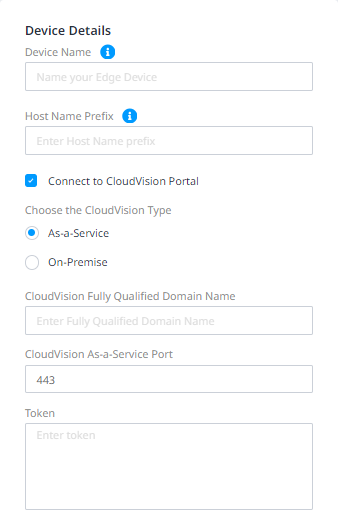
CloudVisionに接続する場合:
- CloudVisionタイプを選択–CloudVisionタイプとして_サービス_としてまたは_オンプレミスを_選択
- _サービスとして_選択した場合:
- CloudVision Fully Qualified Domain Name - FQDN を入力します。
- CloudVision As-a-Service Port - デフォルトの Port 値があらかじめ入力されていますが、変更できます。
- Token - CloudVision トークンを入力します。
- _オンプレミスを_選択した場合:
- CloudVision IP Address - IP アドレスを入力します。
- CloudVision On-premise-Port - デフォルトのPort値があらかじめ入力されていますが、変更できます。
- Token - CloudVision トークンを入力します。
CloudVision Portalに接続しない場合は、_[Connect to CloudVision Portal]の_選択を解除する。
アリスタ・ベロクラウドWANエッジデバイス
| 2コア | 4コア | 8コア | 10コア | |
|---|---|---|---|---|
| メモリ | 8 GB | 16 GB | 32GB | 32GB |
| ソフトウェアパッケージ | 標準 | |||
| サポートされる仮想データインターフェース(デフォルト/最大) | 8 / 8 | |||
| システム予約インターフェイス | ギガビットイーサネット1(MGMT)、ギガビットイーサネット2(NSP/BYOC)、ギガビットイーサネット3(パブリック) | |||
| 利用可能なライセンスタイプ | BYOL | |||
| アクセス方法 | VeloCloud OrchestratorによるGUI | |||
| イメージバージョン | 使用可能なイメージバージョンを表示 | |||
| 制限されたCLIコマンド | なし | |||
| 展開オプション | シングル 冗長 |
アリスタ・ヴェロクラウドWANエッジデバイスの作成
Network EdgeでVeloCloud WANエッジデバイスを作成する前に、VeloCloudオーケストレーターで以下のデバイス構成手順を実行する必要がある。
Equinix管理セグメントを作成する
VeloCloud Orchestratorでは、グローバルセグメントがデフォルトセグメントである。Equinix管理セグメントを作成する必要がある
次に、デバイス設定ページでセグメントをプロファイルに割り当てる必要がある。プロファイルのデバイス設定の手順に従う新しいプロファイルを作成するか、既存のプロファイルを選択する。
インターフェイスの編集
デバイスプロビジョニングを成功させるには、次のようにインターフェイス設定を構成する必要がある。
-
GE1インターフェイス- GE1は、Equinix Internet Access(EIA)とBring Your Own Connections(BYOC)の両方で必要とされる共通インターフェイス
警告GE1 インターフェイスが説明に従って編集されていない場合、デバイスのプロビジョニングは失敗します。
- _[機能]ドロップダウンメニュー_で[_ルーティング]が_選択されていることを確認する。
- _WANオーバーレイの_選択を解除する
- _セグメントドロップダウンメニュー_で、Equinix管理セグメントを選択する。
- _[NAT Direct Traffic]の_選択を解除する。
-
GE2インターフェイス- BYOC(Bring Your Own Connections)では、GE2インターフェイスが必要。
- _[機能]ドロップダウンメニュー_で[_ルーティング]が_選択されていることを確認する。
- _セグメント(Segments)ドロップダウンメニュー_で、すべてのセグメント(All Segments)を選択する。
- _[NAT Direct Traffic]の_選択を解除する。
-
GE3インターフェイス-パブリック(EC)接続ではGE3インターフェイスが必要。
- _[機能]ドロップダウンメニュー_で[_ルーティング]が_選択されていることを確認する。
- _セグメント(Segments)ドロップダウンメニュー_で、すべてのセグメント(All Segments)を選択する。
- _[NAT Direct Traffic]の_選択を解除する。
アクティベーション・キーとFQDNの場所
VeloCloud Orchestratorからアクティベーションキーを見つけてコピーする。
Network Edgeでデバイスを作成するときに、[_デバイスの詳細]_セクションで次のように入力する。
- [デバイス名]- Equinix Customer Portalで使用するデバイスの名前を入力する。
- アクティベーション・キー - VeloCloud Orchestratorで生成されるキー。
- コントローラFQDN–VeloCloud Orchestratorの完全修飾ドメイン名。入力する前にFQDNを確認してください。FQDNが正しくない場合、デバイスはOrchestratorに接続できない。
- ルートパスワード(オプション)–VeloCloud WANエッジデバイスのルートパスワード。