パロアルトネットワークスプリマSD - WANデバイスの回復プロセス
パロアルトネットワークスプリズマWANデバイスは、仮想ネットワーク機能が回復不能な状態になった場合、ユーザーが手動で回復プロセスを実行する必要がある。このトピックでは、VNFのリカバリに関するベンダー固有の手順について説明する。
復旧手順に関するベンダーの最新ドキュメントについては、「Prisma SD - WAN IONデバイスの交換」を参照。
ハイレベルな回復プロセス
- ION Keyを生成し、Orchestratorからキーのシークレットを取得する。
- 自己流のリカバリプロセスに従う。
- 新しい設定を新しいデバイスにプッシュします。
IONキーとシークレットの生成
OrchestratorでIONキーとシークレットを生成する。(詳細な手順については、パロアルトのドキュメントを参照)。このキーとシークレットは、仮想デバイス交換プロセスを開始するためにEquinix Network Edgeデバイス詳細で使用される。
- Prisma SD-WAN の Web インターフェースにサインインします。
- [システム管理]>[ライセンス管理]>[[デバイスモデル]]の順に選択する
- [トークンの作成]をクリックする。
- 使用タイプ>[シングルユースまたはマルチユース]を選択
- テーブルからIONキーとシークレットキーを取得する。
セルフガイドによる仮想デバイス交換プロセス
-
Equinix Customer Portalにサインインする。
-
Network Edge メニューから、[Virtual Device Inventory] を選択します。
-
フィルタを使用して、影響を受けるパロアルトネットワークスプリズマVirtual ion WANデバイスを検索する。前のセクションで説明した正しい交換デバイスを選択していることを確認する。
-
デバイスを選択し、デバイス詳細の****ツールタブをクリックする。
-
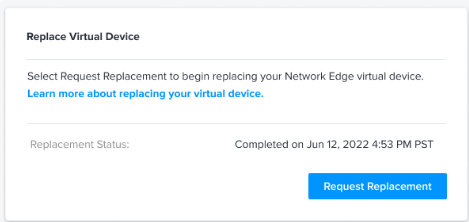
**[仮想デバイスの交換]**セクションで、[交換の要求]をクリックする。
-
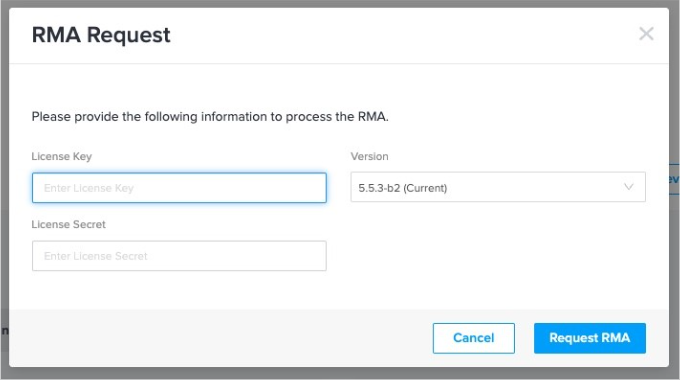
仮想デバイス交換プロセスで取得したライセンスキーとライセンスシークレットを、パロアルトネットワークスプリズマWAN Webインターフェイスに入力する。
-
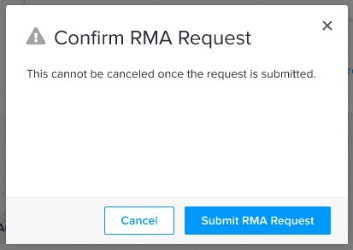
[送信]をクリックしてリクエストを確定する。
 警告
警告このプロセスは、リクエスト送信後にキャンセルできません。
デバイスカードには、リクエスト中であることが表示されます。
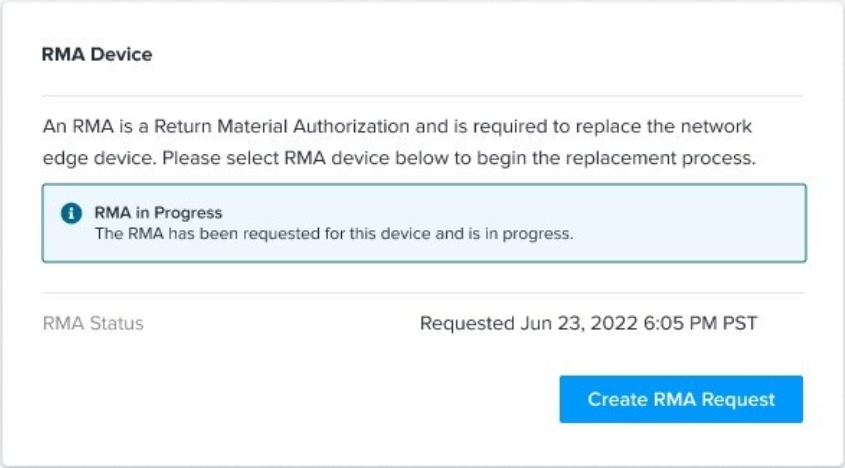
デバイスのステータスがProvisioning (プロビジョニング)と表示される仮想デバイスの交換プロセスが完了すると、ステータスがCompleted with a timestampに変化する。プロビジョニングステータスがプロビジョニング済みに変更される交換プロセスが正常に完了できない問題がある場合は、ステータスがFailed(**赤色で表示)になる。この障害ステータスが表示された場合は、カスタマーサポートケースをオープンする。
サポートケースを送信するには、「サポート」を参照。
新しいデバイスにコンフィグレーションをプッシュする
-
Palo Alto Networks Prisma WAN Webインターフェイスにサインインする。
-
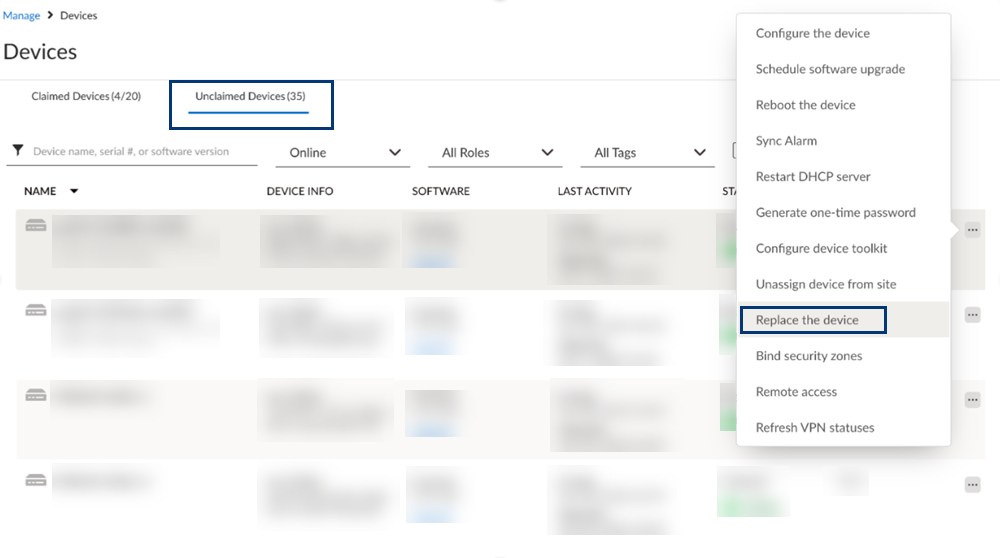
[管理]>[ 設定]>[ デバイス]>[要求されていないデバイス]の順に選択する。
-
省略記号メニューから、デバイスの交換を選択する。
-
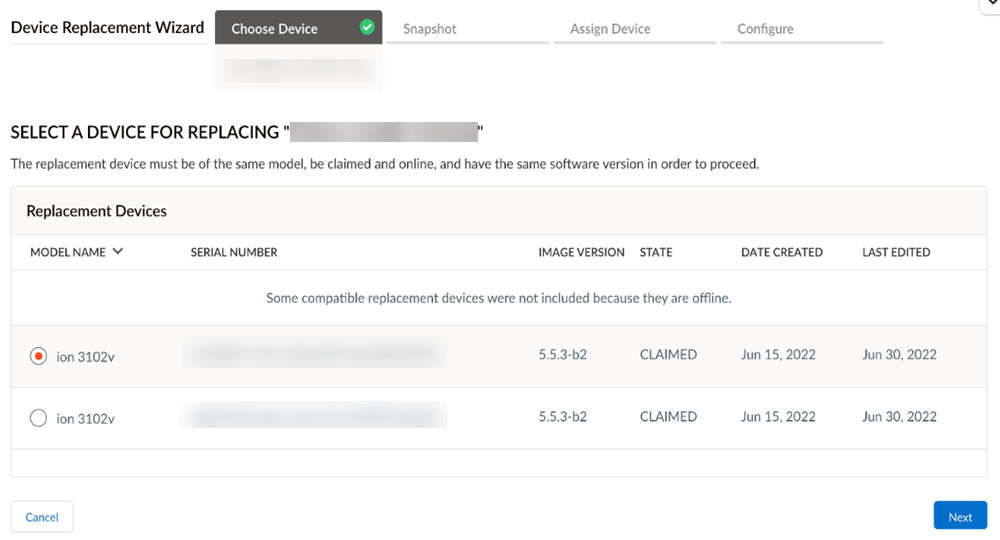
交換用デバイスを選択する。
 メモ
メモ交換用デバイスは複数存在する可能性がありますので、正しいものを選んでください。
-
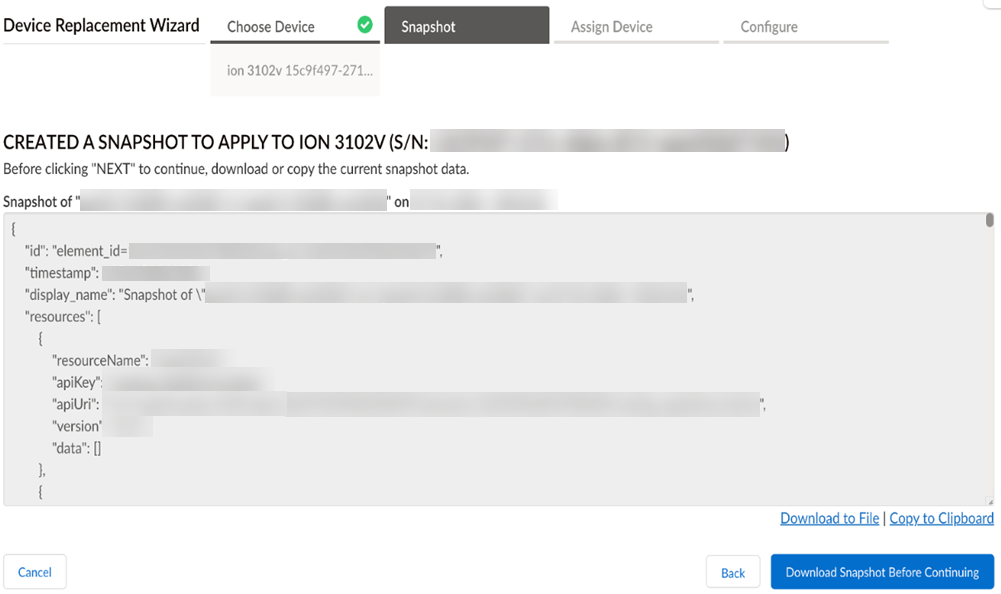
[次へ]をクリックして、交換用デバイスのスナップショットを選択する。
メモスナップショットを適用するには、交換用デバイスがオンラインであり、かつクレームがあることが必要です。
-
スナップショットが作成されたら、[スナップショットのダウンロード]をクリックして続行する。
-
必要に応じて「ファイルにダウンロード」または「クリップボードにコピー」を選択します。
-
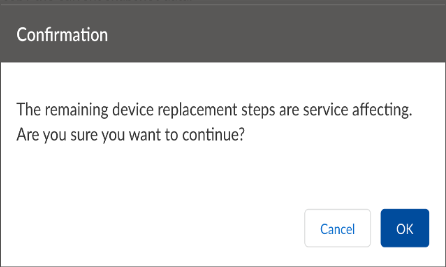
スナップショットをダウンロードした後、[次へ]をクリックして続行する。残りのデバイス交換手順がサービスに影響することを確認したら、[OK]をクリックする。
-
交換用デバイスをサイトに割り当てる。
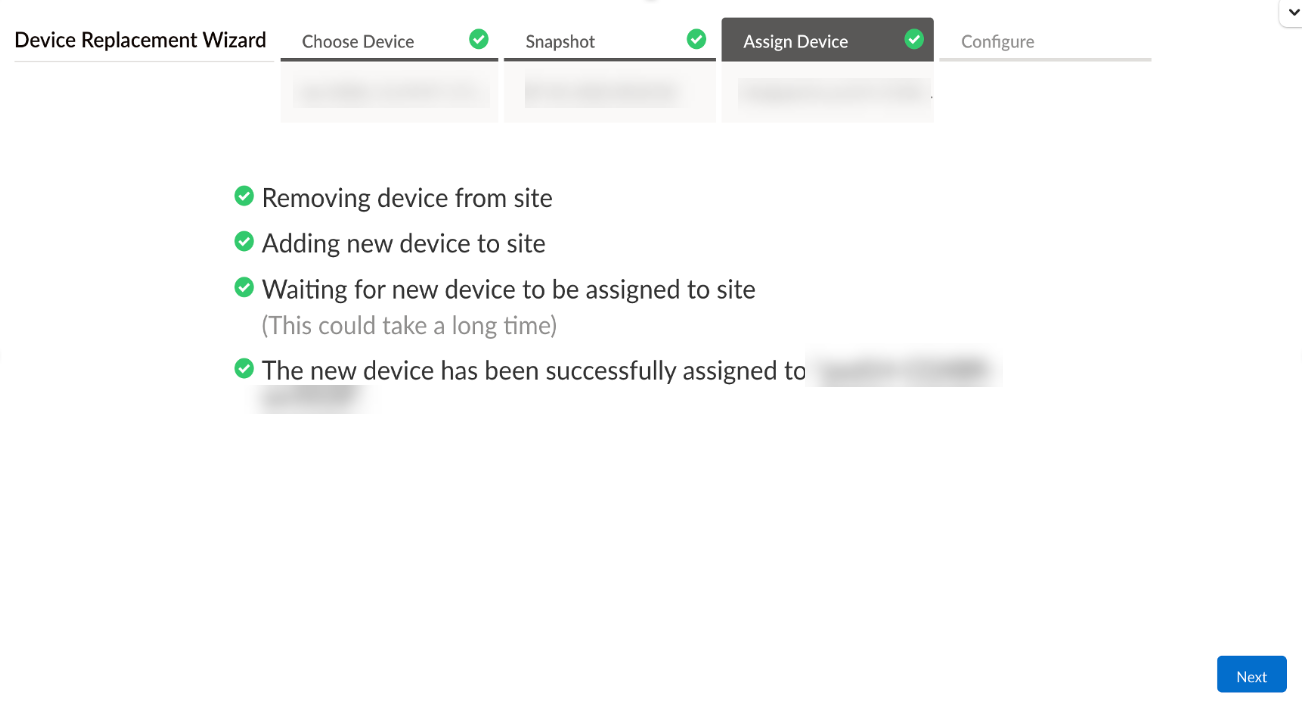
交換ウィザードは、障害が発生したデバイスからサイト情報を取得し、交換デバイスに転送する。交換用デバイスがサイトに割り当てられ、障害のあるデバイスが割り当てられていない場合、サービスが一時的に影響を受ける可能性がある。
-
[次へ]をクリックしてサービスを構成する。
-
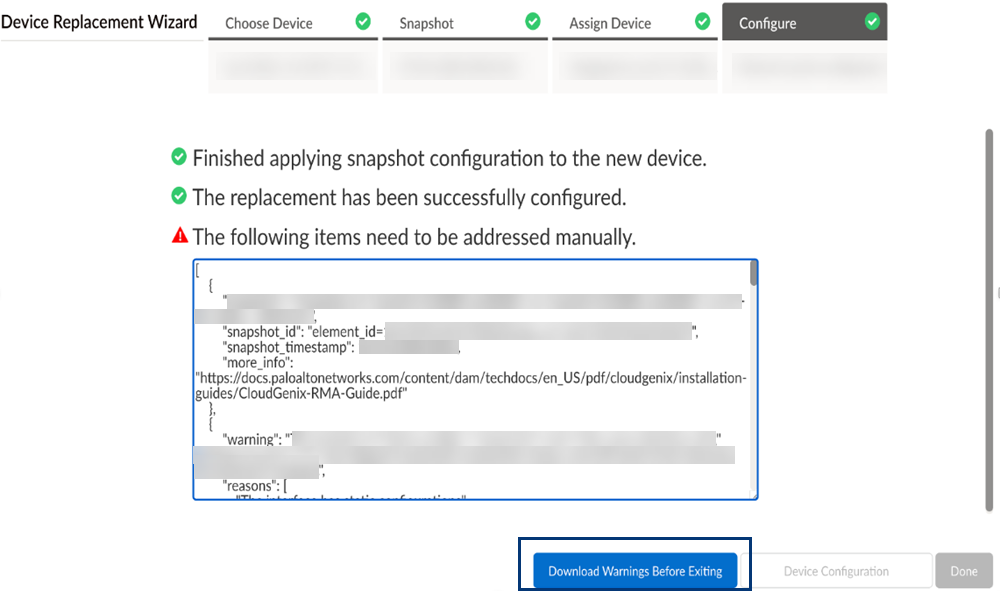
手動構成をコピーしたら、[完了(Done)]をクリックして置換プロセスを完了する。
メモ交換ウィザードでは、古いデバイスから新しいデバイスに構成が自動的に転送される。手動で設定する必要がある機能のフラグがある場合がある。コピーされていない構成は、テキストBOXにリストされる。
デバイスが正常に設定されると、最終画面が表示される。警告が表示された場合は、ウィザードを終了する前に警告をダウンロードする。
-
[完了]をクリックして、デバイス交換プロセスを完了する。
復旧手順に関するベンダーの最新ドキュメントについては、「Prisma SD - WAN ionデバイスの交換」を参照。