Cisco Catalyst 8000V SD-WAN デバイスの回復プロセス
仮想ネットワーク機能(VNF)が回復不能な状態になった場合、Cisco Catalyst 8000V WANデバイスでは手動の回復プロセスが必要になるこの項では、Cisco Catalyst 8000V WAN SD-VNFのリカバリに関するベンダー固有の手順について説明する。
リカバリプロセスのステップは以下の通りです。
- 新しいブートストラップファイルを生成する。
- 新しいブートストラップファイルをダウンロードする。
- 障害が発生したデバイスからデバイス構成をバックアップします。
- 新しいデバイスに設定を復元します。
以下を使用して、新しい Cisco Catalyst 8000V SD-WAN VNF デバイスを作成し、デプロイします:
- ユニークなシステムIP
- 障害が発生したデバイスと同じサイトID
- 新しい起動ファイル
ブートストラップ生成に関する最新のドキュメントについては、『Bootstrap Process for Cisco WAN Cloud-Hosted Devices』を参照。
Catalyst 8000V SD-WAN デバイスの再インストール
-
Equinix Customer Portalにサインインし、Network Edgeに移動する。
-
Network Edgeメニューで、仮想デバイスインベントリを選択する。
-
検索フィルタを使用して、影響を受けるCisco Catalyst 8000V WANデバイスを特定する。正しい交換デバイスを選択していることを確認する。
-
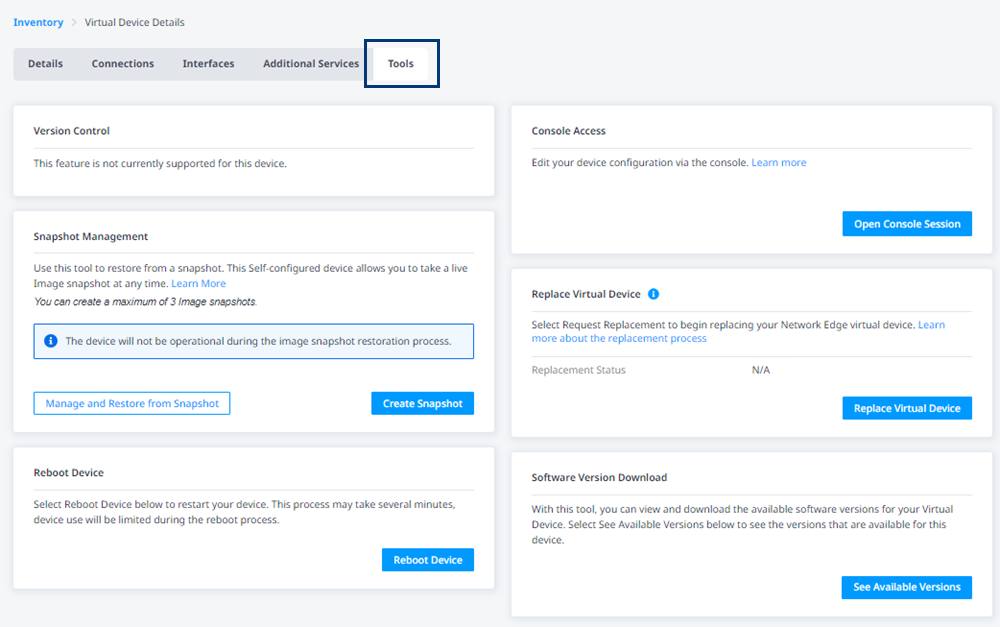
デバイス名をクリックし、[ツール]をクリックする。
-
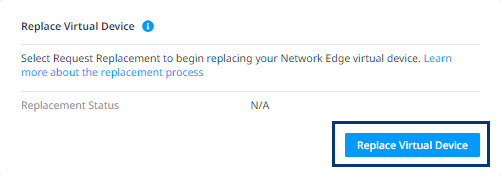
**[仮想デバイスの置換]**セクションで、[仮想デバイスの置換]をクリックする。
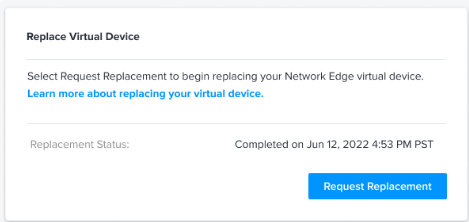
[交換リクエスト]をクリックする。
-
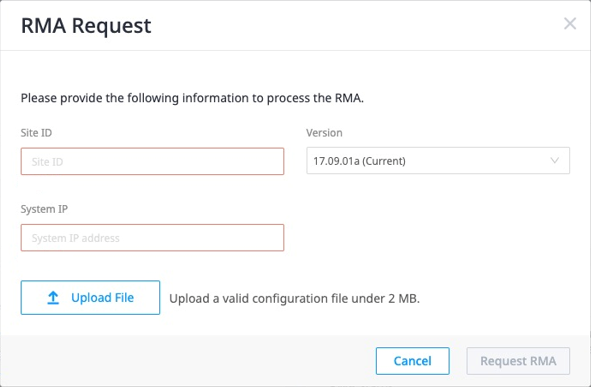
リクエストBOXで、サイトID、システムIPを入力し、[ファイルのアップロード]をクリックしてブートストラップファイルをアップロードする。
情報**システムIPは、**障害が発生したデバイスのIPとは異なる必要がある。ただし、交換するデバイスに使用されているものと同じサイトIDを使用することを強くお勧めする。
メモブートストラップファイルの拡張子は**.cfgで**、ファイルサイズは2MBを超えないこと。
-
[リクエスト]をクリックする。
-
リクエストの確認BOXで、リクエストの送信をクリックする。
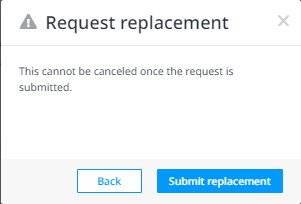
リクエストの送信後、このプロセスをキャンセルすることはできません。
デバイスリカバリ要求の進行中に、デバイスステータスがプロビジョニングに変更される。
プロセスが完了すると、ステータスは完了に変わり、タイムスタンプが含まれる。Device Provisioning StatusがProvisionedに変更される。
プロセスが正常に完了できない問題がある場合は、ステータスに「失敗」と表示される。障害が発生した場合は、サポートケースをオープンする。ケースを開く方法については、「サポート」を参照。
- リカバリプロセスが完了したら、Cisco vManageにログインし、新しい仮想デバイスがvManageによって検出されていることを確認します。
故障したデバイスからデバイス構成をバックアップ
エッジデバイスを障害から完全に回復できるように、新しく作成した仮想デバイスに構成とライセンスを再適用する。これを行うには、まずデバイステンプレートの現在の設定をバックアップする必要がある。
-
Cisco vManage SD-CSV WANコントローラで、[vManage]>[Configuration]>[Templates]>[Device Templates]に移動し、**** **オプションメニューをクリックして[Export CSV]をクリックし、**設定をCSV形式でバックアップする。
-
障害が発生したデバイスがvManageからアクセス可能であることを確認します。
- 障害が発生したデバイスが到達可能な場合は、 vManage > Configuration > Templates ****> Device Templatesの順に選択し、オプションメニューをクリックしてDetach Devicesを選択し、接続されたデバイステンプレートから障害が発生したデバイスを削除する。
- [vManage]>[Configuration]>[Certificates]> WAN Edge List]の順に選択し、[Invalid]をクリックして、障害が発生したデバイスを無効にする。
メモデバイステンプレートの削除後、テンプレートのすべての変数値が失われる。エッジルータが到達不能状態の場合、デバイステンプレートを切り離すことはできない。**「Please FIX DTLS between device and vManage before template attempt workflow」(テンプレートを試行する前に、**vManage GUIに表示される。
-
[vManage]>[Configuration]>[Certificates]に移動し、[Send to Controllers]を****クリックして、****変更をコントローラに送信する。
新しいデバイスへの設定の復元
最後のステップは、新しく作成した Edge デバイスに設定を復元することです。
- vManage > Configuration ****> Templates ****> **Device Templatesの順に選択し、**オプションメニューをクリックして、CSVからテンプレートに値を復元する。
- もう一度オプションメニューをクリックしてから、編集をクリックして値をCSVファイルから復元する。
- 値を復元したら、vManage > Configuration > Templates ****> **Device Templatesの順に選択し、**オプションメニューをクリックして、デバイスを新しいテンプレートに接続する。
- オプションメニューをもう一度クリックし、[デバイスの接続]をクリックして、新しいデバイスを同じテンプレートに接続する。
- 変更をコミットする前に、構成を確認します。