Network Edge サービスプロファイルを作成します。
Network Edgeのお客様は、デバイスを含むサービスプロファイルを作成できる_Network Edgeサービスプロファイルを_使用すると、(他のアカウントの)他のユーザが自分のNEデバイスを検索して接続できるようになるこのトピックでは、プライベートプロファイルとパブリックプロファイルについても説明する。
_Network Edgeサービスプロファイル_を作成するには
-
Equinix Customer Portalにサインインし、_Network Edge_に移動する。
-
__[Administration]メニューで、_[My Service Profiles]を_選択する。
-
Create a Service Profileをクリックする。****
-
_Network Edgeサービス_カードで、仮想サービスの作成をクリックする。
-
__[Service Profile Name]フィールドに、サービスプロファイルの名前を入力する。
-
Description BOXに、サービスプロファイルの簡単な説明を入力する。
-
_プライバシーモード(Privacy Mode)_セクションで、_パブリック(Public)_または_プライベート(Private)を_選択する。
-
サービスプロファイルが_プライベートの_場合は、そのサービスプロファイルにアクセスする必要があるすべてのユーザーの電子メールアドレスを入力する。
-
[通知]セクションで、このプロファイルに関する通知を受信するユーザーの電子メールアドレスを入力する。
-
[次へ]をクリックする。場所。
場所を選ぶ
-
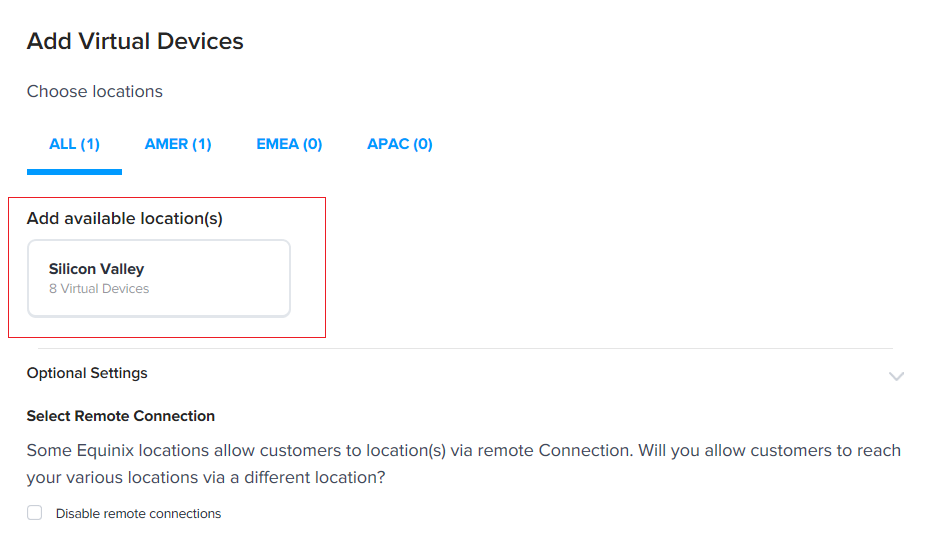
_[利用可能な場所の追加]_セクションで、場所をクリックする。
-
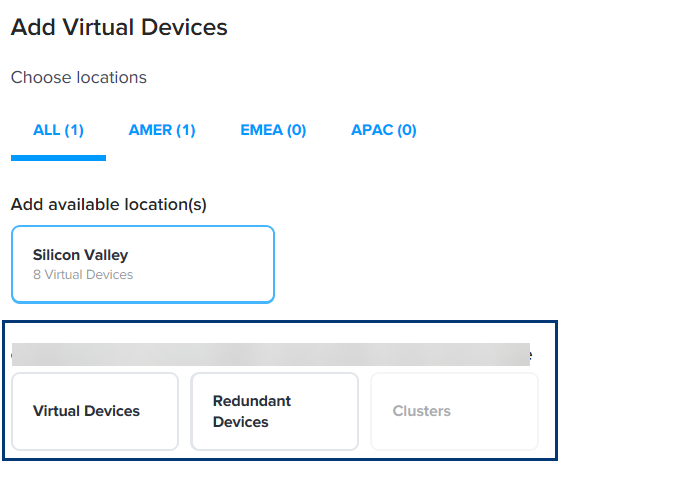
仮想デバイス、_冗長デバイス、_または_クラスタを_選択する。
-
_[仮想デバイスの選択]_セクションで、デバイスを選択する。
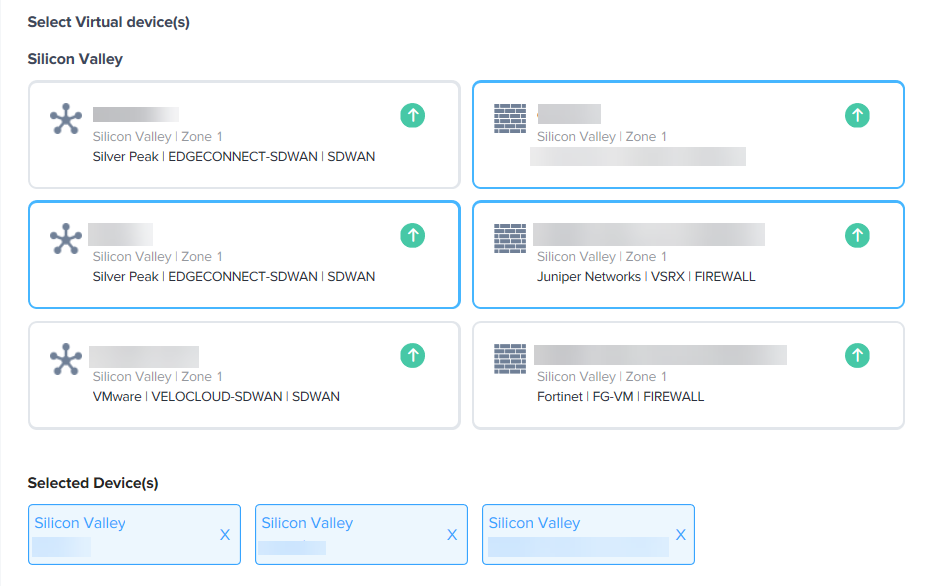
選択したデバイスが[_選択したデバイス]_セクションに表示される。
-
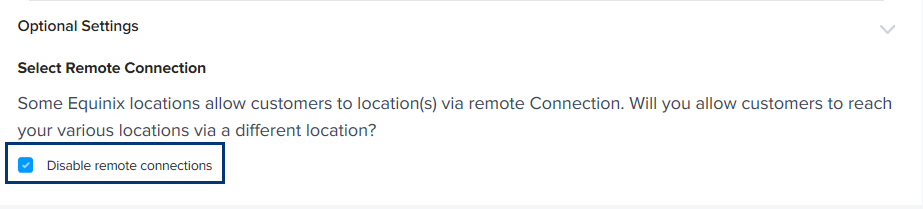
カスタマーが別のロケーションから自分のロケーションにアクセスしないようにするには、[_リモート接続を無効にする]_チェックボックスをオンにする。
-
[次へ]をクリックする。帯域幅。
帯域幅の選択
-
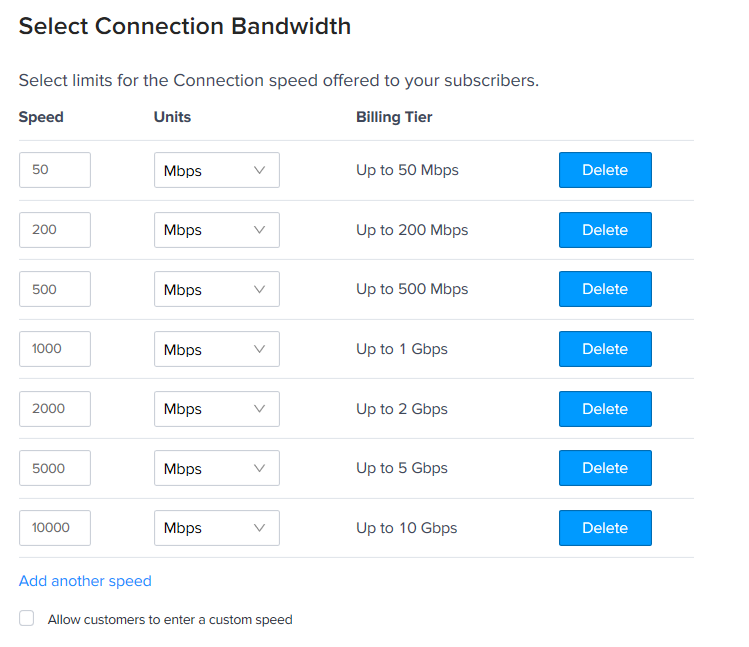
_[接続帯域幅の選択]_セクションで、加入者の接続速度制限を決定する。
- リストされている速度の横にある削除(Delete)をクリックする。
- リストにない速度を追加する場合は、[別の速度を追加]をクリックする。
-
ユーザーがカスタム速度を追加できるようにするには、[_顧客がカスタム速度を入力できるようにする]_チェックボックスをオンにする。
-
[次へ]をクリックする。構成。
構成
-
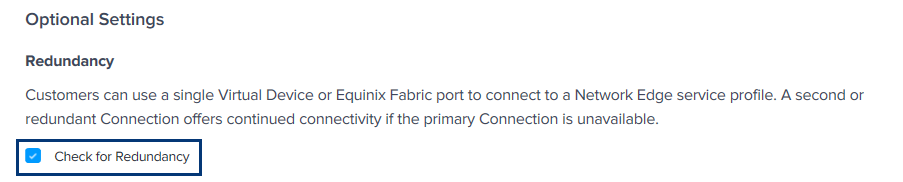
サービスプロファイルへの接続時に、Network Edgeでお客様のデバイスの冗長性を確認する場合は、[_オプション設定]_セクションで[_冗長性の確認]を_クリックする。
-
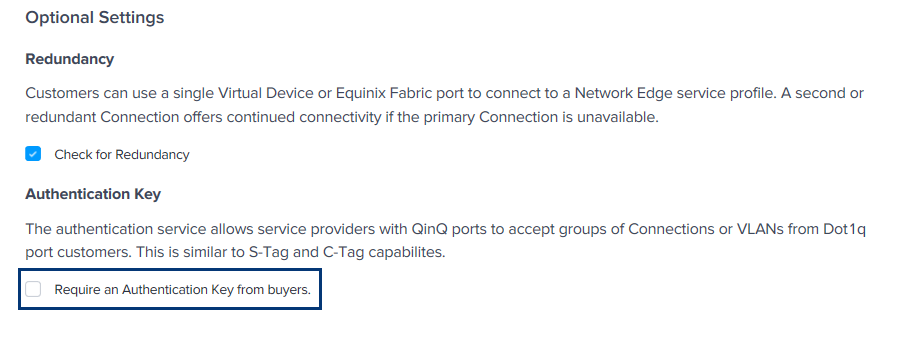
ポートカスタマーがアクセスにキーを使用できるようにする場合は、[_バイヤーからの認証キーを要求する]を_選択する。
-
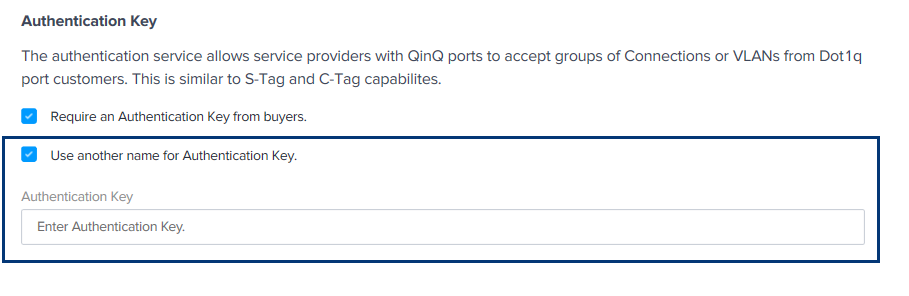
_[購入者からの認証キーを要求する]_チェックボックスをオンにし、認証キーに別の名前を_使用する_場合は、[_認証キーに別の名前を使用する]を_選択し、[_認証キー]_フィールドにキーを入力する。
-
[次へ]をクリックする。注文を確認して確認する。
-
[注文の送信]をクリックする。
プライベートとパブリックのサービスプロファイル
プライベートプロファイルを使用すると、特定のファブリック顧客に(Aサイドサービストークンを使用して)アクセスを許可し、顧客がサービスを表示して接続できるようにする。また、既存のサービスプロファイルを編集して電子メールアドレスを追加することで、他のユーザーが接続できるようにすることもできる。Aサイドサービストークンの作成については、「Aサイドサービストークンの作成」を参照。
プライベートプロファイルへの接続は自動承認され、貴社に関連するすべてのユーザーが編集できます。
パブリックプロファイルを使用すると、Equinix Fabricユーザーはサービスプロファイルを表示して、そのプロファイルへの接続を作成できる。公開プロフィールはEquinixの外部ウェブサイトで見ることができる。パブリックプロファイルが作成されると、承認のためにEquinixに送信される。承認されると'他のファブリック・ユーザーがEquinix Fabricで表示および接続できるようになる