サブアカウントの保留中の注文の完了
リセラーは、サブ顧客に代わってオフライン注文を処理することができます。再販業者は、保留中の注文をサブ顧客に割り当てることができます。また、保留中の注文をサブ顧客に割り当てずに処理することもできます。
サブカスタマーアカウントへのデバイスの割り当て
このワークフローにより、再販業者はサブ顧客にドラフトデバイスを割り当てることで、保留中の注文を処理することができます。
-
Equinix Fabricにサインオンしてください。
-
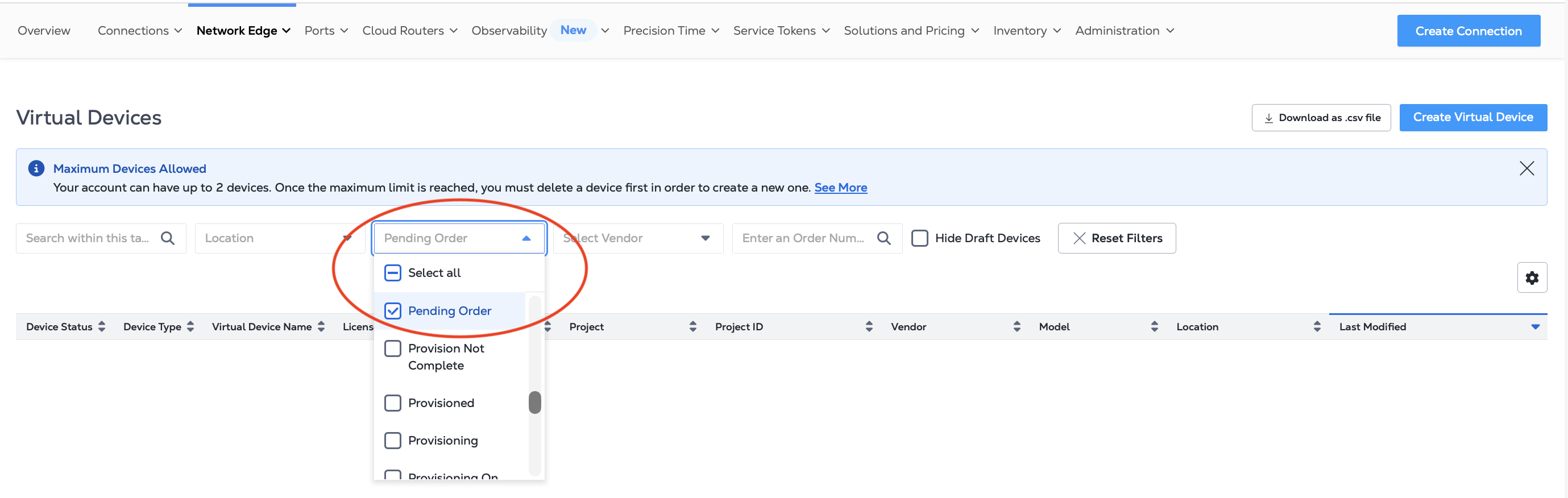
Network EdgeメニューからVirtual Device Inventory を選択します。
-
インベントリリストで保留中の注文!を見つけ、デバイスをクリックします。

-
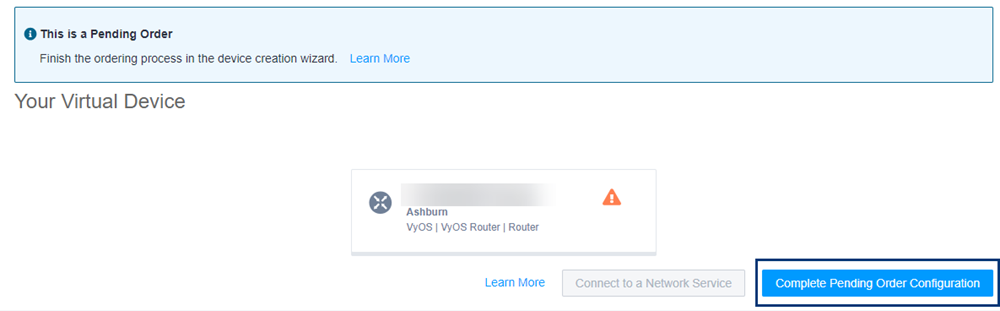
Virtual Device Details(仮想デバイスの詳細) セクションで、Complete Pending Order Configuration(保留中の注文設定の完了) を選択します。

-
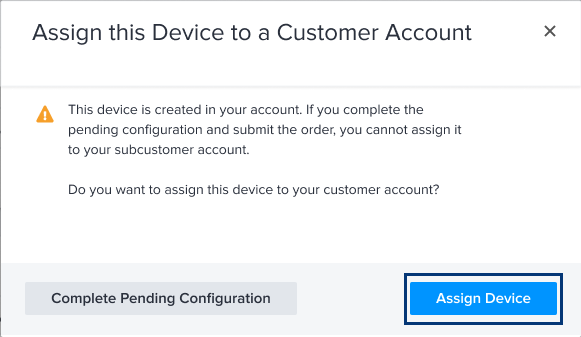
** [Assign this Device to a Customer Account] ボックスで、[Assign Device] をクリックします。**

-
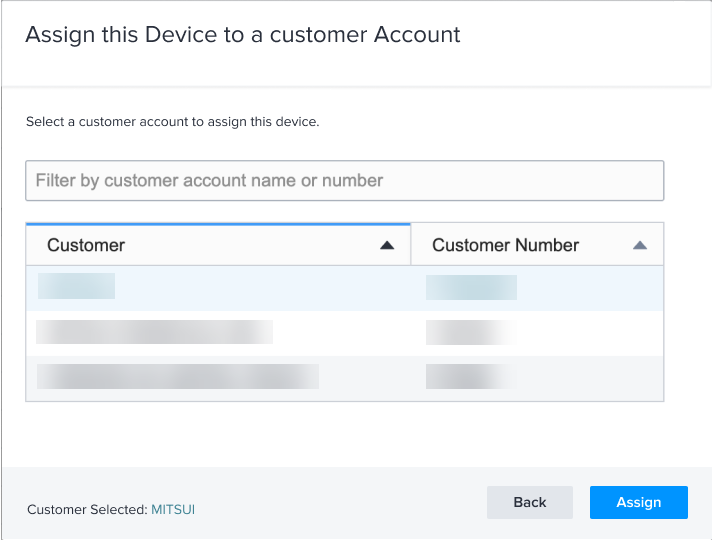
事前に入力されたリストから顧客を選択し、Assign をクリックします。

-
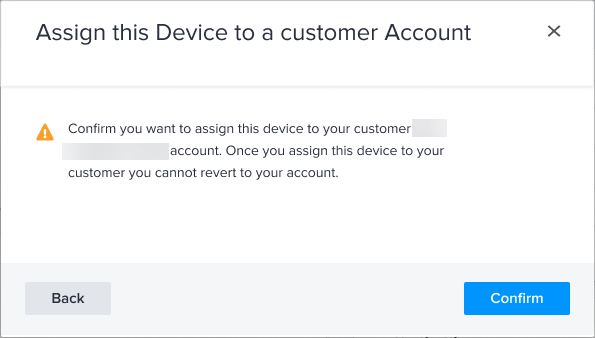
クリック確認.

Inventory ページの上部に、デバイスが正常に割り当てられたことを示すバナーが表示されます。

サブカスタマーアカウントに割り当てずにデバイス設定を完了する
リセラーは、保留中の注文を自分のリセラーアカウントに処理することができます。ドラフトデバイスは、手動注文プロセスの一環として、リセラーの仮想デバイス在庫に保留中の注文として作成されます。これにより、リセラーはサブカスタマーアカウントへの割り当てを完全に制御できます。
-
Equinix Fabricにサインオンしてください。
-
Network EdgeメニューからVirtual Device Inventory を選択します。
-
インベントリリストで保留中の注文!を見つけ、デバイスをクリックします。

-
Virtual Device Details(仮想デバイスの詳細) セクションで、Complete Pending Order Configuration(保留中の注文設定の完了) を選択します。

-
** [Assign this Device to a Customer Account] ボックスで、[Complete Pending Configuration] をクリックします。**

-
デバイスロケーション と請求先アカウント を選択します。
-
[次へ] をクリックします:デバイスの詳細.
-
デバイスの詳細を割り当てます。
-
次へをクリックします:追加サービス.
-
必要な追加サービス.
-
次へをクリックします:レビュー.
-
注文内容を確認し、Review and Accept Order Terms をクリックします。

デバイスが作成され、プロビジョニング中であることを示すSuccessページが表示されます。デバイスを表示するには、「Take me to the Virtual Device」( )をクリックします。