お客様用のデバイスを作成または設定する
登録済みのEquinixリセラーは、エンドカスタマーのNetwork Edge仮想デバイスを管理できるこれには、接続や追加帯域幅の管理を含む、デバイスとその関連サービスの注文、表示、編集が含まれる。End Customer Adminエンドカスタマーの仮想デバイスを管理するロールとNetwork Edge Device Managerロールを持っていること。
エンドカスタマー向けに注文した仮想デバイスおよび関連サービスは、アカウントに請求される。
エンドカスタマーのNetwork Edgeリソースを管理するには
-
カスタマーポータルにサインインし、_Network Edgeダッシュボード_に移動する。
-
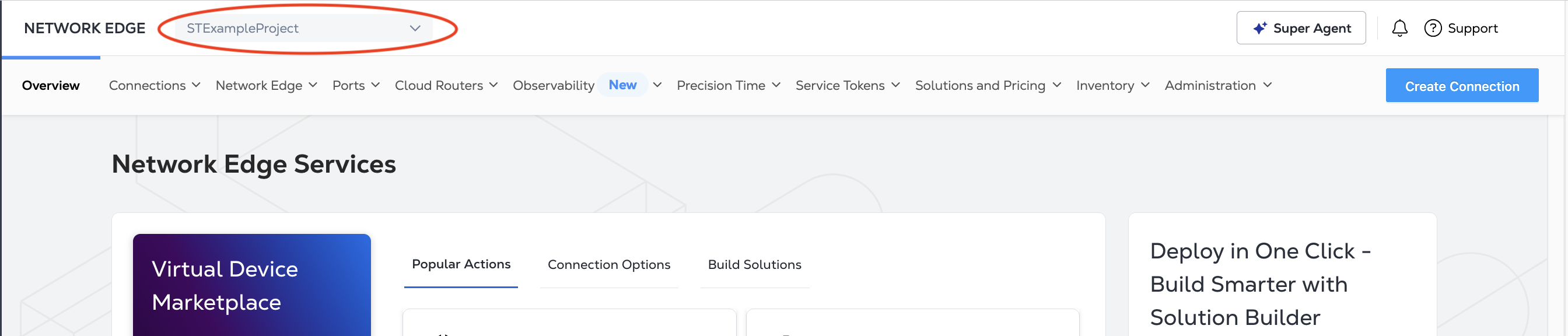
_プロジェクトセレクタ(Project Selector)ドロップダウンメニューを_クリックする
-
エンドカスタマーのプロジェクトを選択し、[実行]をクリックする。
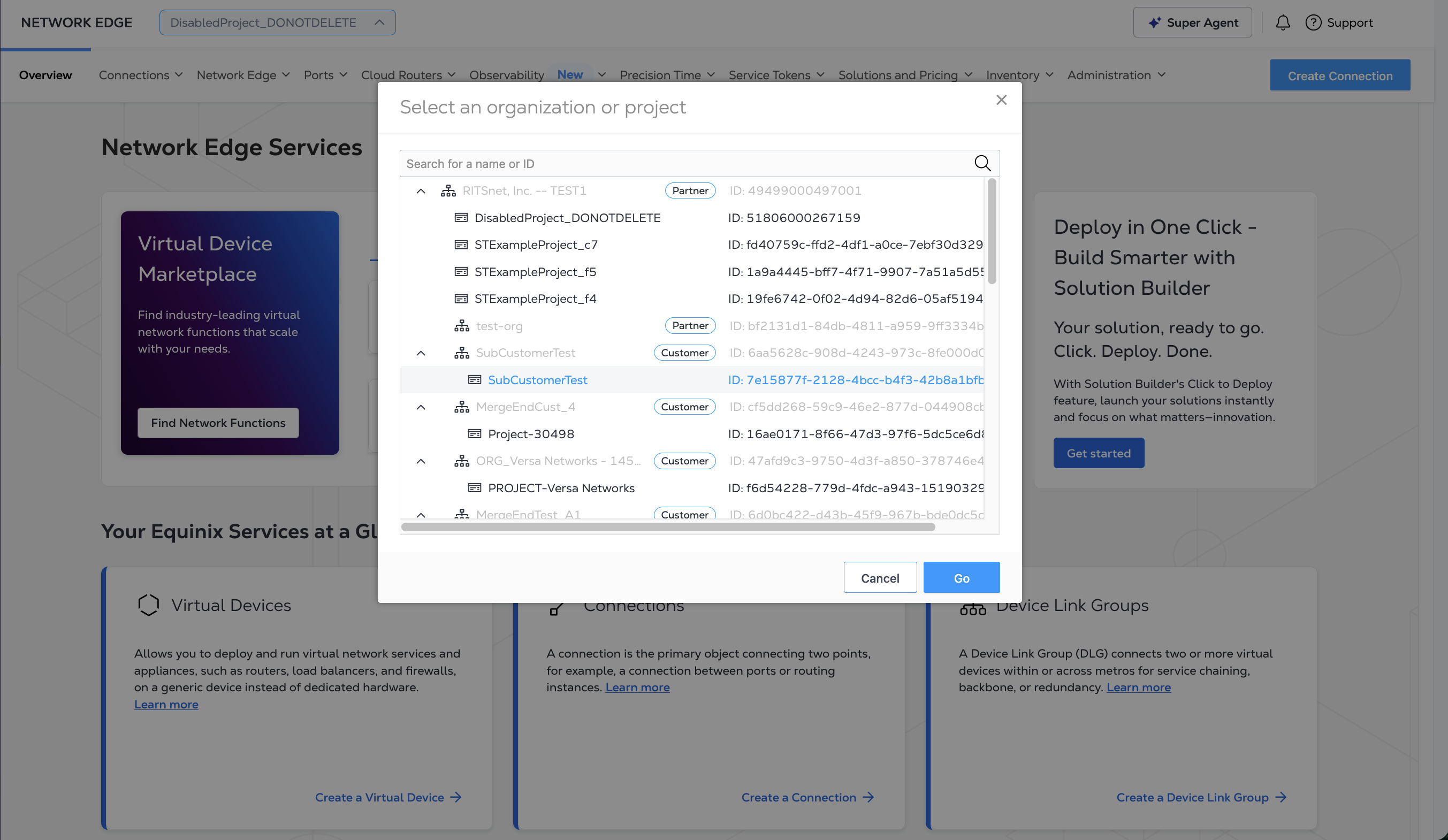
_Network Edgeダッシュボード_が更新され、選択したプロジェクトが反映される。
お客様向けのデバイスの作成
_プロジェクトセレクタ_からエンドカスタマープロジェクトを選択したら、[仮想デバイスの作成]をクリックする。
以下の点に注意しながら、デバイスの作成手順を完了する。
-
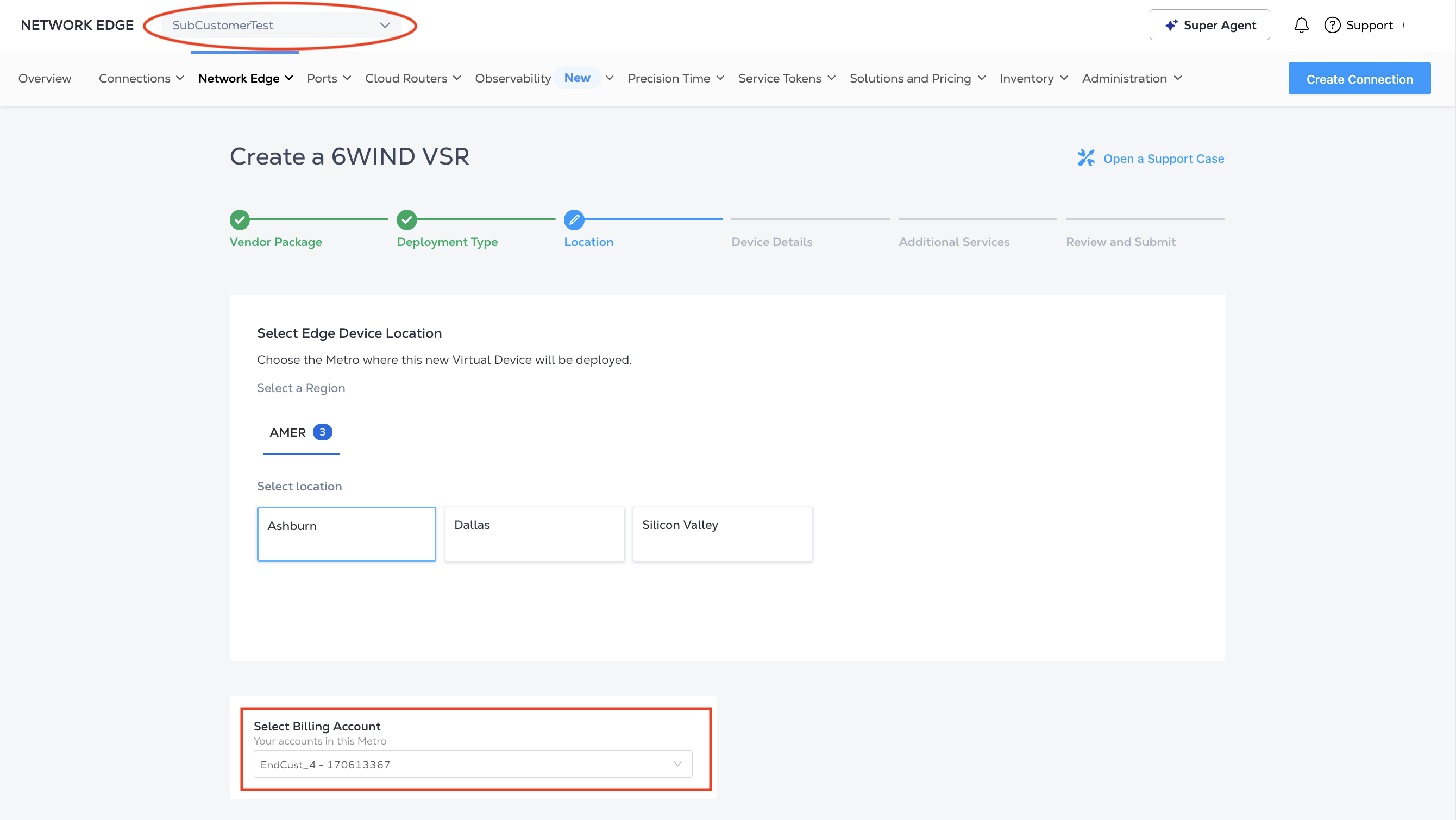
_[ロケーションと請求先]_ステップに移動すると、ドロップダウンに表示される利用可能な請求先アカウントが請求先アカウントである。エンドカスタマー用に注文した仮想デバイスは、アカウントに請求される。
-
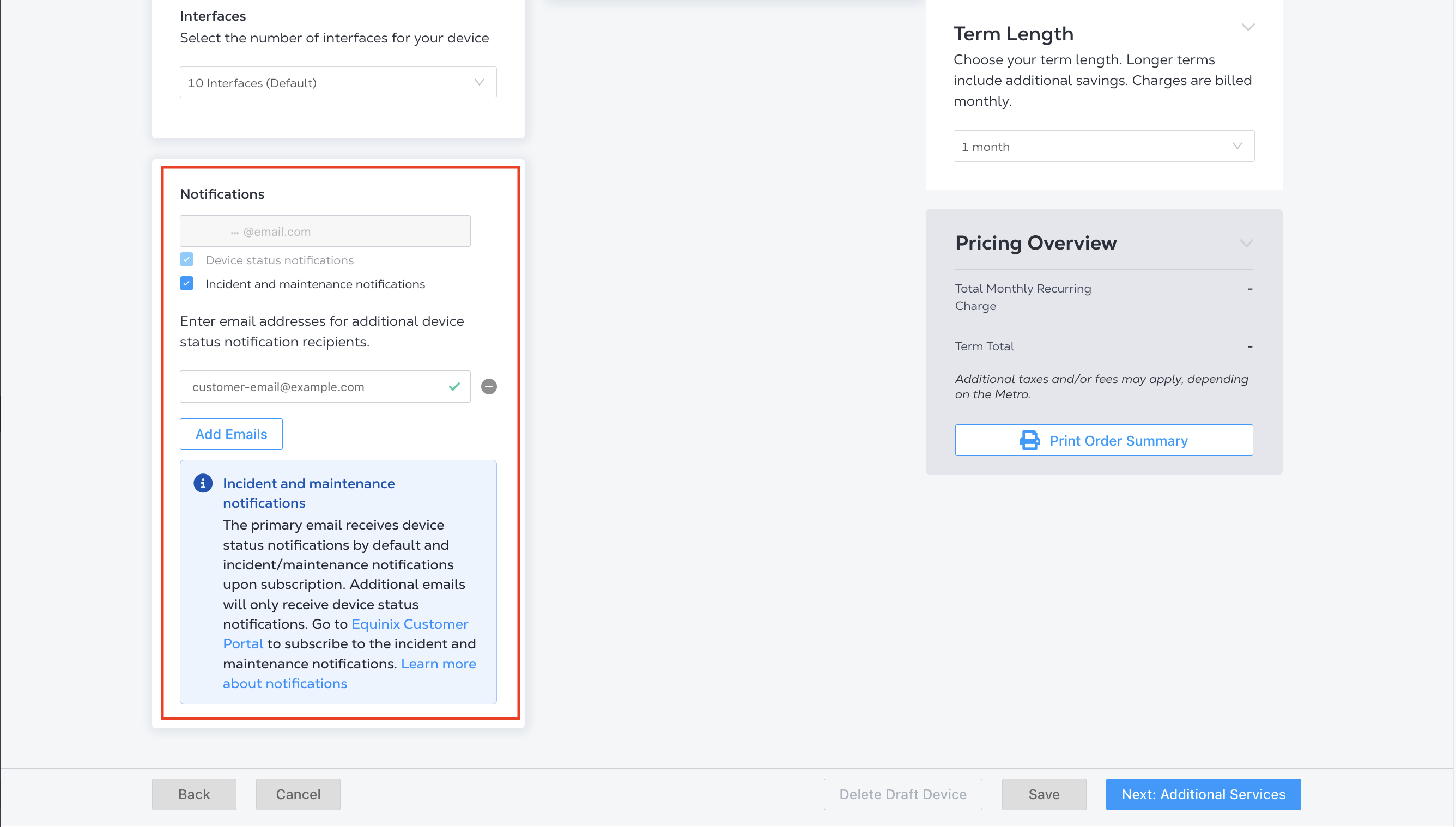
_[デバイスの詳細]_手順が表示されたら、エンドカスタマーユーザーの1人を通知連絡先として追加し、自分とエンドカスタマーユーザーの両方がこの注文に関する通知メールを受信できるようにする。
-
確認ステップに到達したら、正しい請求先アカウントを選択し、正しい通知連絡先を追加したことを確認する。
エンドカスタマーユーザーは、十分なアクセス権と権限を付与されていれば、デバイスを注文することもできる。
エンドカスタマーデバイスの管理
すべてのエンドカスタマーデバイスを表示するには、_プロジェクトセレクタ_からエンドカスタマープロジェクトを選択し、[仮想デバイスインベントリの表示]をクリックする。
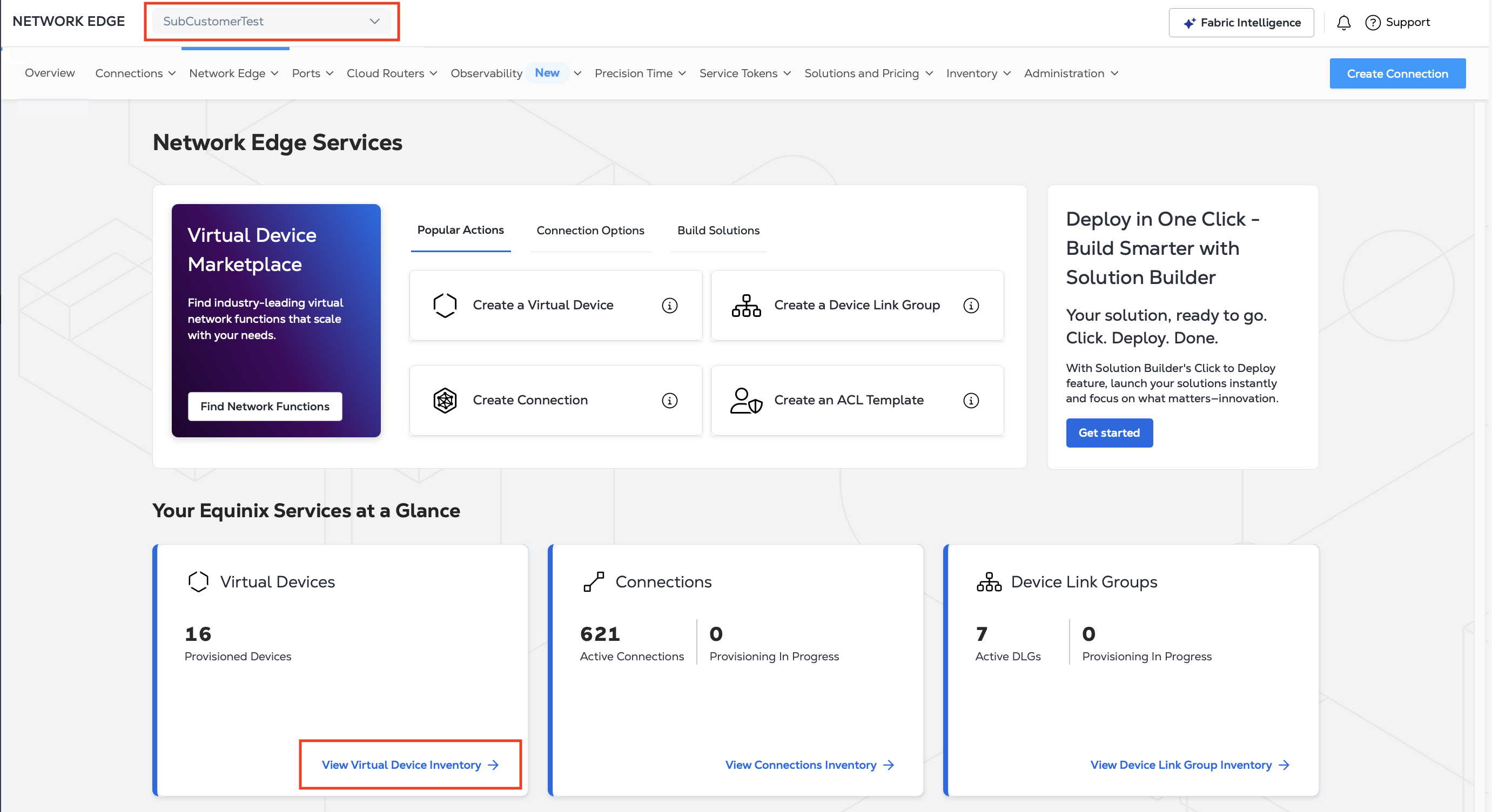
仮想デバイスインベントリには、発注したデバイスとエンドカスタマーが発注したデバイスの両方を含む、エンドカスタマープロジェクト内のすべてのデバイスが表示される。
エンドカスタマーユーザーに次のような適切なアクセス権と権限を付与していれば、管理者とエンドカスタマーの両方がデバイスを管理できる。