仮想デバイスのリソースサイズの変更
Network Edgeユーザーは、既存のデバイスを削除して新しいデバイスを作成することなく、仮想デバイスリソースをより大きなリソースサイズに変更できる。同じIPアドレス、設定、仮想接続やデバイスリンクグループ(DLG)などのネットワークサービスを維持できます。
機能サポート
サポートされるVNFは以下の表にまとめられている:
| 状態 | オプション |
|---|---|
| 導入タイプ | シングル、冗長化、クラスタ展開 |
| 管理タイプ | 自己構成デバイス |
| デバイスベンダー | Palo Alto Prisma SD-WANデバイスとAviatrix(バージョン6.9)を除くすべてのベンダーのデバイスがサポートされています。 |
| IBX | サポートされているIBX:AM7、AT4、CH3、DA11、DB3、DC21、FR2、HE7、HK4、LA4、LD7、MA5、MB2、MD2、ME2、MI1、ML5、MT1、MX2、NY5、OS3、PA3、SE4、SG4、SK1、SL1、SP3、SV15、SY5、TR2、TY9、VA1(リニアモーターカー) |
リソースのダウングレード(VNFサイズを小さいコア数に変更)はサポートされていません。
- 以下のIBX(AM4、CH1、DA1、DC11、FR6、LD6、SG3、SV5、SY4)でプロビジョニングされた仮想デバイスはサポートされません。
- Equinixで設定されたデバイス(販売終了、寿命終了のお知らせ済み)はサポートされていません。
デバイスのプロパティ
この機能により、Network Edgeインフラストラクチャは要求されたリソースサイズで最適なコンピューティングを見つけることができる。仮想デバイスの以下のプロパティは元のデバイスとして残る。
| プロパティ |
|---|
| ポータルのデバイスUUID |
| サービスID |
| 画像版 |
| 機器構成 |
| ライセンス |
| シリアル番号 |
| インターフェース/MACアドレス/VXLAN |
| パブリックIP(WANインターフェース) |
| アクセスコントロールリスト |
| デバイスリンク |
| レイヤ2仮想接続 |
価格と請求の変更
リソースサイズを大きくすると仮想デバイスの価格が変わり、選択したリソースサイズに新しい価格が適用されることに注意すること。たとえば、1月1日から12ヶ月の期間(1年間の割引)で開始された元の期間で、同じ年の3月31日にリソースサイズを変更した場合、元のサイズ価格は3月31日まで請求される。新しいリソースサイズの新しい価格が日割り計算で適用される。
サービス停止
リソースサイズの変更は、サービスに影響を与える機能である。サイズを変更する前に、仮想デバイスが再起動する。サービスの中断を減らすため、変更/メンテナンス期間中にこのリソース変更を実行することをお勧めする。
単一デバイスの仮想デバイスリソースサイズのアップグレード
仮想デバイスのリソースサイズを変更するには
- サインインしてEquinix Customer Portalを開く:ファブリックダッシュボード。
- Network Edge**(仮想デバイスインベントリ)**メニューから、仮想デバイスインベントリ(Virtual Device Inventory)を選択する。続行する前に、目的のプロジェクト名/IDに切り替えておくこと。
- 変更する仮想デバイスを見つけてデバイス名をクリックし、[**仮想デバイスの詳細]**ページを表示する。
- デバイスの詳細セクションで、デバイスリソースの横にある編集をクリックする。
- ドロップダウンメニューからデバイスのサイズを大きくするNetwork Edgeインスタンス、ライセンス、および追加帯域幅の新しい価格が表示される。
- 注文規約を確認し、同意する」をクリックします。
- スクロールして用語を読む。一番下にあるI have read and understand these termsを選択し、Accept(同意する)をクリックする。
- [変更の保存]をクリックする。
デバイスのステータスが[デバイスリソースのアップグレード中]に変化する。プロセスが完了すると、デバイスのステータスがプロビジョニング済みに変更される。
デバイスリソースのアップグレードに失敗した場合は、Device DetailsページのDevice Resourceセクションにエラーメッセージが表示される。

リソース変更プロセスが失敗した場合、システムは自動的に既存のリソース設定を保持する。リソース変更を再試行するか、サポートケースを開いて、このプロセス障害の調査を開始できる。
サービスへの影響
リソース変更によるサービスインパクトの持続時間は、仮想デバイスタイプによって異なる場合がある。このセクションでは、リソースサイズの変更を行うときに予期される動作について説明する。
| パラメータ / VNFタイプ | 期待される行動 |
|---|---|
| BGPセッション | リソースサイズが変更される間、BGPセッションはフラップすると予想される(約2分間) |
| アクティブなSSHセッション | アクティブなSSHセッションは切断されます。 |
| トラフィック損失 | すべてのリソースサイズ変更がサポートされているVNFでは、約1〜2分の中断が予想される。BGP収束時間に基づいて変更される場合がある。VNFタイプ固有の動作については、以下で説明する。 |
| Check Pointファイアウォール | サイズ変更後に仮想デバイスのリロードが必要 |
| Fortinet FortiGate (スタンドアロン、冗長) | サイズ変更後は自動再起動が期待される(トラフィック損失は最大5分) |
| Palo Alto VMシリーズファイアウォール | サイズ変更後、自動再起動が期待される(トラフィック損失は最大8分) |
| Palo Alto VMクラスタ | セカンダリノードからサイズ変更を開始(サイズ変更後の自動再起動)。セカンダリノードがプライマリノードと同期する(最大10分)。プライマリノードのサイズ変更が行われる(サイズ変更後の自動再起動) |
| Fortinetクラスタ | セカンダリノードからサイズ変更を開始(サイズ変更後の自動再起動)。セカンダリノードがプライマリノードと同期する(最大10分)。プライマリノードのサイズ変更が行われる(サイズ変更後の自動再起動) |
| Juniper vSRXクラスタ | 最初にセカンダリーノードのリサイズが開始され、続いてプライマリーノードのリサイズが開始される。 |
冗長デバイス展開のためのリソースサイズのアップグレード
-
Network Edge**(仮想デバイスインベントリ)**メニューから、仮想デバイスインベントリ(Virtual Device Inventory)を選択する。続行する前に、目的のプロジェクト名/IDに切り替えておくこと。
-
変更する仮想デバイスを見つけてデバイス名をクリックし、[**仮想デバイスの詳細]**ページを表示する。
-
デバイスの詳細セクションで、デバイスリソースをクリックする。
-
ドロップダウンからデバイスのサイズを大きく選択する。Network Edgeインスタンス、ライセンス、および追加帯域幅の新しい価格が表示される。
-
注文規約を確認し、同意する」をクリックします。
-
スクロールして用語を読む。一番下にあるI have read and understand these termsを選択し、Accept(同意する)をクリックする。
-
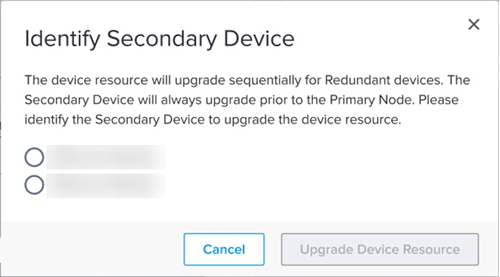
Identify Secondary Device BOXで、セカンダリデバイスを選択する。
-
デバイスリソースの更新をクリックする。
セカンダリデバイスのアップグレードが開始されるセカンダリデバイスのアップグレードが完了すると、プライマリデバイスリソースのサイズ変更が開始される。
デバイスのステータスが[デバイスリソースのアップグレード中]に変化する。プロセスが完了すると、デバイスのステータスがプロビジョニング済みに変更される。
デバイスリソースのアップグレードに失敗した場合は、Device DetailsページのDevice Resourceセクションにエラーメッセージが表示される。
クラスタデバイス展開のためのリソースサイズのアップグレード
このリソースサイズ変更のワークフローは、冗長デバイスのワークフローと似ている。クラスタデバイス展開では、両方のデバイスのリソースを一致させる必要があるクラスタ展開のセカンダリノードがスタンバイモードになっていることに注意すること。サイズ変更プロセスは、このセカンダリノードから開始される。二次ノードのサイズ変更が完了すると、一次ノードのデバイスのサイズが変更される。