仮想デバイスインベントリ
_仮想デバイスインベントリ_ページでは、プロジェクト内のすべてのNetwork Edgeデバイスを1つの場所で表示できる。
仮想デバイスインベントリにアクセスするには
-
カスタマーポータルにサインインし、_Network Edge_に移動する。
-
Network Edge**(仮想デバイスインベントリ)**ドロップダウンメニューから、仮想デバイスインベントリ(仮想デバイスインベントリ)を選択する。
インベントリ内のデバイスがテーブルに表示される。
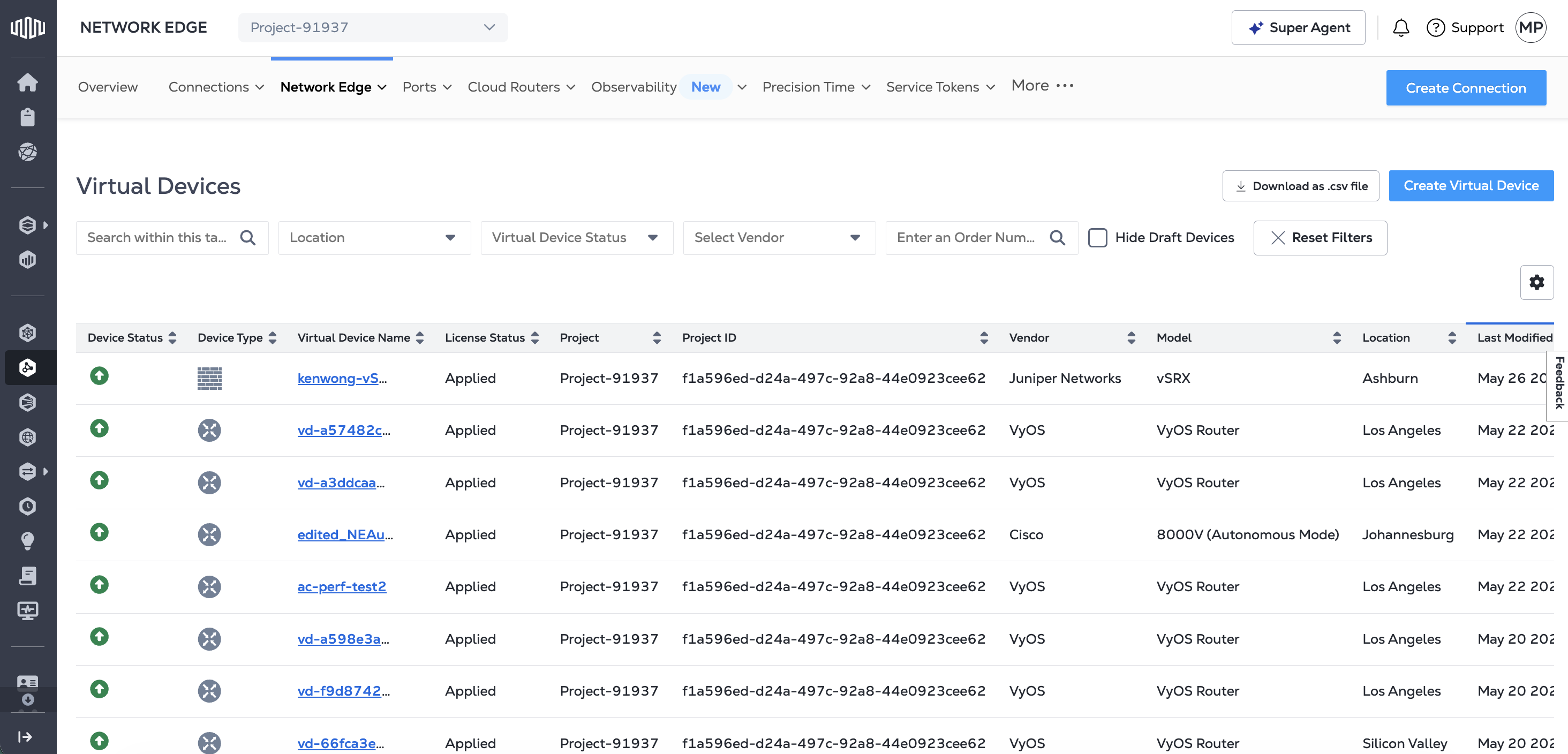
列には次のものが含まれる。
- デバイスステータス
- デバイスタイプ
- 仮想デバイス名
- プロジェクト
- プロジェクトID
- ベンダー
- モデル
- 場所
- 最終変更日
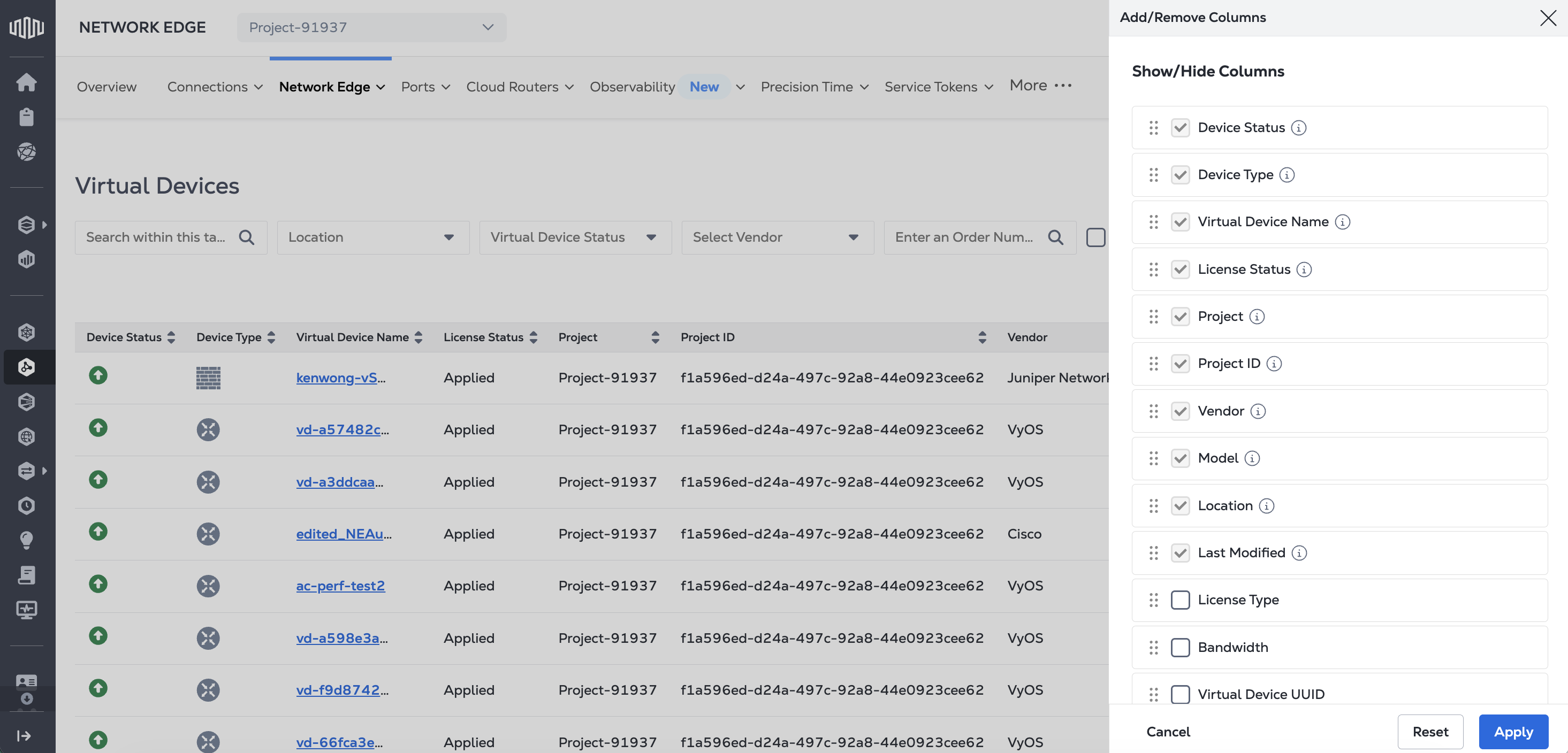
- ライセンスタイプ
- 帯域幅
- 仮想デバイスUUID
- サービスID
- IPアドレス
- 契約期間
- アカウント名
- アカウント番号
- 作成者
- 作成日
- オーダー番号
テーブルに表示される列は、設定アイコンをクリックして列を選択または選択解除することでカスタマイズできる。

デバイスを選択して、そのデバイスの詳細を表示する。仮想デバイスの詳細については、「仮想デバイスの詳細」を参照。
検索フィルター
検索フィールドとフィルタリングオプションを使用して、特定のデバイスまたは条件に検索を絞り込むことができます。

検索
_検索_フィールドは、使用可能なフィールドのいずれかを照合するために使用できる自由形式のテキストフィールドである。一般的な検索パターンは、デバイス名または名前の一部を検索して特定のデバイスを検索するものである。

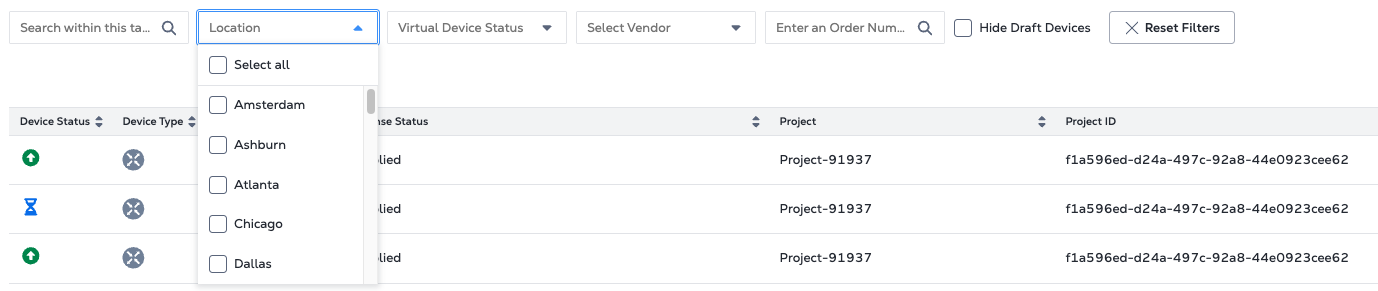
場所
_ロケーション_ドロップダウンを使用して、ロケーションでデバイスを検索する。デバイスがある場所のみがドロップダウンに表示される。
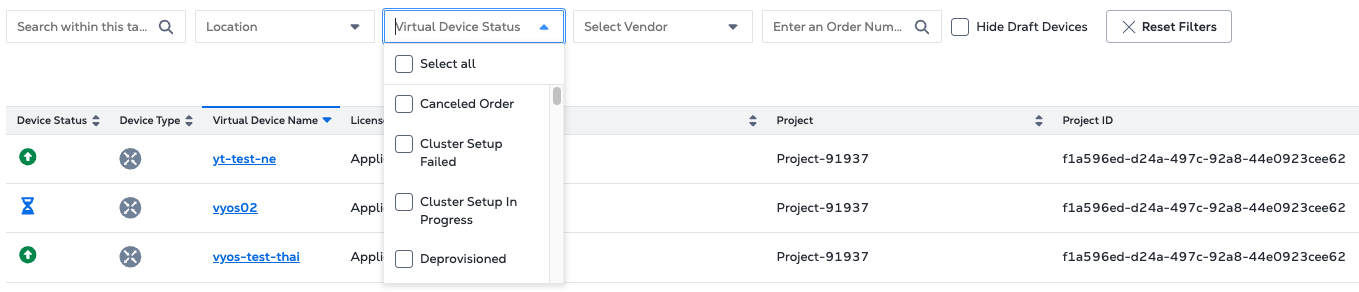
仮想デバイスの状態
_[Virtual Device Status]_ドロップダウンを使用して、Provisioned、Draft、などの特定の状態にあるデバイスを検索する。Initializing
ベンダーの選択
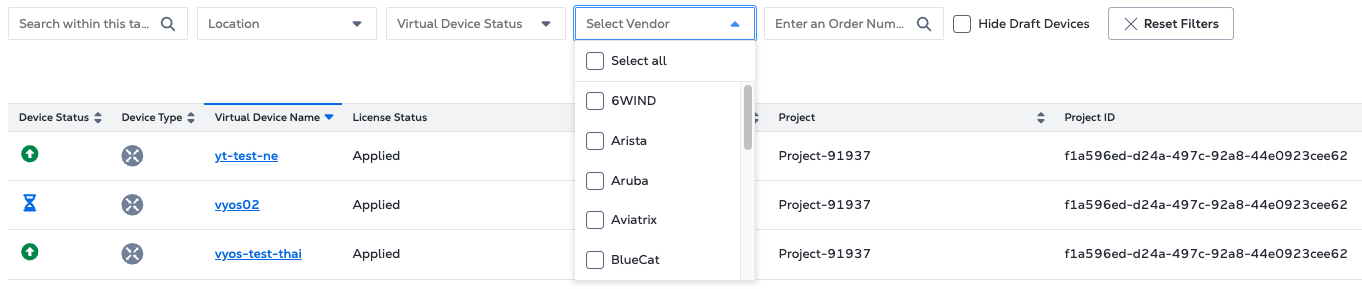
__[Select Vendor]ドロップダウンを使用して、1つ以上のベンダーに属するデバイスを検索する。
オーダー番号
デバイスの注文番号を入力して、その注文番号に関連付けられたデバイスを返却する。
作成中のデバイスを非表示
ステータスのデバイスを検索結果から除外するDraft
端末詳細のダウンロード
[Download as .csv file]をクリックして、仮想デバイスのすべての詳細を含むスプレッドシートをダウンロードする。
