スナップショットとリストア - 次世代技術スタック
このトピックでは、デバイスイメージのスナップショットを取得し、バックアップを使用してイメー ジを再プロビジョニングすることでVNFをリストアできる、スナップショットとリストア機能について 説明します。スナップショットは、VNF 1 つにつき最大 3 つまで許可されます。バックアップイメージはダウンロードできず、Network Edgeインフラストラクチャでのみリストアできます。
画像のスナップショットと復元
スナップショットとリストアの成功には、次の条件が適用されます:
- 1つのVNFにつきバックアップとして保存できるスナップショットは3つまでです。上限に達した場合は、新しいバックアップを作成する前に古いバックアップを削除する必要があります。
- クラスタ展開の場合、各ノードにつき3つのバックアップが許可されます。両方のノードを同時にバックアップする必要があります。
- リストア機能には、現在の VNF の削除が必要です。イメージスナップショット取得後に接続やデバイスリンクグループなどのリソースが削除された場合、デバイスはリストアされません。
機能の可用性は、VNFタイプおよびVNFがプロビジョニングされるIBXに基づいています。以下の表を参照して、VNFがスナップショットおよびリストア機能をサポートしているかどうかを確認してください。一部の VNF については、リストア処理中に内部識別子が変更されるため、ライセンスを無効にしてから再 登録する必要があります。
| VNF Type | Snapshot and Restore Support | Required User Action |
|---|---|---|
| Any VNF provisioned in the AM4, FR6, LD6, CH1, DA1, DC11, SV5, SG3, SY4 | No | N/A |
| Aruba EdgeConnect | Yes | No action required |
| Arista CloudEOS | Yes (BYOL) | No action required. VNF should retain the license after restoring |
| Arista VeloCloud SD-WAN Edge | Yes | No action required |
| Aviatrix Edge | Yes | No action required |
| BlueCat | Yes | No action required |
| Check Point Firewall | Yes (BYOL) | No action required. VNF should retain the license after restoring |
| Cisco CSR1000v | Yes (BYOL) | User should de-register and register with the smart license after restoring |
| Cisco CSR1000v SD-WAN | Yes (BYOL) | User should de-register and register with the smart license after restoring |
| Cisco Catalyst 8000V (Autonomous Mode) | Yes (BYOL) | User should de-register and register with the smart license after restoring |
| Cisco Catalyst 8000V (Controller Mode) | Yes (BYOL) | User should de-register and register with the smart license after restoring |
| Cisco FTDv | Yes (BYOL) | User should de-register and register with the smart license after restoring |
| Cisco ASAv | Yes (BYOL) | User should de-register and register with the smart license after restoring |
| F5 | Yes | No action required |
| Fortinet FortiGate vFW / SD-WAN | Yes (BYOL) | No action required. VNF should retain the license after restoring |
| Infoblox NIOS | Yes | No action required |
| Infoblox Grid Manager | No | N/A |
| Gigamon V-Series | No | N/A |
| Juniper vSRX | Yes (BYOL) | No action required. VNF should retain the license after restoring |
| NGINX Plus | Yes (Subscription) | No action required. VNF should retain the license after restoring |
| Palo Alto Networks VM-Series Firewall | Yes (BYOL) | User should de-register and register their license after restoring |
| Palo Alto Networks Prisma SD-WAN | No | N/A |
| Prisma SD-WAN | No | N/A |
| Check Point Firewall | Yes (BYOL) | No action required. VNF should retain the license after restoring |
| VERSA | Yes (BYOL) | No action required. VNF should retain the license after restoring |
| VyOS | Yes (Subscription) | No action required. VNF should retain the license after restoring |
| Zscaler | Yes | No action required |
VNFイメージのスナップショットの作成
-
ネットワークエッジ]メニューから、[仮想デバイスインベントリ]を選択します。
-
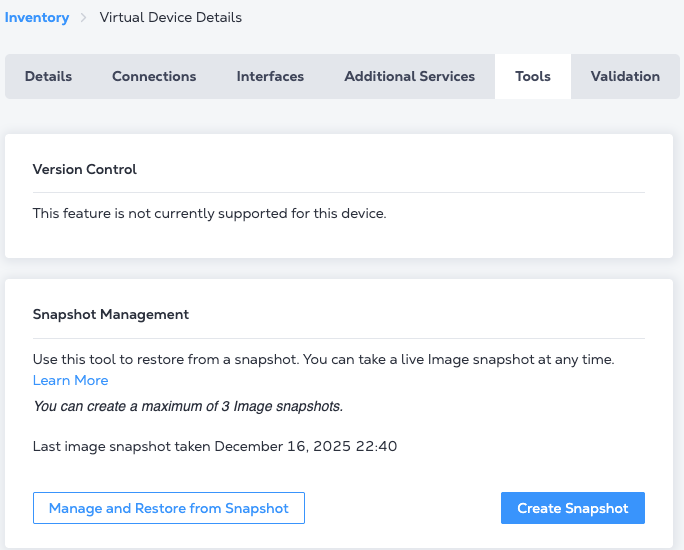
スナップショットを作成するデバイスを選択し、ツール をクリックします。
-
スナップショット管理_カードで、スナップショットの作成 をクリックします。
-
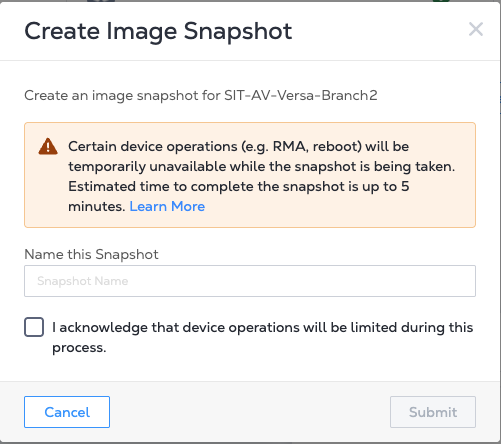
Create Image Snapshot プロンプトで、このバックアップイメージのName を入力し、I am aware that device operations will be limited during this process を選択します。スナップショットが完了するまでの推定時間は、VNFのサイズによって異なる場合があることに 注意してください。
-
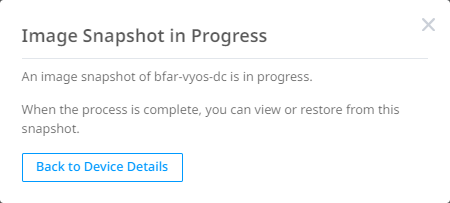
Submit をクリックして、スナップショットプロセスを開始します。イメージのバックアップが進行中であることを示す別のプロンプトが表示されます。デバイスの詳細に戻る またはX をクリックして、このプロンプトを閉じます。
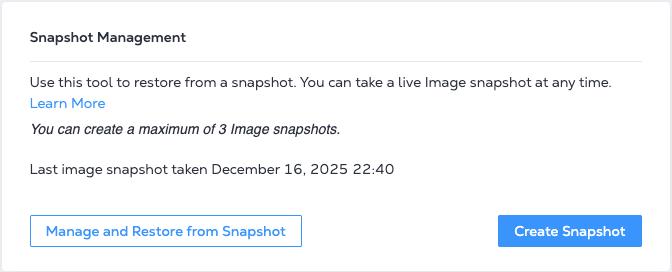
ツール セクションで、スナップショット管理 カードは、イメージスナップショットが進行中であることを示し、完了までの推定時間を表示します。デバイスステータスは、イメージスナップショットが進行中であることを示します 。
-
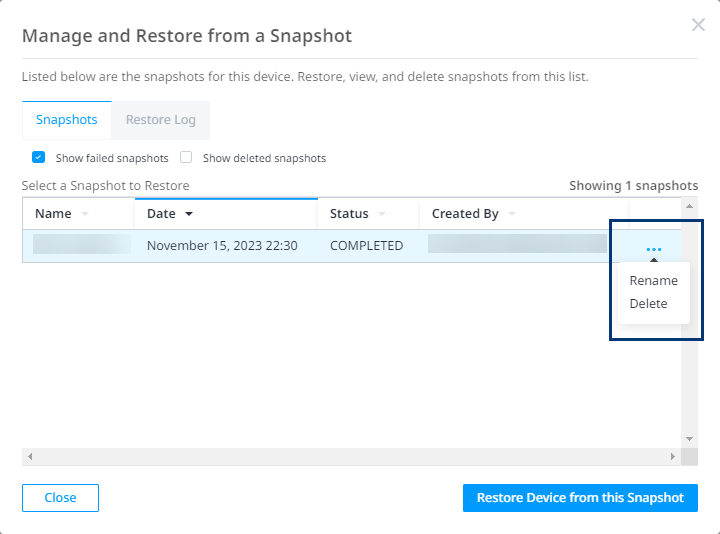
Snapshot Management(スナップショット管理) カードで、Manage and Restore from Snapshot(スナップショットの管理と復元) をクリックし、バックアップを管理します。
-
スナップショットの名前を変更または削除するには、画像を選択し、編集アイコンをクリックして選択します。
VNFのリストア
復元プロセスが始まると、元に戻すことはできません。VNFへの変更を保存する必要がある場合に備えて、デバイスの現在の状態のバックアップを作成することをお勧めします。
-
ネットワークエッジ]メニューから、[仮想デバイスインベントリ]を選択します。
-
イメージバックアップを作成するデバイスを選択し、ツール をクリックします。
-
スナップショット管理]カードで、[スナップショットの管理と復元] をクリックします。すべてのスナップショットが表示されます。
-
復元に使用するイメージを選択し、[Restore Device from this Snapshot] (このスナップショットからデバイスを復元する) をクリックします。
-
リストアする前にスナップショットを作成する(推奨)_プロンプトが表示されたら、今すぐリストア をクリックします。
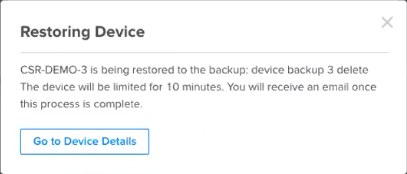
復元プロセスが開始されると、デバイスは 15 ~ 20 分間操作できなくなります。デバイスのステータスには、復元が進行中であることが表示されます。