スナップショットと復元
このトピックでは、デバイスイメージのスナップショットを作成し、バックアップでイメージを再プロビジョニングすることでVNFを復元できるスナップショットおよび復元機能について説明する。VNFごとに最大3つのスナップショットが許可されるバックアップイメージはダウンロードできず、Network Edgeインフラストラクチャでのみ復元可能。
イメージスナップショットとリストア
スナップショットとリストアの成功には、次の条件が適用されます:
- VNFごとにバックアップとして保存できるスナップショットは3つのみ上限に達した場合は、新しいバックアップを作成する前に古いバックアップを削除する必要がある。
- クラスタ導入の場合、ノードごとに3つのバックアップが許可される両方のノードを同時にバックアップする必要がある
- 復元機能では、現在のVNFを削除する必要がある。画像スナップショットの取得後に接続やデバイスリンクグループなどのリソースが削除された場合、デバイスは復元されない。
機能の可用性は、VNFタイプおよびVNFがプロビジョニングされるIBXに基づいている。次の表を参照して、VNFがスナップショット機能と復元機能をサポートしているかどうかを確認する。一部のVNFでは、復元プロセス中に内部識別子が変更されるため、ライセンスを無効にしてから再登録する必要がある。
| VNFタイプ | スナップショットとリストアのサポート | 必要なユーザーアクション |
|---|---|---|
| AM4、FR6、LD6、CH1、DA1、DC11、SV5、SG3、SY4でプロビジョニングされたすべてのVNF | いいえ | N/A (データセンター) |
| Aruba EdgeConnect | はい | アクション不要 |
| Arista CloudEOS | はい(BYOL) | 処置は不要。VNFはリストア後もライセンスを保持する必要がある |
| アリスタ・ベロクラウドSD - WANエッジ | はい | アクション不要 |
| Aviatrix Edge | はい | アクション不要 |
| ブルーキャット | はい | アクション不要 |
| Check Point ファイアウォール | はい(BYOL) | 処置は不要。VNFはリストア後もライセンスを保持する必要がある |
| Cisco Catalyst 8000V(自律モード) | はい(BYOL) | ユーザは、復元後にスマートライセンスの登録を解除し、登録する必要があります。 |
| Cisco Catalyst 8000V(コントローラモード) | はい(BYOL) | ユーザは、復元後にスマートライセンスの登録を解除し、登録する必要があります。 |
| Cisco FTDv | はい(BYOL) | ユーザは、復元後にスマートライセンスの登録を解除し、登録する必要があります。 |
| Cisco ASAv | はい(BYOL) | ユーザは、復元後にスマートライセンスの登録を解除し、登録する必要があります。 |
| F5 | はい | アクション不要 |
| フォーティネットフォーティゲートVFW/SD - WAN | はい(BYOL) | 処置は不要。VNFはリストア後もライセンスを保持する必要がある |
| Infoblox NIOS | はい | アクション不要 |
| Infoblox グリッドマネージャー | いいえ | N/A (データセンター) |
| Gigamon Vシリーズ | いいえ | N/A (データセンター) |
| ジュニパーvSRX | はい(BYOL) | 処置は不要。VNFはリストア後もライセンスを保持する必要がある |
| NGINX Plus | はい(サブスクリプション) | 処置は不要。VNFはリストア後もライセンスを保持する必要がある |
| Palo Alto Networks VMシリーズ ファイアウォール | はい(BYOL) | ユーザは、復元後にライセンスの登録を解除し、登録する必要があります。 |
| Palo Alto Networks Prisma SD-WAN | いいえ | N/A (データセンター) |
| プリズマSD-WAN | いいえ | N/A (データセンター) |
| Check Point ファイアウォール | はい(BYOL) | 処置は不要。VNFはリストア後もライセンスを保持する必要がある |
| ヴァーサ | はい(BYOL) | 処置は不要。VNFはリストア後もライセンスを保持する必要がある |
| VyOS | はい(サブスクリプション) | 処置は不要。VNFはリストア後もライセンスを保持する必要がある |
| Zスケーラー | はい | アクション不要 |
VNFイメージのスナップショットの作成
-
Network Edge_(仮想デバイスインベントリ)_メニューから、_仮想デバイスインベントリ(Virtual Device Inventory)を_選択する。
-
スナップショットを作成するデバイスを選択し、ツールをクリックする。
-
_スナップショット管理_カードで、スナップショットの作成をクリックする。
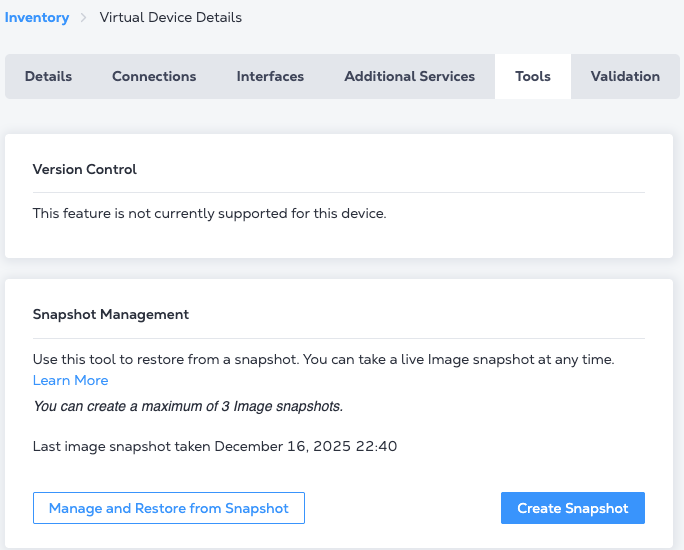
-
Create Image Snapshot(イメージスナップショットの作成)プロンプトで、Name for this backup image(****このバックアップイメージの名前)を入力し、I am aware that device operations will be limited during this process(このプロセス中スナップショットの完了までの推定時間は、VNFのサイズによって異なる場合があることに注意すること。
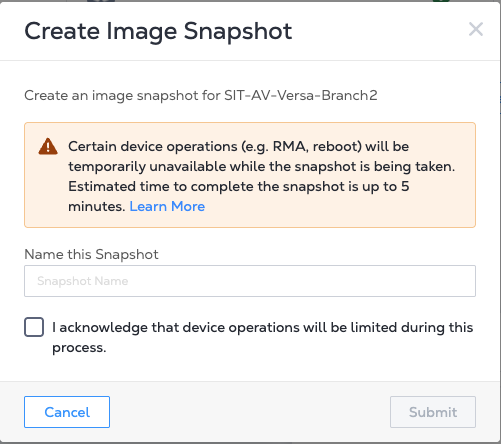
-
[送信]をクリックしてスナップショットプロセスを開始する。イメージのバックアップが進行中であることを示す別のプロンプトが表示される。**[デバイス詳細に戻る]**または[X]をクリックし****て、このプロンプトを閉じる。
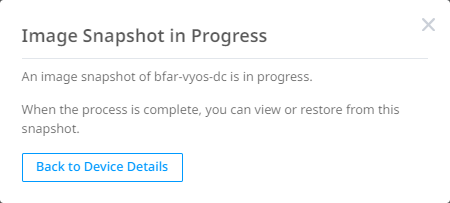
**[ツール]**セクションの[**スナップショット管理]**カードに'イメージスナップショットが進行中であることと'完了までの推定時間が表示されるデバイスのステータスが、イメージスナップショットが進行中であることを示している。
-
スナップショット管理カードで、スナップショットから管理および復元をクリックして、バックアップを管理する。
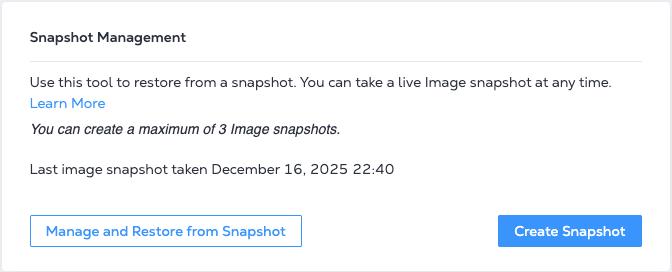
-
スナップショットの名前を変更または削除するには、画像を選択し、編集アイコンをクリックして選択します。
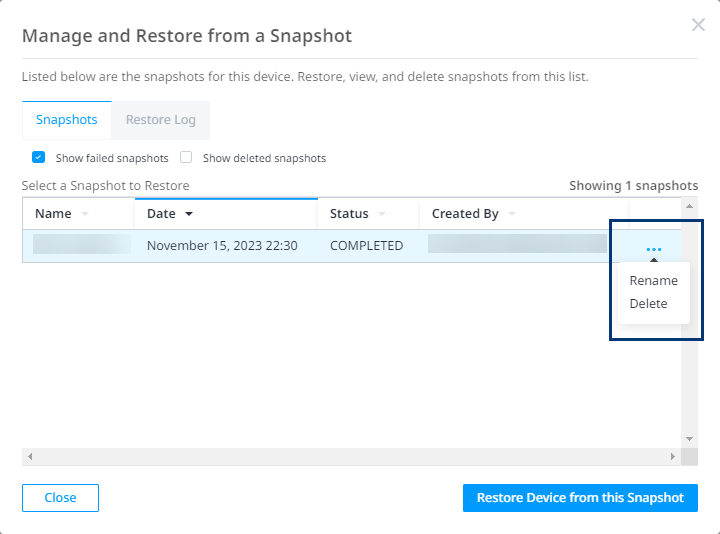
VNFを復元する
復元処理が開始されると、元に戻すことはできない。VNFの変更を保存する必要がある場合に備えて、デバイスの現在の状態のバックアップを作成することを推奨する。
-
Network Edge_(仮想デバイスインベントリ)_メニューから、_仮想デバイスインベントリ(Virtual Device Inventory)を_選択する。
-
バックアップイメージから復元するデバイスを選択し、[ツール]をクリックする。
-
_スナップショット管理_カードで、スナップショットから管理および復元をクリックする。すべてのスナップショットが表示される
-
復元に使用するイメージを選択し、[このスナップショットからデバイスを復元]をクリックする。
-
_[復元前にスナップショットを作成する(推奨)]_プロンプトで[今すぐ復元]をクリックする。
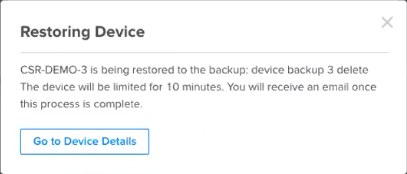
復元プロセスを開始した後、デバイスが15〜20分間動作しない。デバイスのステータスが、復元が進行中であることを示している。