仮想デバイスの詳細
[仮想デバイスの詳細] ページでは、すべての Network Edge デバイスを表示し、各デバイスの詳細にアクセスするための単一の場所を提供しています。
仮想デバイス図
仮想デバイスダイアグラムは、デバイスを示している。デバイスに変更を加えると、編集内容が反映されるようにダイアグラムが変更される。
詳細タブ
仮想デバイスインベントリでデバイスをクリックすると、デフォルトで [ 詳細 ] タブが表示されます。
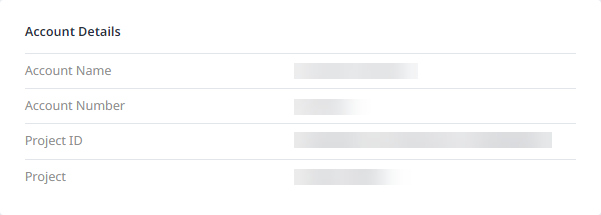
アカウントの詳細
口座の詳細」セクションには、「口座名」と「口座番号」が表示されます。
デバイスの詳細
デバイスの詳細セクションには、デバイスに関するすべての情報が表示されます。
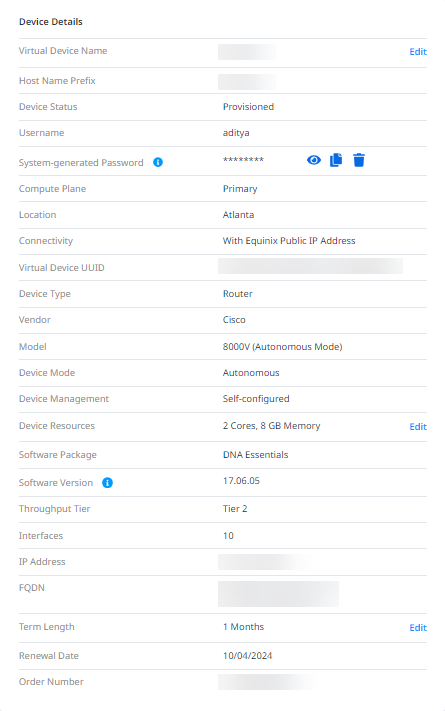
編集をクリックしてデバイス名を変更するか、デバイスリソースまたは期間長をアップグレードする。
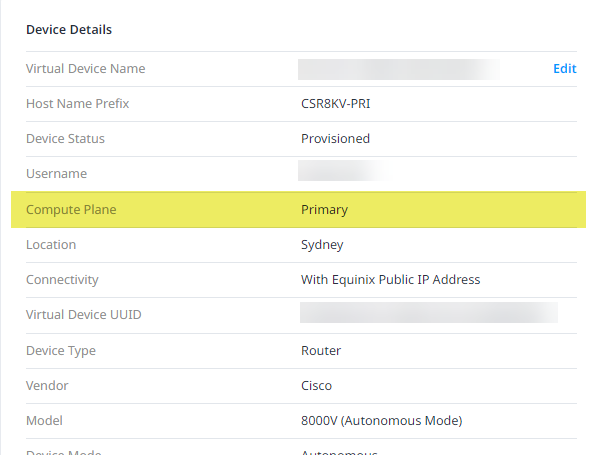
コンピュートプレーンVNFが存在するプレーンを示す。この情報は、復元力のあるネットワークをより簡単に設計するのに役立つ
発注担当者
注文担当者セクションには、注文担当者の名前とEメールアドレスが記載されています。

通知の詳細
Notification Details(通知の詳細)セクションには、デバイスに関する通知を受け取るべき人の電子メールアドレスが表示されます。

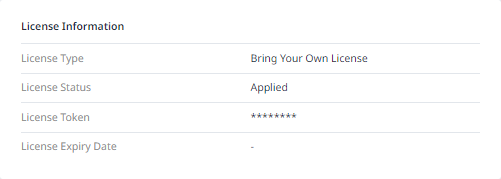
ライセンス情報
ライセンス情報セクションには、ライセンスの種類とステータスが表示されます。
アクティビティログ
[Activity Log]セクションには、最後にデバイスを更新した日付と、デバイスを更新したユーザーが表示される。デバイスが作成された日付と、デバイスを作成したユーザーも表示される。

接続タブ
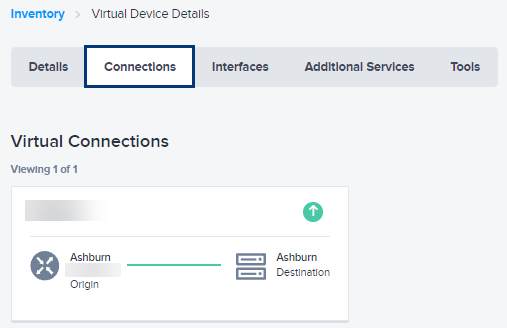
接続]をクリックすると、このデバイスからEquinix Fabricを含む他の接続先へのすべての接続が表示されます。
インターフェイスタブ
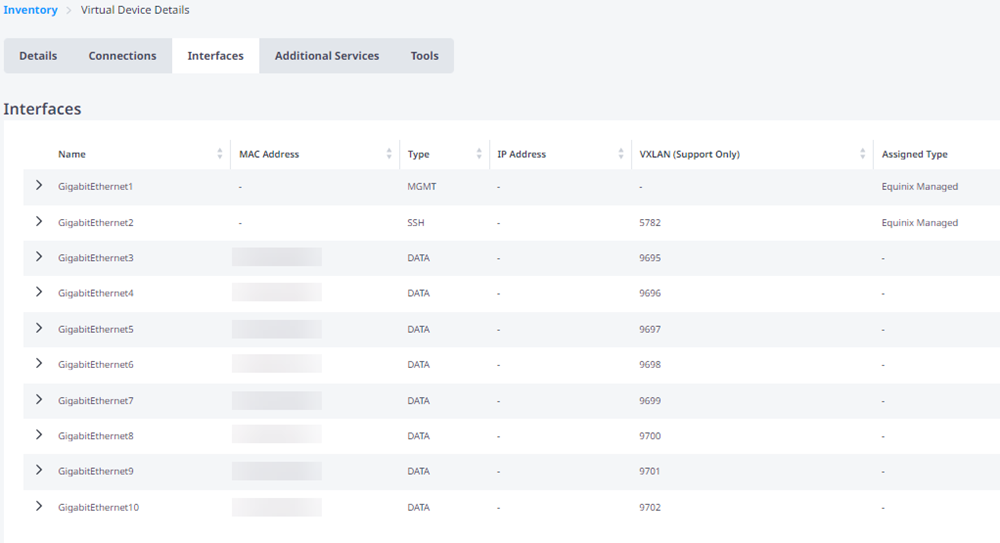
インターフェイス]をクリックすると、デバイスに接続されているインターフ ェイスが表示されます。
インターフェイストラフィック
デバイスの利用トラフィックを監視する
- 仮想デバイスインベントリで、監視するデバイスをクリックする。
- Device Detailsで、Interfacesタブをクリックする。
- 監視したいポートの横にある矢印を展開すると、過去7日間のインバウンドトラフィックとアウトバウンドトラフィックを示すグラフが表示されます。
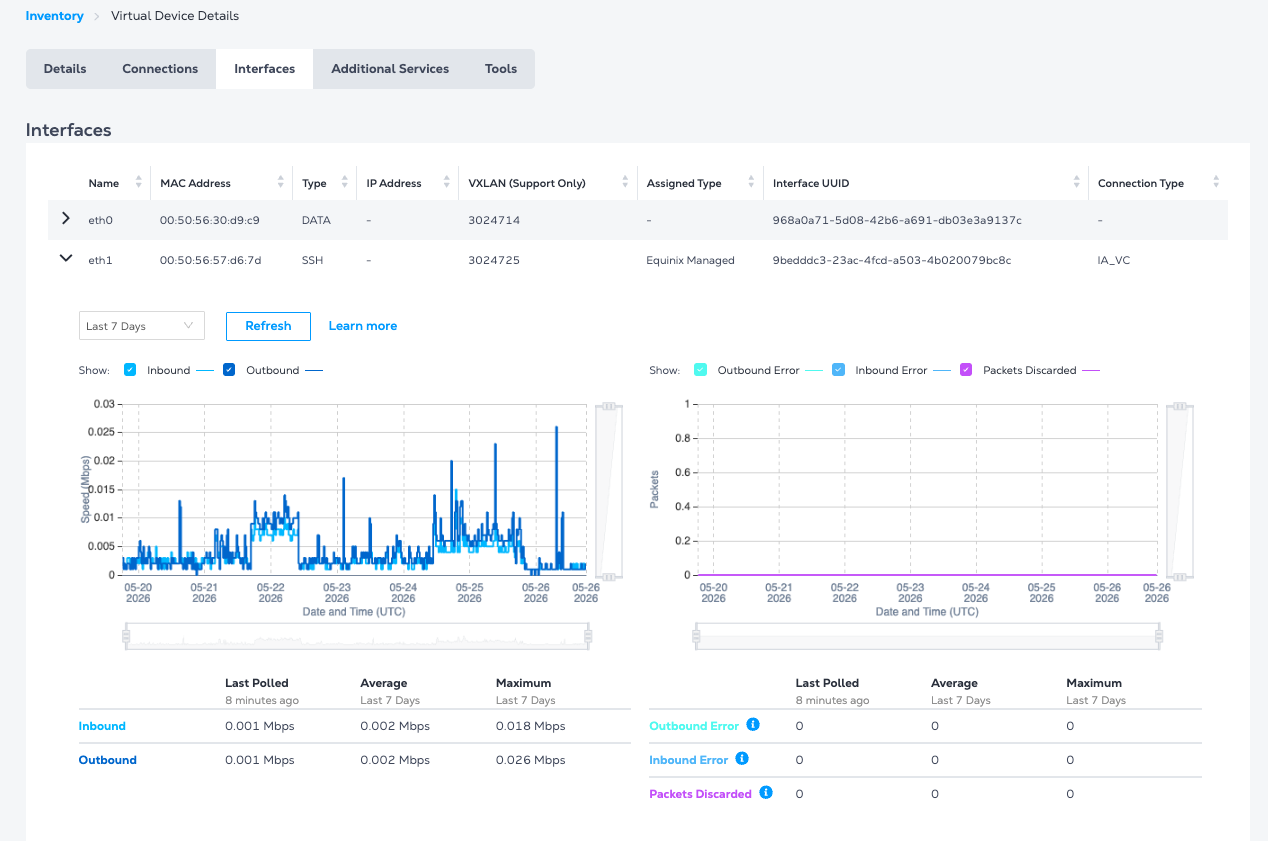
[更新]をクリックしてグラフを更新する。
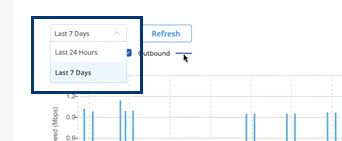
ドロップダウンを使用して期間を変更する。**[過去7日間]**または[過去24時間]を選択する。
追加サービスタブ
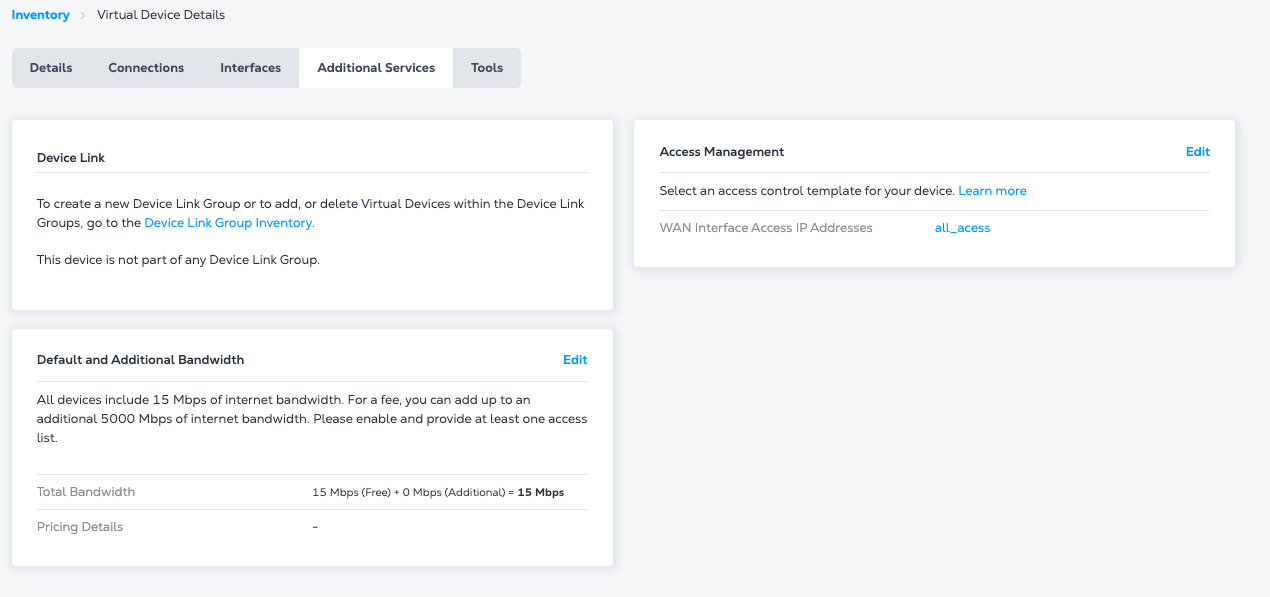
デバイスにNetwork Edgeサービスを追加するには、[追加サービス]を クリックします。
デバイスリンク
デバイスリンク]セクションで、[新しいデバイスリンクを追加]をクリックしてデバイスリンクを追加します。
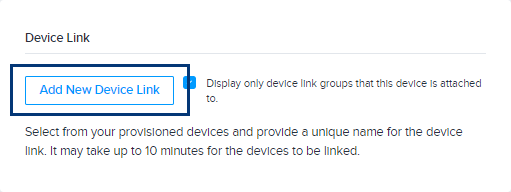
プロビジョニングされたデバイスから選択し、デバイスリンクに一意の名前を指定する。仮想デバイスがリンクされるまで最大10分程度かかる場合があります。デバイスリンクの詳細については、「デバイスリンク」を参照。
デフォルト帯域幅と追加帯域幅
全てのデバイスには15Mbpsのインターネット帯域幅が含まれています。有料で、現在のサービス制限に基づいて追加のインターネット帯域幅を追加できる。追加のインターネット帯域幅を編集する前に、少なくとも1つのアクセスコントロールリストをプロビジョニングする必要がある
アクセス管理
[Access Management]セクションには、デバイスに適用されているACLテンプレートが表示される。テンプレートが適用されていない場合は、Editをクリックして既存のACLテンプレートを追加するか、新しいACLテンプレートを作成する。

ACLテンプレートの詳細については、「仮想デバイスでのアクセスコントロールの構成」を参照してください。
ツール
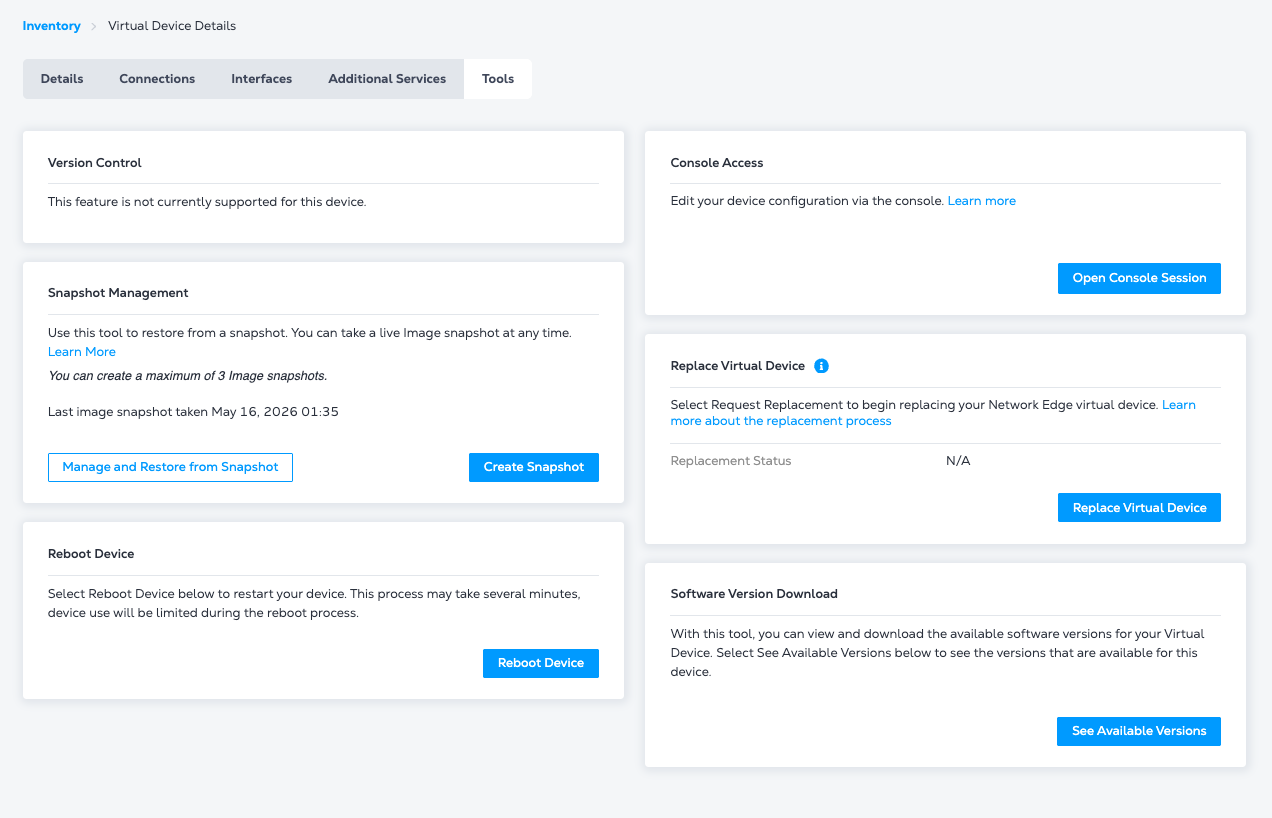
ツール]タブをクリックし、デバイス設定ツールにアクセスします。
バージョン管理
バージョン管理では、デバイスをアップグレード、ダウングレード、またはEquinix認定イメージにロールバックできる。
コンソールアクセス
コンソールアクセスコンソールを使用してデバイス設定を編集することができる。[コンソールセッションを開く]をクリックして、デバイスを編集する。
コンソールアクセスの詳細については、「SSHキーとコンソールアクセス」を参照。
スナップショット管理
スナップショット管理機能を使用して、アクティブデバイスの構成スナップショットを作成する。スナップショットを使用してデバイスを以前の状態に復元できる
仮想デバイスを交換
VNF自体の問題(基盤となるインフラストラクチャに関連しない)が原因でVNFを交換する場合は、Network Edgeポータルからセルフガイドのデバイス交換プロセスを使用する。
コンソールアクセスの詳細については、「手動デバイス交換」を参照。
デバイスを再起動する
デバイスの再起動機能を使用すると、通信障害が発生した場合にデバイスをリロードできる。デバイスをリロードできる回数に制限はない。
デバイスの再ロードについて詳しくは、「デバイスの再ロード」を参照してください。
ソフトウェアのバージョンをダウンロード
選択したデバイスタイプで、ソフトウェアバージョンをダウンロードして、選択した場所に保存することができる。