1台の仮想デバイスに冗長性を持たせる
セカンダリデバイスをアクティブ仮想デバイスに追加して冗長ペアを作成する既存のデバイスに復元力を追加することで、2つの新しいデバイスで最初からやり直す必要がなくなる。
セカンダリデバイスの属性の一部は、プライマリデバイスの属性と同じでなければなりません:
- デバイス構成
- ライセンス
- デバイスリソース
- ソフトウェアパッケージ
- ライセンススループット
両方のデバイスが同じアカウントに属している場合、セカンダリの期間長はプライマリの期間長と同じでなければなりません。
次のセカンダリデバイス属性をカスタマイズできます:
- バージョン
- メトロ
- ホスト名
- 通知リスト
- SSHユーザー一覧
- アクセスIPアドレス
- 追加帯域幅
VNFサポートはバージョンによって異なることに注意。セカンダリデバイスで異なるソフトウェアバージョンがサポートされている場合、異なるソフトウェアバージョンの冗長ペアに2つのデバイスを持つと、パフォーマンスに影響を与える可能性がある。ステートフル/クラスタ化されたVNFベンダー(Palo Alto Networksのpan-OS HA、Fortinet FortiGate FGCP、Juniper vSRXシャーシクラスタ)では、セッション同期とHA Heartbeatメカニズムをアクティブに中断し、スプリットブレインまたはHAクラスタ形成障害を引き起こすため、ソフトウェアバージョンの不一致はサポートされない。
プライマリとは異なるメトロにセカンダリデバイスをプロビジョニングする場合は、ネイティブベンダーのHAクラスタリングを利用したメトロ間冗長ペアには、低遅延の転送と適切な相互接続(デバイスリンクグループやファブリックEVP LANなど)が必要であることに注意すること。
前提条件
- 単一の非冗長Network Edge仮想デバイス。
Network Edge Device Manager役割。
- Portal
- API
-
Equinix Customer Portalにサインインし、_Network Edge_に移動する。
-
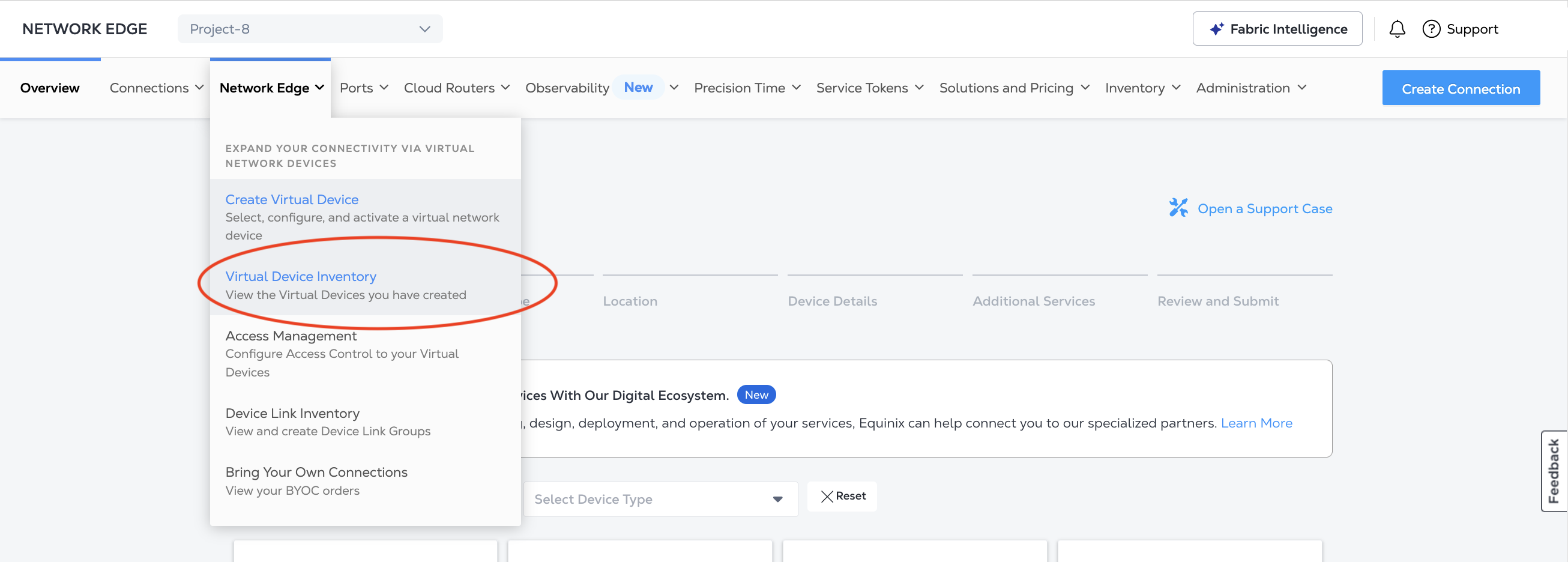
Network Edge**(仮想デバイスインベントリ)**メニューから、仮想デバイスインベントリ(Virtual Device Inventory)を選択する。
-
編集するデバイスをクリックする。仮想デバイスの詳細が表示される。
-
認証- OAuth2認証のためにユーザー資格情報、クライアントID、およびクライアントシークレットを送信する。認証情報を検証および認証するためにOAuth APIを呼び出す方法については、API認証を参照。
-
プライマリデバイス情報を取得する。エンドポイントに要求を
/ne/v1/devices送信して、GET仮想デバイスを一覧表示する。セカンダリを追加するデバイスを特定し、プライマリデバイスの属性を取得するためのエンドポイント取得要求を/ne/v1/devices/{uuid}送信する。GET
セカンダリ仮想デバイスの追加
- Portal
- API
-
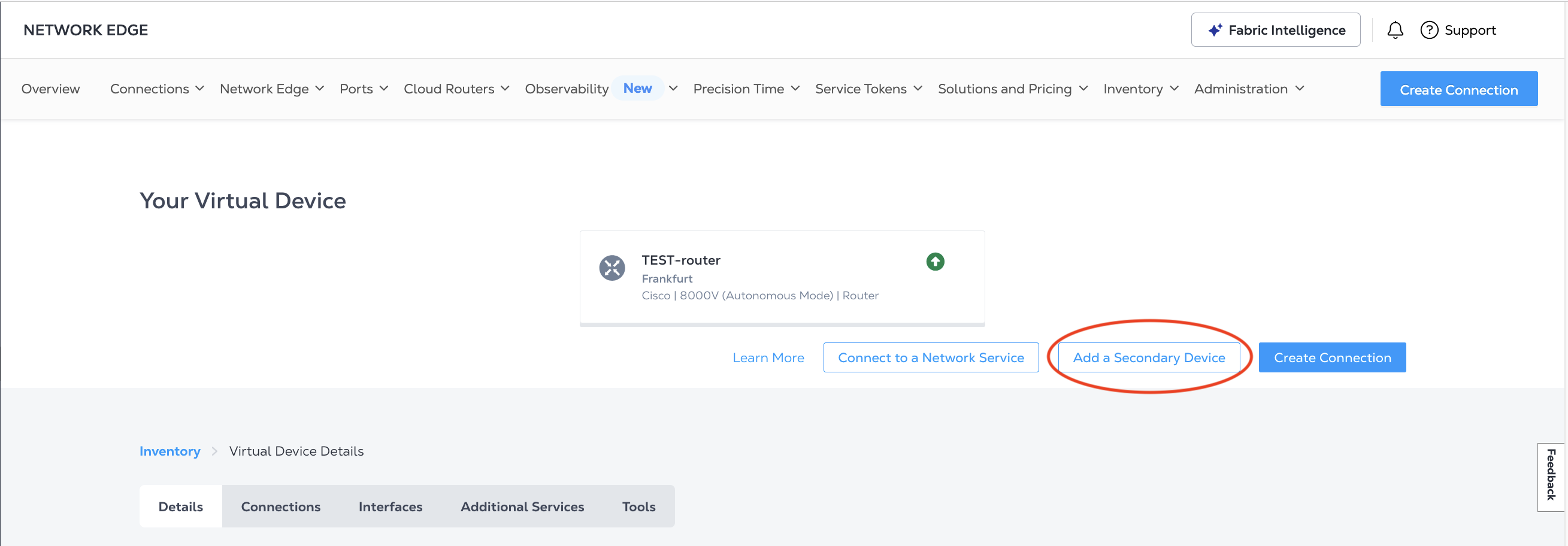
_仮想デバイスインベントリ_で、仮想デバイスの名前をクリックして、その_仮想_デバイスの_詳細を_表示する。
-
[セカンダリデバイスの追加]をクリックする。
-
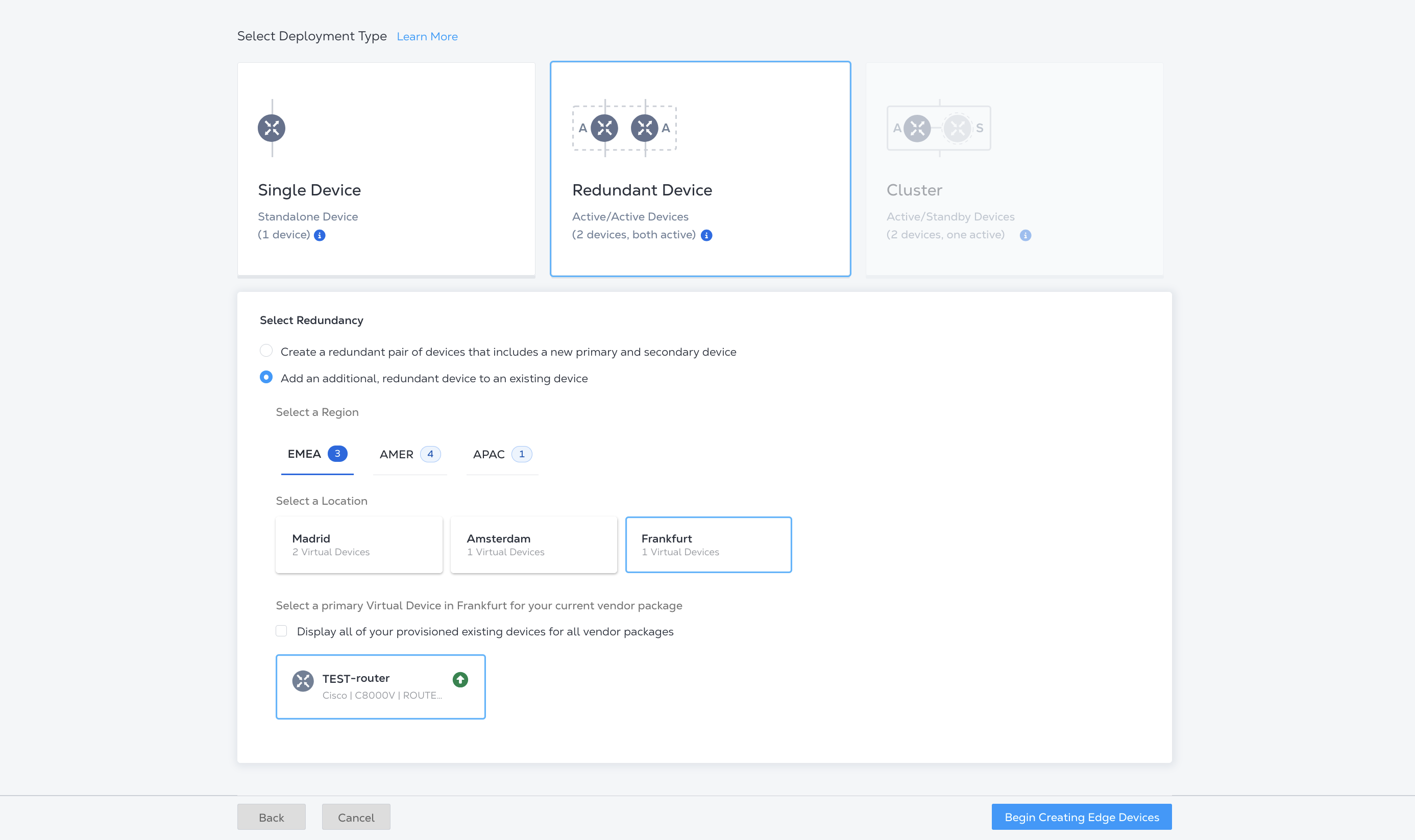
ベンダーパッケージが自動的にプライマリデバイスと同じに設定されるセカンダリデバイスのベンダーパッケージを選択または構成する必要はない
-
_[展開タイプの選択]_では、次のオプションが自動的に構成される。
- 冗長デバイス
- 既存のデバイスへの冗長デバイスの追加
- 場所とプライマリ仮想デバイス
-
[エッジデバイスの作成を開始]をクリックする。
-
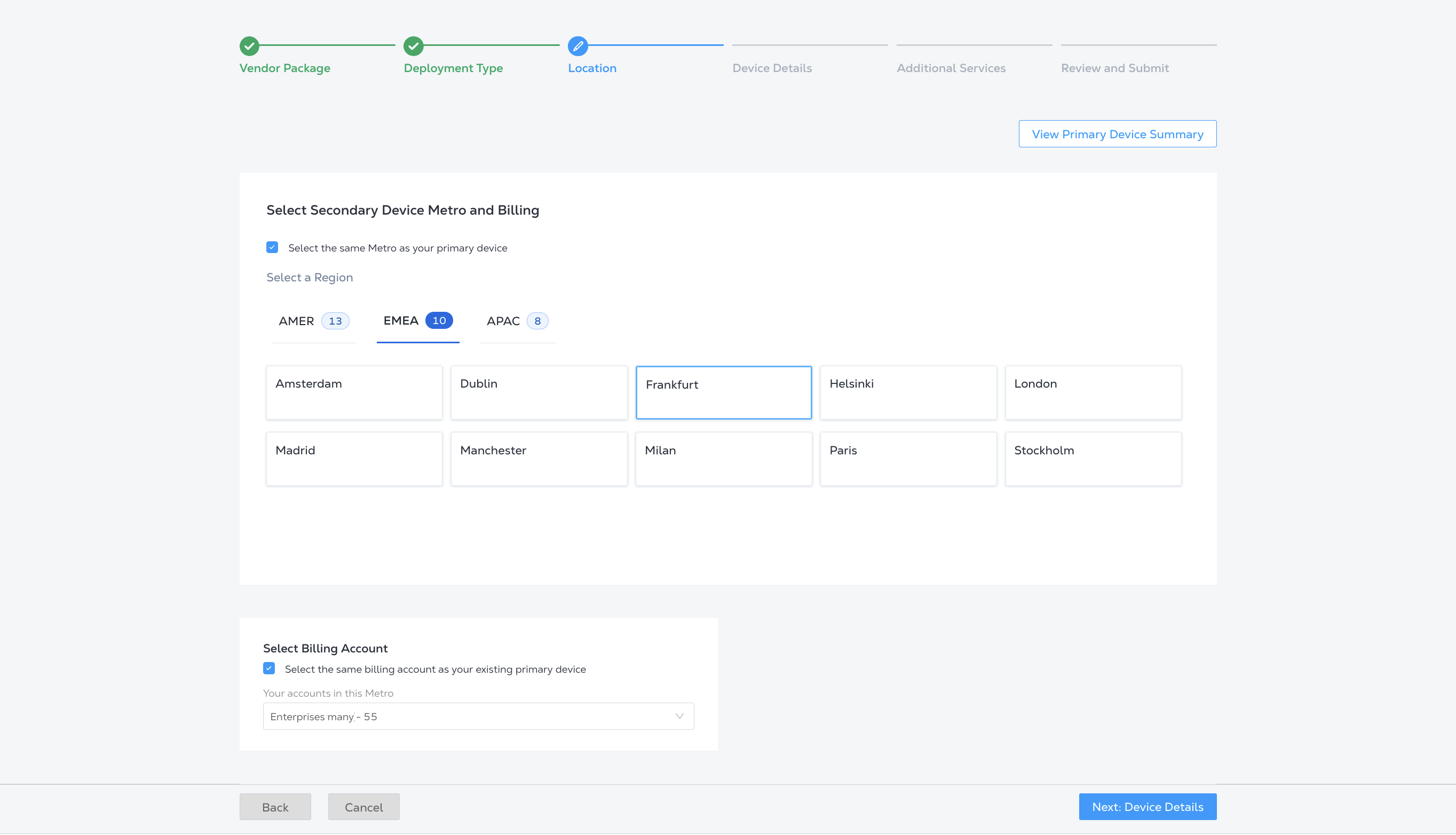
セカンダリデバイスの設置場所を選択します。デフォルトでは、_プライマリデバイスと同じメトロを選択(Select the same Metro as your primary device)が_オンになっており、プライマリデバイスのメトロ(Metro)が選択されている。
別のメトロロケーションを選択するには、[_プライマリデバイスと同じメトロを選択する]の_チェックを外し、別のメトロを選択する。
-
ドロップダウンリストから請求先アカウントを選択するか、_既存のプライマリデバイスと同じ請求先アカウントを選択を_クリックする。
情報View Primary Device Summaryをクリックして、****プライマリデバイスのアカウント詳細、デバイス詳細、ライセンス情報、通知詳細、および帯域幅情報を表示する。
-
[次へ]をクリックする。デバイスの詳細。
-
_デバイス詳細の_ほとんどは、プライマリデバイスと同じである必要があり、自動的に選択され、次の場合を除き変更できない。
-
セカンダリデバイスに別の名前を付けることができます。
-
プライマリデバイスに使用されているものとは異なる請求アカウントを選択した場合は、[_期間の長さ]_セクションで期間の長さを選択する。
-
-
[次へ]をクリックする。追加サービス。
-
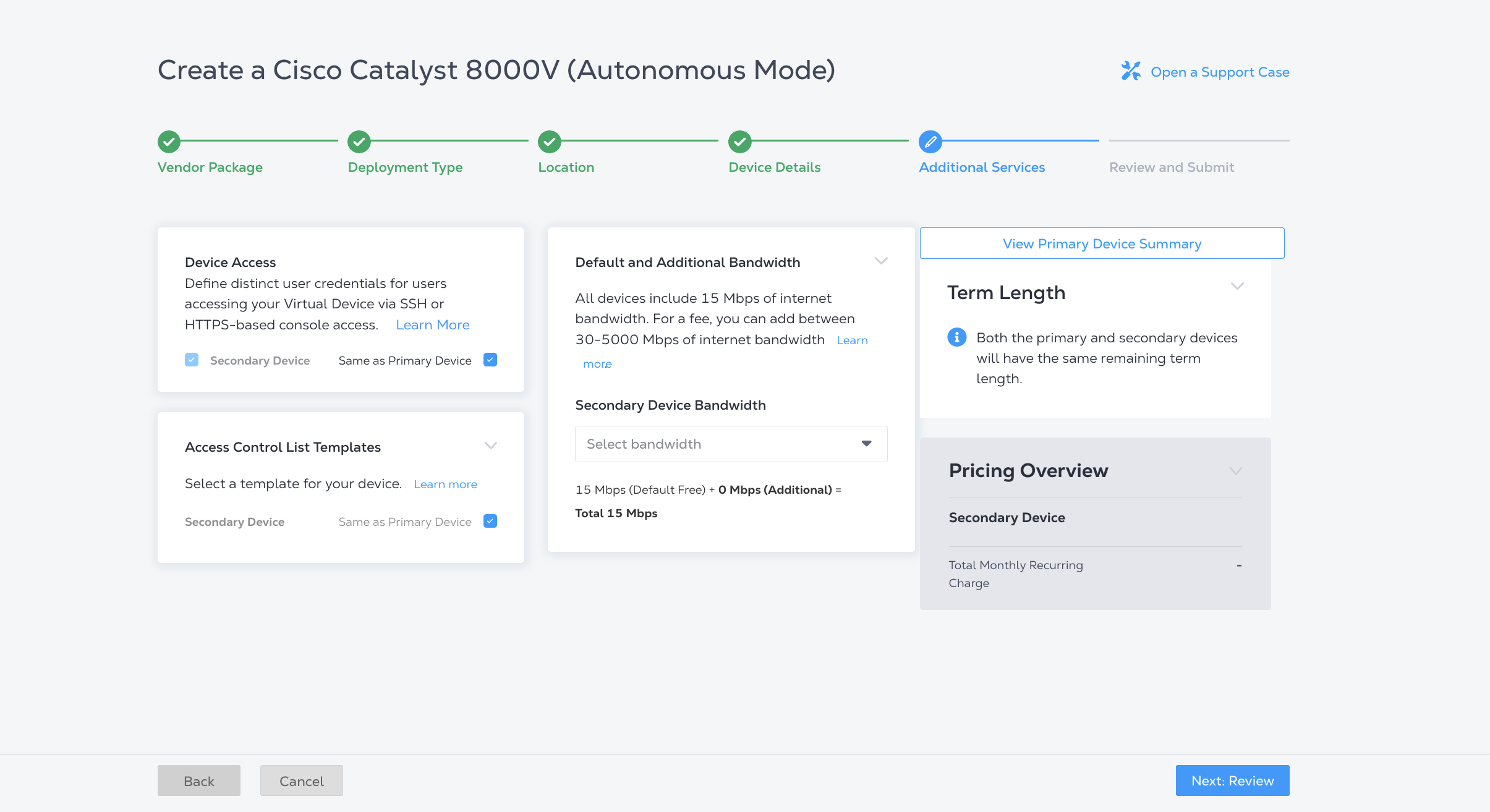
セカンダリデバイスの追加サービスを選択する。デフォルトでは、プライマリデバイスと同じ選択になる。
-
_デバイスアクセス_を変更するには、_プライマリデバイスと同じチェックボックスを_オフにして、セカンダリデバイスのアクセス構成を構成する。
-
_アクセスコントロールリストテンプレート_を変更するには、[_プライマリデバイスと同じ(Same as Primary Device)]の_チェックを外し、ドロップダウンリストから1つを選択するか、新しいものを作成する。
-
セカンダリデバイスに帯域幅を追加するには、[_セカンダリデバイス帯域幅(Secondary Device Bandwidth)]_ドロップダウンから帯域幅を選択する。
-
-
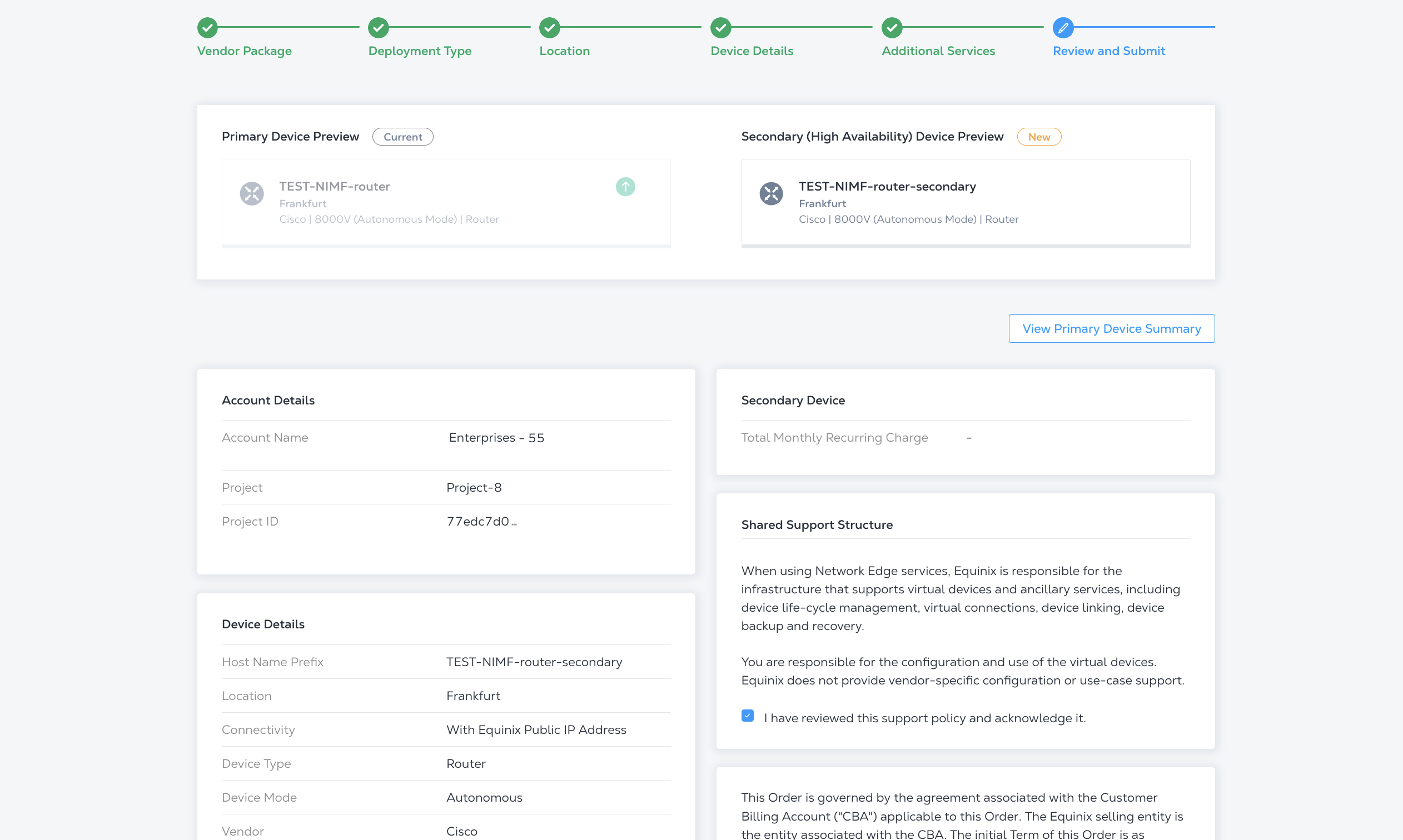
[次へ]をクリックする。注文を確認して確認する。[共有サポート構造]セクションで、[_このサポートポリシーを確認し、確認する]を_クリックする。
-
[仮想デバイスの作成]をクリックする。
セカンダリデバイスを作成するには、エンドポイントにリクエストを/ne/v1/devices送信する。POSTリクエスト本文に
- プライマリデバイスのUUIDから
primaryDeviceUuid - オブジェクト内のセカンダリデバイス設定。
secondary``metroCode、virtualDeviceName、およびnotificationsは必須フィールドである。
サンプルcURLリクエスト:
curl -X POST "https://api.equinix.com/ne/v1/devices" \
-H "content-type: application/json" \
-H "Authorization: Bearer <token>" \
-d '{
  "primaryDeviceUuid": "device_uuid",
  "secondary": {
    "metroCode": "<metro_code>",
    "version": "<version_number>",
    "virtualDeviceName": "<secondary_device_name>",
    "hostNamePrefix": "<secondary_device_hostname_prefix>",
    "notifications": [
      "<contact_email>"
    ],
    "aclDetails": [
      {
        "uuid": "<acl_uuid>",
        "interfaceType": "<acl_interface_type>"
      }
    ],
    "userPublicKey": {
      "username": "<username>",
      "keyName": "<keyname>"
    }
  }
}'
セカンダリデバイスがプロビジョニングされている間、プライマリデバイスのステータスはに変化する。
WAITING_FOR_SECONDARYセカンダリがプロビジョニングに失敗すると、プライマリはプロビジョニング
済み状態に戻る。二次プロビジョニングの場合は、両方のデバイスのステータスがに変更される。
PROVISIONED