Network Edge のユーザーアカウントと権限の管理
ユーザー管理機能により、プライマリ管理者は、ユーザーごとに Network Edge デバイスに対する詳細なアクセス権限を付与することができます。
組織がFIX構成エラーやサポートを受けるために1人のユーザーに頼る必要がないように、正しい権限を持つ複数のユーザーを割り当てることが重要である。また、組織内に複数のプライマリ管理者を配置することもベストプラクティスである。
複数のユーザーを追加
プライマリ管理者は、組織内のユーザーを追加するための招待メールを送信できる。管理者は、Equinix Customer Portalから単一または一括ユーザーを追加することもできる。
複数のユーザーを追加する場合。
-
サインインしてEquinix Customer Portalを開く:プライマリ管理者としてのFabric Dashboard。
-
メニューアイコンをクリックして、エクイニクスカスタマーポータル(ECP)に移動します。
-
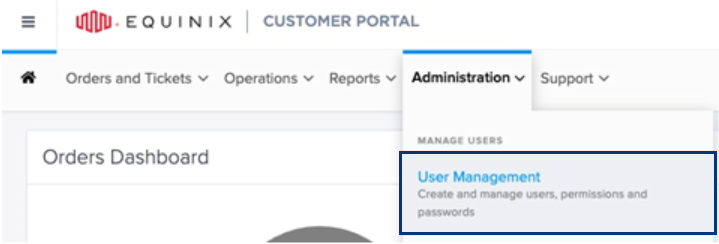
カスタマーポータルで、[ **管理]**メニューの[ユーザー管理]を選択する。
 メモ
メモすべてのユーザー関連の管理は、**[管理]**メニューから実行できる。
-
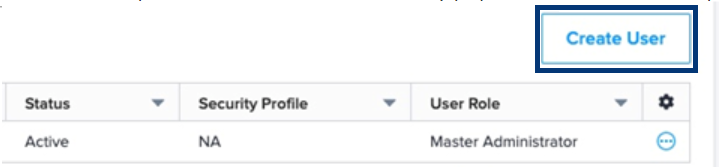
[ユーザーの作成]をクリックする。
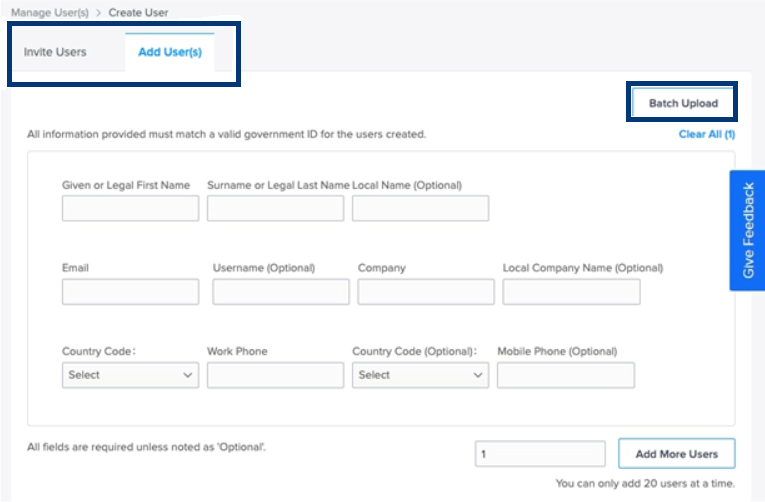
ユーザー追加のワークフローを次の表にまとめます。
| ワークフロー | 説明 | 次のアクション |
|---|---|---|
| 招待メール | ユーザーのメールアドレスに招待状を送る | ユーザーが招待メールを受信するユーザーは、ユーザーの連絡先情報、資格情報、PINコード、セキュリティ用の質問に記入する必要がある。ユーザー登録が完了したら、プライマリ管理者が新規ユーザーを承認し、カスタマーポータルへのアクセスとNetwork Edge権限を有効にしてアクティベーションを行う必要がある。 |
| 単一または複数のユーザー追加 | 管理者が、登録を開始するための電子メールアドレスなどのユーザーの連絡先情報を入力する。**[ユーザーの追加]**フォームを使用して、一度に最大20人のユーザーを追加する。 | ユーザーには、割り当てられたユーザー名と一時的なPIN、アクティベーションリンクが別々のメールで送信される。ユーザーは、パスワード、PIN、およびセキュリティ用の質問を作成して、アカウントのアクティベーションを開始する。ユーザー登録が完了したら、プライマリ管理者が新しいユーザーを承認し、Network Edge権限を割り当ててユーザーをアクティブ化する必要がある。ユーザーがアクティベーションメールを受信しない場合は、次のセクションで説明するカスタマーポータルアクセスとNetwork Edge権限を有効にしてアクティベーションを開始する。権限を有効にした後、****パスワード作成プロセスを開始し、パスワード作成メールをトリガーする。 |
| 1人または複数のユーザーを追加するための一括アップロード | 管理者が、電子メールアドレスを含むユーザーの連絡先情報を含むスプレッドシートをアップロードする。Portalは、アップロードされたファイルに基づいてユーザー情報を自動的に入力し、複数のユーザーを追加する。 | ユーザーは、割り当てられたユーザー名、一時的なPIN、およびアクティベーションリンクを別のメールで受信する。ユーザーは、パスワード、PIN、およびセキュリティ用の質問を作成して、アカウントのアクティベーションを開始する。ユーザー登録が完了したら、プライマリ管理者が新規ユーザーを承認し、カスタマーポータルへのアクセスとNetwork Edge権限を有効にしてユーザーをアクティブ化する必要がある。 |
Identity and Access Management(IAM)を使用したユーザーの追加
IAMは、リソース階層をより深く理解するためのツールである。組織で定義された境界でリソース(仮想デバイスと接続)を管理する管理者は、IDおよびアクセス管理ポータルでユーザー追加ワークフローを開始する。
-
IDおよびアクセス管理ポータルにサインインする。
-
**[リソース]**メニューから、[組織階層]をクリックする。
-
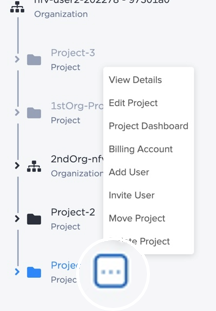
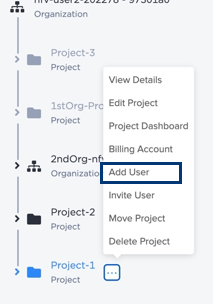
ユーザーを追加する組織またはプロジェクトの横にあるメニューをクリックする。
-
[ユーザーの追加]を選択する。
-
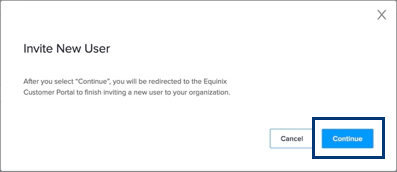
[続行]をクリックする。
複数のユーザーを追加するには、「複数ユーザーの追加」を参照。
詳細については、「IDおよびアクセス管理」のドキュメントを参照してください。
ユーザーの招待(IAM)
ユーザーを招待するには
-
IDおよびアクセス管理ポータルにサインインする。
-
**[リソース]**メニューから、[組織階層]をクリックする。
-
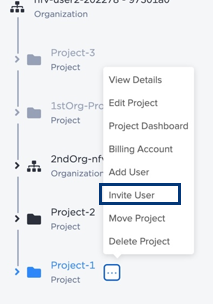
ユーザーを招待する組織またはプロジェクトの横にあるメニューをクリックする。
-
ユーザーを招待(Invite User)を選択する。
-
[続行]をクリックする。
詳細については、「IDおよびアクセス管理」のドキュメントを参照してください。
特権とパーミッションの割り当て
プライマリ管理者のみが、プライマリ管理者権限を別のユーザーに割り当てることができる。既存のユーザーをプライマリ管理者として指定するには
- サインインしてEquinix Customer Portalを開く:ファブリックダッシュボード。
- **[管理]**メニューから[ユーザー管理]を選択する。
- 主管理者として指定したい既存のユーザーを探し、オプションメニューをクリックします。
- [権限の管理]を選択する。
- **[アクセス許可]**タブをクリックし、[管理とIBXアクセスサービスリクエスト]を選択する。
- 管理者権限を選択し、管理者タイプセクションでプライマリ管理者が選択されていることを確認する。
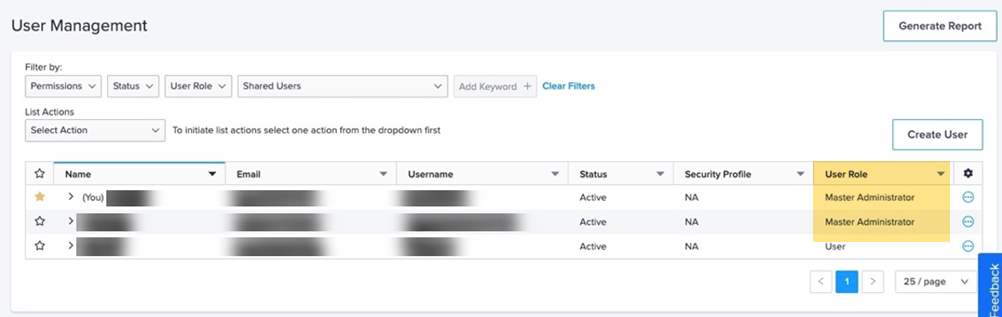
**[管理]**に移動し、[ユーザー管理]を選択して、ユーザーロールが[プライマリ管理者]になったことを確認する。
Network Edgeへのアクセス許可
ユーザーに Network Edge へのアクセス権を付与するには:
-
**[管理]**メニューから[ユーザー管理]を選択する。
-
Network Edge アクセスを許可する既存のユーザーを見つけ、オプションメニューをクリックします。
-
[権限の管理]を選択する。
-
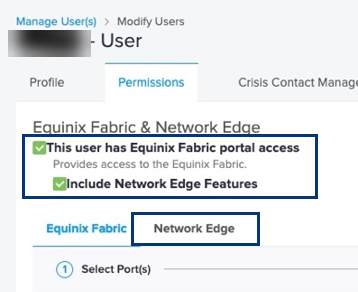
**[権限(Permissions)]**タブをクリックして、[権限(Equinix Fabric)]および[権限****Network Edge
-
[このユーザーにEquinix Customer Portalアクセス権があり、Network Edge機能を含める]を選択する。
-
Network Edge(仮想デバイス管理)タブをクリックして、仮想デバイスを管理するためのより具体的な権限を設定する。
メモNetwork Edgeアクセス権が付与されると、すべてのデバイスとデバイス設定を表示できる。特定の機能や機能は、付与された権限に応じてロックダウンされる。
仮想デバイスのアクセス権
仮想デバイス権限は、組織アカウント内のすべての仮想デバイスに適用される。権限は個々のデバイスレベルでは付与されない。[仮想デバイスのアクセス許可の選択]セクションでは、管理者は 仮想デバイスに変更、****作成、および削除の権限を付与できる。作成および削除の権限は、仮想デバイス用である。変更は、デバイス名、バージョンアップデート、ライセンスなどの属性用である。

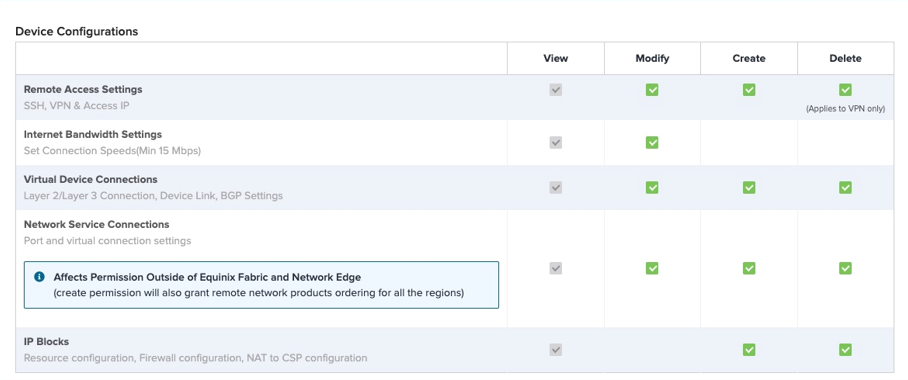
デバイスの設定権限
デバイス設定」権限は、組織アカウント内のすべての仮想デバイスに適用され、リモートアクセスやインターネット帯域の設定、仮想デバイスとネットワークサービスの接続を制御できます。
| パーミッション名 | 説明 |
|---|---|
| リモートアクセス設定 | SSHユーザ、VPN接続、およびアクセスコントロールリストテンプレートの**追加、**削除、および変更 |
| インターネット帯域の設定 | インターネット帯域幅設定で****作成および削除権限が有効になっていない。15Mbpsのインターネット帯域幅が元のデバイス注文に含まれており、削除できないため。[変更]を選択すると、ユーザーがインターネット帯域幅を追加できるようになる。 |
| 仮想デバイス接続 | レイヤ2およびレイヤ3接続、デバイスリンク(VNF間のリンク)、およびBGP設定の表示、作成、****削除、および変更権限。 |
| ネットワークサービス接続 | Createにより、ユーザーはデバイスの専用インターフェイスを介して、Equinix Fabricプラットフォームでサービスを提供するネットワークサービスプロバイダー(NSP)に接続できる。****また、Equinix Fabricプラットフォーム上にないNSPに接続するためのリモートネットワークポートを注文できるようにする |
共有アセットの権限管理
共有アセット権限を使用すると、Network Edgeのお客様は、1回のログインで複数の顧客組織にデバイスにアクセスし、接続を作成できる。共有アセットの権限を付与するには、
- ユーザーのお客様組織の管理者が、そのユーザーを別のお客様組織と共有します。
- 他の顧客組織の管理者は、共有ユーザにポート権限を提供する。
ユーザーを共有する
-
**[管理]**メニューから[ユーザー管理]を選択する。
-
ユーザーリストから、共有するユーザーを見つけて、オプション(Options)をクリックする。
-
[権限の管理]を選択する。
-
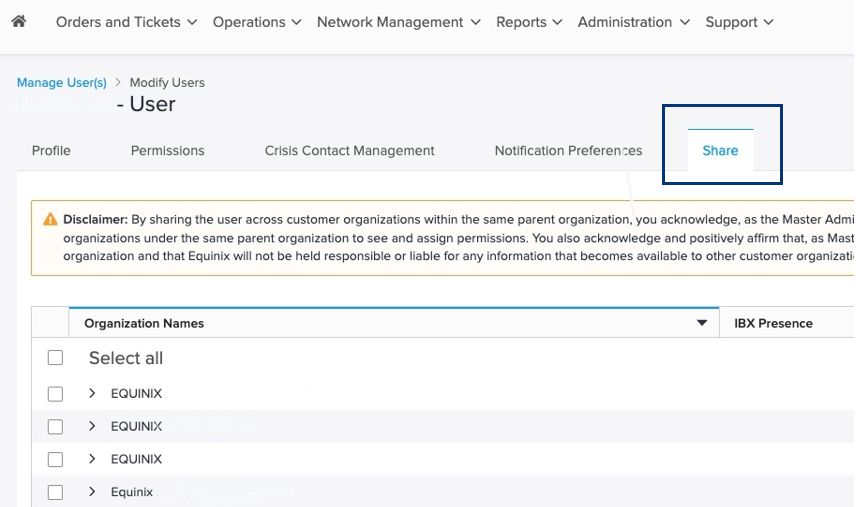
共有(Share)をクリックする。
-
ユーザーを共有する顧客組織に関連付けられたBOXチェックボックスをクリックする。組織名を展開すると、アカウント番号とアカウント名が表示される。
-
[変更の送信]をクリックする。
-
選択した組織との共有を停止/開始するプロンプトで、[送信]をクリックする。
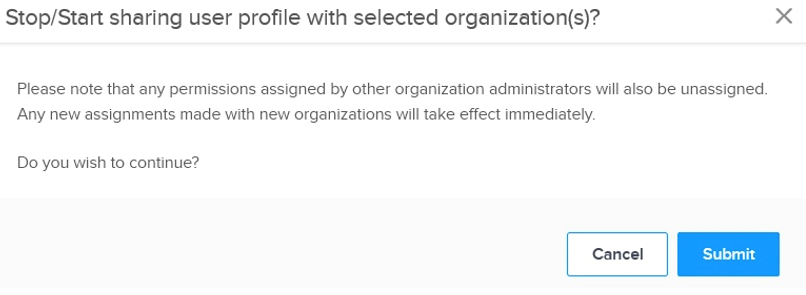
ユーザーが共有されると、ユーザーリスト内のユーザーの横に[**共有ユーザー]**アイコンが表示される。ユーザーを共有する顧客組織のプライマリ管理者が、そのユーザーポート権限を付与できるようになった。
共有ユーザーへの権限付与
-
**[管理]**メニューから[ユーザー管理]を選択する。
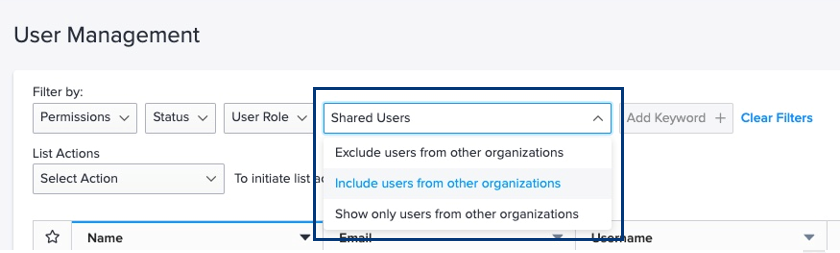
-
**共有ユーザー(Shared Users)**メニューから'他の組織のユーザーを含める(Include users from other
-
ユーザーリストから、権限を付与するユーザーを見つけて、オプション(Options)をクリックする。
-
[権限の管理]を選択する。
-
Equinix Fabric and Network Edgeカードをクリックする。
-
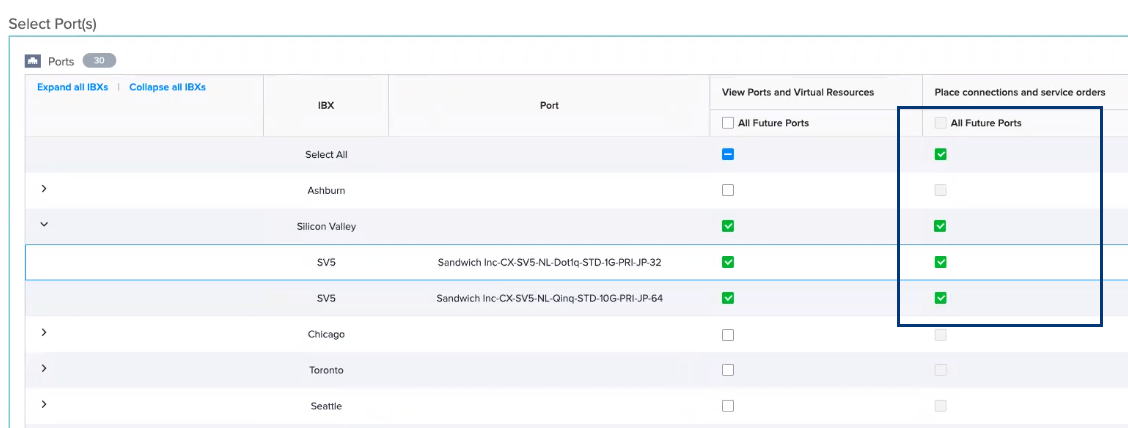
**[ポートの選択(Select Port(s))]**リストで、ユーザーがアクセスするポートを含むIBXに関連付けられた矢印をクリックする。
-
これらの権限を付与する場合は、[ポートと仮想リソースの表示(View Ports and Virtual Resources)]をクリックして、選択した内のポートに関連付けられたポート(BOX associated with the port(s)in the Selected IBX
-
これらの権限を付与する場合は、[**接続とサービスオーダーを配置(Place connections and service orders)]**チェックボックスをオンにして、選択したIBX内のポートに関連付けられたポートBOX
-
[送信]をクリックする。
共有ユーザーにポートへのアクセス許可を付与すると、そのユーザーはホームカスタマー組織からすべて同じ権限を継承する。共有顧客組織の管理者として、共有ユーザーの権限は表示できるが、変更することはできない。
アクセス許可を要求
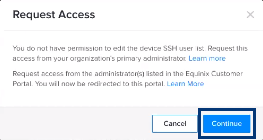
Network Edgeで操作を完了するために必要な権限がない場合は、管理者に権限を要求する。必要なアクセス許可を持っていない操作を実行しようとすると'アクセス要求(Request Access)プロンプトが表示される
-
アクセス要求BOXで続行をクリックするEquinix Customer Portalが新しいタブで開き、組織の管理者が表示される。
-
追加(Add)をクリックする。電子メールクライアントが表示される。追加する権限を示すメールを書く。
-
送信(Send)をクリックしてアクセス権を要求する。
IAMにおけるユーザーパーミッション
アカウントでIAMが有効になっている場合は、すべてのNetwork Edgeデバイス権限がIDおよびアクセス管理ポータルで管理される
[Fabric Permissions]およびNetwork Edge Permissions]で設定を変更する必要はないIAMフレームワークを使用して、仮想デバイスやその他のリソースの管理を開始できる。詳細については、「IDおよびアクセス管理」のドキュメントを参照してください。
IAM with Network Edgeの詳細については、「Network Edge IDおよびアクセス管理」を参照してください。