仮想デバイスの作成
Equinix Customer PortalでNetwork Edge仮想デバイス、冗長デバイス、またはクラスタを作成して設定する。
仮想デバイスを作成するには、ロールが必要。Network Edge Device Manager
-
Equinix Customer Portalにサインインし、_Network Edge_に移動する。
-
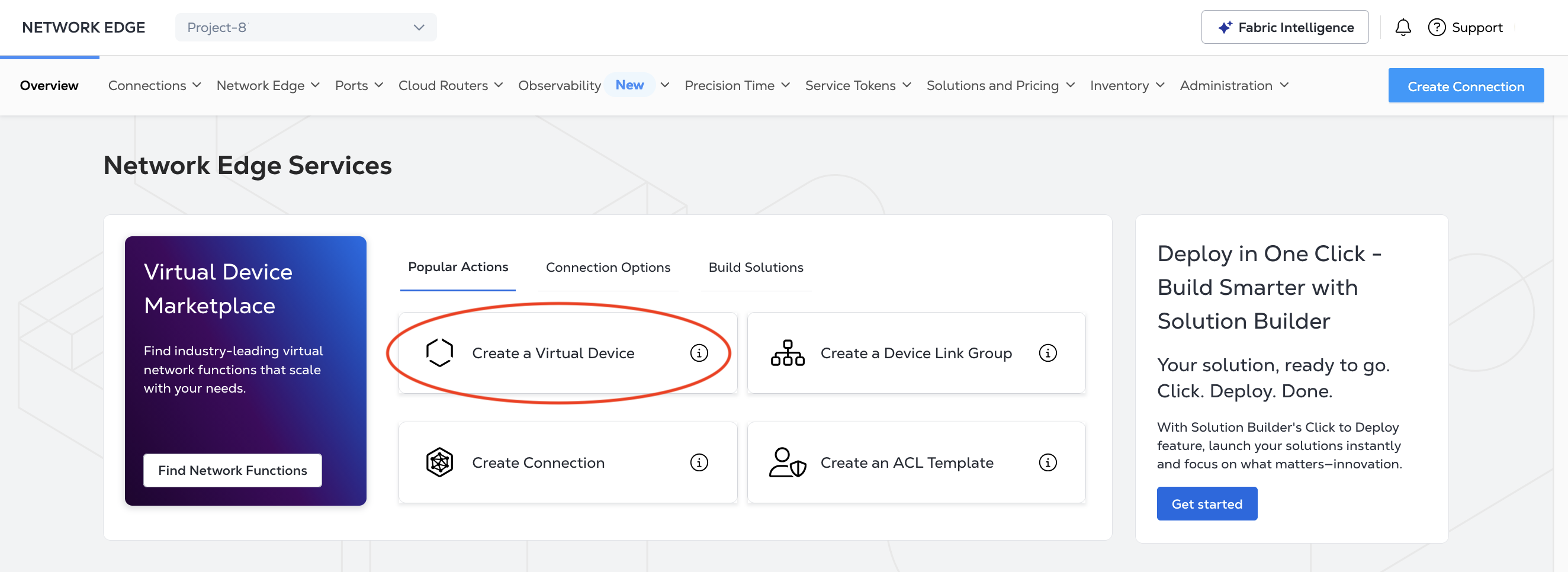
_Network Edge_ダッシュボードで、仮想デバイスの作成をクリックする。
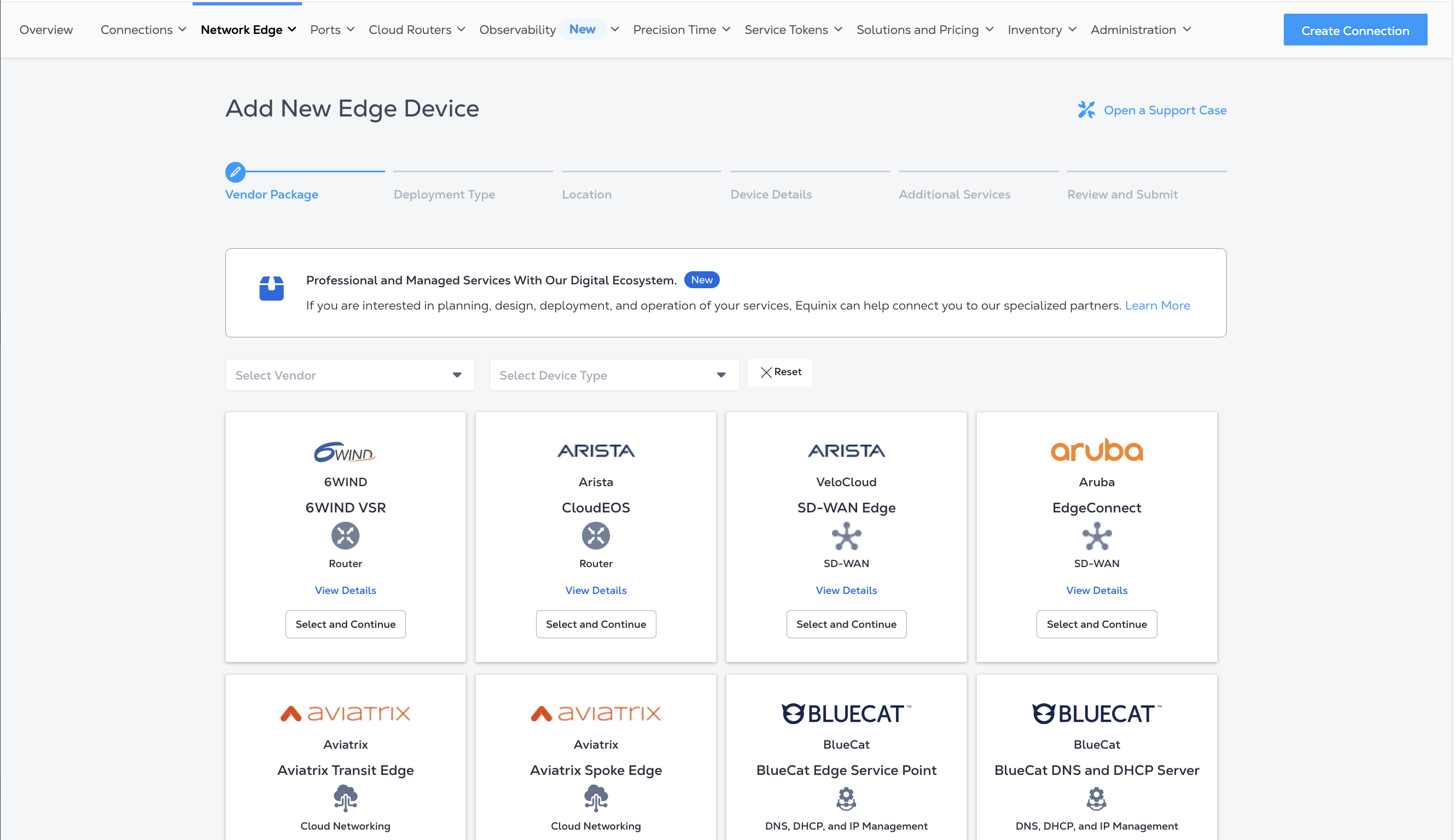
ベンダーパッケージの選択
_ベンダーパッケージ_ページで、ベンダーとデバイスタイプを探して選択する。カードはベンダーごとにアルファベット順に並べられている。ベンダーでカードをフィルタリングするには、Select Vendorドロップダウンメニューを使用する。__デバイスタイプでタイルをフィルタリングするには、_デバイスタイプの選択ドロップダウンメニューを_使用する。
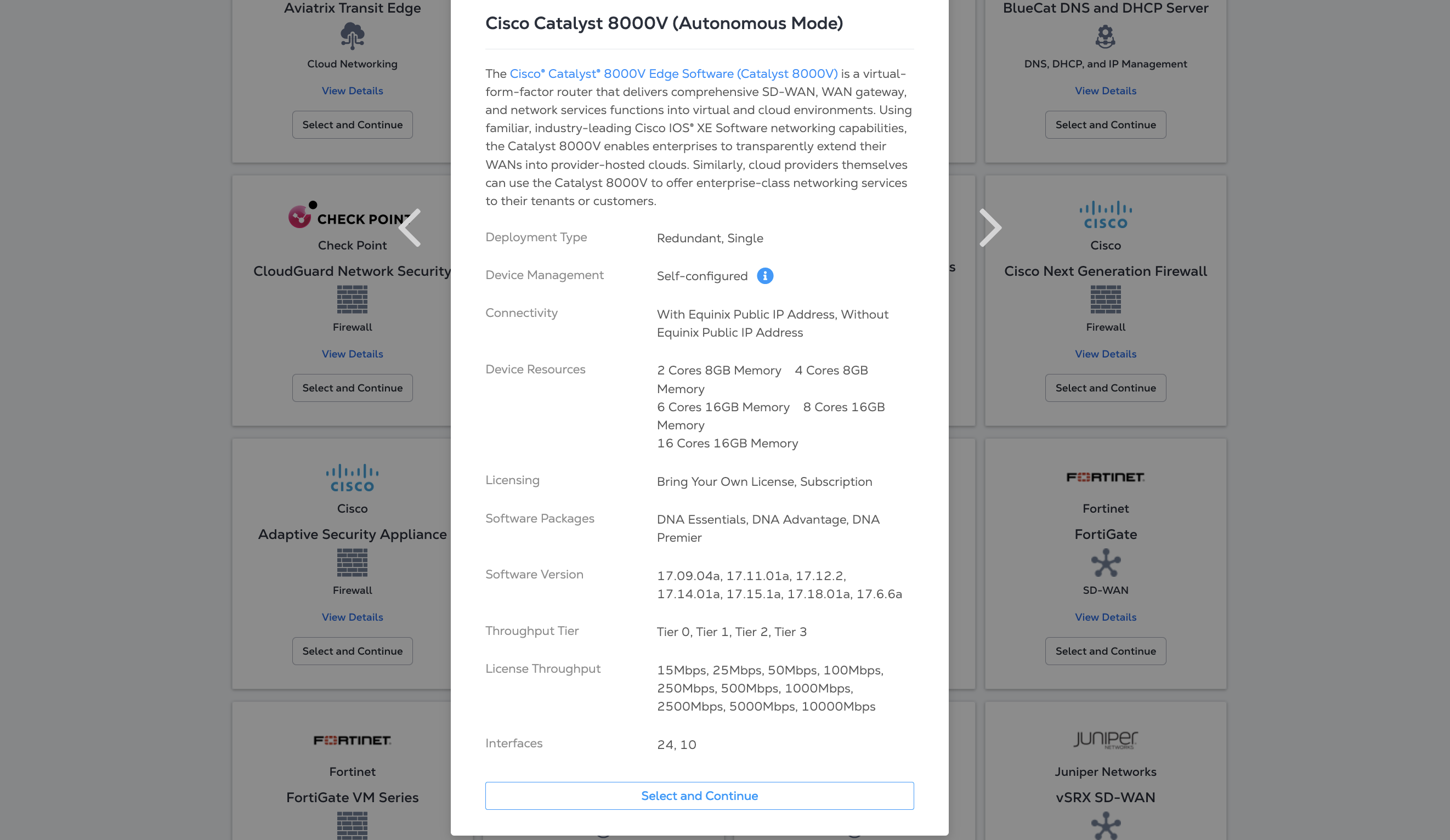
View Detailsをクリックして、****デバイスの説明と構成の概要を表示する。
作成するデバイスを見つけたら、[選択して続行]をクリックする。
導入タイプ
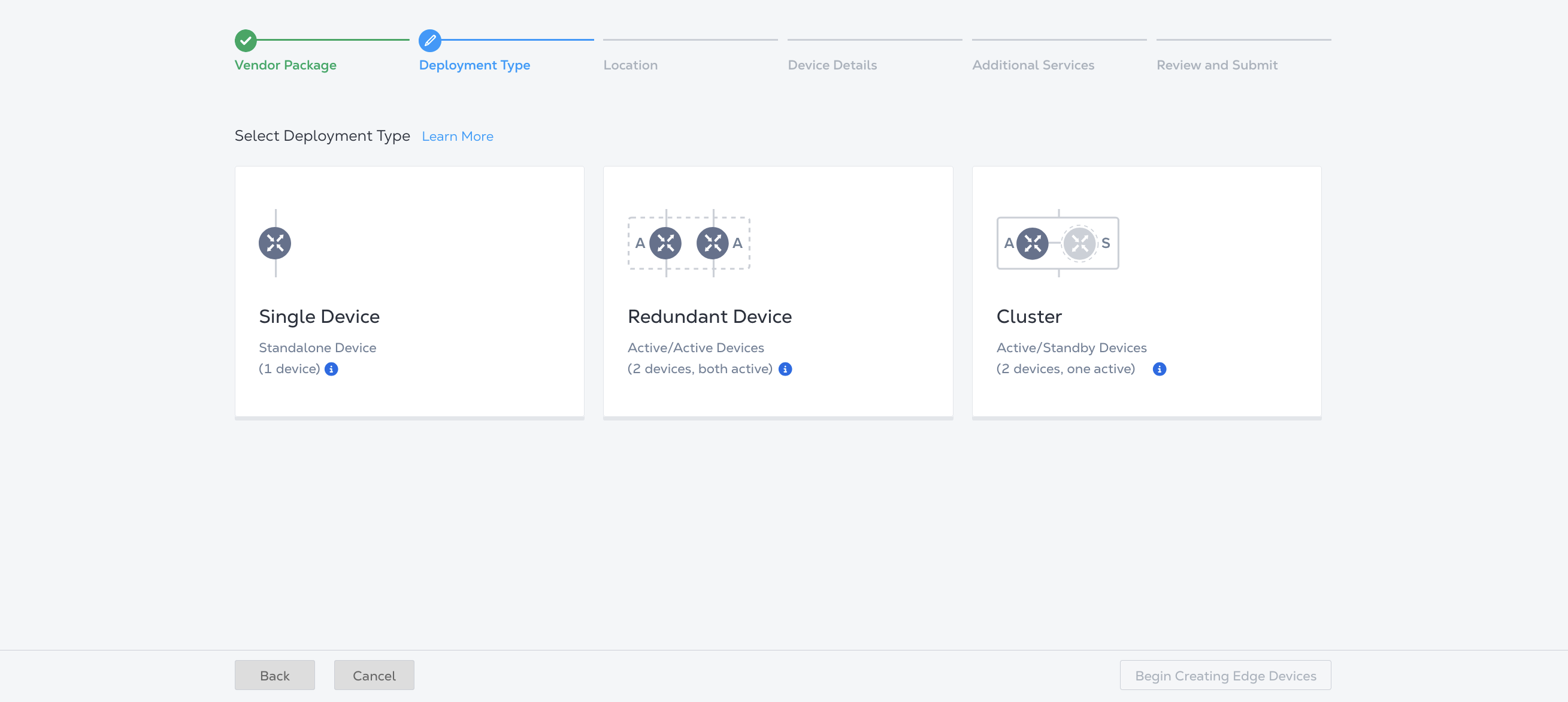
_展開タイプの選択_セクションで、デバイスの冗長性のレベルを選択する。
-
単一デバイス-単一のスタンドアロンデバイスを作成するには、[単一デバイス]をクリックする。
-
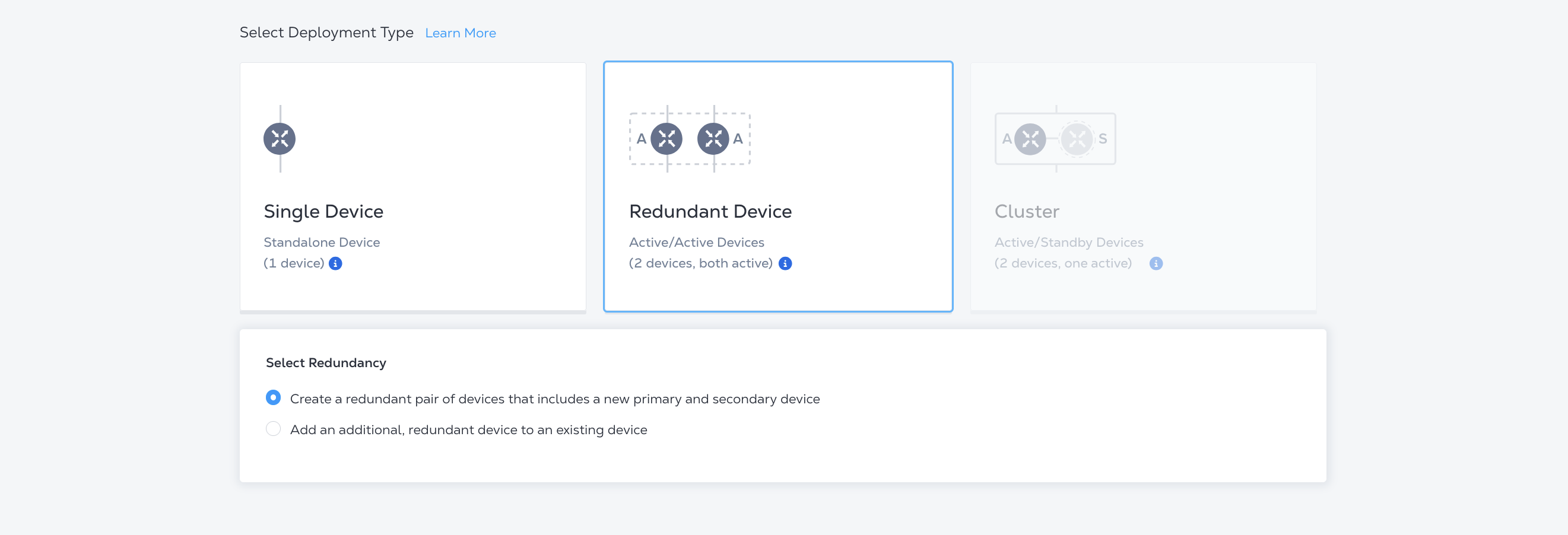
冗長デバイス-冗長デバイスのペアを作成するか、既存のデバイスに追加するデバイスを作成するには、冗長デバイスをクリックする。
-
冗長デバイスペアは、通常、アクティブ/アクティブ動作で展開される。一方のデバイスはファブリックのプライマリプレーンに接続され、もう一方のデバイスはファブリックのセカンダリプレーンに接続されている。2つのデバイスは、ローカル冗長性のために同じメトロでプロビジョニングすることも、ジオ冗長性のために異なるメトロでプロビジョニングすることもできる。
-
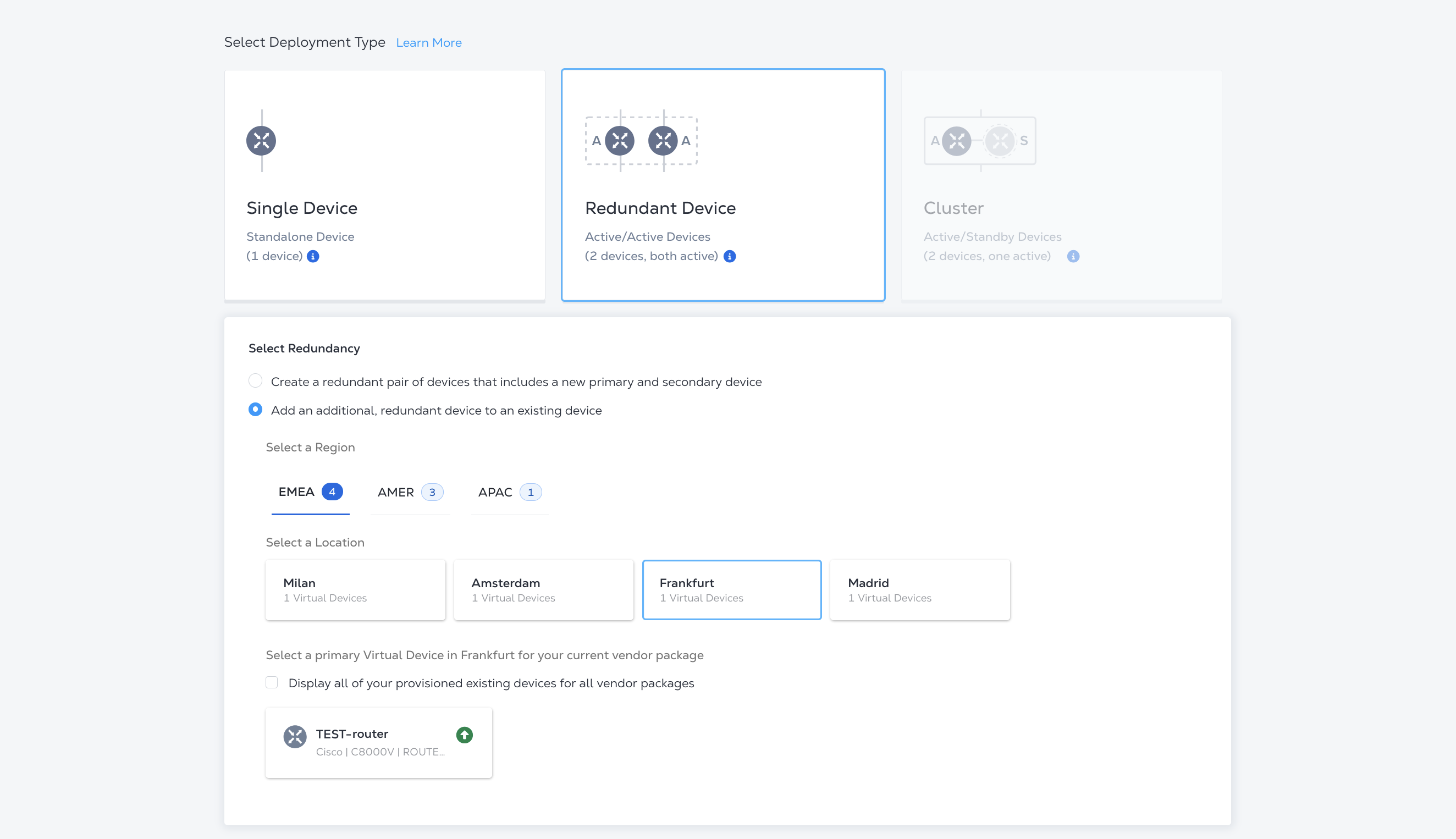
既存のデバイスと_冗長_ペアを作成する場合は、Add an additional _, redundant device to an existing device(既存のデバイスに追加の冗長デバイスを追加する)を_選択する。冗長性を追加する場所とデバイスを選択する。
-
-
クラスタ(Cluster)-クラスタを作成するには、クラスタ(Cluster)をクリックする。デバイスクラスタは、同期されたデバイス構成でアクティブ/スタンバイ動作をサポートする一部のベンダーのみが使用できる。両方のデバイスが同じメトロ内にある必要がある一方のデバイスはファブリックのプライマリプレーンに接続され、もう一方のデバイスはファブリックのセカンダリプレーンに接続されている。クラスタは1つの論理デバイスとして扱われます。インターフェースは、個々のデバイスではなくクラスタに関連付けられます。
プライマリ/セカンダリプレーンとクラスタ冗長性の詳細については、「デバイスの復元力」を参照。
デバイスの冗長性を選択したら、[エッジデバイスの作成を開始]をクリックする。
所在地と請求先口座
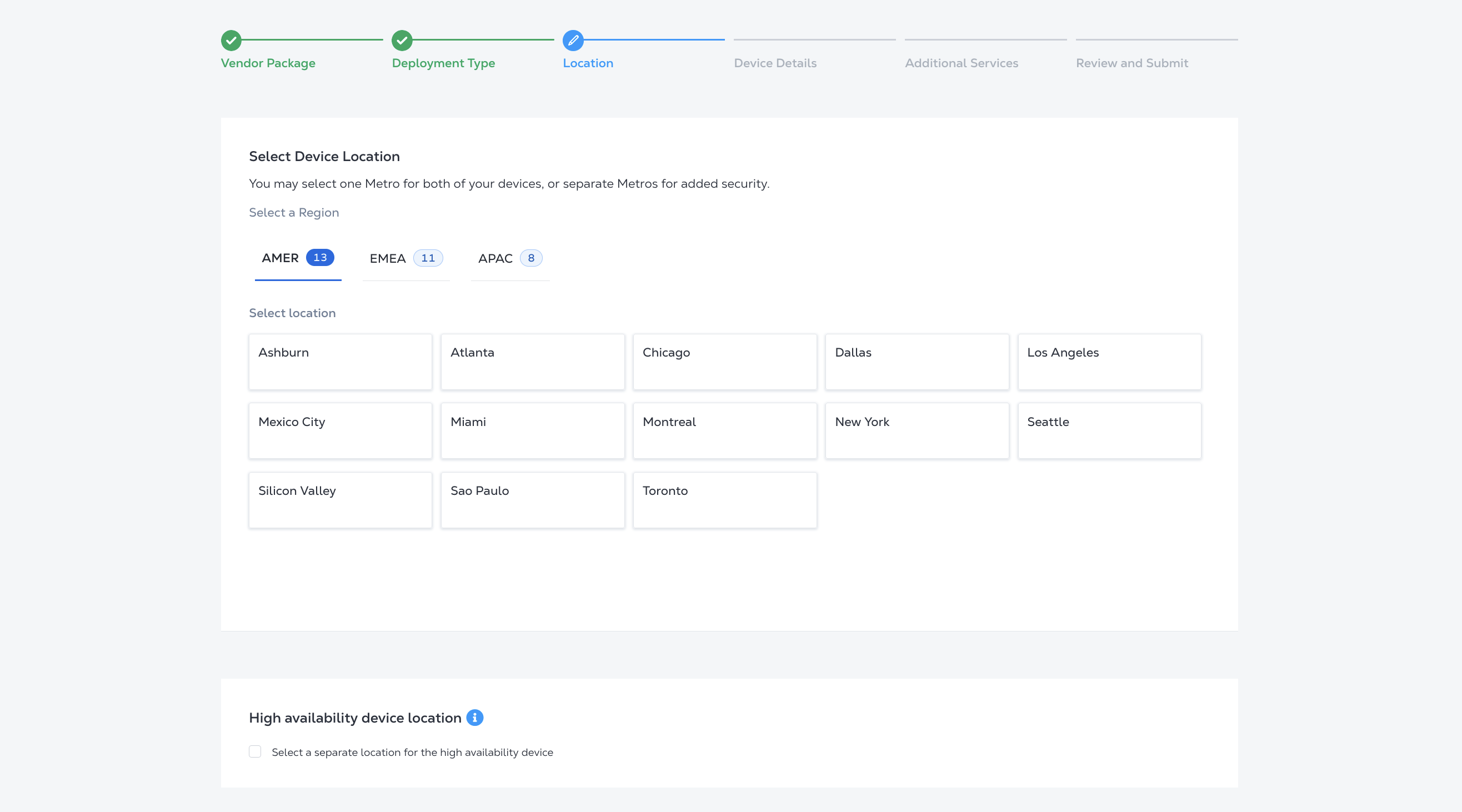
_Select Edge Device Location(エッジデバイスの場所の選択)_セクションで、仮想デバイスを作成する地域と場所を選択する。
-
冗長デバイスを作成する場合は、両方のデバイスの場所を選択する。冗長デバイス用に別の場所が必要な場合は、Select a separate location for the redundant device(_冗長デバイス用に別の場所を選択)を_クリックし、2番目の場所を選択する。
-
既存のデバイスに冗長デバイスを追加する場合は、プライマリデバイスと同じメトロを使用するか、新しい場所を選択するかを選択する。
特定のメトロロケーションにデバイスを作成するには、そのロケーションのグローバル課金アカウントまたはローカル課金アカウントが必要である。請求先アカウントの選択セクションで、_このメトロのアカウントドロップダウンメニュー_から請求先_アカウントを_選択する。
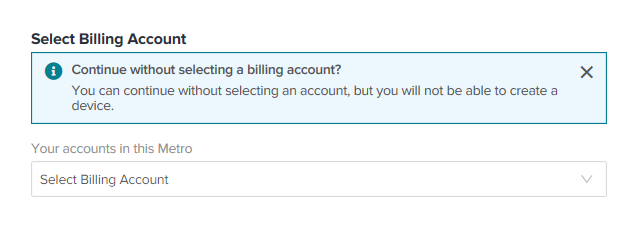
異なるメトロで冗長デバイスを作成する場合は、それぞれに課金アカウントを選択できる。請求先アカウントを選択せずに続行できるが、デバイスを作成することはできない。
[次へ]をクリックする。デバイスの詳細。
デバイスの詳細
のオプションは、_[デバイスの詳細]_ページベンダーやデバイスタイプによって異なります。一部のオプションでは、デバイスの作成中または展開後に、ベンダーやデバイスの追加設定が必要になる場合があります。
-
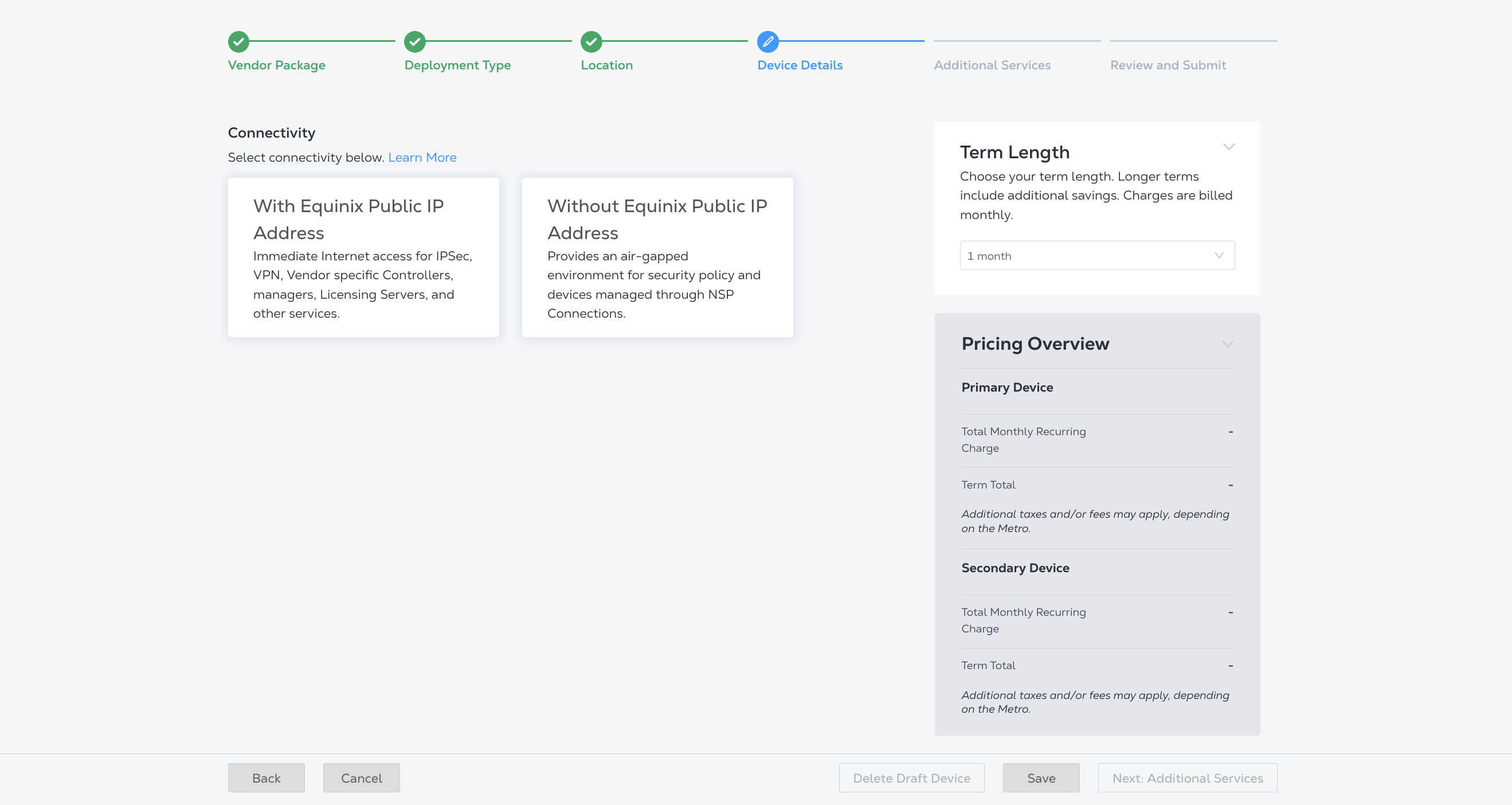
[接続性]セクションで、EquinixパブリックIPアドレスを使用してデバイスを作成するか、EquinixパブリックIPアドレスを使用せずにデバイスを作成するかを選択します。
- EquinixパブリックIPアドレスを使用して展開されたデバイスのみ、デフォルトの15Mbpsのインターネット帯域幅を利用できます。
-
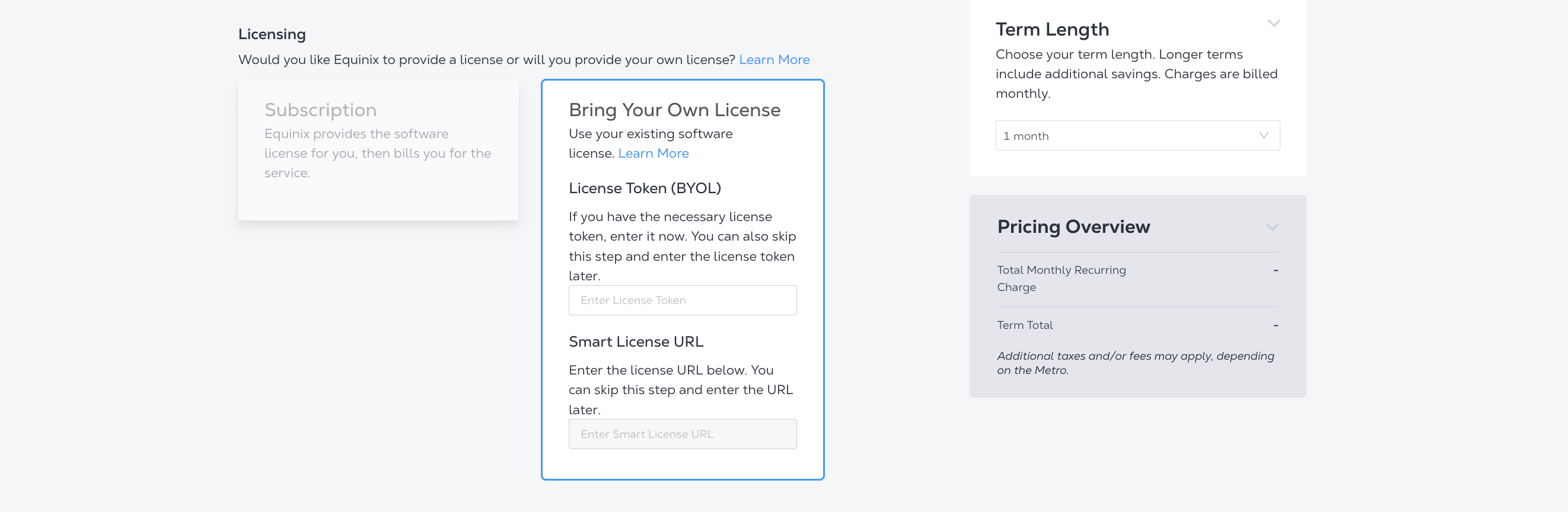
_[ライセンス]_セクションで、[**サブスクリプション]**または[独自のライセンスを持ち込む]をクリックする。
- Bring Your Own License を選択した場合は、Primary License Token と Secondary License Token を入力します。
- 冗長デバイスを作成する場合は、両方のデバイスのライセンストークンを入力する。
- この手順をスキップして、後でライセンスを入力できる。
-
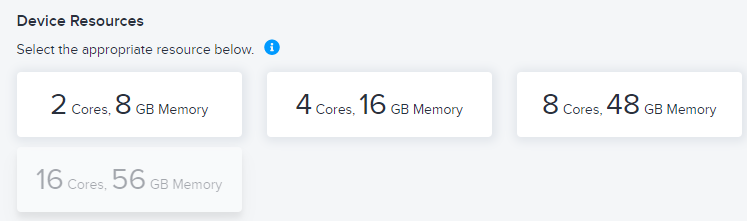
_デバイスリソースを_選択する。
-
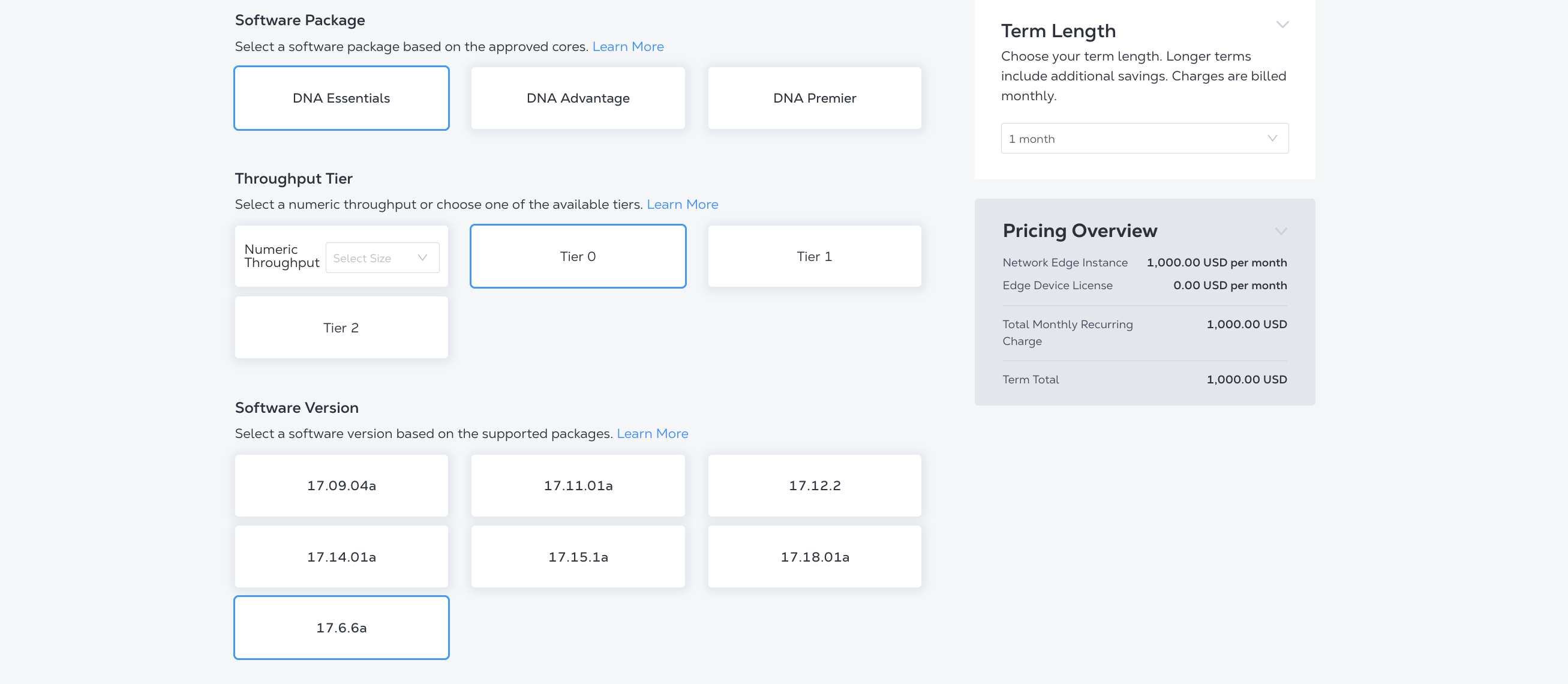
複数のオプションが使用可能な場合は、ソフトウェアパッケージ、スループット層、および_ソフトウェアバージョンを_選択する。オプションはベンダーやデバイスタイプによって異なる。
-
_デバイス詳細_BOXで、次のように入力する。
- Device Name - デバイスの名前を入力します。
- Host Name Prefix - デバイスのホスト名のプレフィックスを入力します。
-
_インターフェイスドロップダウンメニュー_で、インターフェイスの数を選択する。
-
_デバイスステータス通知_BOXに、デバイスステータスに関する電子メール通知を受信するユーザーの電子メールアドレスを入力する。
-
_(オプション)[_オプションの詳細(Optional Details)] BOXに、発注番号(Purchase Order Number)と発注参照/識別子(Order Reference/Identifier)
-
_[用語の長さ]ドロップダウンメニュー_で、用語を選択する。
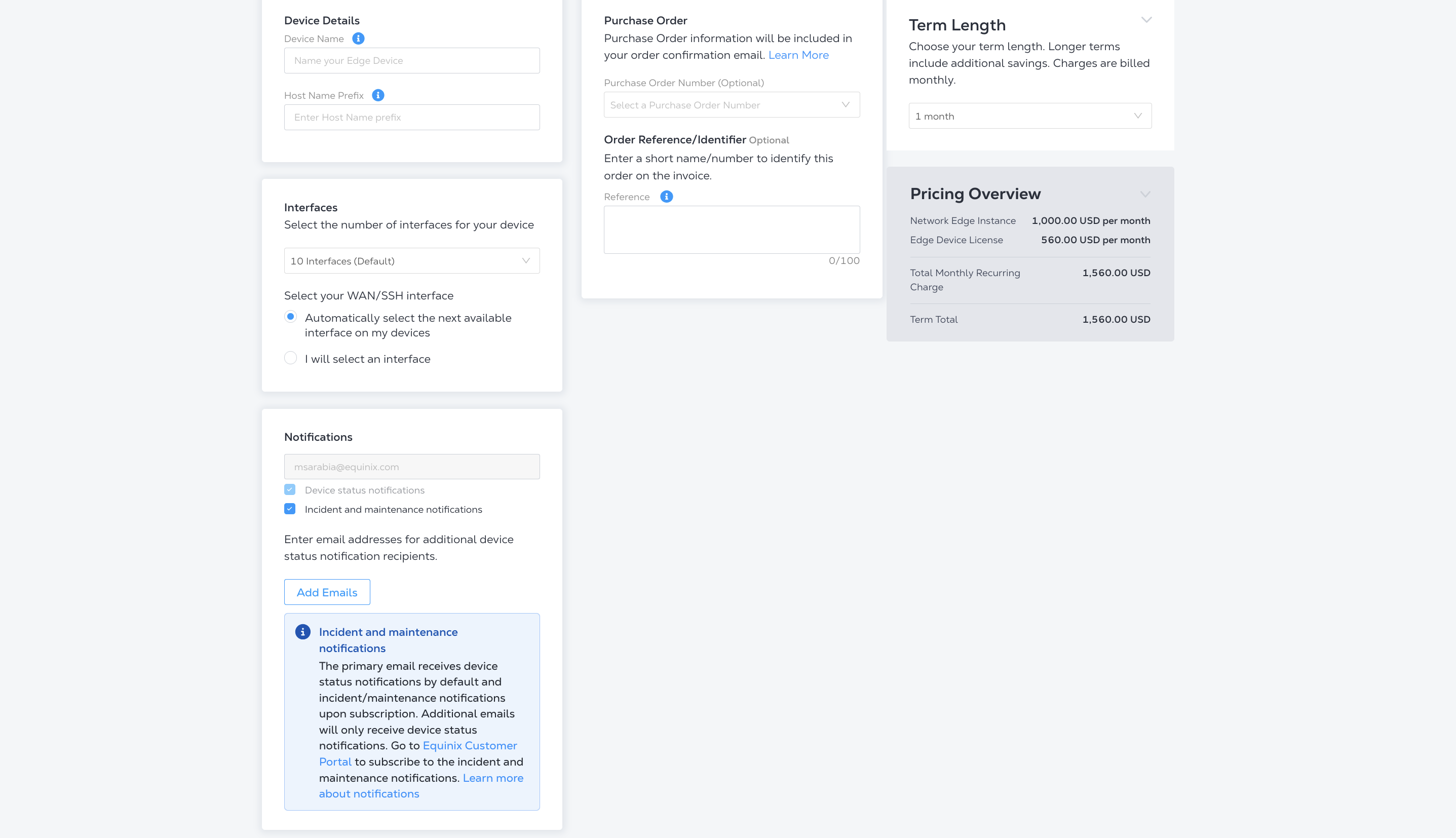
価格概要を印刷する場合は、[注文概要の印刷]をクリックする。デバイス設定を保存して後で注文する場合は、[保存]をクリックする。
続行するには、次へ(Next)をクリックする。追加サービス。
追加サービス
デバイスのアクセスと追加サービスを構成する。
-
_デバイスアクセス_で、SSH/ HTTPSを介してデバイスにアクセスするユーザーのユーザー名を追加する。コンソールにアクセスできるよう、デバイスのプロビジョニング後に1回限りのパスワードが生成されます。
RSA公開キーを使用してSSHを設定するには(_オプション)、_BOXをチェックして既存のRSA公開キーを選択するか、[新規RSA公開キーの追加]をクリックして新しいRSA公開キーを生成する。公開鍵の生成の詳細については、「Network Edgeデバイスアクセス」を参照してください。
-
_Diverse Compute from an Existing Single Device(既存の単一デバイスからの多様なコンピューティング)_で、既存のデバイスとは異なる冗長プレーンに新しいデバイスを作成するかどうかを選択する。既存のデバイスを選択する。
-
_アクセスコントロールリストテンプレート_で、デバイスのWANインターフェイスに接続されているゲートウェイインターフェイスに適用するアクセスコントロールリスト(ACL)テンプレートを選択する。ドロップダウンからACLを選択する。
ACLテンプレートはインターネットからの通信を制御する。デフォルトでは、初期ブートストラップに必要な通信(DNS、NTP、ライセンスサーバー通信、SDコントローラ通信など)は、初期WAN構成を適切に構成することができる。SSHなどの追加プロトコルは、ACLテンプレート(カスタムACL)を使用して意図的に許可する必要がある。デバイスに適用するテンプレートを作成する必要がある場合は、[Create Access Control List Template]をクリックする。
詳細については、「仮想デバイスでのアクセス制御の構成」を参照してください。
-
_デフォルト帯域と追加帯域_で、25Mbps~5000Mbpsの追加インターネット帯域を追加するかどうかを選択します(有料)。デフォルトの15Mbpsのインターネット帯域幅は、EquinixパブリックIPアドレスを持つ仮想デバイスでのみ使用できます。ドロップダウンから追加の帯域幅を選択します。
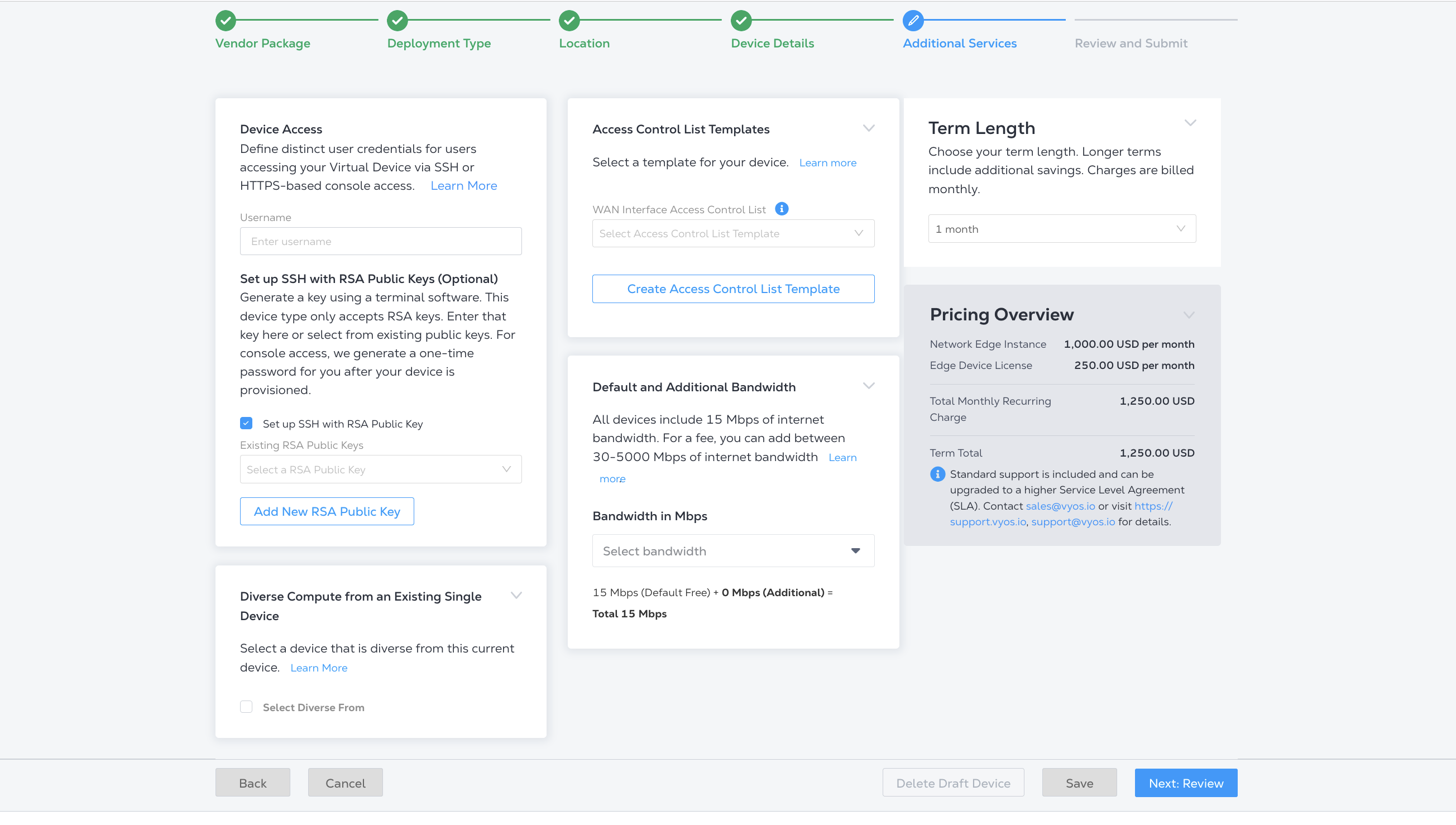
選択が完了したら、[次へ(Next)]をクリックする。レビュー。
確認して送信
デバイスの詳細、_追加サービス、_および_価格の概要を_確認する。変更または更新が必要な場合は、[戻る]をクリックする。後で注文を保存する必要がある場合は、[保存]をクリックする。
_共有サポート構造_セクションに追加の用語がある場合は、BOXを確認して承認する。
準備ができたら、[仮想デバイスの作成]をクリックする。