コロケーション物理ポートへのサブインターフェース接続
サブインターフェイスは、単一の物理インターフェイスまたは仮想インターフェイスを複数の論理レイヤ3ネットワークインターフェイスに分割するためにネットワークデバイスで使用される構造体である。ネットワークデバイス上のルーテッドインターフェイスが、複数の802.1Qタグ付きトラフィックが送信されるポートに接続されている場合、このルーテッドインターフェイスは、単一のインターフェイスを複数の論理レイヤ3ネットワークインターフェイスに分割することで、トランクポートとして設定できる。
Network Edge は、お客様のコロケーションにある物理機器ポートに接続されたメトロ間の仮想デバイスで、サブインターフェースをサポートするようになりました。
Network Edgeのサブインターフェース機能をサポート:
- サブインターフェース機能は、ベンダーのVNFがサポートする必要がある。
- 802.1Qポート(Colocation側)がサポートされているQ-in-Qポートは現在サポートされていない。
- BYOC(Bring Your Own Connection)は現在、サブインターフェイスではサポートされていません。
構成
選択された仮想デバイスへの 802.1Q 接続を許可する接続を設定します:
-
Equinix Customer Portalにサインインし、Network Edgeに移動する。
-
接続を作成(Create Connection)をクリックする。
-
_[自分のアセット]_カードで、[自分のアセットに接続]をクリックする。

-
_Connect My Assets as E-line_カードで、Create Connectionをクリックする。****
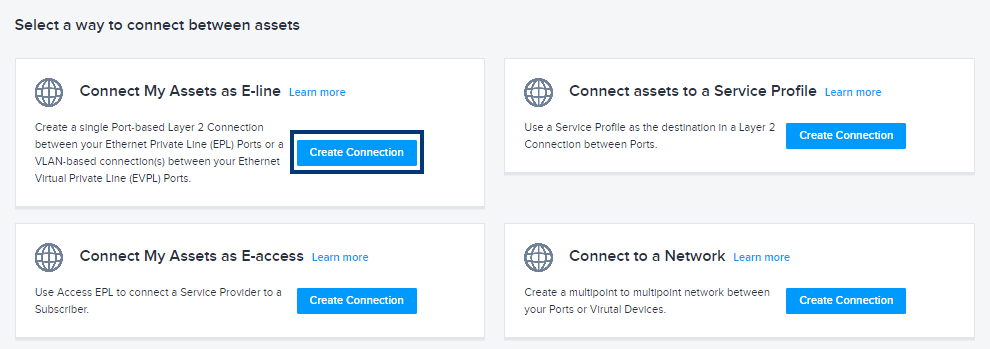
-
_[ロケーションの選択]_ページの[オリジン(A-side)]セクションで、[_仮想デバイス]を_選択し、次のオプションを選択する。
- 場所 – デバイスが置かれているメトロを選択してください。
- 仮想デバイスタイプ-接続するデバイスタイプを選択:仮想デバイス、冗長デバイス、またはクラスタ。
- 接続タイプ-作成する接続のタイプを選択する単一接続または冗長接続。これらのオプションは、選択した仮想デバイスタイプによってフィルタリングされることに注意すること。
- 最後に、コロケーションに接続する仮想デバイスを選択します。
-
で、[接続先(Zサイド)]セクション以下を選択します。
- コロケーションのメトロのロケーション。
- デバイスを接続するDot1Qポート。
-
[次へ]をクリックする。
-
_[接続の詳細]_ページで:
- _[接続(Connection)]_フィールドに接続の名前を入力する。
- _[接続タイプ]_セクションで、[タグ付き]を選択する。
- _VLAN範囲_オプションボタンを選択して、この802.1Q接続に含まれるVLAN範囲を設定する。たとえば、ポートでVLAN ID 5, 10, 15, 20(4つのVLAN)が許可されている場合は、範囲を5~20に定義する必要がある。
情報複数のVLAN IDを個別に指定することはできません。
-
冗長接続を作成する場合は、[タグ付き]を選択し、セカンダリデバイスのVLAN範囲を入力する。
-
接続速度を選択します。
-
インターフェイスを選択します。
コンフィグレーションとVLANレンジの設定を検証する
- _[接続]_メニューで、[接続インベントリ]を選択する。
- _[送信元]_列と[_宛先]_列のVLANタグ属性をクリックして、VLAN範囲情報を表示する。
- 歯車アイコンをクリックして、[タグ付け(VLAN Tagging)]を選択する。