デバイス間の接続の移行
仮想接続セルフマイグレーションワークフローでは、仮想接続をデバイス間で移行するためのコントロールが強化されているため、エクイニクスが手動で接続を移行する必要はありません。
ユースケース
仮想接続を移行するために、あるデバイスから別のデバイスに移行したいと思うかもしれない:
- あるデバイスベンダーから別のデバイスベンダーへ。
- 1つのデバイスタイプから別のデバイスタイプへ。
- あるデバイスリソースタイプから別のデバイスリソースタイプへ(例えば、4GBメモリーから16GBメモリーへ)。
仮想接続移行ワークフローは、以下のユースケースをサポートします。
-
VNF ベンダー - Marketplace に登録されているすべての Network Edge ベンダーです。
-
デバイスタイプ - Marketplace にあるすべての Network Edge デバイスです。
-
展開タイプ - シングル、冗長、およびクラスタデバイスをサポートします。
-
接続展開タイプ:
- シングル接続に対応
- 冗長接続をサポート
- 単一デバイス
- 冗長デバイス
- クラスターデバイス(同じインターフェース、異なるインターフェース)
-
L2接続:
- Equinix Fabricサービスプロファイルに対応
- サイドトークン接続
- 独自の接続を実現
- ファブリックポート
-
メトロ内/メトロ間 - 同じメトロデバイス内でのみ移行が可能です。
-
その他 - 同じ課金アカウントのデバイス内でのみ移行を許可します。
仮想接続セルフマイグレーションワークフローでは、以下はサポートされません:
- EVP-LANベース接続の移行
- Network Edgeサービスプロファイルベースの接続の移行
- サブインターフェースの移行。インターフェイスVCの移行後に、デバイスインターフェイスコンフィギュレーションレベルでサブインターフェイスを再設定する必要がある
移行ワークフロー
以下のワークフローは、移行プロセスを示すものである。このワークフローでは、移行前に新しい移行先デバイスがすでに作成されていることを前提としている。
- 移行元のデバイスと仮想接続を選択します。
- 仮想接続を移行する新しいデバイスを選択します。
- 仮想接続を移行する。
- 移行後に接続を行う。
仮想接続の移行
-
Network Edgeにサインインして、_仮想デバイスインベントリ_に移動する。
-
移行したいデバイスをクリックします。
-
_[仮想デバイスの詳細]_で、[_接続]_タブをクリックし、移行する接続をクリックする。
-
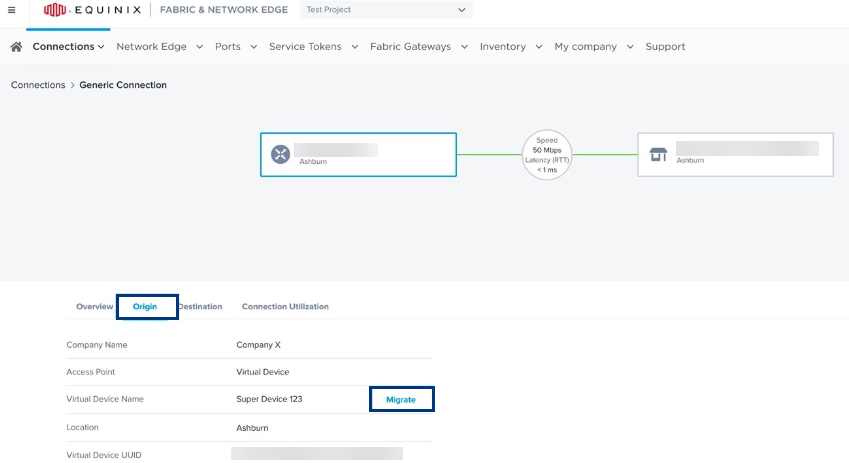
_[原点(Origin)]_タブをクリックし、[移行(Migrate)]をクリックする
-
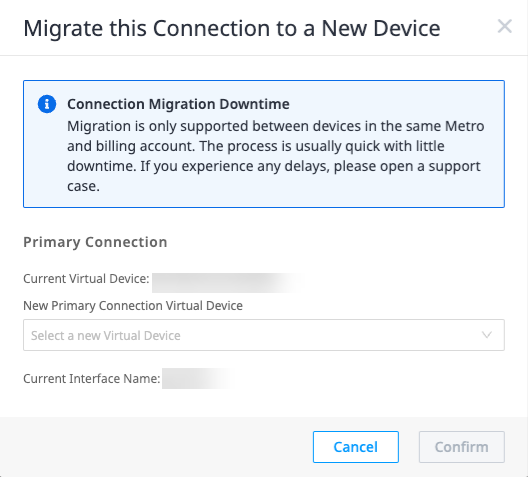
[この接続を新しいデバイスに移行] BOXで、[**新しい仮想デバイス]**と[新しいインターフェイス名]を選択する。
-
この注文の条件をよく確認し、条件にチェックを入れてください。
-
[確認]をクリックする。
同じメトロ内での移動は制限されている。さらに、移行によりサービスの中断やデバイスのダウンタイムが発生する。このプロセスは、サービスの中断を避けるために、メンテナンス期間中に行う必要がある。
移行が開始されると、移行が進行中であることを示すバナーが表示される。移行が正常に完了すると、完了を通知するメールが送信される。
移行に失敗した場合、接続の詳細ページに失敗を示すバナーが表示される。このような場合は、移行を再試行するか、Equinixでサポートケースを開くことができる。
サポートチケットによる移行
Network Edgeユーザーは、サポートチケットを送信して、デバイス間の接続を移行できる。接続を移行すると、新しい接続を作成せずにデバイスをアップグレードしたり、新しいデバイスを作成したりできる。
サポートチケットを提出し、接続を別のデバイスに移行するには:
-
Equinix Customer Portalにサインインし、Network Edgeに移動する。
-
_サポート_に移動し、サポートケースを開くを選択する。
-
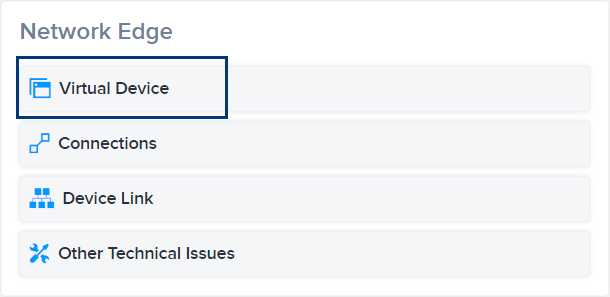
Network Edge**(仮想デバイス)**セクションで、仮想デバイス(Virtual Device)をクリックする。
-
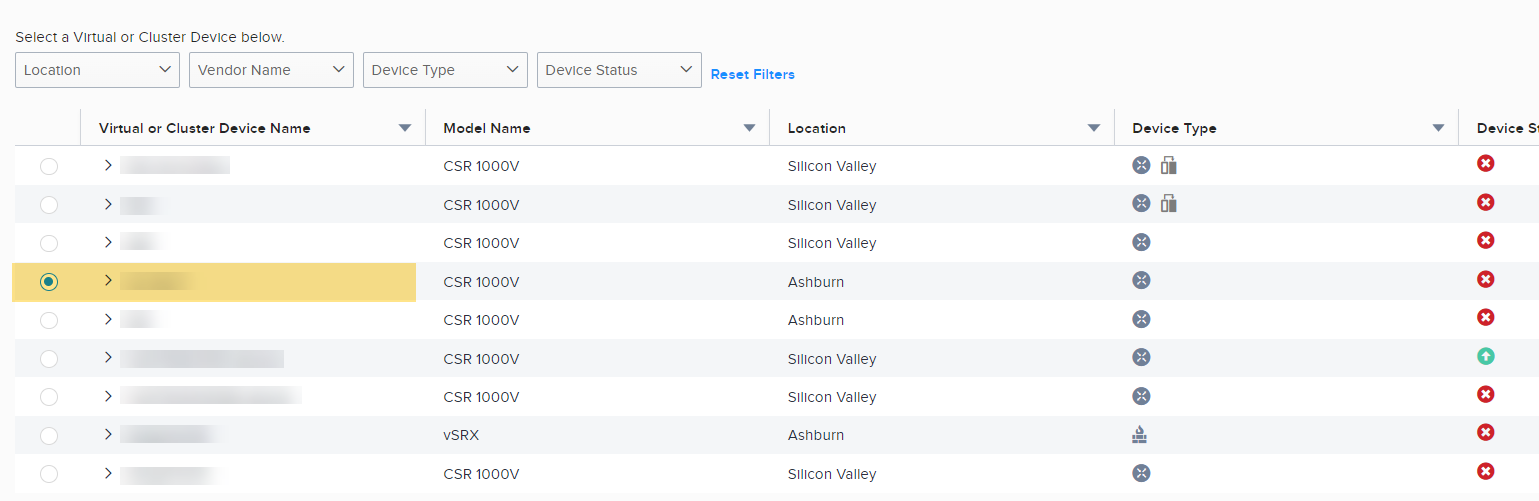
デバイスのリストで、デバイスを選択します。
-
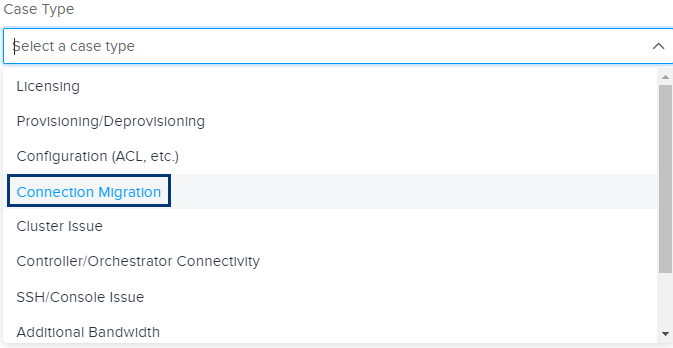
ケースの種類]ドロップダウンで、[接続移行]を選択します。
-
移行する接続と関連するデバイスを指定する。[送信]をクリックする。