サービストークンを使ったFabricへの接続
サービストークンを引き換えることで、Network Edge デバイスから Fabric 上の宛先に接続します。
冗長仮想デバイスから2つのサービストークンを使用して接続のペアを作成できる。これらの接続が作成されると、_接続インベントリ_から表示、編集、削除できる。
サービストークンとの接続を作成する:
-
Equinix Customer Portalにサインインし、Network Edgeに移動する。
-
_[接続]_メニューから[接続の作成]を選択する。
-
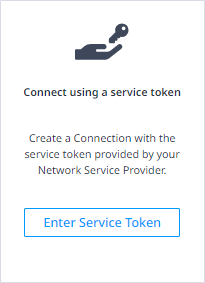
_Connect using Service Token_カードで、Enter Service Tokenをクリックする。
-
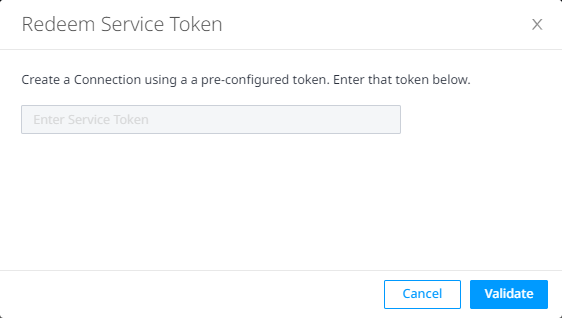
**「サービストークンの引き換え」**プロンプトで、受信した電子メールに記載されているサービストークンを貼り付ける。
-
検証(Validate)をクリックする。
-
サービストークンが検証されたら、[引き換え]をクリックする。接続順序ワークフローが表示される。
-
**オリジン(Origin)**セクションで、仮想デバイス(Virtual Device)をクリックする。
-
場所を選択する。選択した場所で使用可能なすべての仮想デバイスが表示される。
-
_仮想デバイスタイプの選択_セクションで、仮想デバイス、 冗長デバイス、またはクラスタを選択する。
-
仮想デバイスを選択します。
メモ選択できるのは、サービストークンが作成されたデバイスのみです。
-
冗長接続を注文する場合は、_冗長宛先_セクションでサービストークンをクリックする。
-
**[サービストークンの引き換え]**プロンプトで、冗長な宛先(セカンダリ)サービストークンを貼り付ける。
-
**[検証(Validate)]**および[次へ(Next)
-
_接続情報(Connection Information)_セクションで、接続名を入力する。冗長接続の場合は、プライマリ接続の名前を[_プライマリ接続情報]_フィールドに入力し、セカンダリ接続の名前を[_セカンダリ接続情報]_フィールドに入力する。
-
_インターフェースの選択(Interface Selection)_セクションで、次を選択する。
- 次に使用可能なインターフェイスのサービストークンを作成する場合は、デバイスで次に使用可能なインターフェイスを自動的に選択する。
- サービストークンが作成されるインターフェイスを指定する場合は、インターフェイスを選択する。
-
_(オプション)_発注書番号を入力する。
-
_接続速度を_選択する。接続速度のオプションは、仮想デバイスの所有者によって事前定義されている。冗長接続を注文する場合は、[_プライマリ接続_速度]と[_セカンダリ接続_速度]の両方を選択する。
-
[次へ]をクリックして注文を確認する。
-
準備ができたら、[注文の送信]をクリックする。一意のIDや接続インベントリ内の接続を表示するリンクなど、接続に関する情報が表示される確認ページ。