クラスタ用の冗長接続の作成
Network Edge で、既存のクラスタのプライマリ接続とセカンダリ接続を作成できます。
前提条件 - 以下のものが揃っている必要があります:
- NSP VLAN情報
- 認可状(LOA)
- LOAにはIBXとパッチパネルの情報が含まれている必要があります。
ワークフローは以下の通り:
-
リモートポートの設定–リモートポートは自分のものであるが、NSPの施設に縛られている。NSPは、認可状(LOA)を提供する。
-
仮想接続の作成 - インターフェースからリモートポートへのレイヤー2Equinix Fabric接続を作成します。
-
発注 - ポートと仮想接続の両方の発注を行います。
-
ターンアップコール–Equinixサポートチームが、NSPとポート間の接続が機能していることを確認するための電話を手配する。電話で確認が取れると、ポートが有効になり、仮想デバイスとNSP機器間の仮想回線 (VC)がプロビジョニングされます。
-
BYOC リクエストの完了 - 上記の手順がすべて完了すると、仮想接続が確立されます。
デバイスの選択
-
Equinix Customer Portalにサインインし、_Network Edge_に移動する。
-
Network Edge_(仮想デバイスインベントリ)_メニューから、_仮想デバイスインベントリ(Virtual Device Inventory)を_選択する。
-
NSPに接続するデバイスを選択します。
-
_[ネットワークサービスに接続]を_クリックする。
-
_サービスプロバイダーに接続するEquinix Fabricポートの注文を_選択する。
-
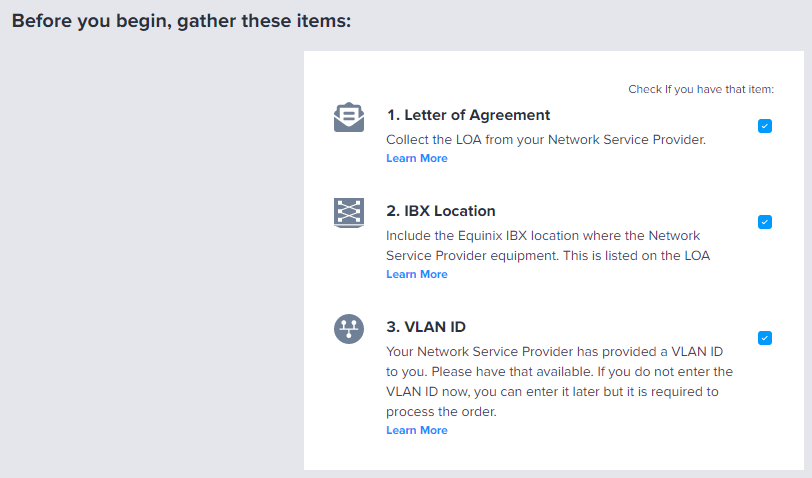
前提条件チェックリストで、LOA、IBXロケーション、およびVLAN IDが手元にあることを示す各項目を確認する。各項目を確認するまで続行できない。
ポートの設定
-
_標準構成の開始(Start Standard Configuration)を_クリックする。
-
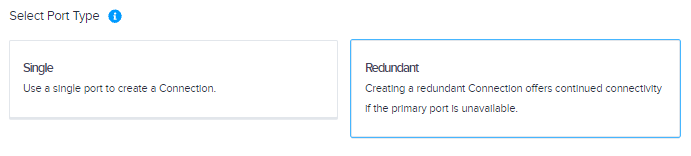
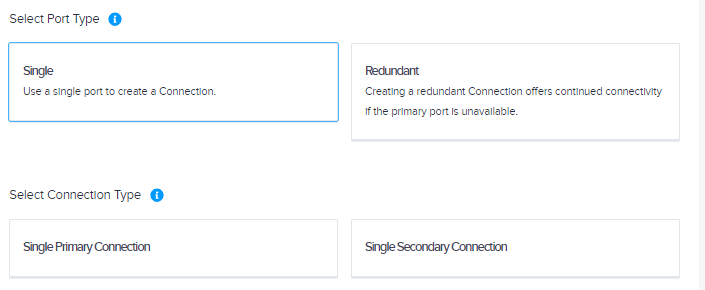
Select Port Type(ポートタイプの選択)セクション:
- 単一ポートを使用して接続を作成する場合は、[単一(Single)]をクリックする。単一(Single)をクリックした場合は、接続タイプ(Connection Type)を選択する。
- プライマリポートが使用できない場合に接続を継続するために冗長接続を作成する場合は、[冗長]をクリックします。
メモ接続を1つにすることも選択肢の一つですが、冗長化された接続でなければ冗長性は保証されません。
-
_ポートの場所(Port Location)_セクションで:
- NSPがデバイスと同じメトロにある場合は、_NSPが仮想デバイスと同じメトロにあるを_選択し、IBXを選択する。
- NSPがデバイスと異なるメトロにある場合は、_NSPが仮想デバイスとは異なるメトロにあるを_選択し、場所を選択する。
-
NSPの機器があるIBXを選択します。NSPが位置情報を提供する。
-
_[ポート属性(Port Attributes)]_セクションで、Equinixでポート属性を選択するか、属性を自分で設定するかを指定する。属性を自分で設定する場合は、次の選択を行う。
- Port Speed - ポート速度を選択します。
- Port Interface Type - インタフェースタイプを選択します。
- Encapsulation Frame Type - カプセル化フレームタイプを選択します。
- Encapsulation TPID - カプセル化 TPID を選択します。
-
_ネットワークサービスプロバイダ名を_入力する。
-
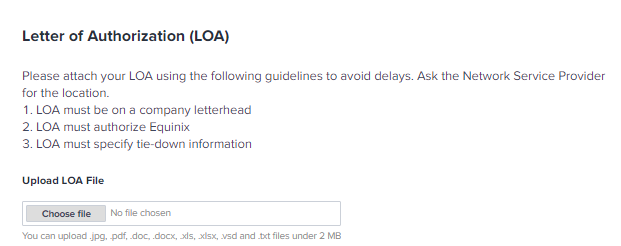
[ファイルの選択]をクリックしてファイルを参照し、LOAファイルをアップロードする。LOAをアップロードしないと、注文を続行できない。
-
[次へ]をクリックする。仮想接続。
仮想接続の作成
-
[プライマリ仮想接続名(Primary Virtual Connection Name)]に
-
_セカンダリ仮想接続名を_入力する。
-
[プライマリ接続速度(Primary Connection Speed)]に
-
_セカンダリ接続速度を_入力する。
-
_VLAN ID_セクションで:
- _ネットワークサービスプロバイダからVLANを取得を_選択し、_VLAN IDを_持っている場合は入力する。
- ネットワークサービスプロバイダからVLAN IDを要求するを_選択し、VLAN IDを持っていない場合は_後で入力する。
メモVLAN IDをお持ちでない場合は、後で入力することができますが、VLAN IDが入力されるまで注文は処理されません。
-
_インターフェース(Interfaces)_セクションで、
- 次に使用可能なインターフェイスを使用する場合は、[_デバイスで次の使用可能なインターフェイスを自動的に選択する]を_選択する。
- インターフェイスを指定する場合は、_I will select an interface(インターフェイスを選択します)を_選択し、_プライマリインターフェイス_と_セカンダリインターフェイスを_選択する。
メモ冗長接続を作成していて、独自のインターフェイスを選択する場合は、2つの異なるインターフェイスを選択する必要がある。セカンダリインターフェイスをプライマリインターフェイスと同じにすることはできない。
-
[次へ]をクリックする。確認して注文を確認する。
ご注文
- [契約条件]セクションで、[注文条件の確認と受諾]をクリックする。
- _利用規約を読み、同意するを_選択し、同意するをクリックする。****
- [ネットワークサービス接続の作成]をクリックする。
ご注文の概要
オーダーサマリーセクションには、ポート、NSP、仮想接続の詳細と料金の概要が表示されます。