ユニタス IP トランジット
Equinix FabricポートまたはNetwork Edge仮想デバイスからグローバルな専用インターネットアクセスのために、ユニタスIPトランジットに接続します。開始するには、次のことが必要です。
- お客様の拠点、帯域幅、条件については、ユニタスグローバルからお見積りをご依頼ください。
- 見積りに記載されているサービスを発注します。
- インターネットサービスのネットワークルーティング、IPアドレス、BGP設定の詳細をユニタスグローバルから受信します。
ユニタスグローバルからインターネットアクセス設定の詳細を取得したら、Equinix Customer Portalで接続を作成できます。
見積書を取得する
-
https://equinixfabric.unitascloud.com/にサインインします。
-
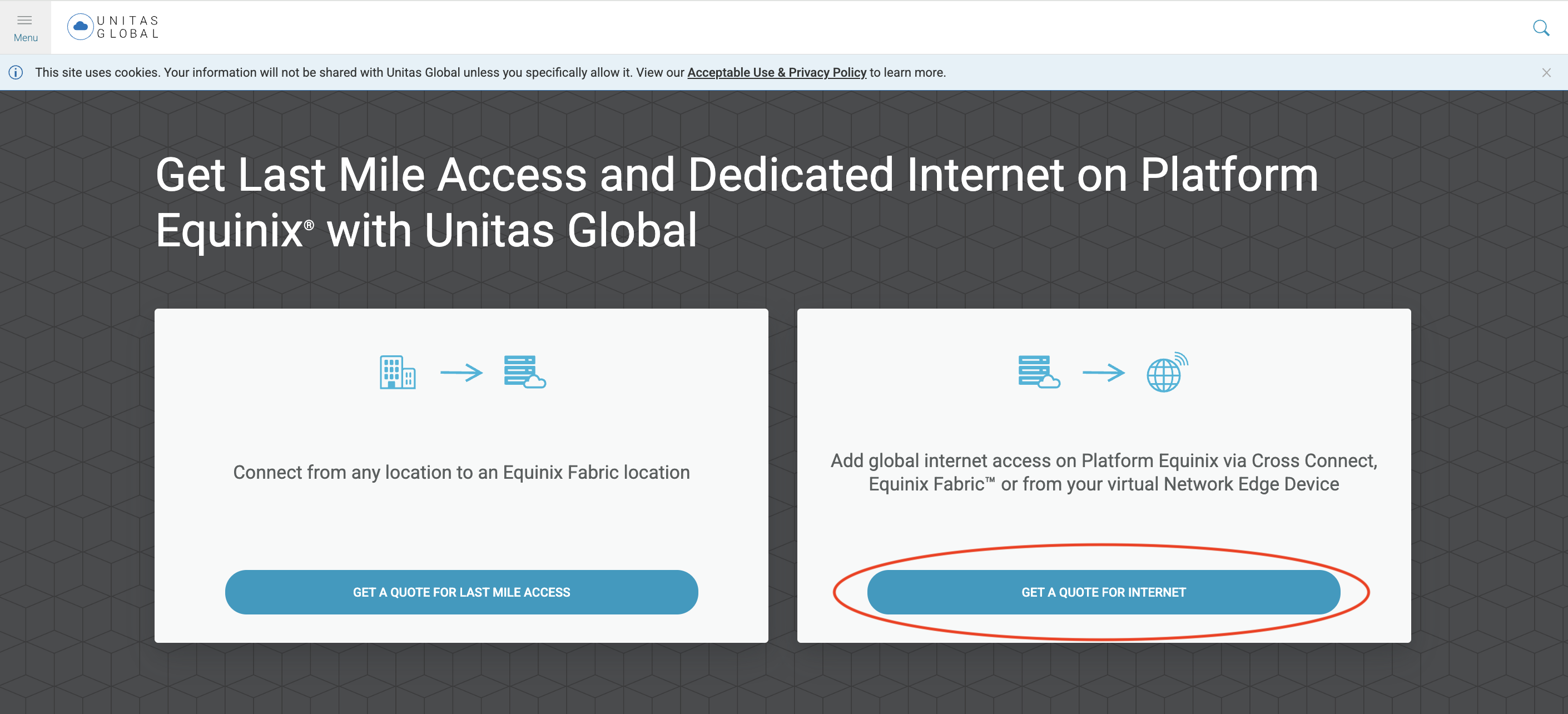
クリックインターネットのお見積もり.
-
Equinix Fabric location_ドロップダウンメニューで、場所を選択します。
-
_帯域幅ドロップダウンメニュー_で、必要な帯域幅を選択する。
-
__Termドロップダウンメニューで、必要なサービス期間を選択する。
-
_IPv4アドレスドロップダウンメニュー_で、必要なIPv4アドレスを選択します。
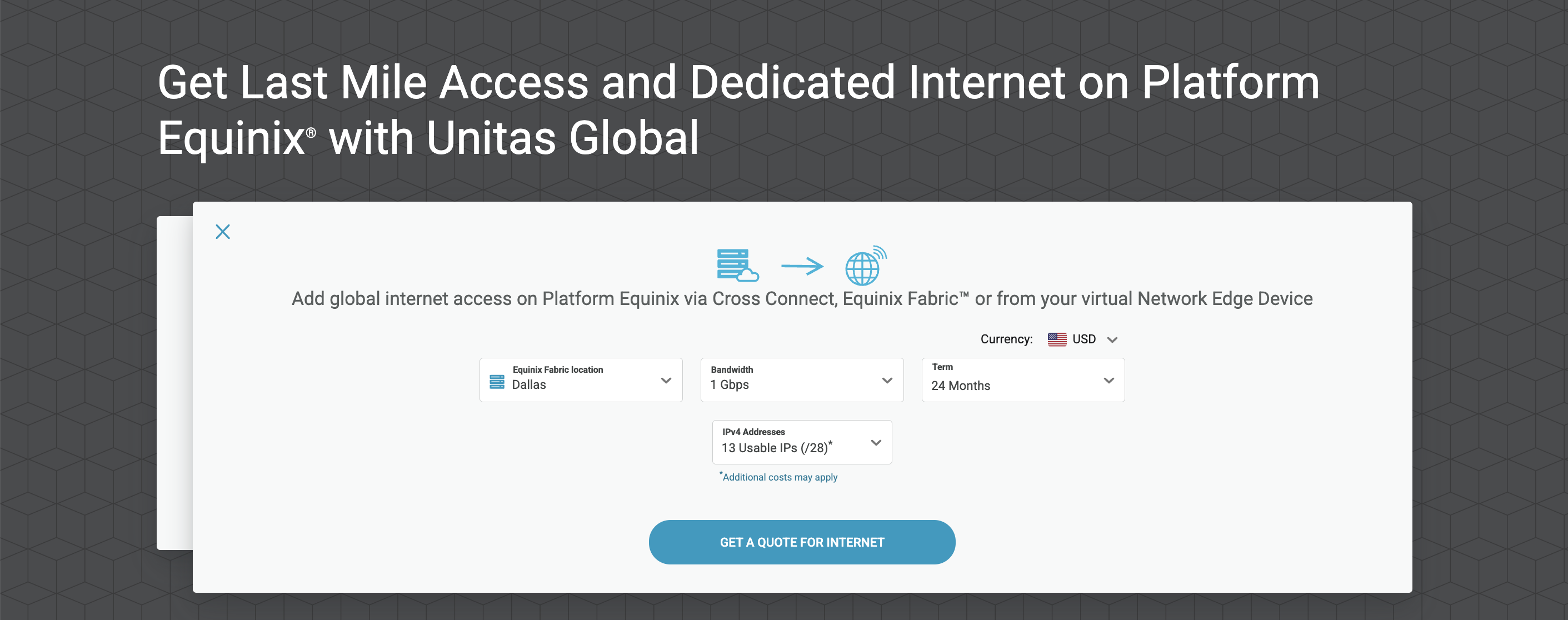
[インターネット見積書]をクリックして、見積書を受け取る。
帯域幅、契約条件、価格オプションについては、Unitas Global ( ecxconnectivity@unitasglobal.com )にお問い合わせください。
注文する
お見積もり後、すぐにご注文いただくか、後日ご注文いただくかをお選びいただけます。後日注文を選択された場合は、いつでもご注文いただけます:
-
見積りを検索します。
-
クリックご注文.
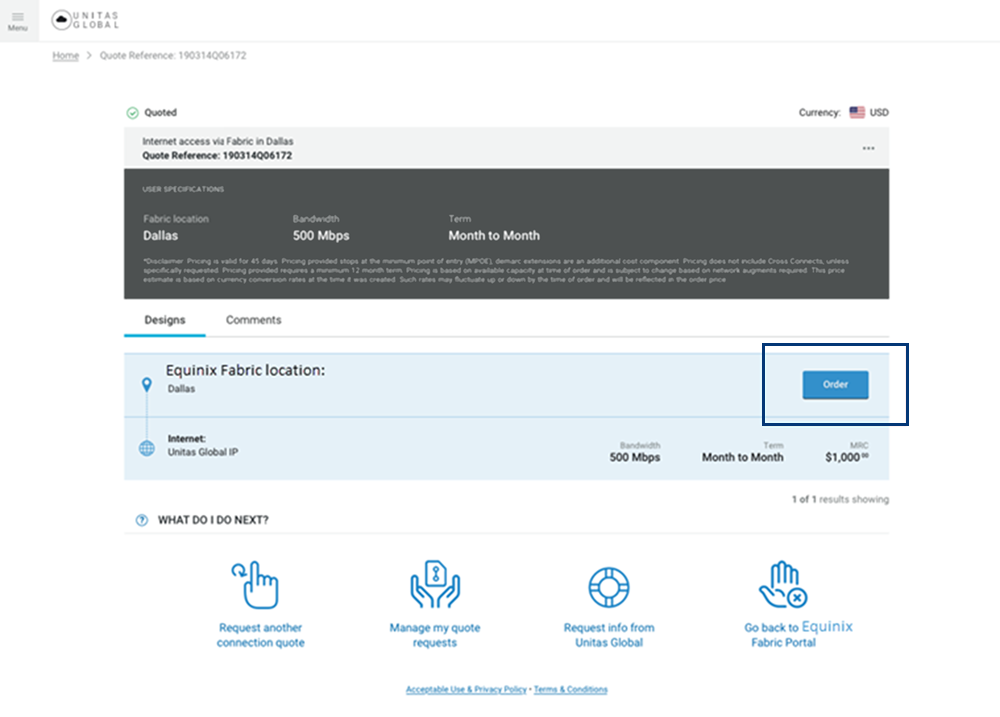
オーダーが送信されると、すぐにプロビジョニングが開始されます。リクエストされたIPアドレスとBGP設定の詳細が記載されたメッセージがメールで確認してください。この情報を使用して接続を設定します。
つながりをつくる
-
接続を作成(Create Connection)をクリックする。
-
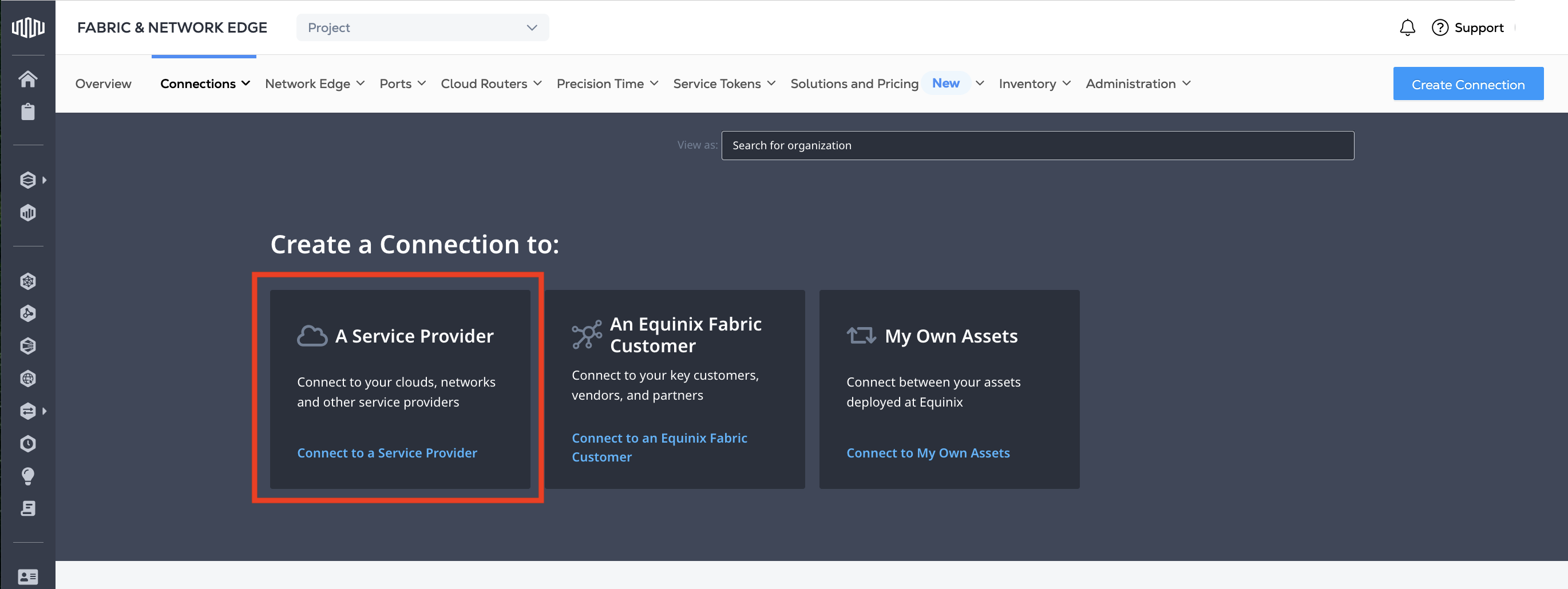
[接続の作成先]セクションで、サービスプロバイダを選択します。
-
検索フィールドにと入力し、[
Unitas Globalサービスを選択]をクリックします。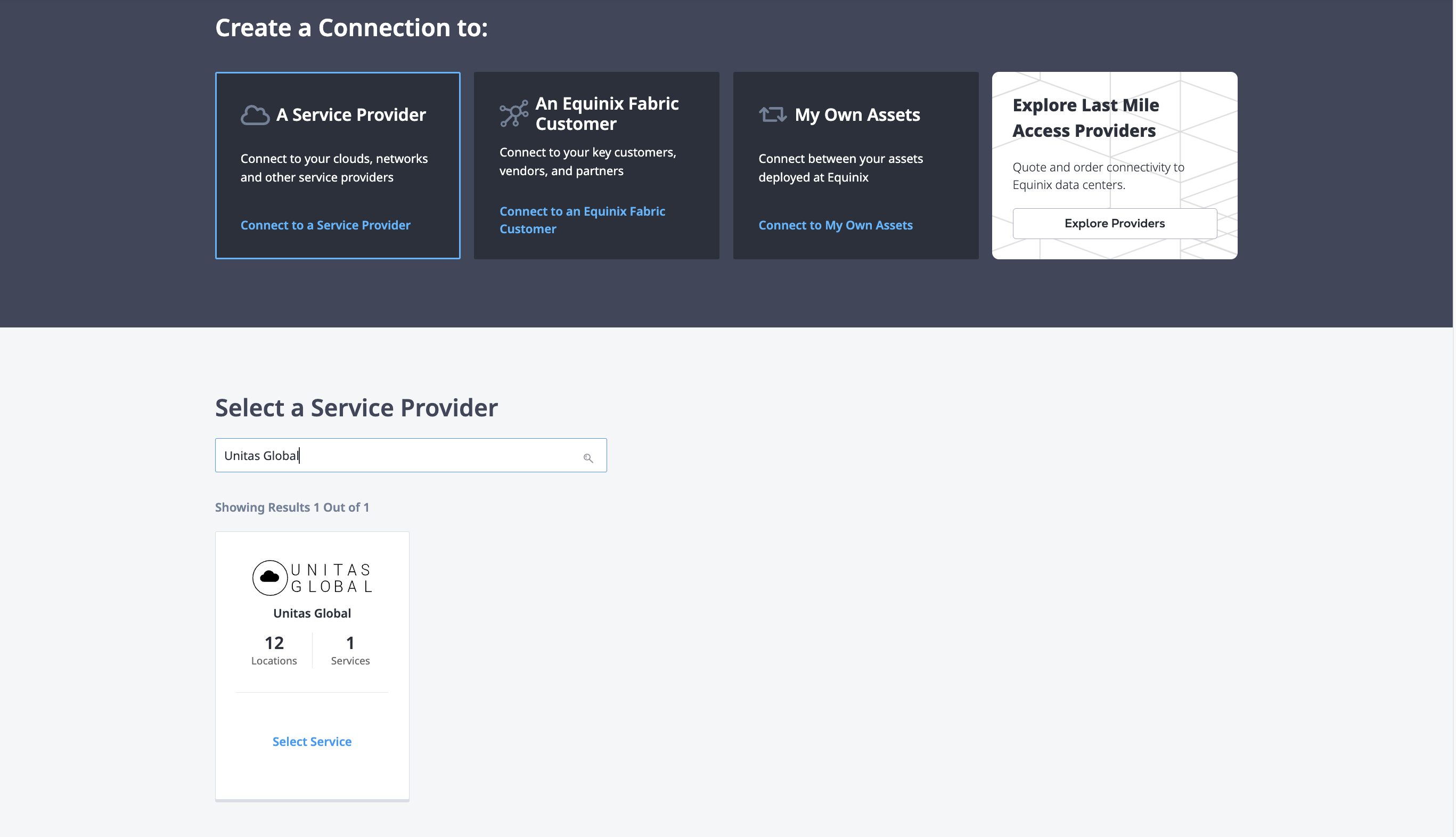
-
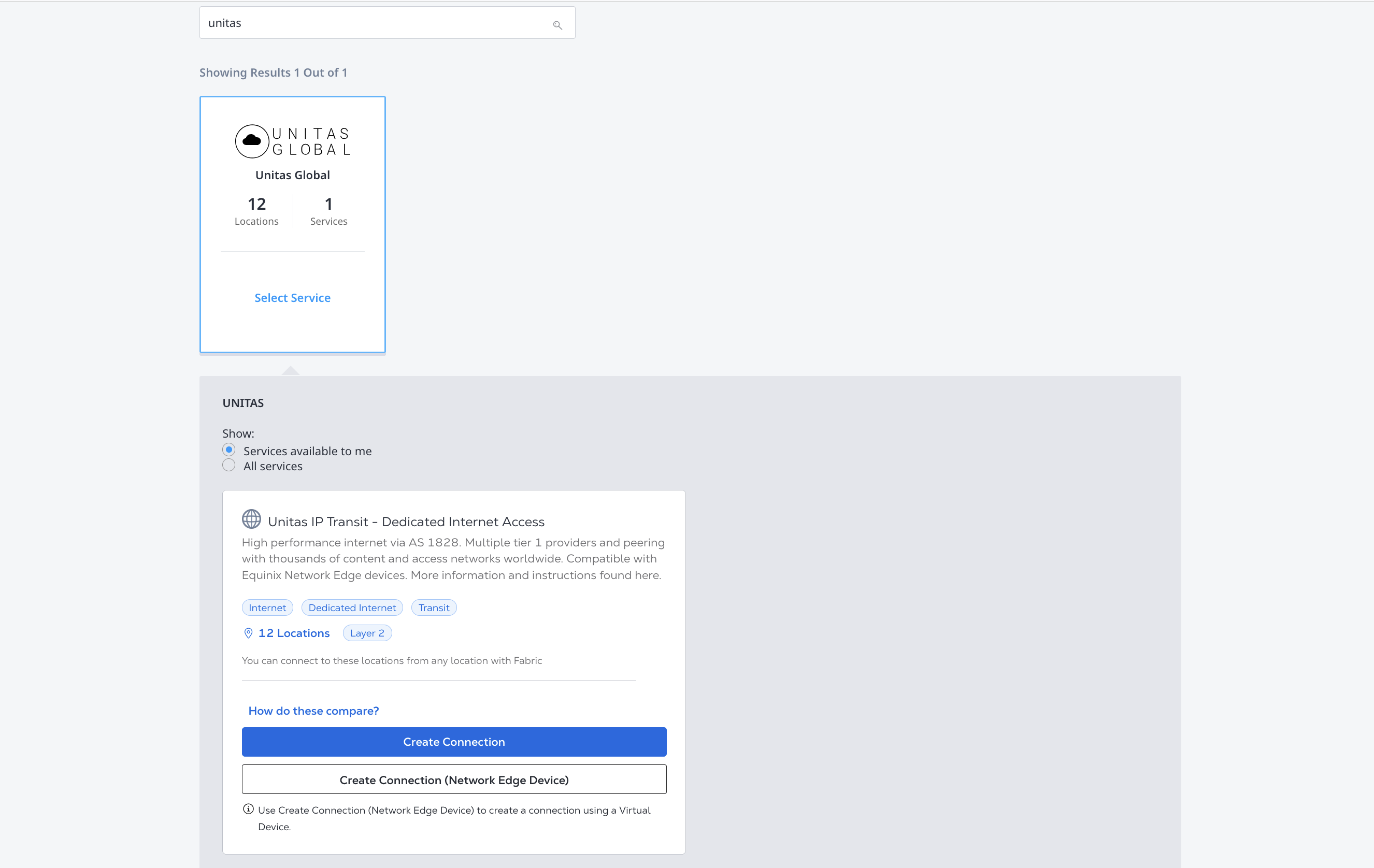
_Unitas IPトランジット_カードで、次のいずれかを実行します。
- [接続の作成]をクリックして、ポートから接続を作成するか、
- 仮想デバイスから接続を作成するには、[接続の作成(Network Edgeデバイス)]をクリックします。
ポートからの接続
-
接続手順を確認し、[OK]をクリックします。
-
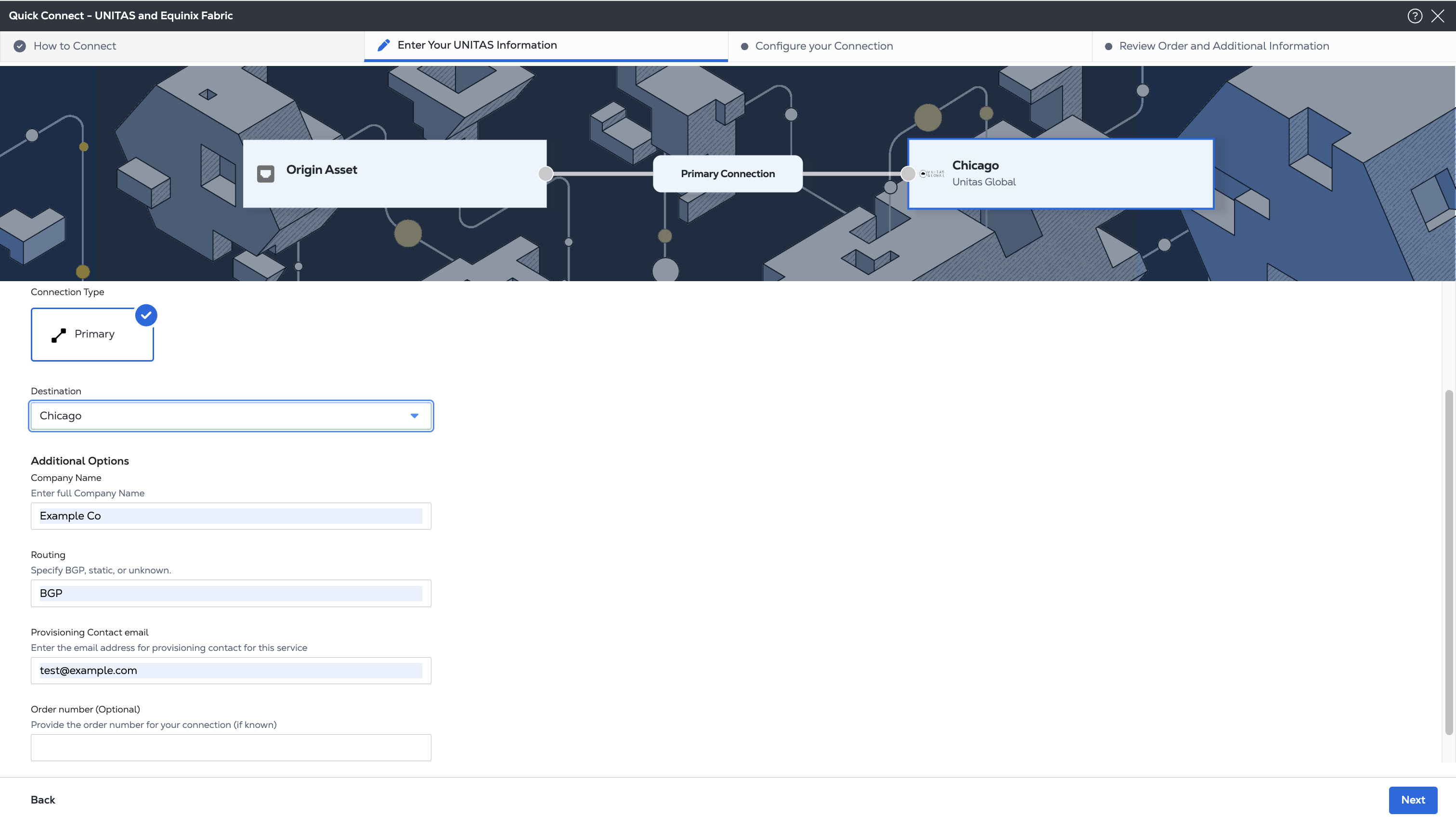
ユニット情報を入力します。
- _接続タイプ_プライマリが自動的に選択されます。
- _接続先_ドロップダウンから、接続先のUnitasロケーションを選択します。
- _[追加オプション]_セクションで、会社名、ルーティング構成、連絡先情報、オーダー番号(任意)を入力します。
-
接続の設定
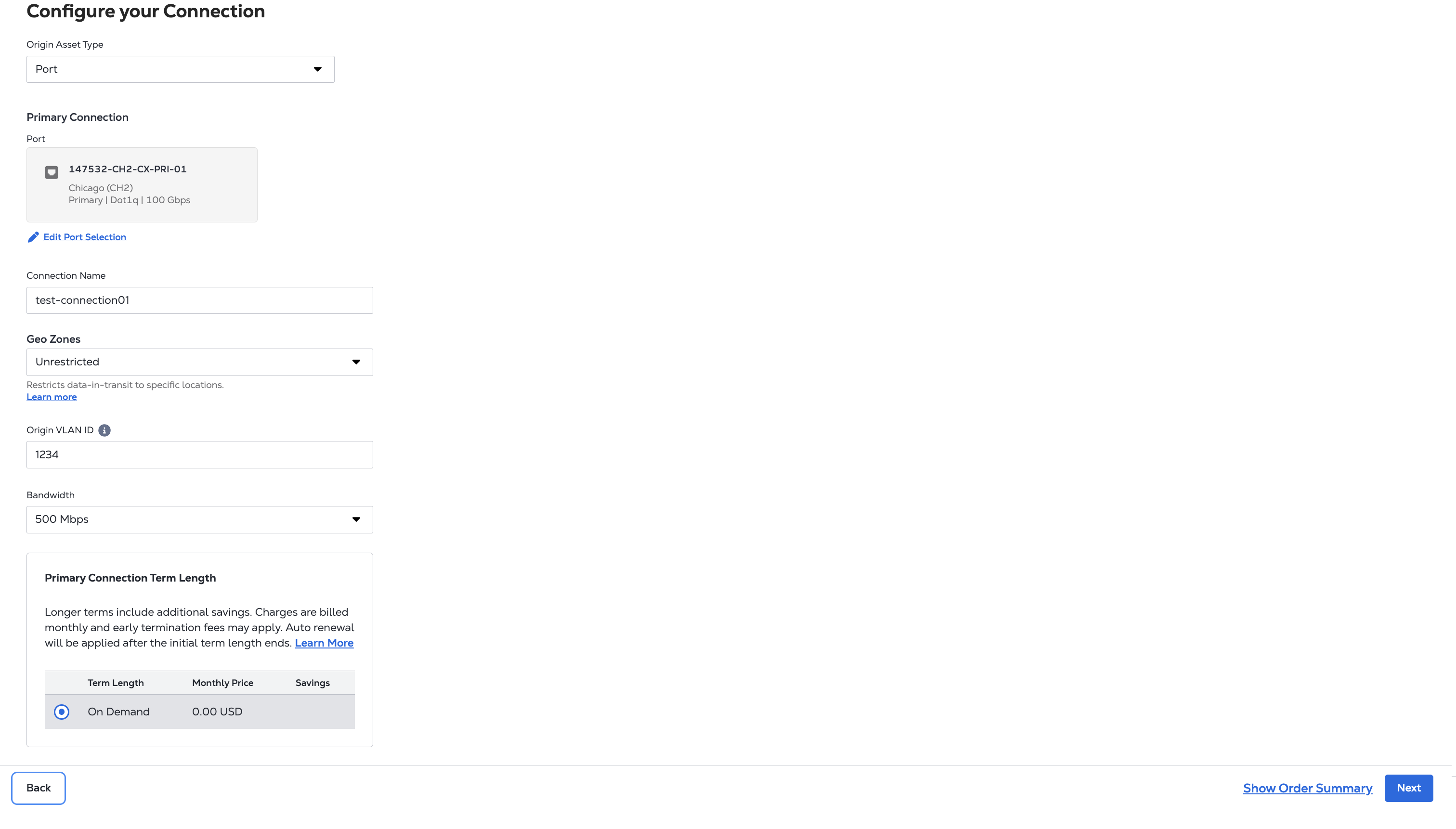
- _[接続元アセットタイプ]_で[ポート]を選択します。
- _[プライマリ接続]_で、[プライマリポートの選択+]をクリックします。
- リストから接続に使用するポートを選択し、[ポートの選択]をクリックします。お客様のEquinix Fabric接続デバイスでICMPが許可されていることを確認してください。これにより、Unitas Globalはお客様の接続にpingを送信し、サービスのテストや監視を行うことができます。
- 接続に名前を付ける。
- ポートとUnitasの接続先が同じ地域にある場合は、ジオゾーン構成を選択します。
- [接続元VLAN ID]フィールドにVLAN IDを入力します。
- 接続の帯域幅を選択します。
- ポートとUnitasの接続先が異なる都市圏にある場合は、契約期間を選択できます。同じ都市圏にある場合、接続はオンデマンドでのみ利用できます。
-
[次へ]をクリックする。
-
_「UNITAS接続先」_および「_接続設定」_セクションの情報を確認してください。
-
_[追加情報]_セクションで、
- Notifications_]フィールドを使用して、接続状況を通知する受信者の電子メール・アドレスを指定します。最大12個のEメールアドレスを追加できます。
- (オプション) _Purchase Order_セクションに注文情報を入力または追加します。
- (オプション)請求書でこの注文を識別するのに役立つカスタマーリファレンスIDを提供する。
準備ができたら、Create Connection をクリックします。
仮想デバイスからの接続
-
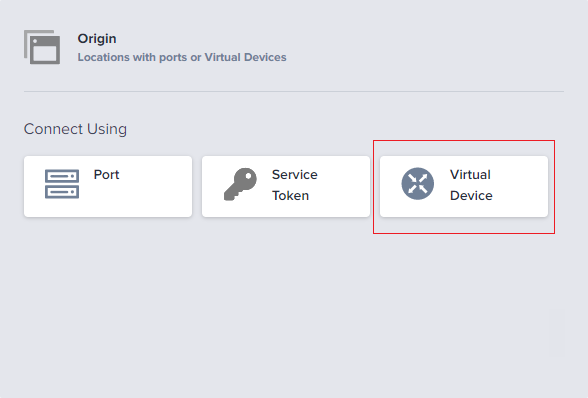
_オリジン(Origin)_セクションで、仮想デバイス(Virtual Device)をクリックする。
-
場所を選択する。
-
仮想デバイスの種類を選択します。
-
接続の種類を選択します。
-
デバイスを選択します。
メモEquinix Fabric に接続されているデバイスまたは仮想 Network Edge デバイスで ICMP が許可されていることを確認してください。これにより、Unitas Global は、サービスのテストおよびモニタリングのために接続を ping することができます。
-
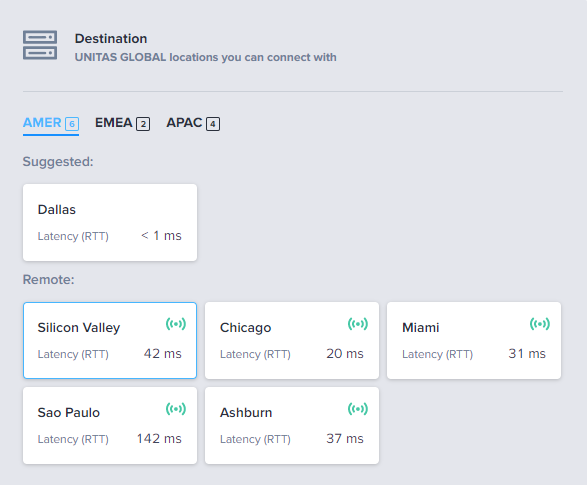
_接続先_セクションで、接続先のユニタスグローバル拠点を選択します。
-
[次へ]をクリックする。
-
[接続情報]セクションで、接続の名前を入力します。
-
_[インターフェースの選択]_セクションで、デバイスで次に使用可能なインターフェースを自動的に選択するか、デバイスでインターフェースを選択します。
-
接続要求を終了し、Enterをクリックする。
-
[送信]をクリックする。
接続状況の監視
プロセスが正常に完了すると、Unitas Globalが接続を受け入れるまで接続ステータスは「Not Provisioned」になります。接続が承認されると、接続はエクイニクスFabric内で自動的にプロビジョニングされ、接続ステータスは「Provisioned」に変わります。
新しい接続は、_Connections Inventory_で接続を選択することで、いつでも表示または変更できるようになりました。
このプロセスでサポートが必要な場合、またはユニタス・グローバルのエンジニアとのターンアップコールをご希望の場合は、ecxconnectivity@unitasglobal.com までご連絡ください。