NSPに機器を接続するためのBYOC
お客様のデバイスを Network Edge のネットワークサービスプロバイダに接続するために、お客様の接続 (BYOC) を使用することができます。
前提条件 - 以下のものが揃っている必要があります:
- NSP VLAN情報
- 認可状(LOA)
- LOAにはIBXとパッチパネルの情報が含まれている必要があります。
ワークフローは以下の通りです。
-
リモートポートの設定–リモートポートは自分のものであるが、NSPの施設に縛られている。NSPは、認可状(LOA)を提供する。
-
仮想接続の作成 - インターフェースからリモートポートへのレイヤー2Equinix Fabric接続を作成します。
-
発注 - ポートと仮想接続の両方の発注を行います。
-
ターンアップコール–Equinixサポートチームが、NSPとポート間の接続が機能していることを確認するための電話を手配する。電話で確認が取れると、ポートが有効になり、仮想デバイスとNSP機器間の仮想回線 (VC)がプロビジョニングされます。
-
BYOC リクエストの完了 - 上記の手順がすべて完了すると、仮想接続が確立されます。
デバイスの選択
-
Equinix Customer Portalにサインインし、_Network Edge_に移動する。
-
Network Edge_(仮想デバイスインベントリ)_メニューから、_仮想デバイスインベントリ(Virtual Device Inventory)を_選択する。
-
NSPに接続するデバイスを選択します。
-
[ネットワークサービスに接続]をクリックする。
-
_サービスプロバイダーに接続するEquinix Fabricポートの注文を_選択する。
-
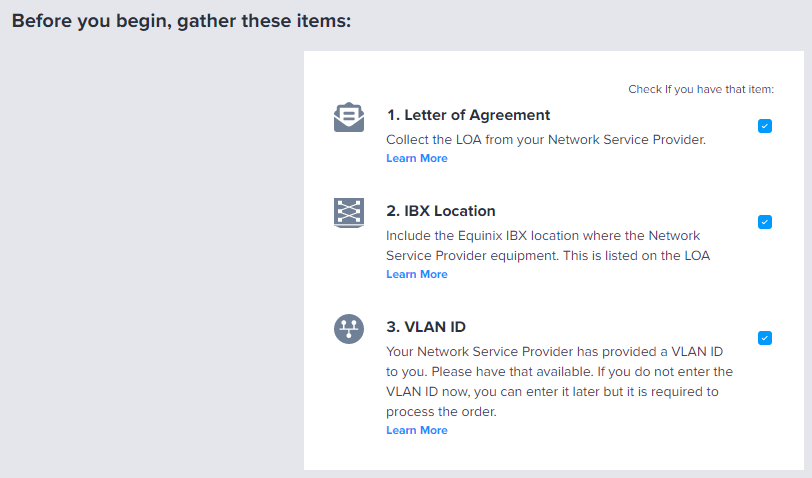
前提条件チェックリストで、LOA、IBXロケーション、およびVLAN IDが手元にあることを示す各項目を確認する。各項目を確認するまで続行できない。
ポートの設定
-
_標準構成の開始(Start Standard Configuration)を_クリックする。
-
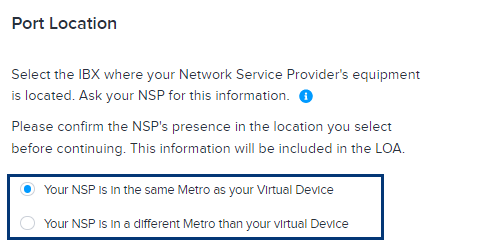
_[ポートロケーション]_セクションで、NSPがデバイスと同じメトロにあるか、別のメトロにあるかを指定する。
-
ネットワークサービスプロバイダの機器が配置されているIBXを選択する。NSPが位置情報を提供する。
- NSP がデバイスと同じメトロにある場合は、[NSP は仮想デバイスと同じメトロにあります] を選択し、IBX を選択してください。
- NSPがデバイスと異なるメトロにある場合は、NSPが仮想デバイスとは異なるメトロにあるを選択し、場所を選択する。
-
_[ポート属性(Port Attributes)]_セクションで、Equinixでポート属性を選択するか、属性を自分で設定するかを指定する。属性を自分で設定する場合は、次の選択を行う。
- Port Speed - ポート速度を選択します。
- Port Interface Type - インタフェースタイプを選択します。
- Encapsulation Frame Type - カプセル化フレームタイプを選択します。
- Encapsulation TPID - カプセル化 TPID を選択します。
-
_ネットワークサービスプロバイダ名を_入力する。
-
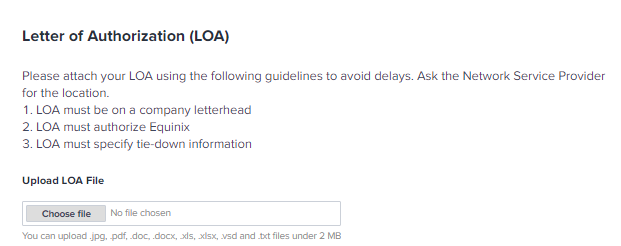
[ファイルの選択]をクリックしてファイルを参照し、LOAファイルをアップロードする。LOAをアップロードしないと、注文を続行できない。
-
[次へ]をクリックする。仮想接続。
仮想接続の作成
-
_仮想接続名(Virtual Connection Name)を_入力する。
-
_仮想接続速度(Virtual Connection Speed)を_入力する。
-
VLAN IDセクション:
- _ネットワークサービスプロバイダからVLANを取得を_選択し、_VLAN IDを_持っている場合は入力する。
- ネットワークサービスプロバイダからVLAN IDを要求するを_選択し、VLAN IDを持っていない場合は_後で入力する。
メモVLAN IDをお持ちでない場合は、後で入力することができますが、VLAN IDが入力されるまで注文は処理されません。
-
インターフェイスセクション
- 次に使用可能なインターフェイスを使用する場合は、[_デバイスで次の使用可能なインターフェイスを自動的に選択する]を_選択する。
- インターフェイスを指定する場合は、I will select an interface(インター_フェイスを選択する)を_選択する。
メモ冗長接続を作成していて、独自のインターフェイスを選択する場合は、2つの異なるインターフェイスを選択する必要がある。セカンダリインターフェイスをプライマリインターフェイスと同じにすることはできない。
-
[次へ]をクリックする。確認して注文を確認する。
ご注文
-
[Review and Accept Order Terms]をクリックする。****
-
契約条件を確認し、[契約条件を_読んで理解した]を_選択して、[同意する]をクリックする。
-
[ネットワークサービス接続の作成]をクリックする。
ステータストラッカー
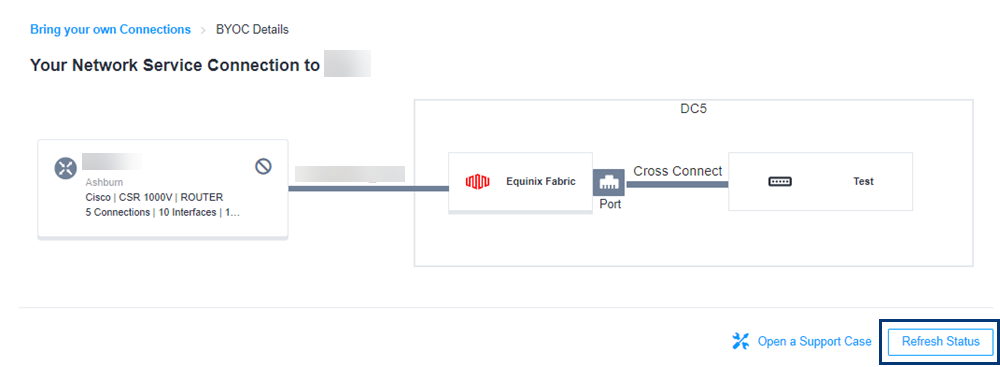
_BYOCインベントリに_移動して接続をクリックすると、接続注文のステータスを確認できる。ページ上部のプレビューには、設定した接続の図が表示されます。
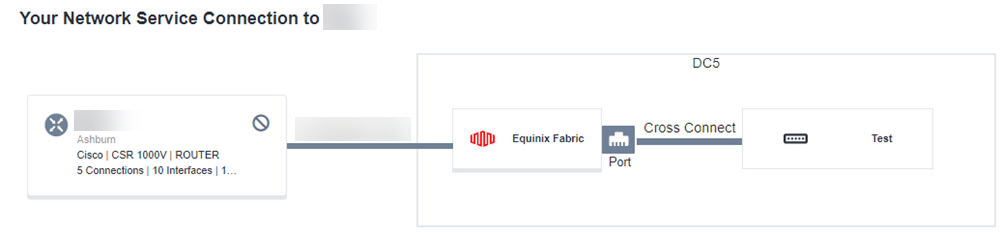
_ステータストラッカーには、_注文の進行状況や完了予定時刻など、注文の現在のステータスが表示される。
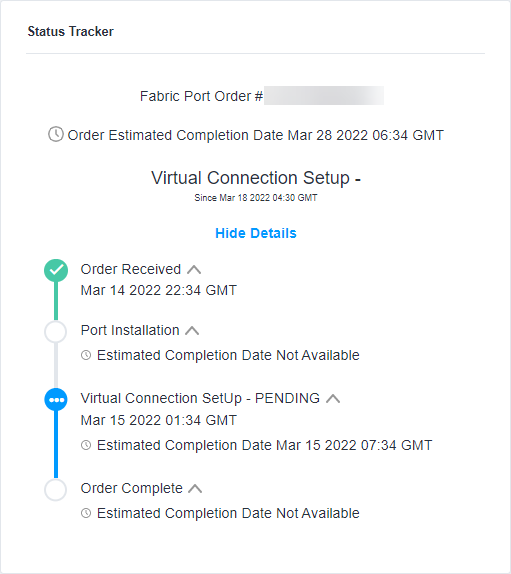
[ステータスの更新]をクリックして、最新のステータスを取得する。
ご注文の概要
_「Order Summary (注文概要)」_セクションには、ポート、ネットワークサービスプロバイダ、仮想接続の詳細と価格概要が表示される。
接続在庫の持ち込み
_Network Edge_メニューからBring Your Own _Connectionsを_選択して、インベントリにアクセスする。
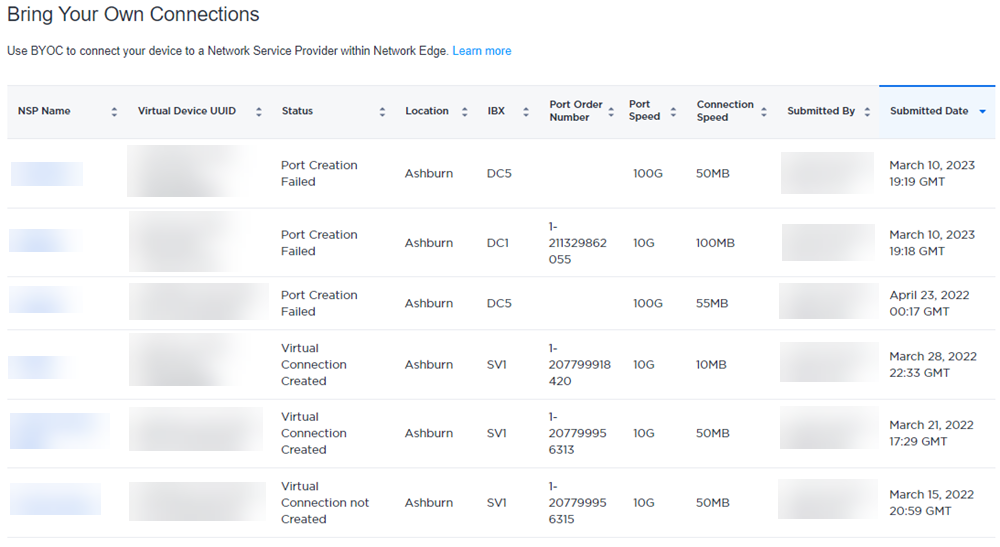
接続がテーブルに表示される。列には次のものが含まれる。
- NSP Name - ネットワーク・サービス・プロバイダ名。
- 仮想デバイスUUID - デバイスの汎用一意識別子(UUID)
- ステータス - 接続ステータス
- 場所
- IBX
- ポートオーダー番号
- ポート速度
- 接続速度
- 送信者
- 送信日
BYOC 詳細
インベントリ内の任意の接続をクリックして_BYOC詳細を_表示し、接続注文のステータスを確認する。
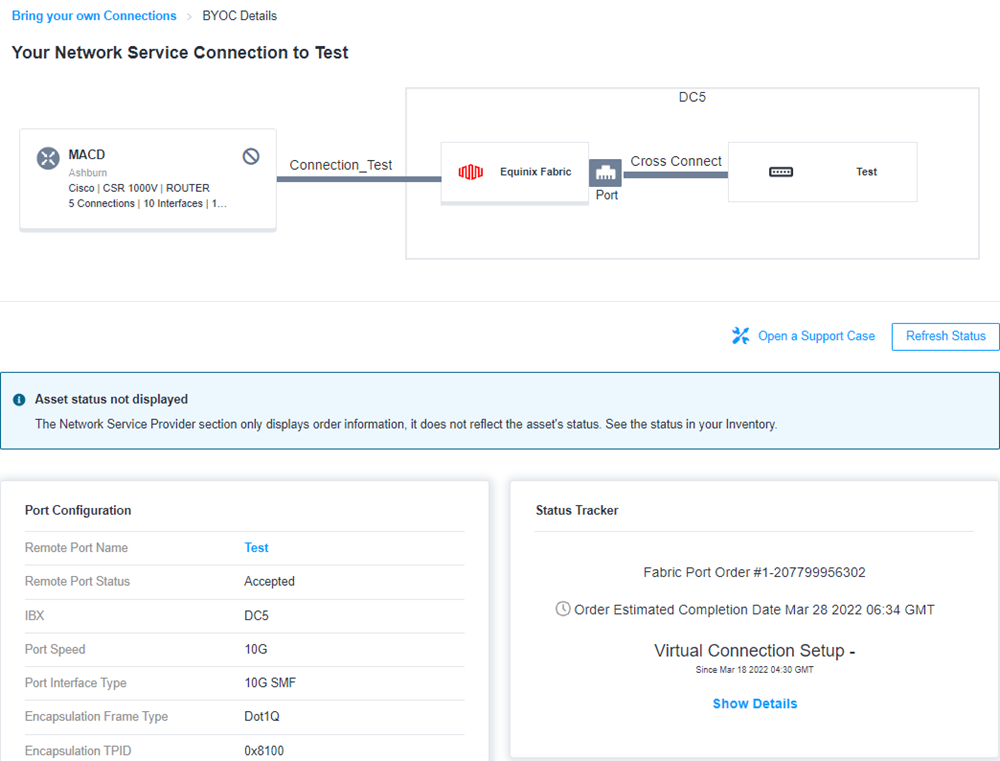
ページ上部のプレビューには、設定した接続の図が表示されます。