デバイスをAzure ExpressRouteに接続する
Network Edgeは、仮想デバイスをMicrosoft Azure ExpressRouteに接続することができます。
前提条件
Microsoft Azure ExpressRouteにデバイスを接続する前に、必要なものがあります。
- MicrosoftのAzureアカウント
- Azure Resource Manager (ARM) ポータルで設定される ExpressRoute サービスキー。
- プロビジョニングされたネットワーク・エッジ・デバイス
デバイスのAzure ExpressRouteへの接続
-
エクイニクスカスタマーポータルにサインインし、_Network Edge_に移動します。
-
ネットワークエッジ]メニューから、[仮想デバイスインベントリ]を選択します。
-
Azure ExpressRouteに接続するデバイスを選択します。
-
お使いのデバイスの詳細ページで、[接続の作成] をクリックします。
-
サービスプロバイダーへの接続」をクリックします。
-
検索フィールドに「Azure」と入力してください。
-
Microsoft Azure_ カードで、Select をクリックします。

-
Azure ExpressRoute_ カードで、Create Connection をクリックします。
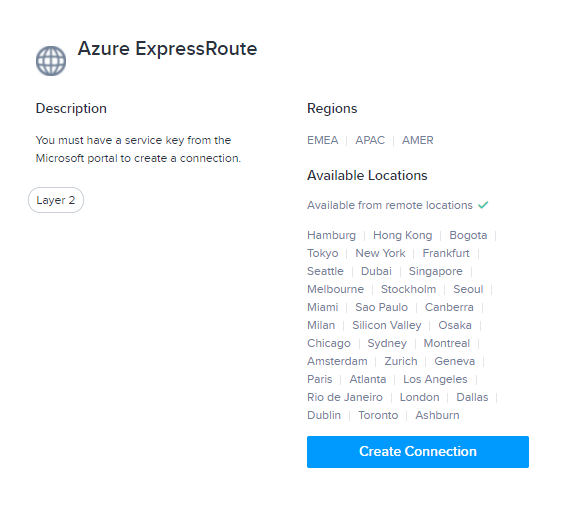
-
Azure ExpressRoute への接続手順を確認し、Create a Connection to Azure ExpressRoute をクリックします。
-
Connect Using_セクションで、Virtual Device をクリックします。
-
場所を選択します。
-
Virtual Device Type_セクションで、Virtual Devices を選択します。
-
接続タイプを選択してください。
 注
注接続は1つだけ作成することもできますが、エクイニクスではAzure ExpressRouteに接続する際に冗長接続を推奨しています。
-
仮想デバイスを選択します。選択した場所で利用可能なデバイスのみが表示されます。
-
Microsoft Azure Service Keyを入力します。利用可能な保存先が表示されます。
-
目的地を選択する。
-
[次へ] をクリックします:仮想接続.
-
プライマリ接続名_を入力してください。
-
セカンダリ接続名_を入力します。
-
ピアリングタイプを選択します。
-
次へをクリックします:ご注文内容を確認するには、 。
-
ネットワークサービス接続の作成 をクリックします。