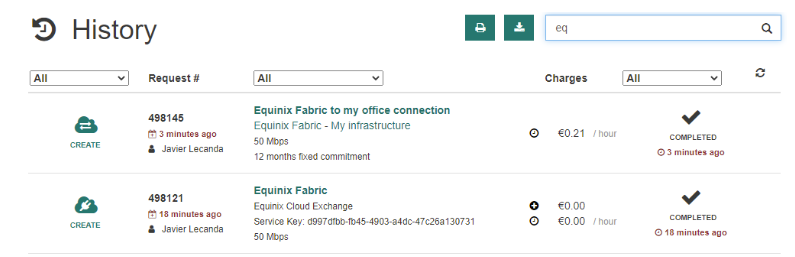
仮想デバイスをColt On Demandに接続する
お客様のNetwork EdgevirtualデバイスをエクイニクスFabricを通じてColt On Demandネットワークサービスに接続し、単一のアクセスポイントから企業や支店、クラウドプロバイダー、パートナー、サプライヤーにアクセスできます。
Colt On Demandのネットワークサービスは、エクイニクス・ファブリックから複数の都市で利用できるほか、エクイニクス・ファブリックのどの拠点からもリモートで利用できます。
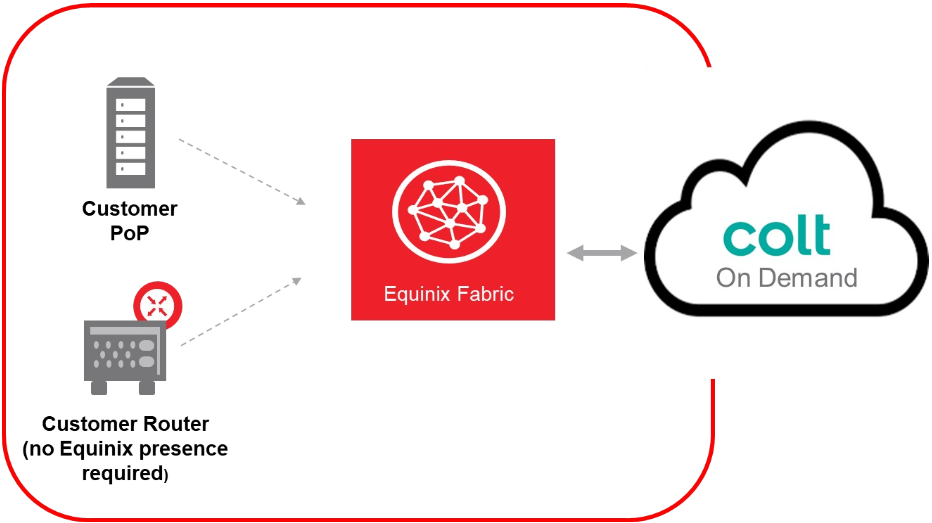
前提条件
- エクイニクスFabricアカウント。
- 既存のNetwork Edge仮想デバイス。Network Edgeポートの注文については、「Equinixファブリックポートの注文」(../../fabric/ports/fabric-order-port.md)を参照してください。Network Edgeデバイスの注文については、「単一の仮想デバイスを作成する」(../create-devices/create-ne-virtual-devices.md)を参照してください。
- A側ポートまたはNetwork Edgeデバイスへのアクセス許可。パーミッションについては、Equinix Fabric Permissions を参照してください。
コルト・オン・デマンドに接続する
-
エクイニクスカスタマーポータル」(https://portal.equinix.com/ne/new-virtual-device)にサインインし、「Network Edge」に移動します。
-
接続]メニューから[接続の作成]を選択します。
-
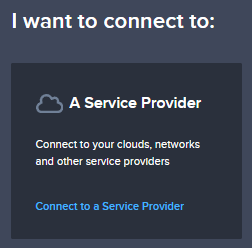
A Service Providerカードで、Connect to a Service Providerをクリックします。
-
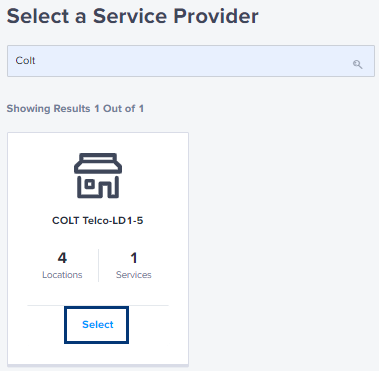
検索フィールドにColtと入力してください。
-
ColtカードでSelectをクリックします。
-
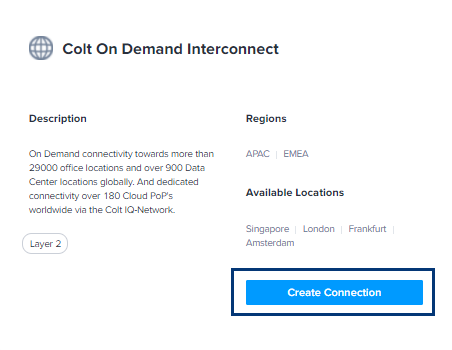
Colt On Demand Interconnectカードで、Create Connectionをクリックします。
-
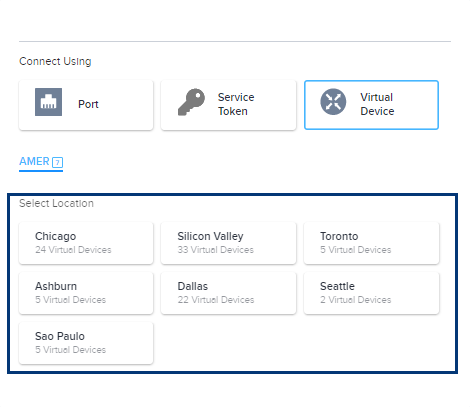
Originセクションで、仮想デバイスをクリックします。(Equinix Fabricポートの接続については、Equinix FabricドキュメントのColt on Demandを参照してください)。

-
起点となる場所を選択します。
-
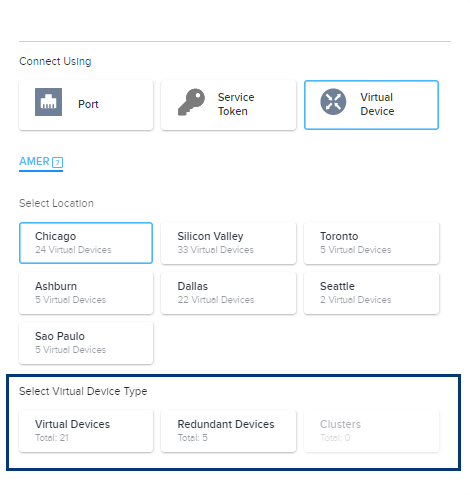
選択した場所で利用可能なデバイスの種類から、仮想デバイスの種類を選択します。
-
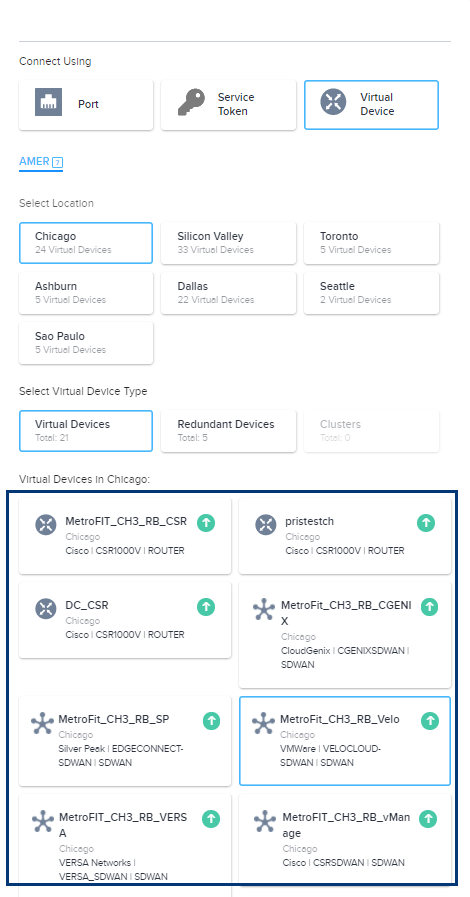
選択したデバイスの種類とロケーションで利用可能なデバイスから、デバイスを選択します。
-
Destination(保存先)セクションで保存先を選択し、Next(次へ)をクリックします。
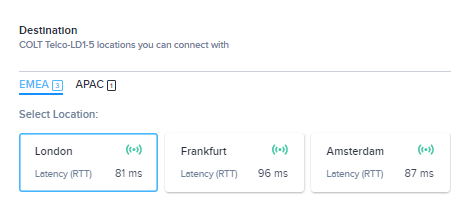
-
次へ」をクリックします。リモート接続メッセージが表示されます。
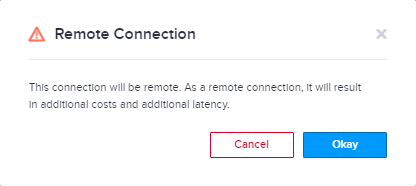
-
OKをクリックします。
-
接続情報セクションで、接続名を入力します。
-
Interface Selection(インターフェイス選択)セクションでは、次に使用可能なインターフェイスを自動的に選択するか、またはインターフェイスを自分で選択するかを指定します。
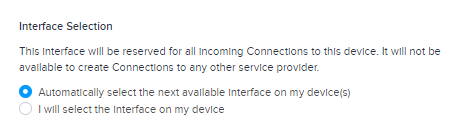
-
(オプション)Purchase Order Number(注文書番号)フィールドに、注文書番号を入力します。
-
接続速度セクションで、課金ティアと速度の組み合わせを選択します。
-
次へ」をクリックする。
-
ご注文を確認します。デザイン概要をクリックしてPDFをダウンロードしてください。
-
Notifications]セクションに、この接続に関する電子メール通知を送信する追加の受信者の電子メールアドレスを入力します。
-
注文を送信]をクリックします。
-
注文確認画面で、オンデマンドサービスを有効にする際に Colt Portal で使用する接続 ID をコピーします。
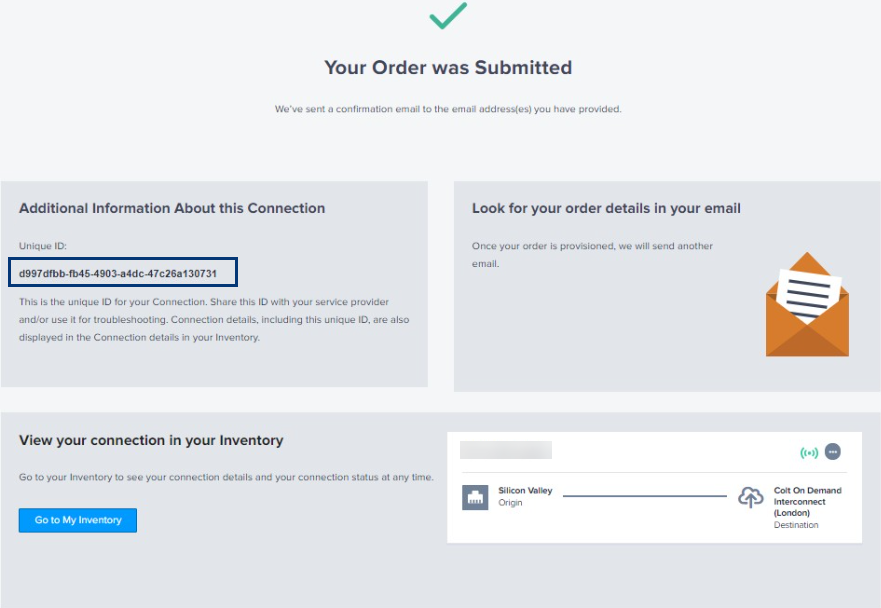
接続]メニューから[接続インベントリ]を選択し、接続のステータスを表示したり、必要に応じて接続IDを取得したりします。
エクイニクスファブリックへのクラウドポートの追加
エクイニクスカスタマーポータルで接続を作成したら、Colt On DemandポータルにアクセスしてEquinix Fabricにクラウドポートを追加します。
-
Colt On Demandにサインインしてください。
-
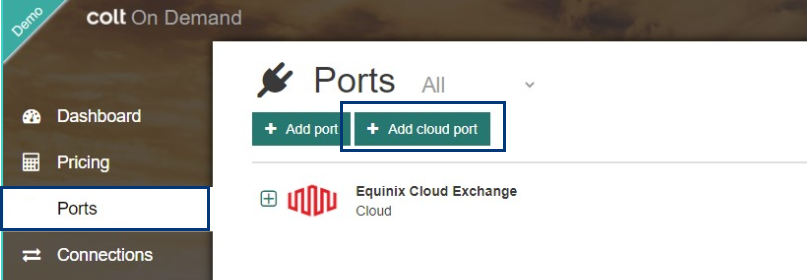
Ports] を選択し、[+ Add Cloud Port] をクリックします。
-
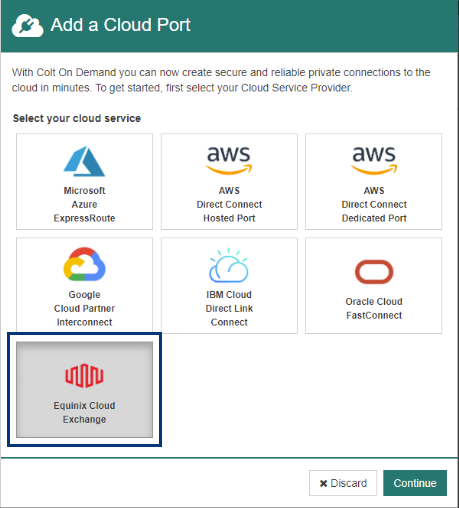
クラウドプロバイダーのリストでエクイニクスを選択し、[続行]をクリックします。
-
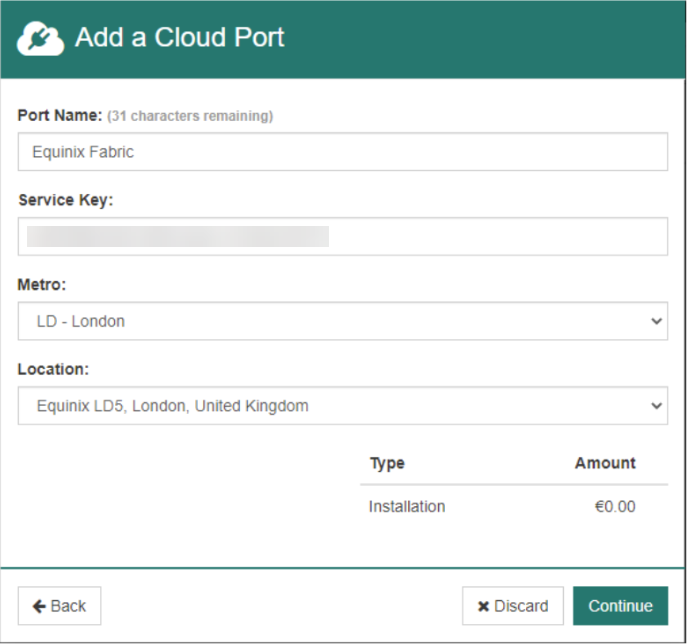
クラウドポートの追加ウィンドウで
- Port Name - ポートの名前を入力します。
- サービスキー - Equinix Fabricの注文時に取得した接続IDを貼り付けてください。
- メトロ - Equinix Fabricで接続を作成する際に使用したメトロリージョンを選択してください。
- 場所 - 都市圏内の特定の場所を選択します。
-
続行」をクリックします。
-
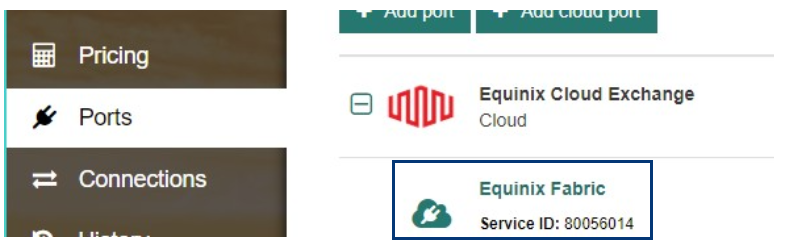
Review your order and click Accept Charges & Submit. Once the order is completed, the cloud port is displayed under Equinix.
-
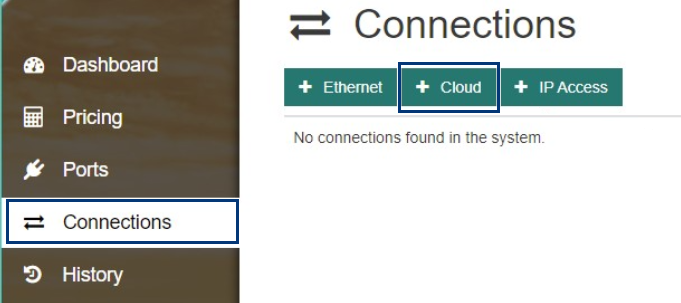
クラウド接続をネットワークに追加するには、[接続]を選択し、[+クラウド]をクリックします。
-
クラウドプロバイダーのリストでエクイニクスを選択し、[続行]をクリックします。
-
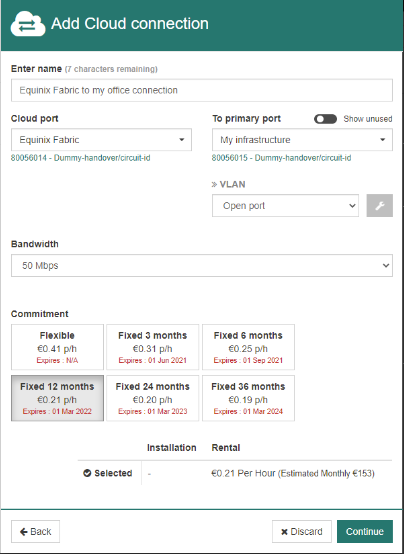
クラウド接続の追加]ウィンドウで:
- Enter Name - 接続名を入力します。
- クラウドポート - 作成したエクイニクスクラウドポートを選択します。
- Bandwidth - 接続帯域幅オプションを選択します。
- To Primary Port - ネットワークに面したポートを選択します。
- VLAN - ポートベースのハンドオーバーを行う場合は[Open port]を、VLANでトラフィックにタグを付ける場合は[Add VLAN]を選択します。
- コミットメント - 契約期間を選択します。
-
続行」をクリックします。
-
ご注文内容を確認し、「変更を承認して送信」をクリックします。
ネットワーク上で自動的に接続がプロビジョニングされます。