Network Edge デバイスにアクセスする
Network Edgeデバイスにアクセスするには、Equinix Customer PortalからWebベースのコンソールを使用するか、またはセキュアシェル(SSH)プロトコルを使用する端末エミュレーションツールを使用する。このドキュメントでは、これらのツールを使用してデバイスにアクセスする方法について説明する。
Network Edgeデバイスアクセスオプション
| デバイスタイプ | 利用可能なオプション |
|---|---|
| Equinixコンフィギュレーション(販売終了) | ユーザーは、エクイニクスカスタマーポータルを通じて作成したユーザー定義のSSH認証情報により認証されます(ポータルを通じて最大5つのローカルユーザーアカウントを作成可能)。 |
| セルフ設定 | 一時的なパスワードは、デバイスの配備プロセス中にランダムに生成されます。 |
| 公開鍵/秘密鍵のペアは、安全なパスワード不要のSSH認証に使用できます。 |
自己構成デバイスの場合は、SSHまたはWebコンソールを使用した初回アクセス後にポータルで生成される一時パスワードを変更することを強く推奨する。ビジネス要件に基づいて、最初のプロビジョニングフェーズ後に追加の認証メカニズムを構成するオプションがある。
一時パスワードの管理
初期デバイスアクセス用に一時パスワードが生成されるのは、自己設定デバイスが最初にプロビジョニングされるときである。この一時的なパスワードは、指定されたユーザー名に別のパスワードを設定して変更することを強くお勧めする。デバイスに異なる一意のパスワードが設定されている場合は、[_デバイス詳細]_の[一_時パスワード]_セクションにある削除アイコンをクリックすると、ポータルで生成されたこの一時パスワードを削除できる。アイコンをクリックして、一時パスワードの表示/非表示を切り替えるか、一時パスワードをコピーする。
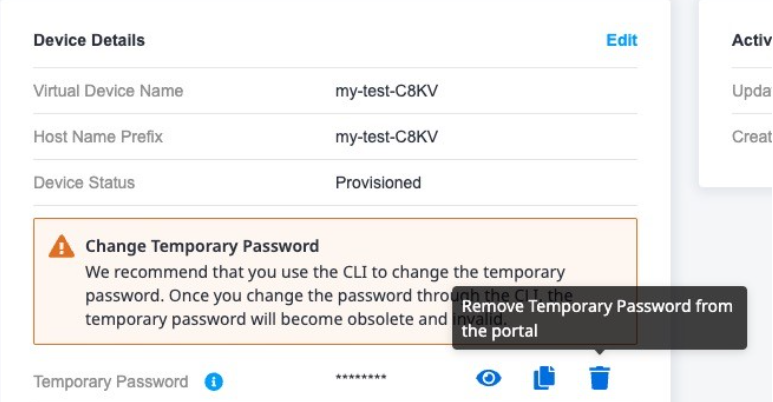
一旦仮パスワードが削除されると、元に戻すことはできません。
Webコンソールを使ってNetwork Edgeデバイスにアクセスする
Webベースのコンソールアクセスは、Equinix Customer Portal (Web-Console)上のセキュアなHTTPSセッションを介して利用できる。Equinix Customer Portalにログインすると、仮想デバイスインベントリに移動してデバイスを選択し、ツールをクリックすると、コンソールにアクセスできるようになる。コンソールアクセスカードで、コンソールセッションを開くをクリックする。
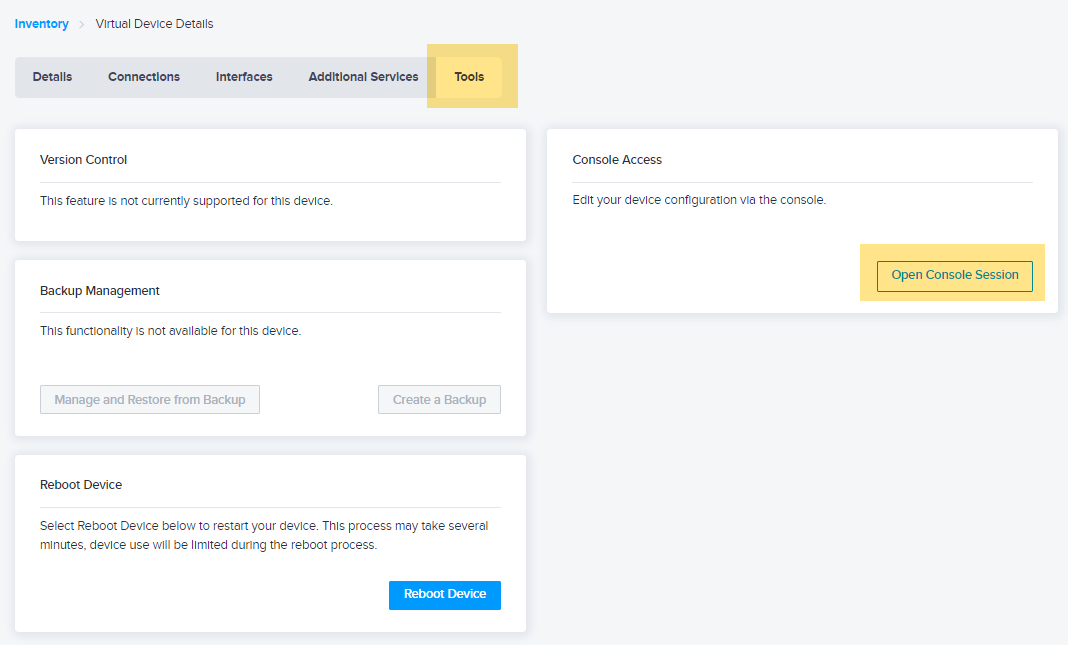
Webコンソールのアクセスオプション。
| コンフィギュレーションタイプ/デプロイメントタイプ | エクイニクス設定デバイス | 自己組織化されたデバイス |
|---|---|---|
| シングルデバイスデプロイメント | ユーザー定義のパスワード | 一時的なパスワード |
| 冗長化デプロイメント | ユーザー定義のパスワード | 一時的なパスワード |
| クラスタ展開 | N/A (データセンター) | 一時的なパスワード |
Webコンソールアクセスを使用している場合、コピーおよび貼り付け操作はサポートされない。プロンプトが表示されたら、資格情報を手動で入力する必要がある。
SSHプロトコルを使用してNetwork Edgeデバイスにアクセスする
Network Edgeデバイスには、セキュアシェル(SSH)プロトコルを使用してアクセスできる。Equinix構成デバイスの場合、デバイス作成時にEquinix Customer Portalで作成されたローカルユーザーアカウントを使用してログインできる。
ポータルを通じて最大5つのローカルユーザーアカウントを作成できる。
自己設定デバイスの場合、一時パスワードを使用したSSHプロトコルまたはパスワードレス認証用のデバイス作成時に設定されたRSA公開/秘密キーペアを使用してデバイスにアクセスできる。初回ログイン後、仮パスワードを変更する必要がある。
SSHアクセスオプション。
| コンフィギュレーションタイプ/デプロイメントタイプ | エクイニクス設定デバイス | 自己組織化されたデバイス |
|---|---|---|
| シングルデバイスデプロイメント | ユーザー定義のパスワード | 公開鍵/秘密鍵ペアまたは仮パスワード |
| 冗長化デプロイメント | ユーザー定義のパスワード | 公開鍵/秘密鍵ペアまたは仮パスワード |
| クラスタ展開 | N/A (データセンター) | 公開鍵/秘密鍵ペアまたは仮パスワード |
ローカルSSHユーザーの作成
Equinixで設定されたデバイスタイプが選択されている場合、Equinix Customer PortalでNetwork Edgeデバイスのローカルユーザー名とパスワードを選択して作成できる。
- **[追加サービス]**に移動し、[**ユーザーの追加]**カードで[**プライマリデバイス]**チェックBOXを選択する。
- 既存のSSHユーザリストからユーザを選択するか、またはAdd New SSH Userをクリックして新しいユーザ名とパスワードを設定する。この新しいアカウントは、SSHプロトコルでNetwork Edgeデバイスにアクセスするために使用される。
Equinixで構成されたデバイスタイプが販売終了に達し、新規のお客様には利用できなくなった。柔軟性を高めるために、自己設定デバイスタイプを導入する。
アクセスコントロールリストを使用したNetwork EdgeのSSHプロトコルアクセスを許可する
インターネットに面したインターフェイスを介したNetwork Edgeデバイスへの外部トラフィックは、デフォルトで拒否されるSSHプロトコルを使用してデバイスにアクセスするには、Equinix Customer Portalでトラフィック固有のアクセスコントロールリスト(ACL)を適用する必要がある。
-
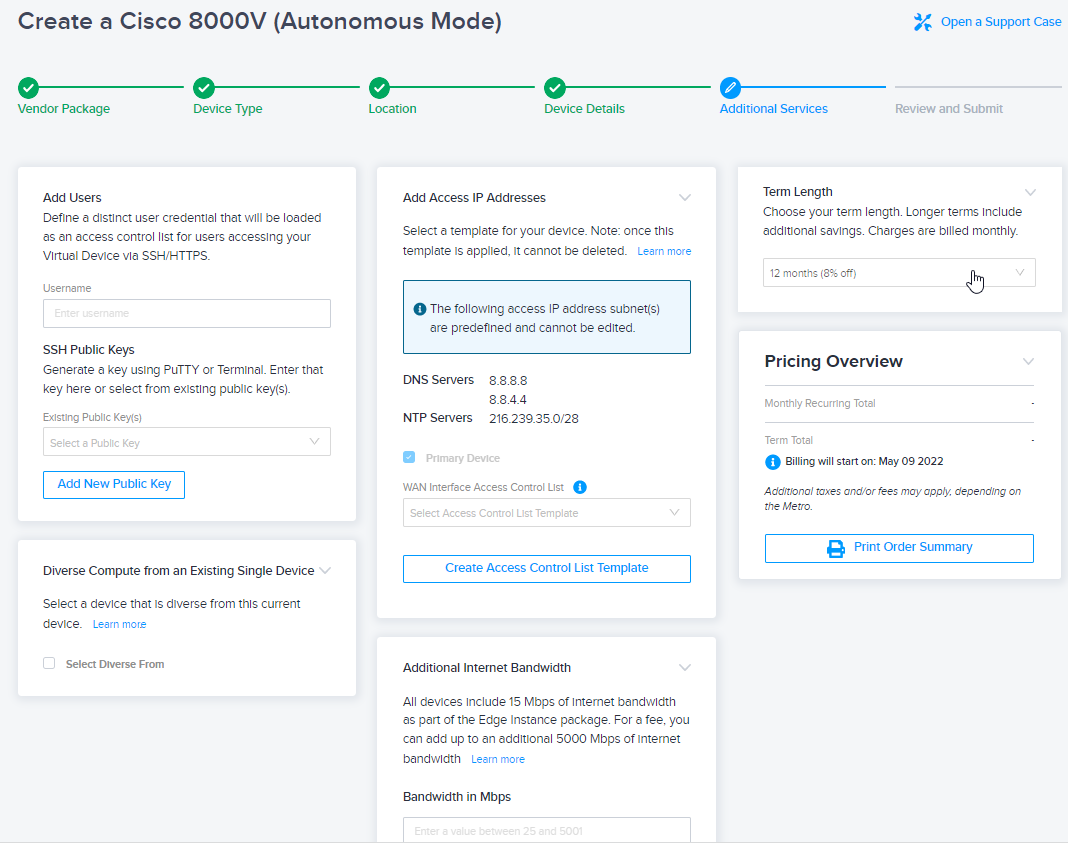
**[追加サービス]**に移動し、[**アクセスコントロールリストの選択]**カードで[編集]をクリックして、[**プライマリデバイス]**チェックBOXを選択する。
-
WANアクセスコントロールリストドロップダウンメニューで、ACLテンプレートを選択する。または、Create Access Control List Templateをクリックして、新しいACLを設定する。
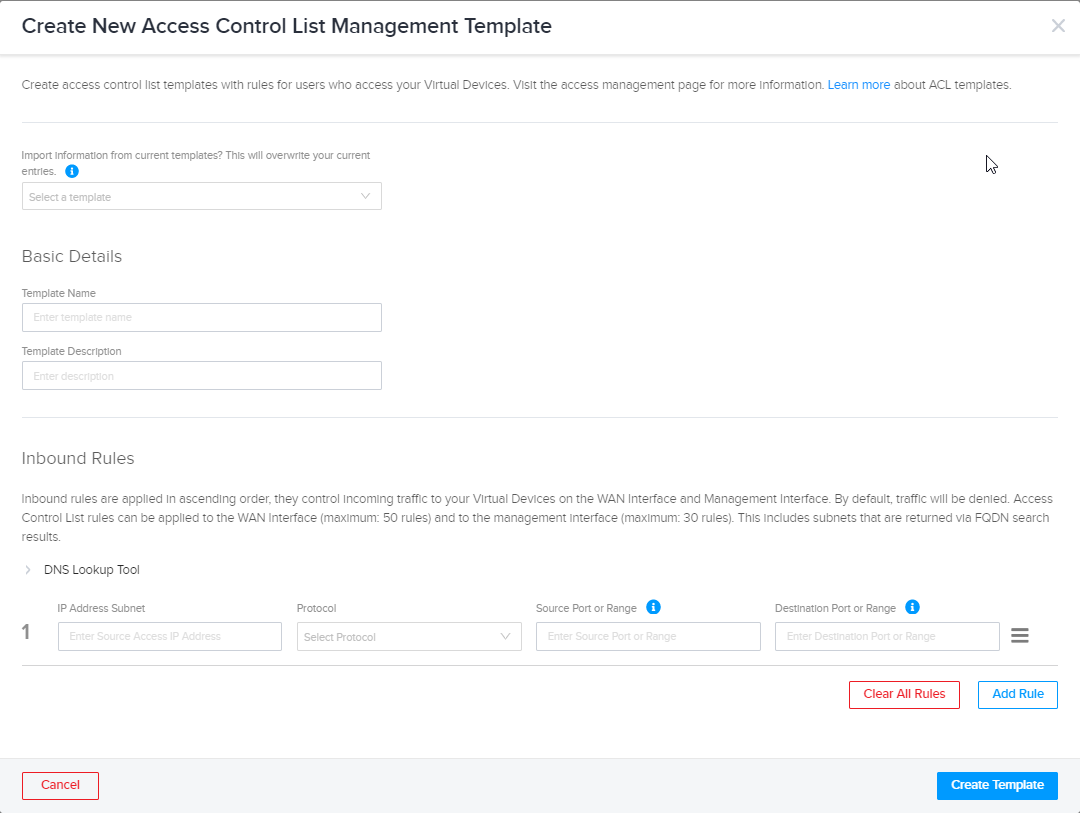
新しいACLでSSHプロトコルを許可する必要がある特定の送信元IPアドレスサブネットを設定し、SSHプロトコルにTCP(プロトコル)と22(宛先ポートまたは範囲)を選択できる。
セルフ設定した機器へのSSHアクセス
RSA Public/Private Key Pairのオプションです。
SSH公開/秘密鍵ペアを使用して、Network Edgeデバイス上の自己設定デバイスにアクセスする。このオプションを設定するには
- クライアントシステム(Windows、MAC、Linuxなど)でRSA公開鍵/秘密鍵ペアを生成します。
- プロビジョニング時に、Network Edge デバイス用の公開鍵をエクイニクスカスタマーポータル (ECP) で提供してください。
- Network EdgeデバイスのSSHトラフィックを許可するACLを適用します。
- パスワードなしで SSH を使用して Network Edge デバイスにアクセスします。
一時的なパスワードオプションを使用して設定する場合。
- Equinix Customer Portalでのデバイス作成時にユーザー名を入力する。一時パスワードが自動的に生成され、ポータルの[**デバイス詳細]**セクションで使用できる。
- ユーザー名と一時パスワードを使用して、SSH で Network Edge デバイスにアクセスします。
- 初回使用後は、仮パスワードを変更してください。
WindowsでPuTTYを使用してSSHキーを生成します。
-
PuTTYキージェネレータウィンドウで、生成をクリックする。RSA 2048ビット以上のキー長を推奨Equinixは、あらゆる種類の脆弱性についてVNFにアクセスするために、あらゆる端末アプリケーションにパッチを適用することを推奨している。
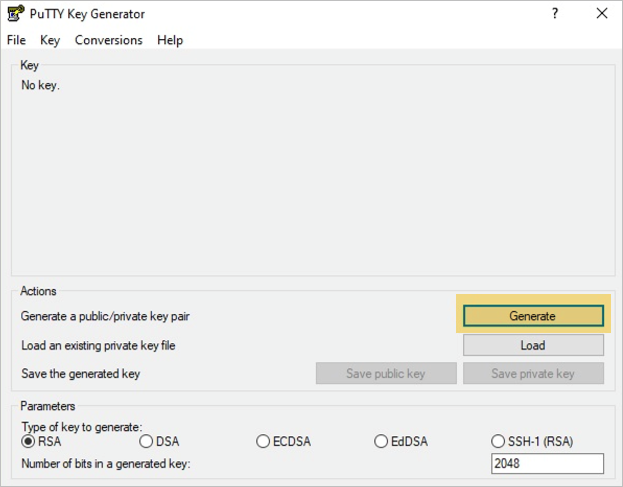
-
グレーのスペースにカーソルを合わせると、キーが生成されます。
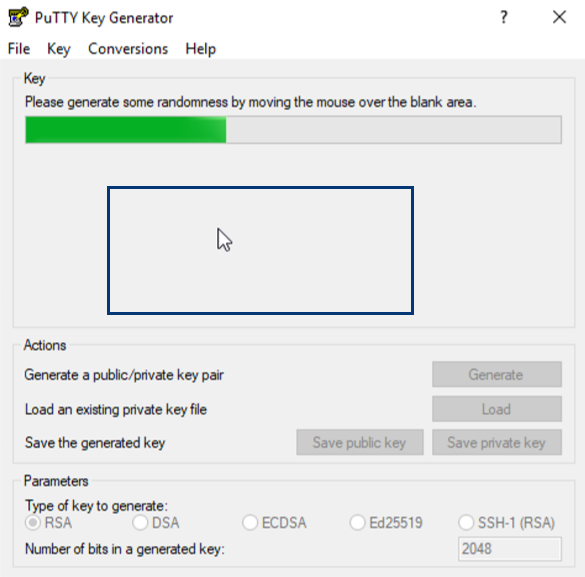
-
メニューバーの**[ファイル]を**クリックし、[公開キーの保存]を選択する。
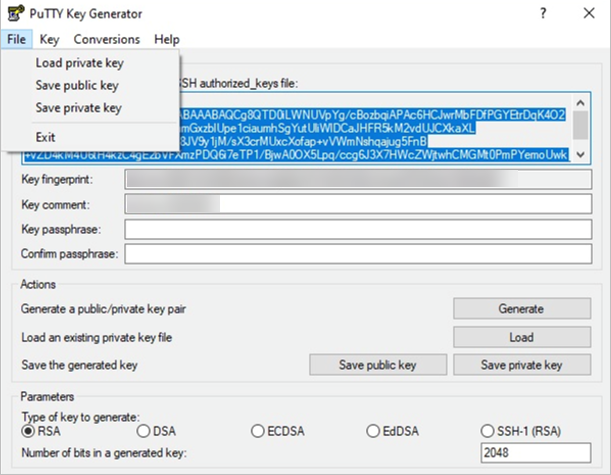
-
公開鍵を保存する。
<key_name>.pub -
秘密鍵を保存する。
<key_name>.ppk
業界ガイドラインに従ってSSHを強化する。NIST(National Institute of Standards and Technology)のガイドラインについては、Architecture and Configuration for HardenedSSH Keysを参照のこと。
MacでSSHキーを生成する
- 「アプリケーション」に移動し、「ユーティリティ」を選択して、「ターミナル」を起動する。
- ターミナルウィンドウで、と入力する。
ssh-keygen -t rsa - キーボードのEnterキーを押して、デフォルトのディレクトリを受け入れる。
/Users/user_name/.ssh/ - (任意)秘密鍵を暗号化するパスフレーズを入力する。秘密鍵を保護するには強力なパスフレーズを使用することが推奨されるが、Enterキーを押して空のままにすることもできる。
/users/user_name/.ssh/ディレクトリに2つのキーが作成される。ユーザー名はMacOSユーザー名になる。作成される2つのキー:
- id_rsa (秘密鍵ファイル)
- id_rsa.pub (公開鍵ファイル)
-
を入力し
cat ~/.ssh/id_rsa.pubて公開鍵を表示する。 -
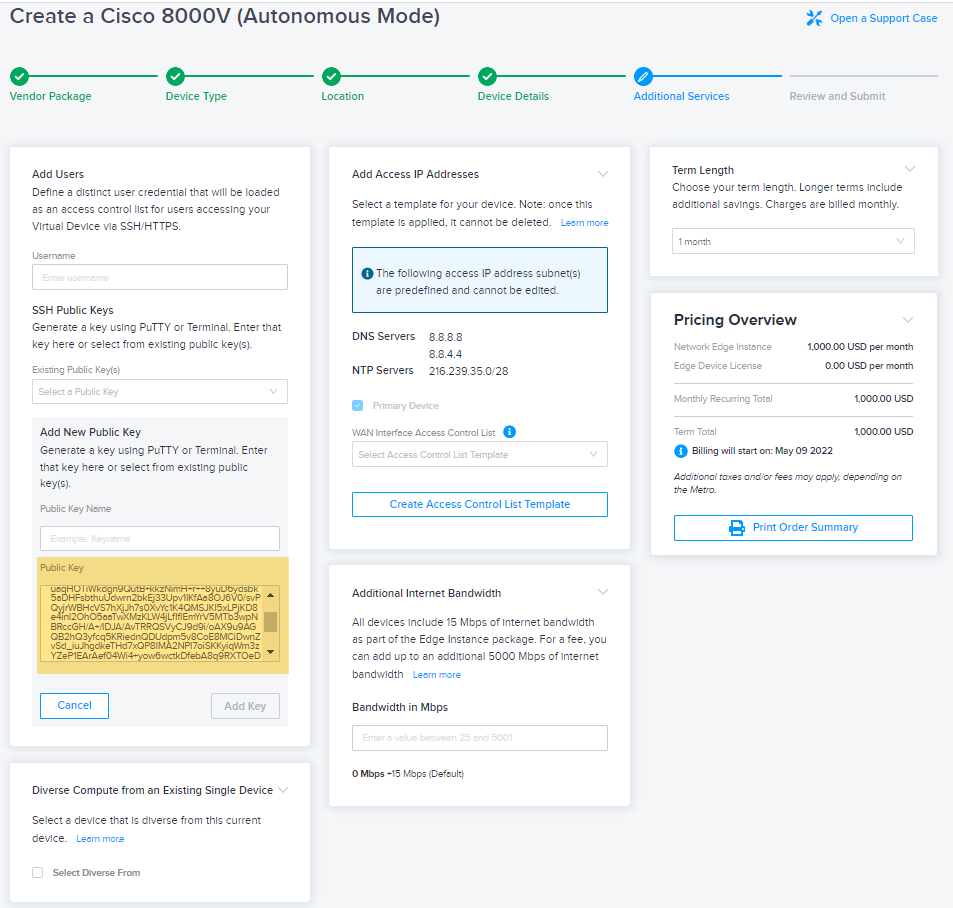
下の画像でハイライトされている出力部分をコピーしてください。
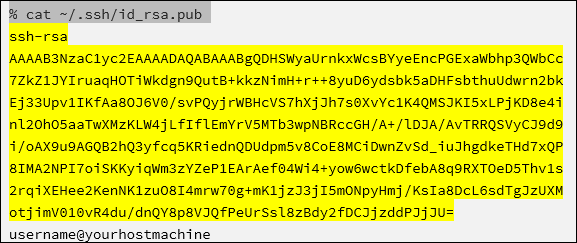
-
デバイス作成プロセス中に、追加サービスの[**新規公開キーの追加]**セクションにある[**公開キー]**フィールドに出力を貼り付ける。
-
公開鍵の名前を入力し、[鍵の追加]をクリックする。
-
デバイスインターフェイスでSSHトラフィックを許可するようにACLを適用する。上記のアクセス制御リストを使用したNetwork EdgeのSSHプロトコルアクセスを許可するを参照。
秘密鍵を使用して SSH で Network Edge デバイスにアクセスする
-
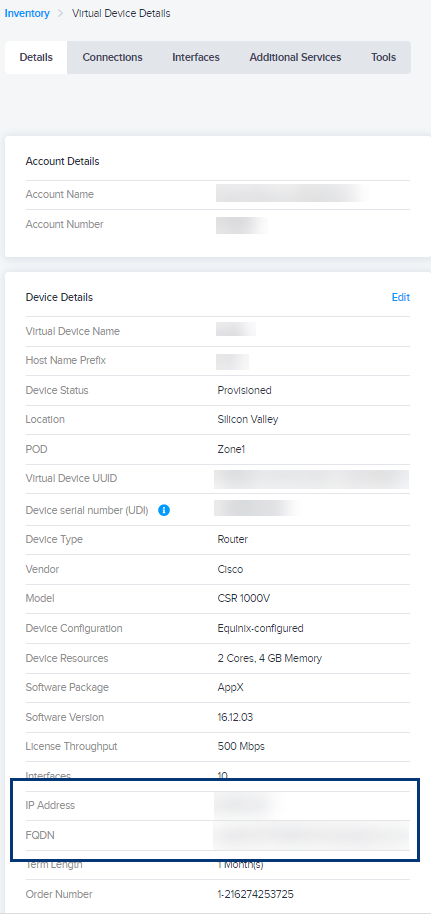
プロビジョニング済みの Network Edge デバイスの完全修飾ドメイン名 (FQDN) または IP アドレスを見つけます。
- 仮想デバイスインベントリに移動し、デバイスをクリックする。
- [詳細]をクリックし、[IPアドレス]または[FQDN]までスクロールする。
-
端末エミュレーションアプリを使用して、デバイスに SSH 接続します。
-
入力し
ssh your_username@your_ne_fqdn_or_ip_addressてNetwork Edgeデバイスにアクセスする。パスフレーズを使用して秘密鍵を暗号化した場合、デバイスにログインする際にパスフレーズを入力するよう求められることがあります。
SSHセッションのトラブルシューティング
SSH公開鍵/秘密鍵アクセスがうまくいかない場合は、以下の点を確認してください。
- Network Edgeデバイスが完全にプロビジョニングされていることを確認する。デバイスのステータスがであり、すべてのインターフェイス情報が表示されるはずである。

- ACLでSSHプロトコルを許可していることを確認してください。