仮想デバイスのアクセス制御を設定する
アクセス制御ビデオを設定する
Network Edgeユーザーは、アクセス制御リスト(ACL)テンプレートを適用することで、仮想デバイスへのトラフィックを制御できる。ACLテンプレートは、Network Edgeのサービスの1つであり、仮想デバイスへの特定のインバウンドトラフィックを許可するルールを定義する。ACLテンプレートが仮想デバイスに直接適用されない代わりに、仮想デバイスのWAN /管理インターフェイスが接続されているゲートウェイデバイスに適用される。ACLテンプレートが適用される前に、仮想デバイスに対して特定のポートとプロトコルのセット(DNS、NTP、ライセンスサーバー通信、WANコントローラ通信など)が許可される。ACLテンプレートを使用すると、ユーザは導入環境で許可されたネットワーク通信の追加セットを効率的に作成できる1つのテンプレートを複数のNetwork Edge VNFに適用できるテンプレートの適用は、デバイス作成の必須ステップである。
ACLテンプレートを作成する
-
Equinix Customer Portalにログインする。
-
Network Edge_(アクセス管理)を_クリックし、_Access Management(アクセス管理)を_選択
-
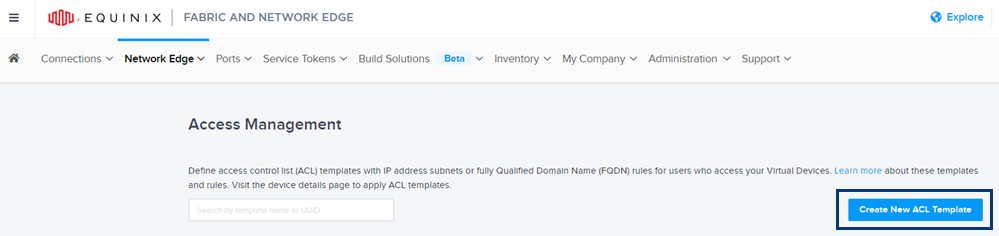
Create New ACL Templateをクリックする。
-
_[基本詳細]_セクションで、

- テンプレート名 - テンプレートの名前を入力します。
- テンプレートの説明 - テンプレートの簡単な説明を入力します。
-
DNSルックアップツールを使用して、完全修飾ドメイン名(FQDN)のIPアドレスを検索します。
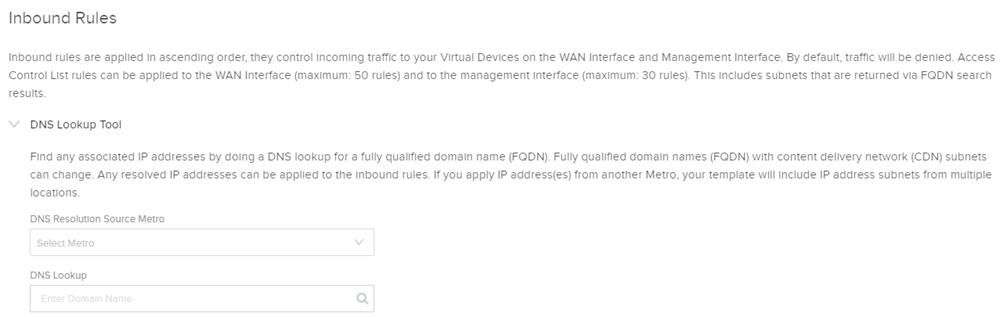
- DNS解決ソースのメトロロケーションを選択する。コンテンツ配信ネットワーク(CDN)サブネットを持つFQDNは、都市圏の場所に基づいて変更される可能性がある。
- DNS LookupセクションにFQDNを入力して検索を開始する。解決されたIPアドレスのリストが表示される
- Add Ruleをクリックし****てIPアドレスを追加する。
-
ルールの作成を終了します。
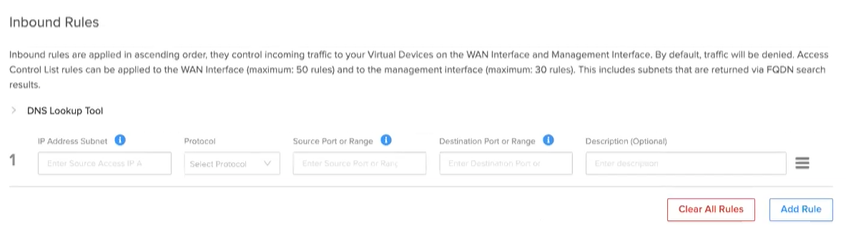
- IPアドレスサブネット–DNSルックアップツールを使用して選択した自動入力結果を使用するか、サブネット/IPアドレスを手動で入力する。サブネット構文はx.x.x.x/xxである。単一のIPアドレスの場合は、構文x.x.x.x/32を使用する。
- [プロトコル]-[IP]****、[TCP]、または[UDP]を選択する。
- [Source Port or Range]-送信元ポートまたは範囲を入力する。(ポート値は、カンマで区切られた10個の数字、10~20の範囲、または「any」で指定できる)。
- [Destination Port or Range]-宛先ポートまたは範囲を入力する。(ポート値は、カンマで区切られた10個の数字、10~20の範囲、または「any」で指定できる)。
- 説明–インバウンドルールの説明を入力する。(説明は最大200文字)。
-
ルールの追加が完了したら、[テンプレートの作成]をクリックする。
エクイニクスでは、悪意のある行為からの攻撃範囲を最小限に抑えるため、特定のIPアドレス、送信元サブネット、送信元、送信先ポート/範囲を定義することを推奨しています。
SSHプロトコルを使用してユーザーが仮想デバイスにリモートアクセスできるようにするには、SSHトラフィックを特別に許可する必要があります。
ACLは優先順位付きリストである。優先度を変更するには、[**説明(オプション)(Description(Optional))]**フィールドの横にあるをクリックして項目をドラッグアンドドロップする。
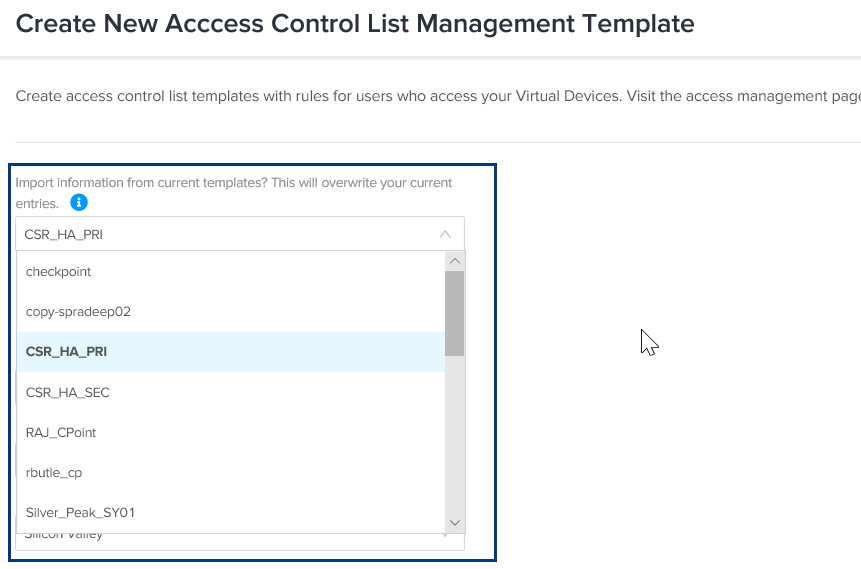
事前定義されたテンプレートを変更して、新しいACLテンプレートとして保存することができる。[テンプレートの選択]ドロップダウンメニューでテンプレートを選択し、必要に応じて[基本詳細]および[受信ルール]を編集する。
サーチACLテンプレート
Access Managementページを表示すると、すべてのACLテンプレートのリストが表示される。特定のテンプレートを検索する場合は、検索フィールドを使用してリストを絞り込む。検索フィールドにテンプレート名またはUUIDを入力する。

既存のデバイスにACLテンプレートを適用する
お使いのブラウザがvideoタグをサポートしていない。
1つのACLテンプレートを複数の機器に適用することができます。
-
[Network Edge] をクリックし、[Virtual Inventory] を選択します。
-
デバイスを選択します。
-
Additional Servicesをクリックします。
-
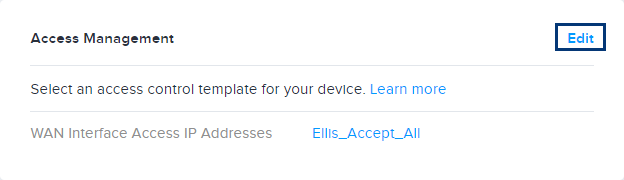
Access Management(アクセス管理)セクションで、Edit(編集)をクリックする。
-
_[Select Access Control List Template]_ドロップダウンでテンプレートを選択する。
-
更新(Update)をクリックする。
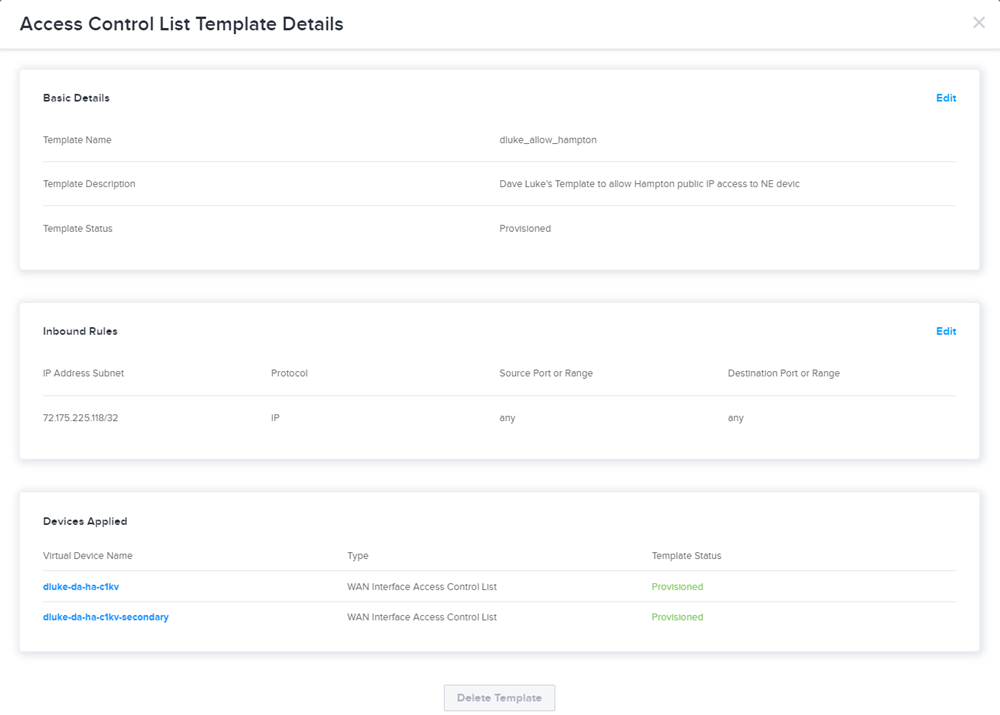
テンプレートにアクセスするには、Network Edge(アクセス管理)をクリックし、Access Management(アクセス管理)を選択するテンプレートリストには、各テンプレート、テンプレートが適用されるデバイスの数、テンプレートが作成された日付、およびテンプレート作成者が表示される。特定のテンプレートをクリックして、テンプレートの詳細、受信ルール、およびテンプレートが適用される特定のデバイスを表示する。
デバイスから ACL テンプレートを削除する
お使いのブラウザがvideoタグをサポートしていない。
デバイスがプロビジョニングされた後、適用されたACLをデバイスから完全に削除して、デバイスをパブリックネットワークに分離できる。プロビジョニングされたデバイスからACLテンプレートを削除するには
-
[Network Edge] をクリックし、[Virtual Inventory] を選択します。
-
デバイスを選択します。
-
Additional Servicesをクリックします。
-
Access Management(アクセス管理)セクションで、Edit(編集)をクリックする。
-
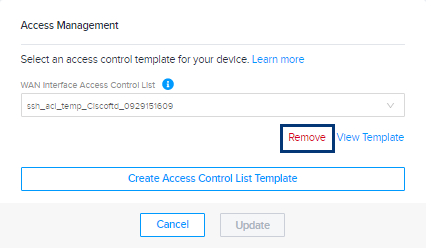
[削除]をクリックする。
-
更新(Update)をクリックする。
APIを利用したアクセス管理
ACLはNetwork Edge APIを使用して設定および管理できる。詳細はACLテンプレートを参照。