サポートケースの管理
サポートケースを作成すると、ケース管理ホームページのダッシュボードに、組織で管理しているすべてのケースとともにケース番号が表示されます。ケース履歴およびケースの詳細を表示するには、ケース番号列からケース番号をクリックします。
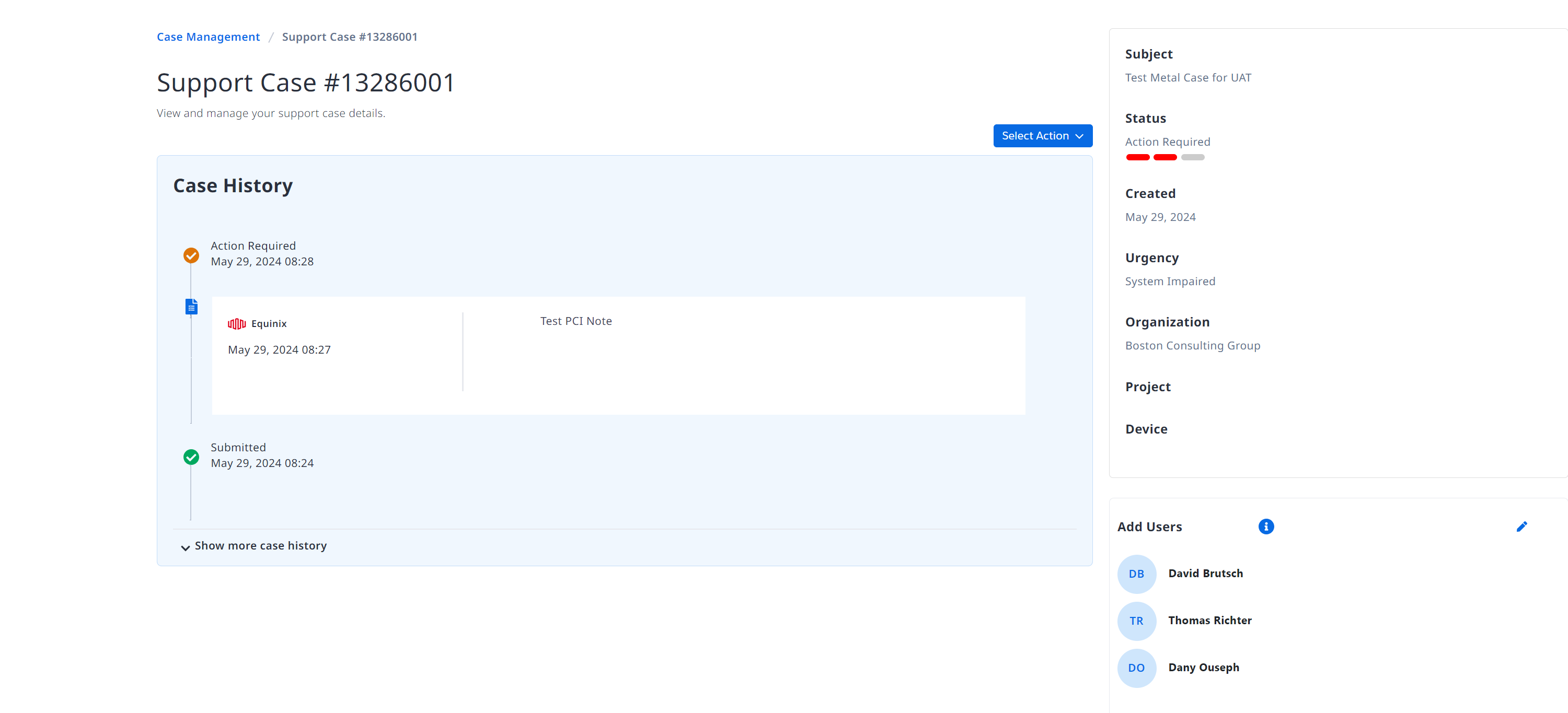
ケース履歴画面が表示されます:
- 事件発生からの時系列。
- Select Action ドロップダウンメニュー。[アクションの選択] ドロップダウンから利用可能なオプションの詳細については、ケースへの対応 を参照してください。
- 右側のパネルには、ステータス、作成日、緊急度、組織、プロジェクト、影響を受けるデバイスなどの重要なケース指標が表示されます。
- ユーザーの追加 パネルには、ケースの管理と監視のために追加された現在のユーザーのリストが表示されます。ダッシュボードまたはユーザの追加 パネルからサポートケースにユーザを追加または削除する方法の詳細については、 サポートケースへのユーザの追加または削除 を参照してください。
ケースへの対応
ケースの進行に伴い、ケースヒストリーを読んだり、ケースヒストリーに回答したりすることで、ケース内のサポートと交流してください。
-
管理したいサポートケースのケース番号をクリックします。
-
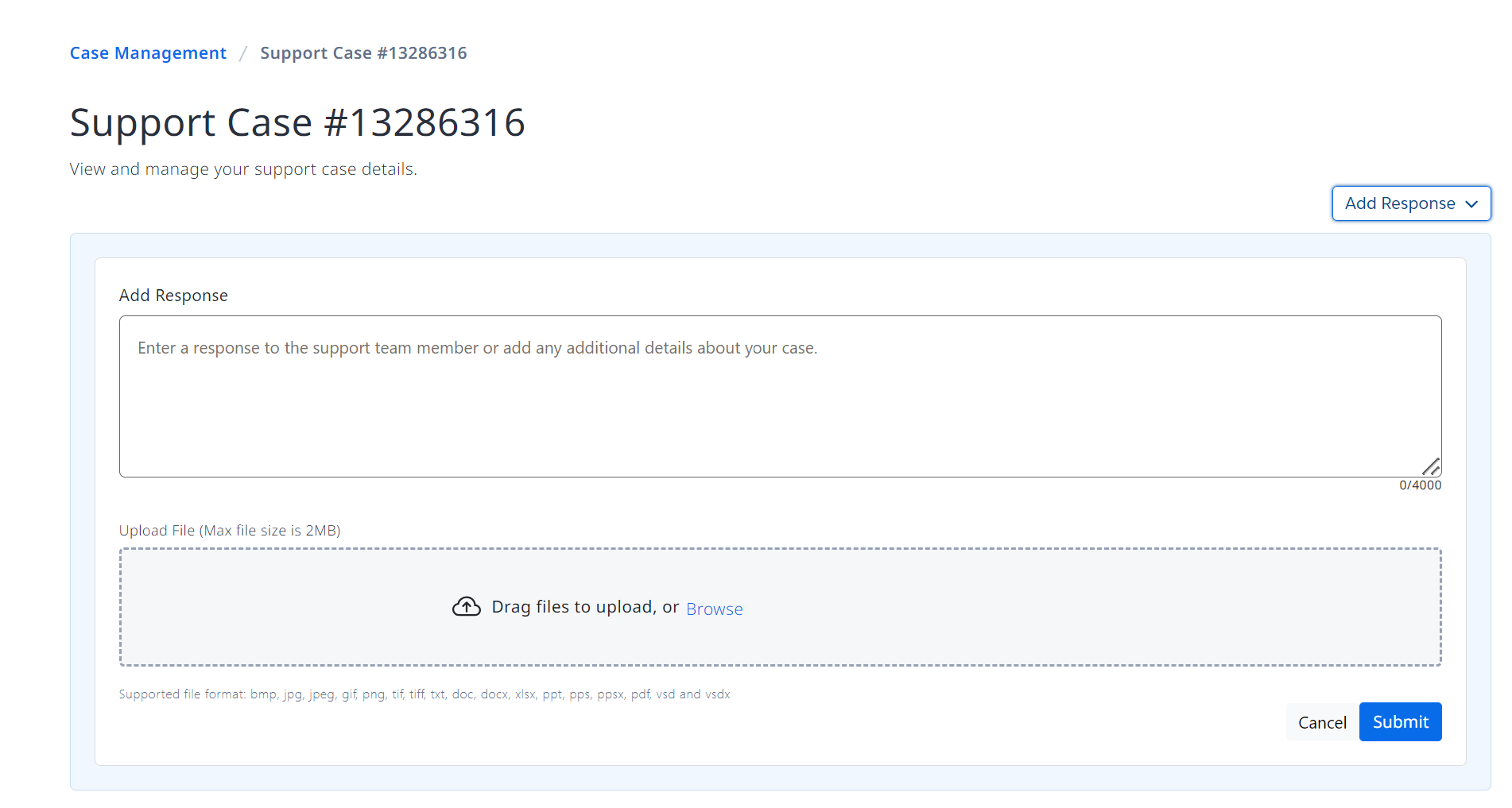
Select Action ドロップダウンメニューから、Add Response をクリックします。
-
Add Response ボックスにサポートへのメッセージを入力してください。
-
サポートによる問題の診断と解決に役立つファイルをアップロードしてください。ファイルを参照するか、アップロードウィンドウにファイルをドラッグ・アンド・ドロップすることができます。アップロードできるファイルの最大サイズは2MBです。アップロードされたファイルは、アップロードされたファイル表示のファイルの横にあるX をクリックして削除できます。
-
クリック送信.
サポートケース管理 ページの上部に成功確認のポップアップメッセージが表示されます。提出したケースノートを確認するには、ケース履歴セクションのその他のケース履歴を表示 をクリックします。
Eメールを使ってケースに対応する
ケースが作成されると、作成者およびケースに追加されたすべてのユーザは、ケースの更新に関する電子メール通知を受け取ります。ケースの作成者および追加されたすべてのユーザは、ケースのアップデートのメールに直接返信することで、サポートに参加することができます。
返信」または「すべて返信」を使用してケースの更新に返信する場合は、以下を考慮してください:
-
返信 を選択すると、お客様の回答がサポートケースに反映され、サポート担当者に更新が通知されます。
注: ケースの共同作業を行う場合、返信 を使用して、追加したユーザーが古いメール通知に返信して、サポートケースに順番に入力されないようにしてください。
-
Reply All を選択すると、ケースとすべての共同作業中のユーザーに応答が送信されます。
ケース履歴でのライブチャットログの表示
メタルコンソールからライブチャットを使用してサポートに連絡すると、自動的にサポートケースが作成されます。
ECP で開かれたライブ チャット ケースのトランスクリプトのみが、ケース履歴に反映されます。メタルコンソールのインターコムからのライブチャット履歴は、ケース履歴には反映されません。
サポート・ケースへのユーザーの追加と削除
サポートセンター(ベータ版)では、ケースに他のユーザーを追加して、そのユーザーがケースを管理・監視できるようにすることができます。共同作業者として追加したユーザは、ケースに更新があった場合、電子メール通知を受け取ることもできます。ユーザをケースに追加するには、2 つの方法があります:
-
Open a Support Case_ 画面で、Search フィールドでユーザーを検索し、Add をクリックします。
-
表示する既存のサポートケースの Add Users パネルで、ユーザーを追加または削除します。ユーザーを追加または削除するには、鉛筆アイコン をクリックします。フィールドでユーザー名を検索し、追加 をクリックして、追加ユーザーを含めます。ケースからユーザーを削除するには、赤いX シンボルをクリックします。青いX シンボルをクリックして、編集画面を閉じます。
重要な注意事項
- ユーザーを追加することは任意であり、組織内の他の選択されたメンバーがサポートケースのステータスを監視および追跡することができます。どのケースにも最大 4 人のユーザーを追加できます。
- 自分の役割に関係なく、自分が閲覧できる案件で共同作業できるユーザーを最大4人まで追加できるはずです。ユーザーを追加できない場合は、このフォーム を使用してフィードバックを送信してください。
- サポートセンターは現在、メタル以外のケースへのユーザーの追加をサポートしていません。ECP での最初のケース作成時に、ケースにメタル以外のユーザを追加する必要があります。
ユーザーの役割と権限
すべてのサポート権限は、各組織と各エクイニクス製品に関連付けられたユーザーロールにマッピングされます。サポートセンターのユーザーは、管理者またはユーザーです。
管理者は以下のことができる:
- 組織のオーナーとして機能する。
- ケースを作成できる(現在はメタルのみ)。
- サポートセンターで、その組織に関連するすべてのサポートケースを表示および管理できます。
- 他のメタル管理者やユーザーをケースの共同作業者として追加または削除できます。
ユーザーは以下のことができる:
- ケースを作成できる(現在はメタルのみ)。
- 作成した症例を閲覧・管理できる。
- 共同作業者として追加されたケースを閲覧・管理できる。
- 他のメタル管理者およびユーザーを、自分が作成したケースの共同作業者として追加または削除できます。
要対応
ケースが進行中で、サポートがケースを更新した場合、サポートプロセスを続行するためにアクションを実行する必要があります。サポートはケースをAction Required としてマークし、サポートケース管理ダッシュボードからステータスが表示されます。Action Required としてマークされたケースは、2 つの方法で表示および対応できます:
-
サポートケース管理ダッシュボードのAction Required フィルタを選択すると、アクションが必要なケースを簡単に表示できます。
-
管理するケース番号をクリックします。ケース履歴情報を表示し、必要なアクションを理解してから、[アクションの選択] >[レスポンスの追加] をクリックし、レスポンスを入力して、[送信] をクリックします。要アクションフラグが削除され、症例は要アクションフィルタに表示されなくなります。