SOS - SSH経由シリアル
ネットワークの故障、インストールミス、設定ミス、カーネルアップグレード、ファイアウォールルールの不備などが原因で、SSH経由でサーバーにアクセスできなくなることがあります。Equinix Metal™は、帯域外のSOS(Serial Over SSH)コンソールを提供します。
エクイニクスメタルは、各施設でSOSコンソールアプリケーションを実行しています。このアプリケーションは、ネットワーク接続の着信をリッスンし、認証された接続に対して当社のサーバーへの管理アクセスを許可します。
サーバーのOSでSOSがサーバーにアクセスする機能を無効にすることができますが、OSにアクセスできない場合、SOSのアクセスは回復できません。
SOSコンソール認証
SOSコンソールにアクセスするには、サーバーのルートパスワードと有効なSSHキーが必要です。
rootパスワードを持っていない場合、SOSコンソールを使用することはできません。
あなたのユーザーアカウントのSSH鍵かプロジェクトのSSH鍵でサーバーをプロビジョニングした場合、SOSコンソールは認証のためにそれらの鍵を使用します。
SSH キーなしでサーバーをプロビジョニングした場合、新しいユーザー SSH キー または 新しいプロジェクト SSH キー のいずれかを追加し、SSH キーをアップロードしながらサーバーに SSH キーを関連付けると、SOS コンソールは認証に新しい SSH キーを使用します。新しいSSHキーをサーバーに関連付ける必要があります 。
SOSコンソールは、ほとんどの最新のキータイプをサポートするように更新されました。rootパスワードや有効なSSH鍵を持っていない場合は、レスキューモードを活用してください。
SOSホスト名
- Console
- API
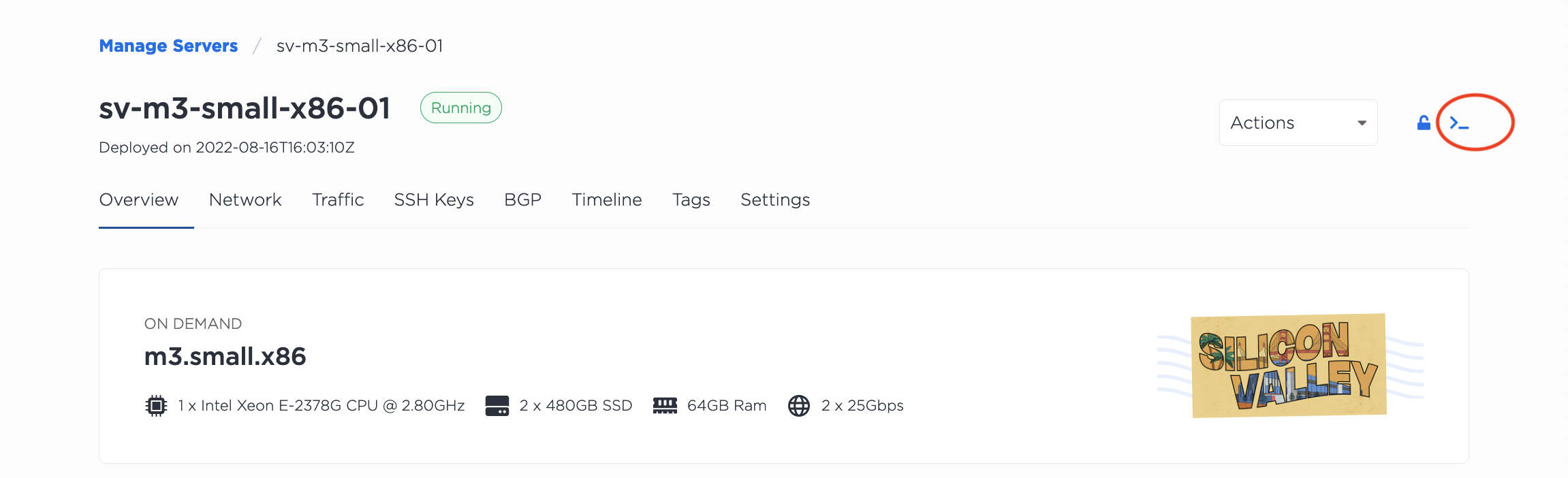
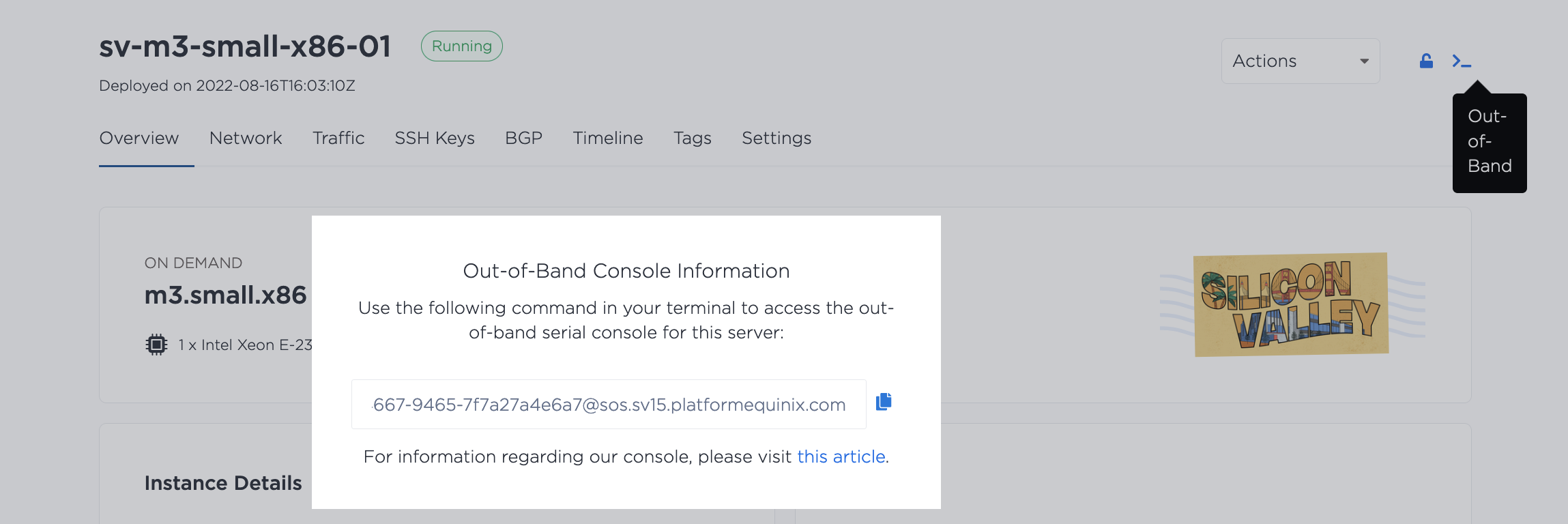
Equinix Metalコンソールでは、サーバーの_Overview_ページで**>_** をクリックすると、SOSのSSHコマンドが表示されます。
SOSホスト名を含むSSHコマンドをコピーする。
API から SOS ホスト名を取得するには、GET リクエストを /devices/{id} エンドポイントに送信します。レスポンスには "sos" オブジェクトが含まれます。
curl -X GET -H 'X-Auth-Token: <API_TOKEN>' \
https://api.equinix.com/metal/v1/devices/{id}
回答例(切り捨て):
{
"id": "ca4f6a80-d797-4a78-8c0f-a2b1edb3f7ae",
"hostname": "sv-m3-small-x86-02",
...
"sos": "ca4f6a80-d797-4a78-8c0f-a2b1edb3f7ae@sos.sv15.platformequinix.com",
}
SOSへの接続
SOSにアクセスするには、コンソールから提供されたコマンドをターミナルに貼り付けるか、ローカルマシンからAPIが提供するホスト名にSSH接続する。
ssh <SOS_hostname>
ローカルに複数の鍵がある場合は、-i フラグを使用して正しい鍵を選択します。
ssh <SOS_hostname>
-i </path/to/correct/key>
SOSコンソールに接続したら、サーバーにログインできるはずです。
[SOS Session Ready. Use ~? for help.]
[Note: You may need to press RETURN or Ctrl+L to get a prompt.]

sos-testing login: root
Password:
すべてのサーバーでシリアルコンソールへの永続的な接続を保持しているわけではないので、接続しても以前の出力はありません。ユーザー名とパスワードを聞かれる前にEnter/Returnを押す必要があるでしょう。
制限事項
- サーバーにはシリアル・コンソールが1つしかないため、この方法では一度に1つの接続しかできない。
- サーバーのプロビジョニング中にコンソールに接続しようとすると、サーバーのプロビジョニングが終了してから最大30秒間、読み取り専用モードになります。
- コンソールに接続しても出力が表示されない場合(カスタムイメージ、オペレーティングシステム、または iPXE を使用している場合によくあります)、コンソールの設定が正しいことを確認してください。
x86サーバにはttyS1,115200n8を使用します。aarch64サーバの場合はttyAMA0,115200を使用してください。 - PuTTYで接続する場合は、PuTTYセッションのホスト名/IPとしてSOSホストを使用します。例えば、サーバが
SV - SJC1でプロビジョニングされている場合、SOSホストはsos.sjc1.console.equinix.comです。ユーザ名を入力するプロンプトが表示されたら、server-uuidを入力します。
WindowsでSOSを使う
SOSコンソールを使用してWindowsを実行しているサーバーにアクセスできますが、まずWindowsで緊急時管理ソリューション(EMS)を有効にする必要があります。EMSを有効にすることで、何か問題が発生したときに、SOSコンソールがWindowsにアクセスできるようになります。詳細と簡単なハウツーは、Windowsサーバーのセットアップガイドにあります。
SOSからの切断
サーバーの最初のログアウト。
root@sos-testing:~# exit
> logout
次に、SOSコンソールから切断するには、~.(チルダとピリオド)を入力する必要があります。SSHは改行後のエスケープ文字しか受け付けないため、最初にEnter/Returnを押し、その後に~.を押す必要があるかもしれません。
sos-testing login: ~.
> Connection to <SOS_hostname>closed.
この切断方法はSSHに組み込まれているもので、コンソールサービスの一部ではありません。以前にログアウトせずに切断した場合、その後の再接続で自動的にログインすることがあります。