仮想ルーティングとフォワーディング
Equinix Metal™ Virtual Routing and Forwarding(VRF)は、メタルゲートウェイのレイヤー2プライベートネットワークと遠隔地間のレイヤー3ネットワーク接続に仮想ルーターを提供します。
仮想ルーティングとフォワーディングを作成し設定するには、3つのコンポーネントが必要です:
- 仮想ルーター](#仮想ルーターの作成)
- VRF の予約 IP アドレス](#creating-a-vrf-ip-address-reservation)
- VRFのメタルゲートウェイ](#creating-the-vrf-metal-gateway)
制限事項
VRF を作成する前に、以下の制限を考慮してください:
- 1つのプロジェクトにつきVRFは8個までです。
- 、VRFごとに1つの
/64IPv6 IP予約の制限があります。
VRFの準備
VRF を作成する前に、使用するサブネットとその使用方法を確認してください。VRF を作成するときに IP アドレスの範囲を指定する必要があるので、この情報は重要です。
許可するIP範囲(ip_ranges)には、以下を含めてください:
-
メタルゲートウェイおよびメタルゲートウェイに接続するサーバが使用するサブネット。VRFのIPアドレス予約は、VRFのメタルゲートウェイを作成するためにVRFのIPアドレス範囲を定義する必要があります。
-
VRF と接続のリモート側のピアリング情報として使用するサブネット。詳しくは【相互接続で VRF を使う】(../interconnections/vrf-interconnections.mdx)を参照してください。
仮想ルーターの作成
- Console
- API
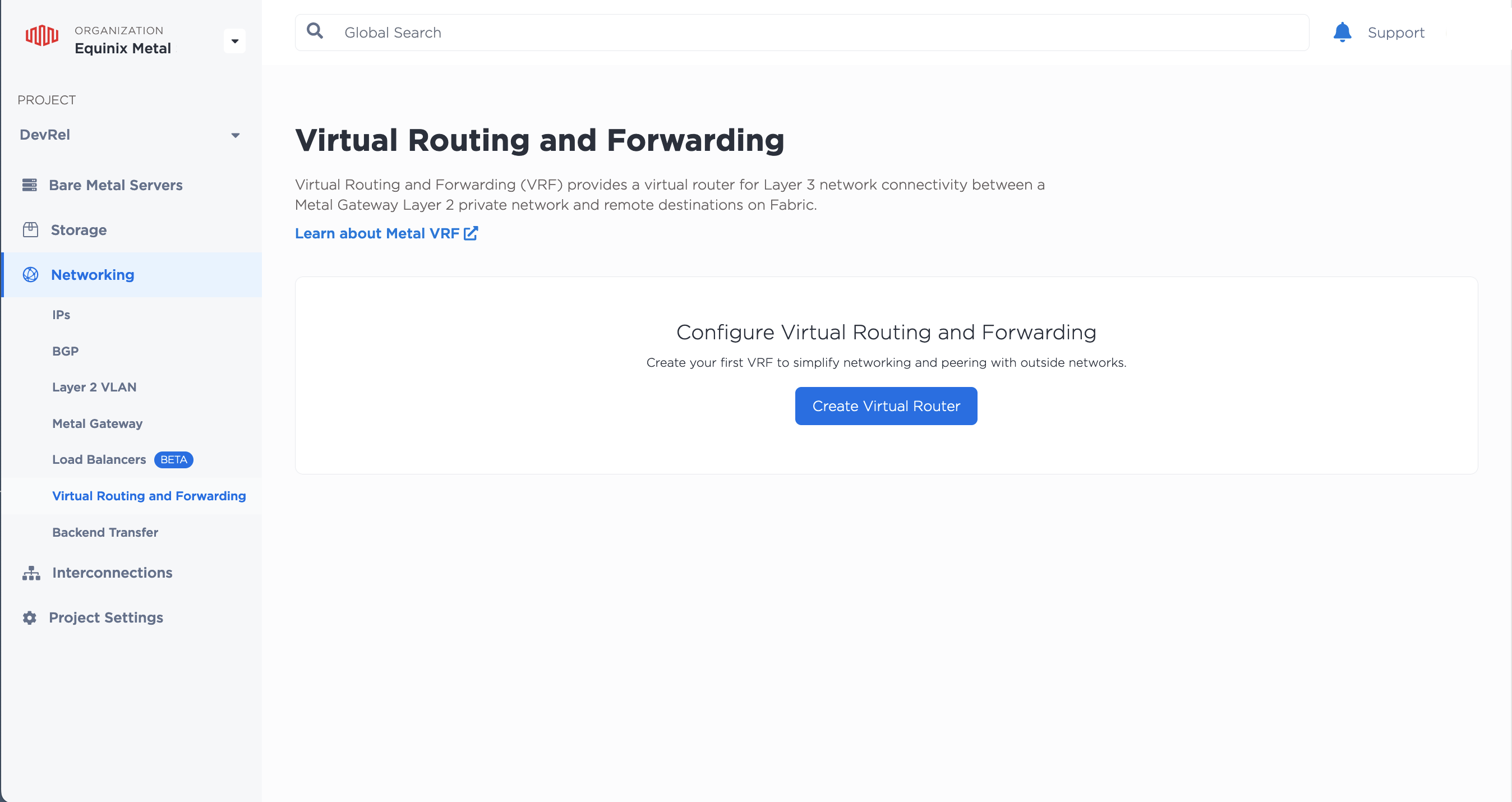
VRF を作成するには、プロジェクトの Networking セクションにある Virtual Routing and Forwarding ページを開きます。Create Virtual Router をクリックします。
仮想ルータの作成]ペインで、ルータの名前とオプションの説明を入力します。サーバ、VLAN、メタルゲートウェイ、およびこのVRFが配置されているメトロを選択します。これらはすべて同じメトロにある必要があります。
Allowed IP Ranges_フィールドに、CIDRネットワークアドレスのリストを入力します。IPv4アドレスブロックのサイズは/8と/29の間でなければなりません。IPv6 アドレスブロックのサイズは /59 と /64 の間でなければなりません。オプションでローカル ASN を指定することもできます。
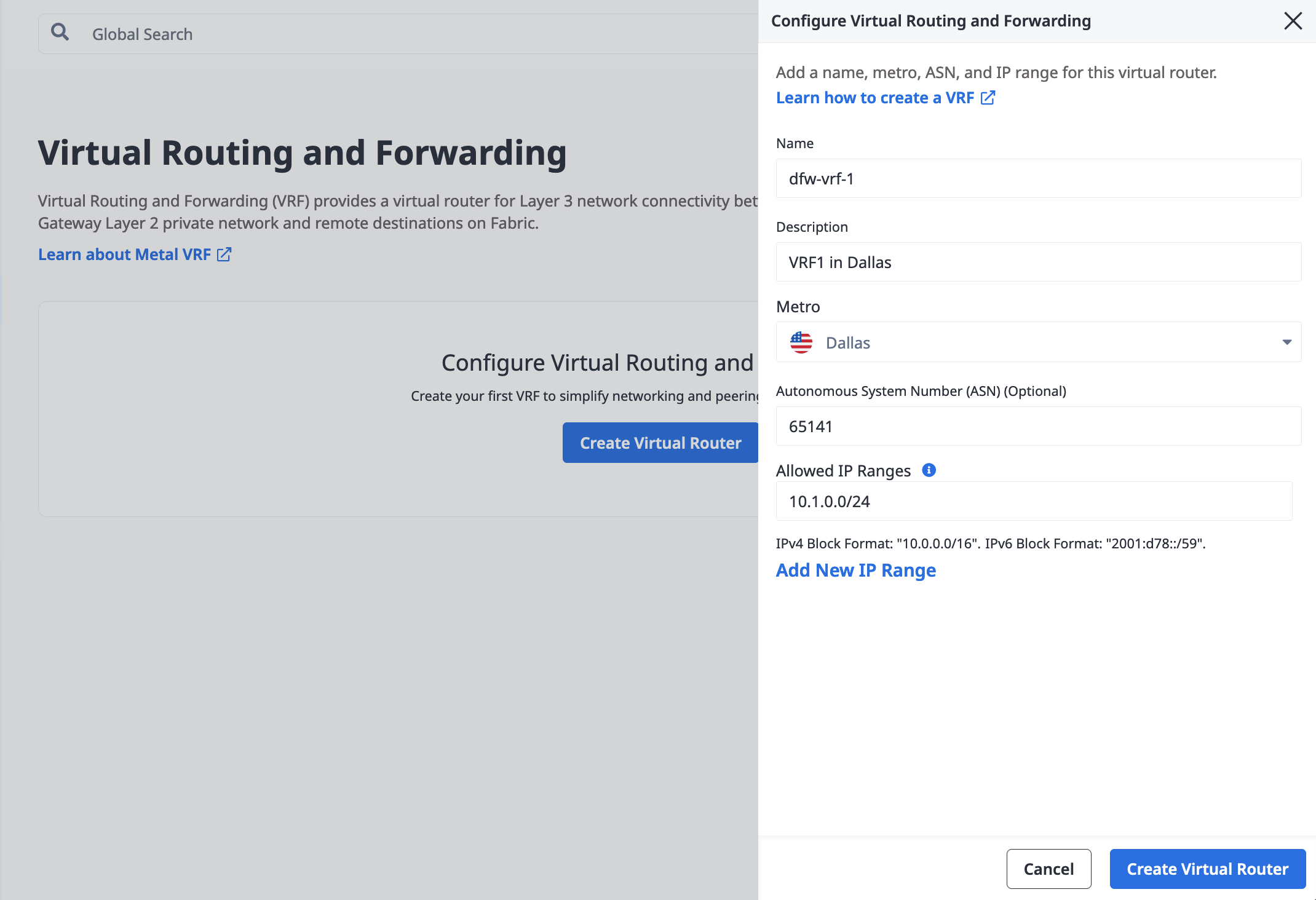
仮想ルーターの作成 をクリックします。
VRF を作成するには、/projects/{id}/vrfs エンドポイントに POST リクエストを送信します。
curl -X POST \
-H "Content-Type: application/json" \
-H "X-Auth-Token: <API_TOKEN>" \
"https://api.equinix.com/metal/v1/projects/{id}/vrfs" \
-d '{
    "name": "<string>",
    "description": "<string>",
    "metro": "<metro_slug>",
    "ip_ranges": [
        "<cidr_address>"
    ],
    "local_asn": <integer>
}'
ボディ・パラメーター
"name"(必須) - VRF の覚えやすい名前です。"description"- VRF のオプションの説明。"metro"(必須) - VRF を作成する メトロ の UUID またはメトロ コード。"ip_ranges"(必須) - CIDRネットワークアドレスのリスト。IPv4アドレスブロックのサイズは/8~/29である必要があります。IPv6アドレスブロックのサイズは/59から/64の間である必要があります。例["10.0.0.0/16","2001:d78::/59"]."local_asn"- VRF のローカル ASN を 32 ビット整数で指定します。
レスポンスには必ず VRF の ID を記入してください。これは VRF 固有の IP アドレス予約を作成するために必要です。
VRF IP アドレス予約の作成
次に、メタルゲートウェイに割り当てる VRF 専用の IP アドレス予約を作成します。このサブネットは VRF の作成時に「許可する IP 範囲」(ip_ranges)で指定したブロックのものである必要があります。
- Console
- API
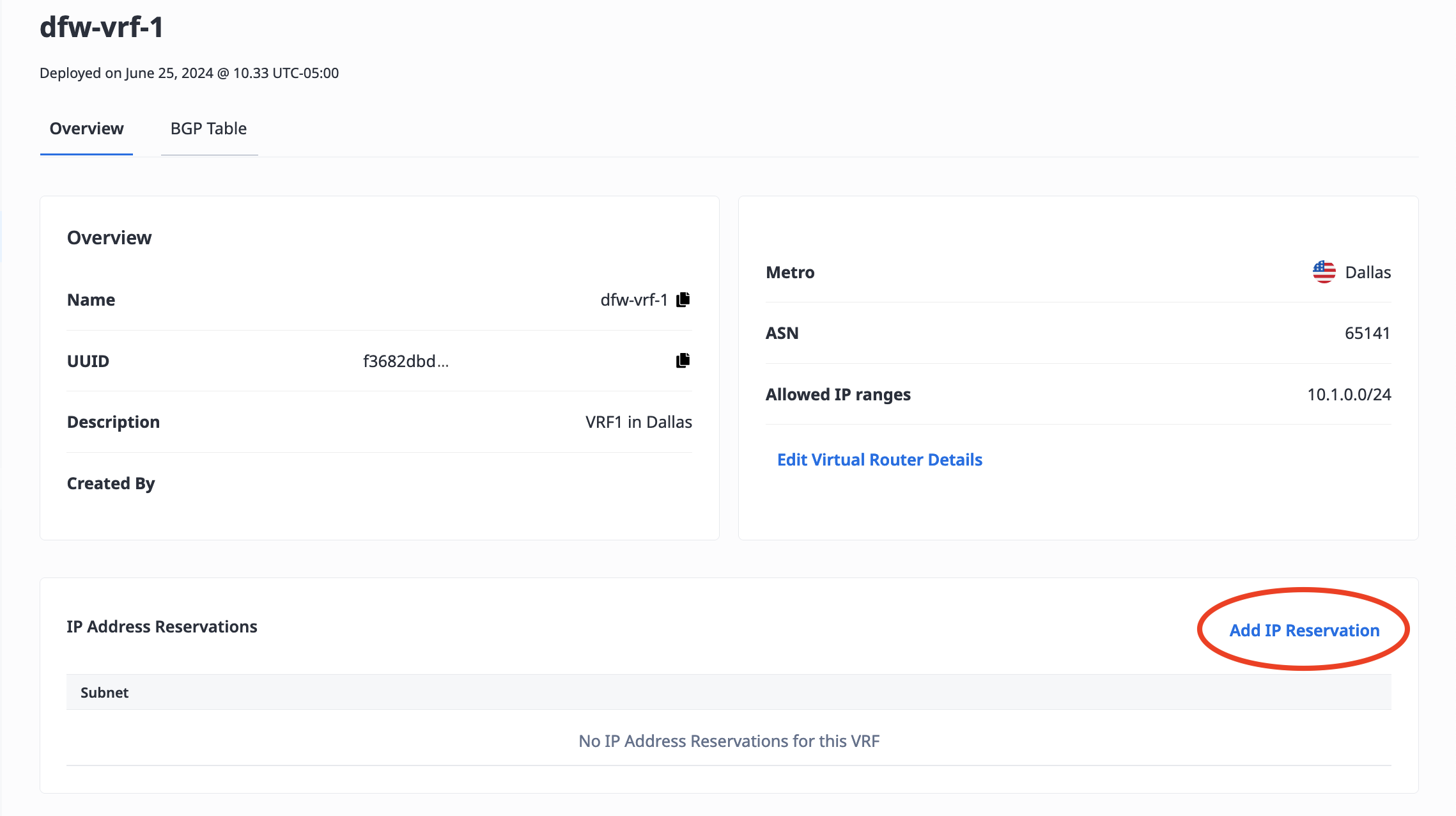
IP アドレスを予約する VRF をクリックします。Overview_]タブで、[IP 予約の追加] をクリックします。
パネルで、サブネットをCIDR表記で入力します。IPv4サブネットの最大サイズは/22で、最小サイズは/29です。IPv6サブネットの唯一のサイズは/64です。
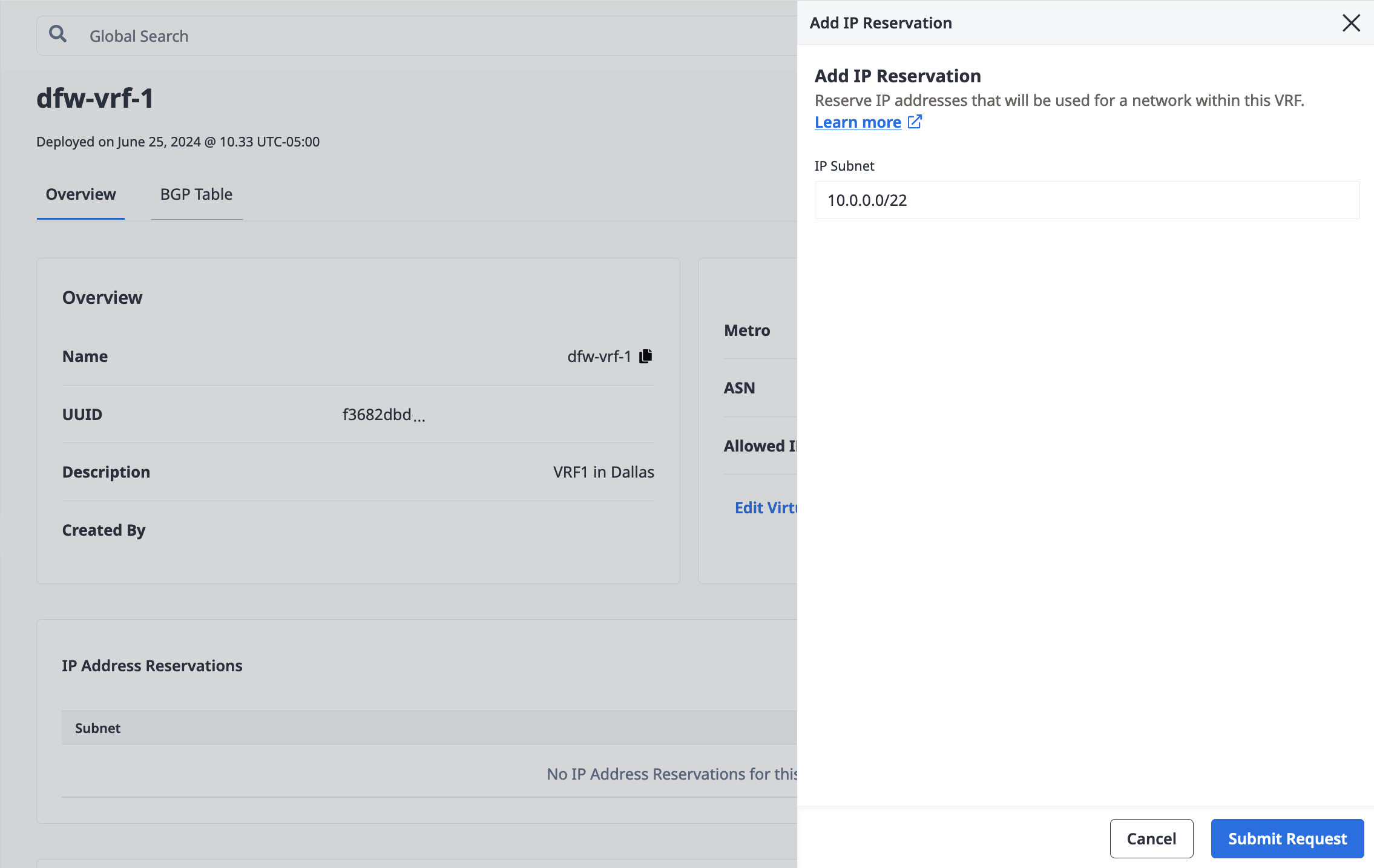
IP アドレス予約のメトロは、関連する VRF から推測されます。リクエスト送信 をクリックします。
その結果、VRFのメタルゲートウェイで使用できる予約IPアドレスのサブネットが、VRFと同じメトロに確保されます。
/projects/{id}/ips エンドポイントに POST リクエストを送信します。
curl -X POST \
-H 'Content-Type: application/json' \
-H "X-Auth-Token: <API_TOKEN>" \
"https://api.equinix.com/metal/v1/projects/{id}/ips" \
-d '{
    "cidr": <integer>,
    "network": "<ip_address>",
    "type": "vrf",
    "vrf_id": "<UUID>"
}'
ボディ・パラメーター
"cidr"(必須) - VRF IP 予約のサブネットのサイズを整数で表します。IPv4 のサブネットのサイズは最大 22、最小 29 です。IPv6 のサブネットのサイズは 64 です。"network"(必須) - この VRF IP 予約のサブネットの開始 IP アドレス。"type"(必須) - IP アドレス予約のタイプ。****"vrf"に設定する必要があります。"vrf_id"(必須) - この VRF IP 予約を作成する VRF の ID。VRF には要求したサブネットを含む既存の IP Range が必要です。このフィールドは"vrf"だけのエイリアスでもかまいません。
APIリファレンスにボディ・パラメータ・フィールドとオプションの完全なリストがあります。
IP アドレス予約のメトロは、関連する VRF から推測されます。その結果、VRF のメタルゲートウェイで使用可能な、VRF と同じメトロの予約 IP アドレスのサブネットが取得できます。リクエストに対するレスポンスには IP アドレス予約の ID が含まれます。メタルゲートウェイの作成にはこのIDが必要です。
VRF メタルゲートウェイの作成
注:まだ作成していない場合は、VRF と同じメトロに VLAN を作成する必要があります。この VLAN は VRF のメタルゲートウェイとサーバ間のレイヤ 2 ネットワークを提供します。
- Console
- API
VRFと同じメトロにMetal Gatewayを作成し、ゲートウェイとサーバーの接続に使用するVLANを選択します。
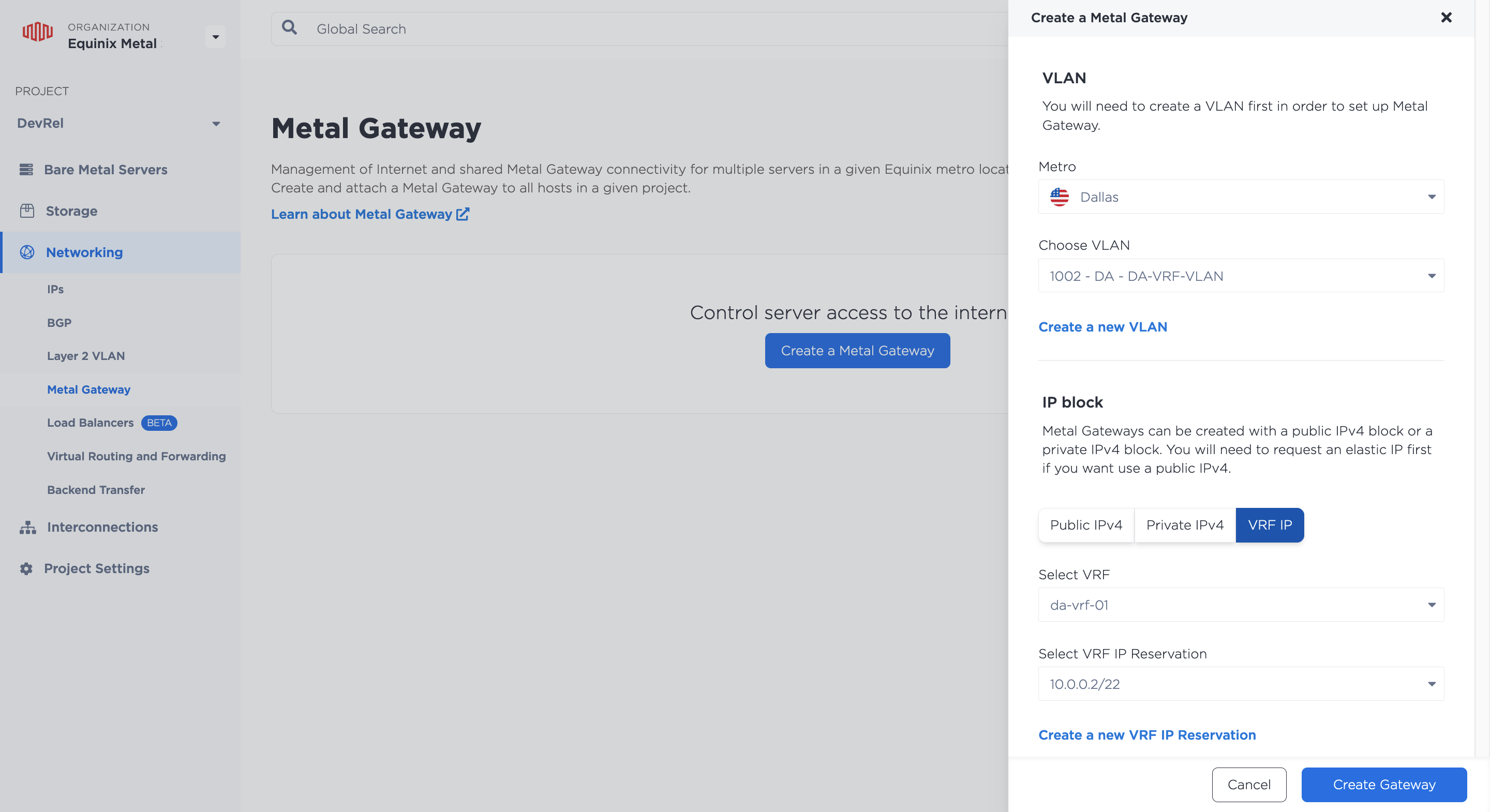
IP ブロック]セクションで、VRF IP を選択します。 ドロップダウンをクリックして、このメタルゲートウェイに関連付けるVRFとVRF IPアドレス予約を選択します。ゲートウェイ作成 をクリックします。
その結果、VRF と同じメトロに Metal Gateway ができ、VRF の IP アドレス予約にある IP アドレスを使用して、Metal Gateway の VLAN に接続しているサーバに割り当てることができます。
ネットワーク IP アドレスブロックができたら、IP アドレス予約の ID とメタルゲートウェイの VLAN ID を使って VRF のメタルゲートウェイを作成します。/projects/{project_id}/metal-gateways エンドポイントに POST リクエストを送信します。
curl -X POST \
-H "Content-Type: application/json" \
-H "X-Auth-Token: <API_TOKEN>" \
"https://api.equinix.com/metal/v1/projects/{id}/metal-gateways" \
-d '{
"ip_reservation_id": "<UUID>",
"virtual_network_id": "<UUID>"
}'
ボディ・パラメーター
"ip_reservation_id"(必須) - メタルゲートウェイが使用する VRF と同じプロジェクトおよびメトロにある VRF IP 予約の ID。"virtual_network_id"(必須) - メタルゲートウェイが使用する VRF と同じプロジェクトおよびメトロ内の VLAN の ID。
メタルゲートウェイのメトロとVRFは、作成時にIP予約とVLANで指定することで推測されます。その結果、VRFと同じメトロにメタルゲートウェイが作成され、VRFのIPアドレス予約のIPアドレスを使用して、メタルゲートウェイのVLANに接続されたサーバに割り当てることができます。
VRFへの接続
VRF と Metal ネットワークを外部のピアネットワークに接続するには、以下のいずれかのプロビジョニングとコンフィグレーションも必要です:
-
- 例えば、VRF をクラウドサービスプロバイダに接続するには Metal-billed Fabric VC を使用します。
- または、Fabric-billed Fabric VC を使用して VRF を Network Edge デバイスに接続します。
-
または、新規または既存の専用ポート上の新しい仮想回線。
VRFの管理
- Console
- API
VRFのプロビジョニングが完了したら、プロジェクトの_Networking_セクションの_Virtual Routing and Forwarding_ページで確認できます。
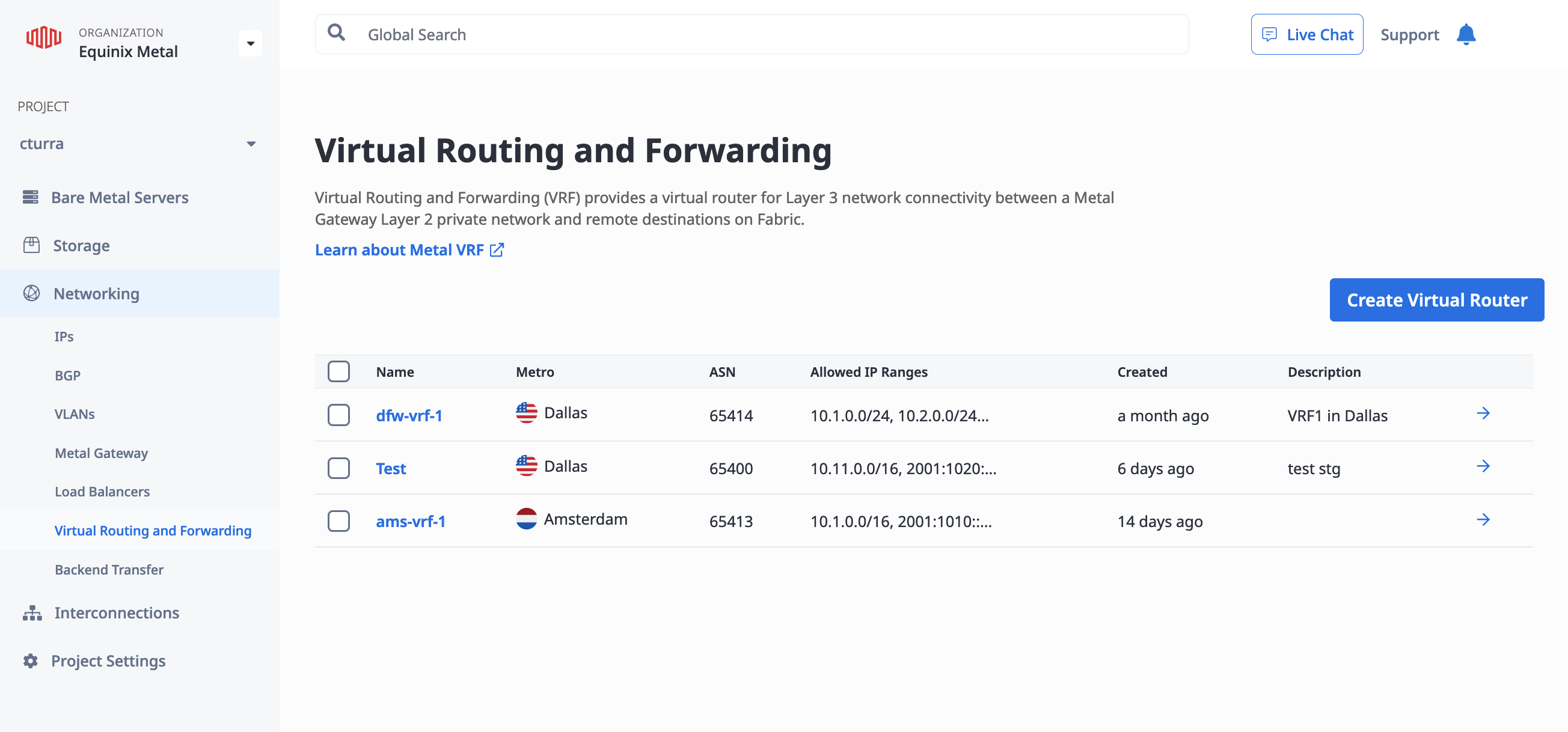
VRFをクリックすると、そのVRFの概要が表示されます。
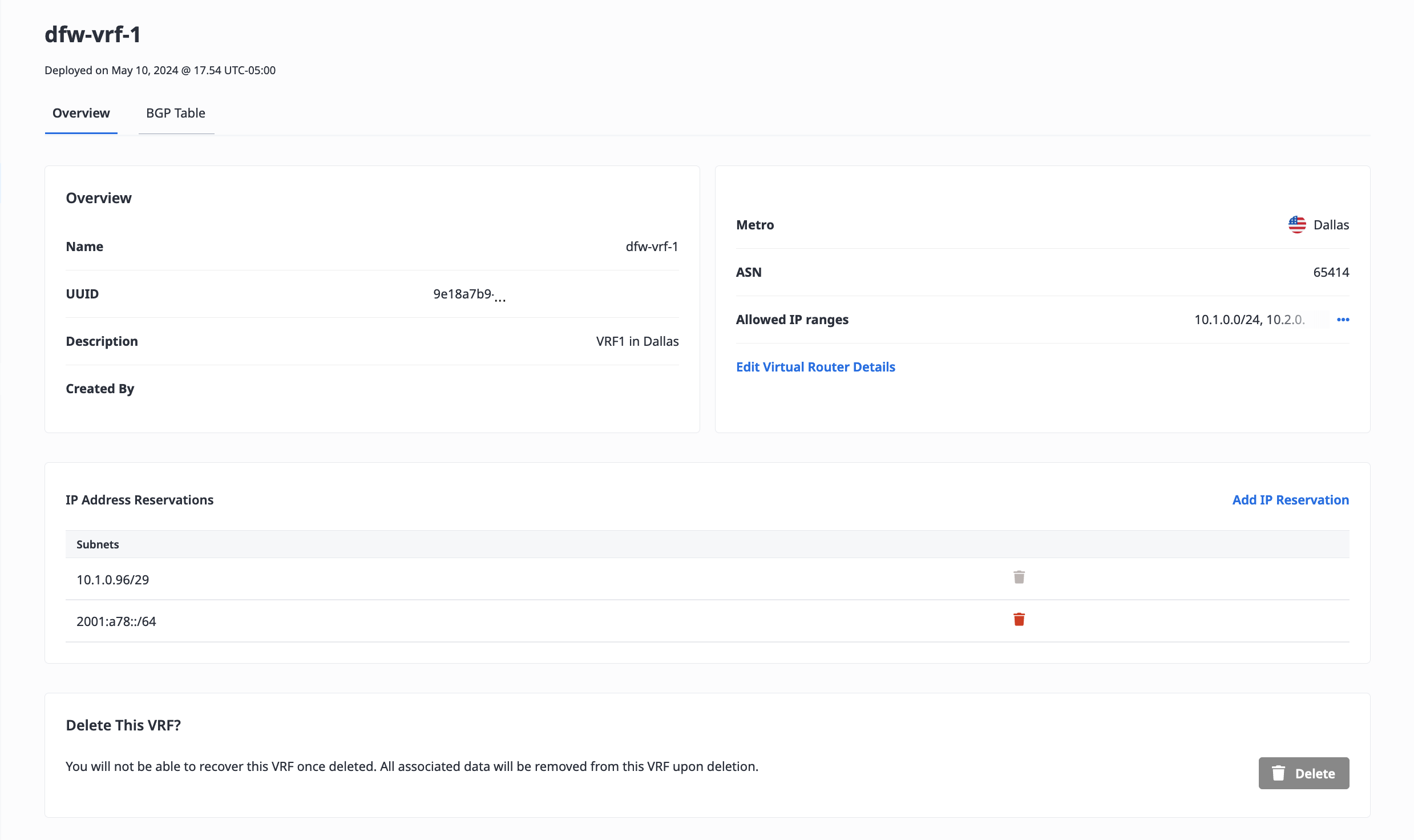
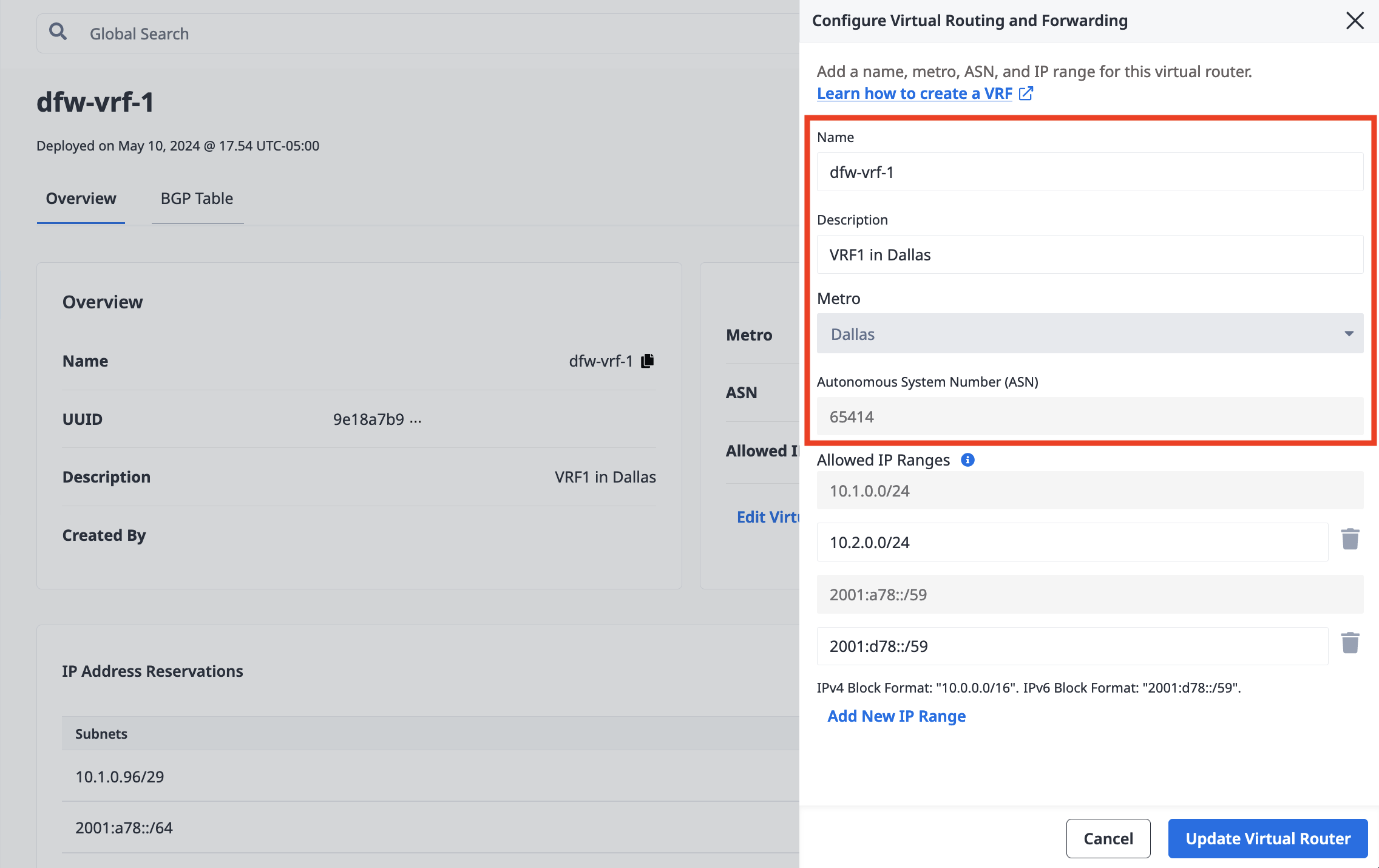
VRF を更新するには、[Edit Virtual Router Details] をクリックします。
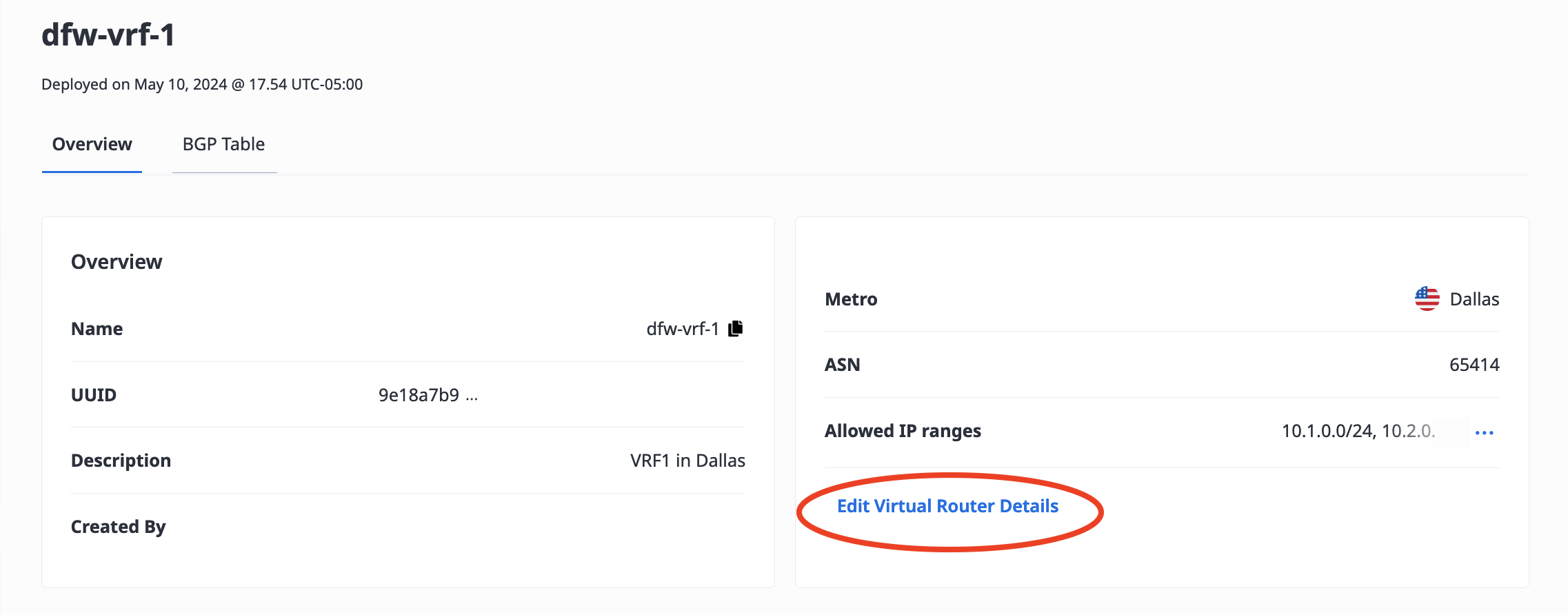
このペインでは、Name と Description のフィールドを更新できます。
また、VRF が現在使用中でない場合も ASN を更新できます。VRF にアクティブなバーチャルサーキットが存在する場合や、VRF のメタルゲートウェイの VLAN がサーバに接続されている場合は ASN を更新できません。
プロジェクト内のすべての VRF をリストするには、/projects/{id}/vrfs エンドポイントに GET リクエストを送信します。
curl -X GET -H 'X-Auth-Token: <API_TOKEN>' https://api.equinix.com/metal/v1/projects/{id}/vrfs
VRF の IP 予約ブロックをリストアップするには、/vrfs/{id}/ips エンドポイントに GET リクエストを送信します。
curl -X GET -H 'X-Auth-Token: <API_TOKEN>' https://api.equinix.com/metal/v1/vrfs/{id}/ips
VRF 内の特定の IP 予約ブロックの詳細を取得するには、vrfs/{vrf_id}/ips/{id} エンドポイントに GET リクエストを送信します。
curl -X GET -H 'X-Auth-Token: <API_TOKEN>' https://api.equinix.com/metal/v1/vrfs/{vrf_id}/ips/{id}
VRF を更新するには、/vrfs/{id} エンドポイントに PUT リクエストを送信します。すべてのフィールドはオプションなので、個別に更新できます。
curl -X POST \
-H "Content-Type: application/json" \
-H "X-Auth-Token: <API_TOKEN>" \
"https://api.equinix.com/metal/v1/vrfs/{id}" \
-d '{
    "name": "<string>",
    "description": "<string>",
    "ip_ranges": [
        "<cidr_address>"
    ],
    "local_asn": <integer>,
    "tags": [
        "<string>"
    ]
}'
注目すべきボディ・パラメーター
BGPテーブル
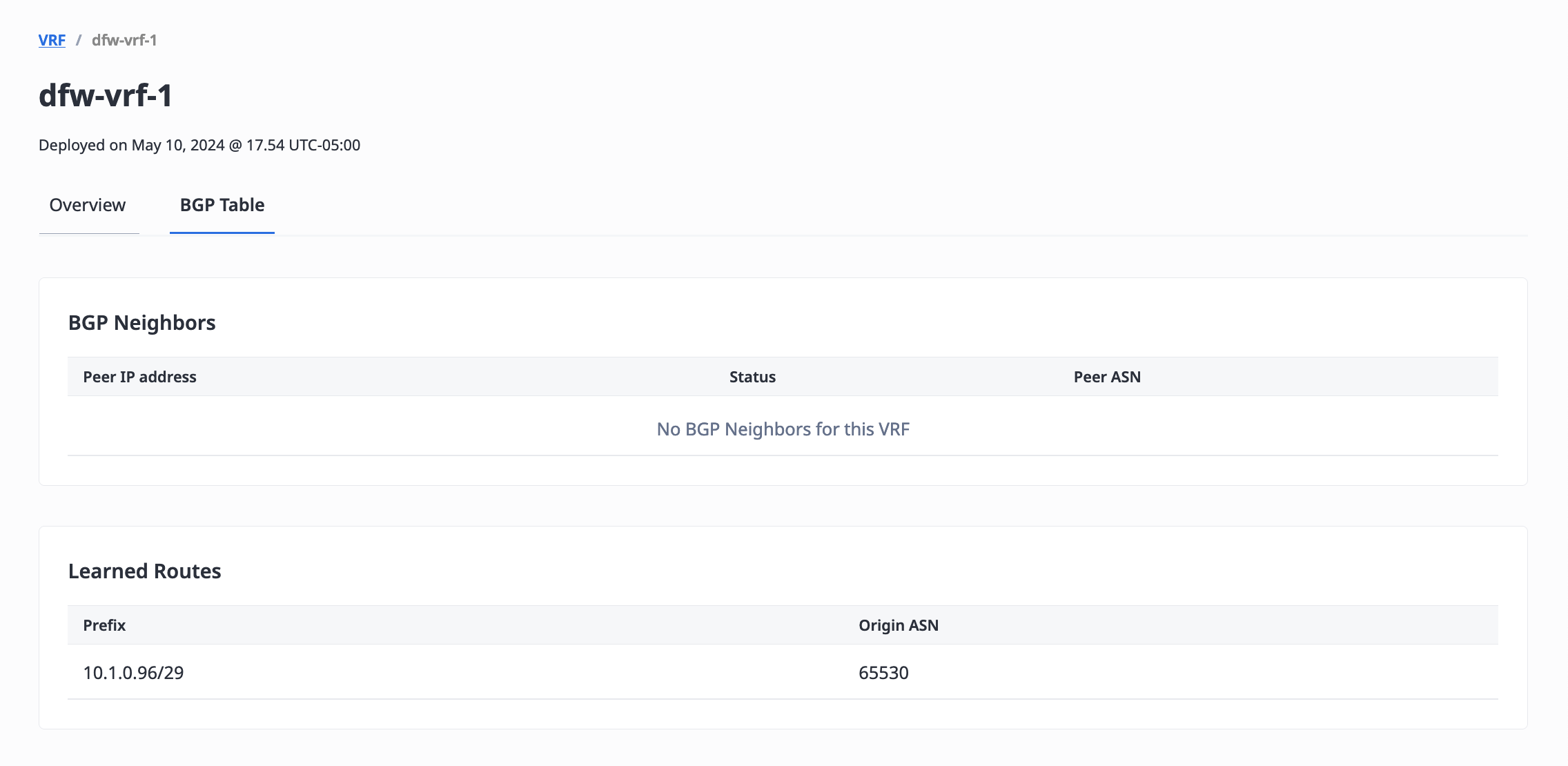
トラフィックが流れてルーティングが開始されると、VRF の BGP Neighbors と Learned Routes をモニタできます。BGP テーブルには VRF 内に存在するすべての経路が表示されます。
注意: モニタリングの前に、すべてのネットワーク構成を設定し、有効にする必要があります。すべてのサーバーがメタルゲートウェイのVLANに接続され、メタルゲートウェイが "Active "ステータスを表示している必要があります。
- Console
- API
BGP Neighbors_ テーブルには、VRF の BGP ネイバーのピア情報とステータスが表示されます。
学習済みルート] テーブルには、VRF が BGP やネットワーク内の他のルータを経由して構築したすべての学習済みルートに関する情報が表示されます。
VRF の BGP ネイバーのピア情報とステータスを取得するには、/vrfs/{id}/bgp-neighbors エンドポイントに GET リクエストを送信します。
curl -X GET -H 'X-Auth-Token: <API_TOKEN>' \
https://api.equinix.com/metal/v1/vrfs/{id}/bgp-neighbors
VRF のすべての学習済みルートを取得するには、/vrfs/{id}/learned-routes エンドポイントに GET リクエストを送信します。
curl -X GET -H 'X-Auth-Token: <API_TOKEN>' \
https://api.equinix.com/metal/v1/vrfs/{id}/learned-routes
VRFへのIPアドレススペースの追加
必要に応じて、プロビジョニング後に VRF に IP アドレス・スペースを追加できます。
注:許可IPレンジに割り当てられた初期IPアドレススペースをすべて使用しない場合、そのIPレンジを使用して追加のIPアドレス予約とゲートウェイを作成することができます。既存のIPレンジにまだスペースがある場合、新しい許可IPレンジを作成する必要はありません。
許可IP範囲の追加
- Console
- API
現在の許可IPレンジのリストで、[仮想ルーターの詳細編集] をクリックします。
Allowed IP Ranges_」セクションで、「Add New IP Range 」をクリックし、新しいCIDRネットワークアドレスをフィールドに入力します。IPv4 アドレスブロックのサイズは /8 ~ /29 である必要があります。IPv6 アドレスブロックのサイズは /59 と /64 の間である必要があり、VRF ごとに IPv6 ブロックを 1 つだけ使用できます。Add New IP Range をクリックして複数の IP 範囲を追加します。
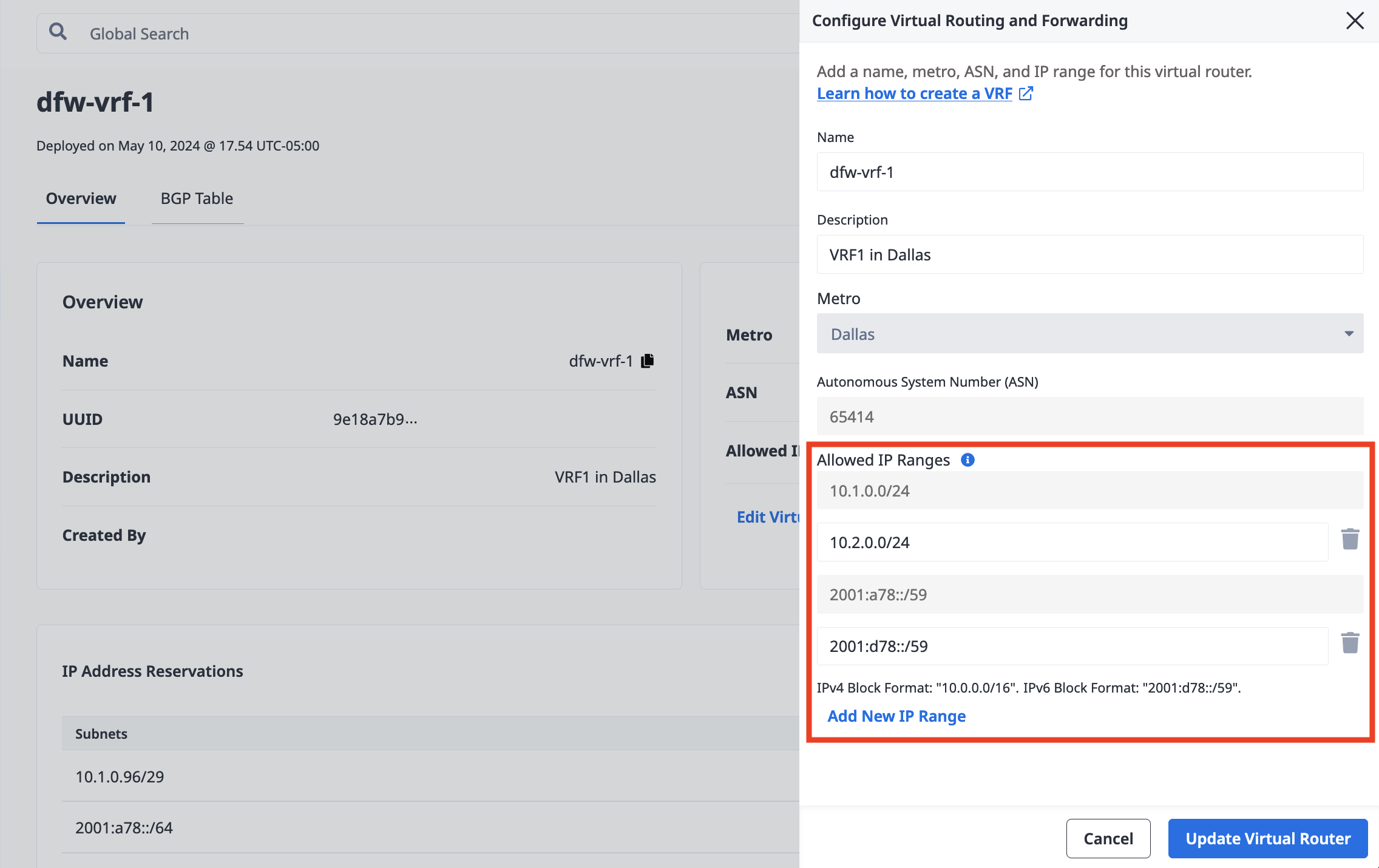
仮想ルーターの更新 をクリックします。
API で VRF に許可 IP 範囲を追加するには、/vrfs/{id} エンドポイントに PUT リクエストを送信します。新しい許可 IP 範囲を CIDR ネットワークアドレスのリストとして指定します。IPv4アドレスブロックのサイズは/8と/29の間でなければなりません。IPv6 アドレスブロックのサイズは /59 と /64 の間である必要があり、VRF ごとに1 つだけ IPv6 ブロックが許可されます。
注意: アップデート要求には、必ず既存の IP 範囲リストをすべて含めてください。リストに新しい CIDR アドレスを追加すると、この VRF の新しい Allowed IP Range が作成されます。リストから既存の CIDR アドレスを削除すると、この VRF の既存の Allowed IP Range が削除されます。IP Range を削除すると、その IP Range に含まれる VRF IP 予約、および VRF IP 予約に関連するメタルゲートウェイまたはバーチャルサーキットが削除されます。
curl -X PUT \
-H "Content-Type: application/json" \
-H "X-Auth-Token: <API_TOKEN>" \
"https://api.equinix.com/metal/v1/vrfs/{id}" \
-d '{
    "ip_ranges": [
        "<cidr_address>"
    ]
}'
IPアドレス予約の追加
- Console
- API
VRF の [概要] の [IP アドレス予約] セクションで、[IP 予約の追加] をクリックし、[IP サブネット] フィールドに CIDR 表記でサブネットを入力します。リクエストするサブネットは VRF に関連する ip_ranges ブロックのものである必要があります。[Submit Request] をクリックします。
VRF に IP アドレス予約を追加するには、/projects/{id}/ips エンドポイントに POST リクエストを送信します。リクエストするサブネットは VRF に関連付けられた ip_ranges ブロックのものである必要があります。
curl -X POST \
-H 'Content-Type: application/json' \
-H "X-Auth-Token: <API_TOKEN>" \
"https://api.equinix.com/metal/v1/projects/{id}/ips" \
-d '{
    "cidr": <integer>,
    "network": "<ip_address>",
    "type": "vrf",
    "vrf_id": "<UUID>"
}'
ボディ・パラメーター
"cidr"(必須) - VRF IP 予約のサブネットのサイズを整数で表します。IPv4 のサブネットのサイズは最大 22、最小 29 です。IPv6 のサブネットのサイズは 64 です。"network"(必須) - この VRF IP 予約のサブネットの開始 IP アドレス。"type"(必須) - IP アドレス予約のタイプ。****"vrf"に設定する必要があります。"vrf_id"(必須) - この VRF IP 予約を作成する VRF の ID。VRF には要求したサブネットを含む既存の IP Range が必要です。このフィールドは"vrf"だけのエイリアスでもかまいません。
追加のメタルゲートウェイの作成
IP アドレスの予約が完了したら、その IP アドレスを使用して仮想ルーター用の追加のメタルゲートウェイを作成できます。手順はVRF用に最初に作成したメタルゲートウェイと同じです。
- Console
- API
VRF と同じメトロにメタルゲートウェイを作成します。ゲートウェイとサーバーの接続に使用するVLANを選択します。
IP ブロック]セクションで、VRF IP を選択します。 ドロップダウンをクリックして、このメタルゲートウェイに関連付ける VRF と VRF IP アドレス予約を選択します。注: [VRF IP Reservation_ の選択] ドロップダウンが使用できない場合は、VRF に関連付けられた使用可能な IP アドレス予約がありません。ゲートウェイに対して少なくとも1つの新しいIPアドレス予約を作成する必要があります。
VRF と IP アドレスの予約を選択したら、Create Gateway をクリックします。
これで VRF と同じメトロにメタルゲートウェイが設置されます。メタルゲートウェイはVRFのIPアドレス予約にあるIPアドレスを使用し、メタルゲートウェイのVLANに接続するサーバに割り当てることができます。
POST リクエストを /projects/{project_id}/metal-gateways エンドポイントに送信します。
curl -X POST \
-H "Content-Type: application/json" \
-H "X-Auth-Token: <API_TOKEN>" \
"https://api.equinix.com/metal/v1/projects/{id}/metal-gateways" \
-d '{
"ip_reservation_id": "<UUID>",
"virtual_network_id": "<UUID>"
}'
ボディ・パラメーター
"ip_reservation_id"(必須) - メタルゲートウェイが使用する VRF と同じプロジェクトおよびメトロにある VRF IP 予約の ID。"virtual_network_id"(必須) - メタルゲートウェイが使用する VRF と同じプロジェクトおよびメトロ内の VLAN の ID。
メタルゲートウェイのメトロとVRFは、作成時にIP予約とVLANで指定することで推測されます。
メタルゲートウェイのメトロとVRFは、IP予約とVLANから推測されます。その結果、VRFと同じMetroにMetal Gatewayができ、Metal GatewayのVLANに接続されたサーバに割り当てることができるVRFのIPアドレス予約のIPアドレスを使用します。
ゲートウェイ、IPアドレス予約、IPレンジの削除
VRF から IP アドレススペースやゲートウェイを削除することができます。 注意: ゲートウェイが使用している IP アドレス予約や、IP アドレス予約のある許可 IP レンジは削除できません。
まず、メタルゲートウェイを削除します。ゲートウェイはいつでも削除できます。ゲートウェイと VRF を経由していたトラフィックが破壊されますのでご注意ください。
その後、IPアドレス予約を削除することができます。
- Console
- API
IPアドレス予約を削除するには、削除したいIPアドレスの横にあるゴミ箱アイコンをクリックします。
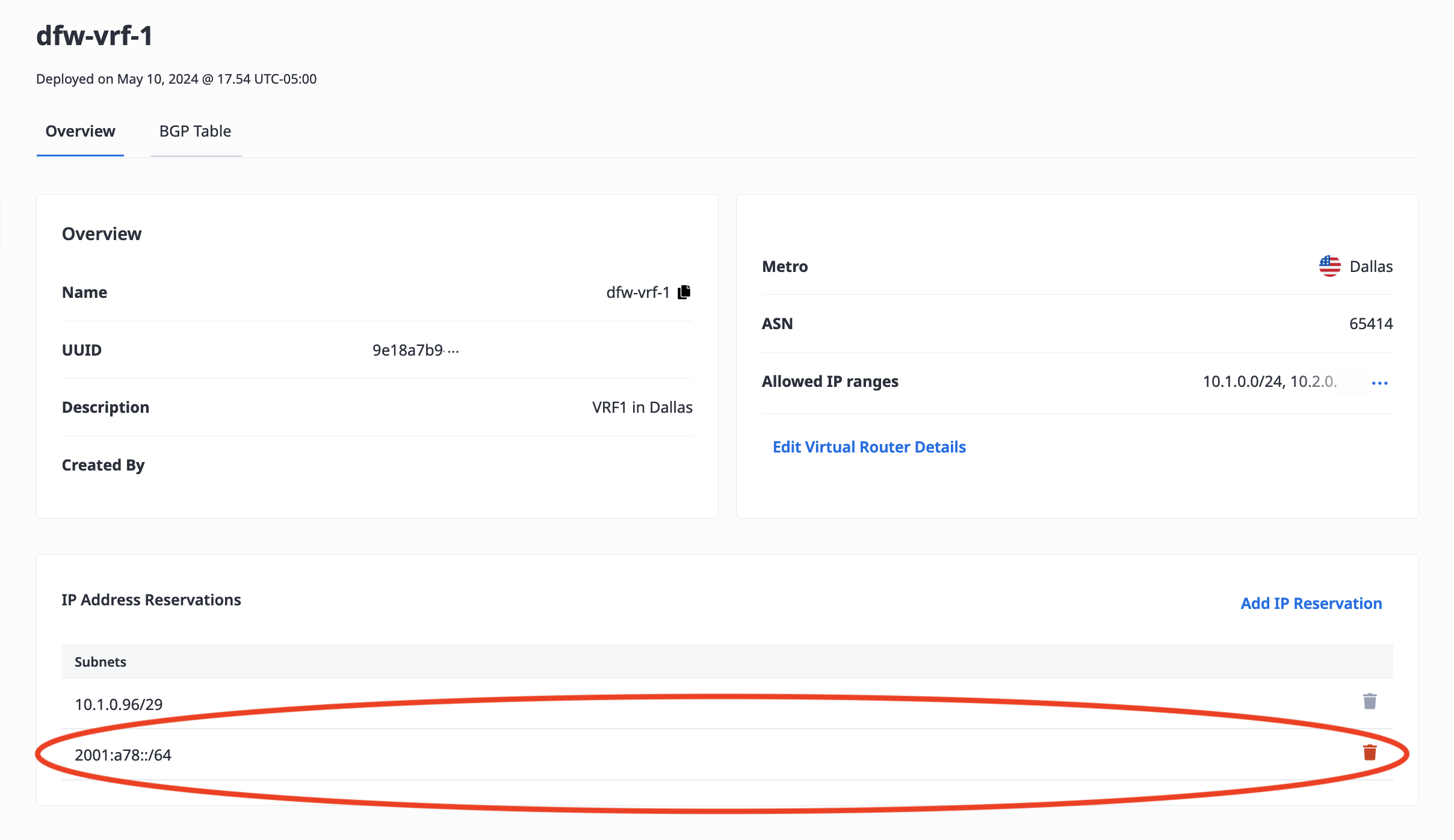
ゴミ箱アイコンがない場合、IPアドレスはまだゲートウェイに関連付けられており、変更も削除もできません。
IP アドレス予約を削除するには、/ips/{id} エンドポイントに DELETE リクエストを送信します。id は予約の UUID です。
curl -X DELETE -H "Content-Type: application/json" \
    -H "X-Auth-Token: <API_TOKEN>" \
    "https://api.equinix.com/metal/v1/ips/{id}"
メタルゲートウェイと許可IPレンジ内のすべてのIPアドレス予約が削除されると、許可IPレンジを削除できます。
- Console
- API
現在の許可IPレンジのリストで、[仮想ルータの詳細の編集] をクリックします。許可された IP 範囲]セクションで、削除する IP 範囲の横にあるゴミ箱アイコンをクリックします。
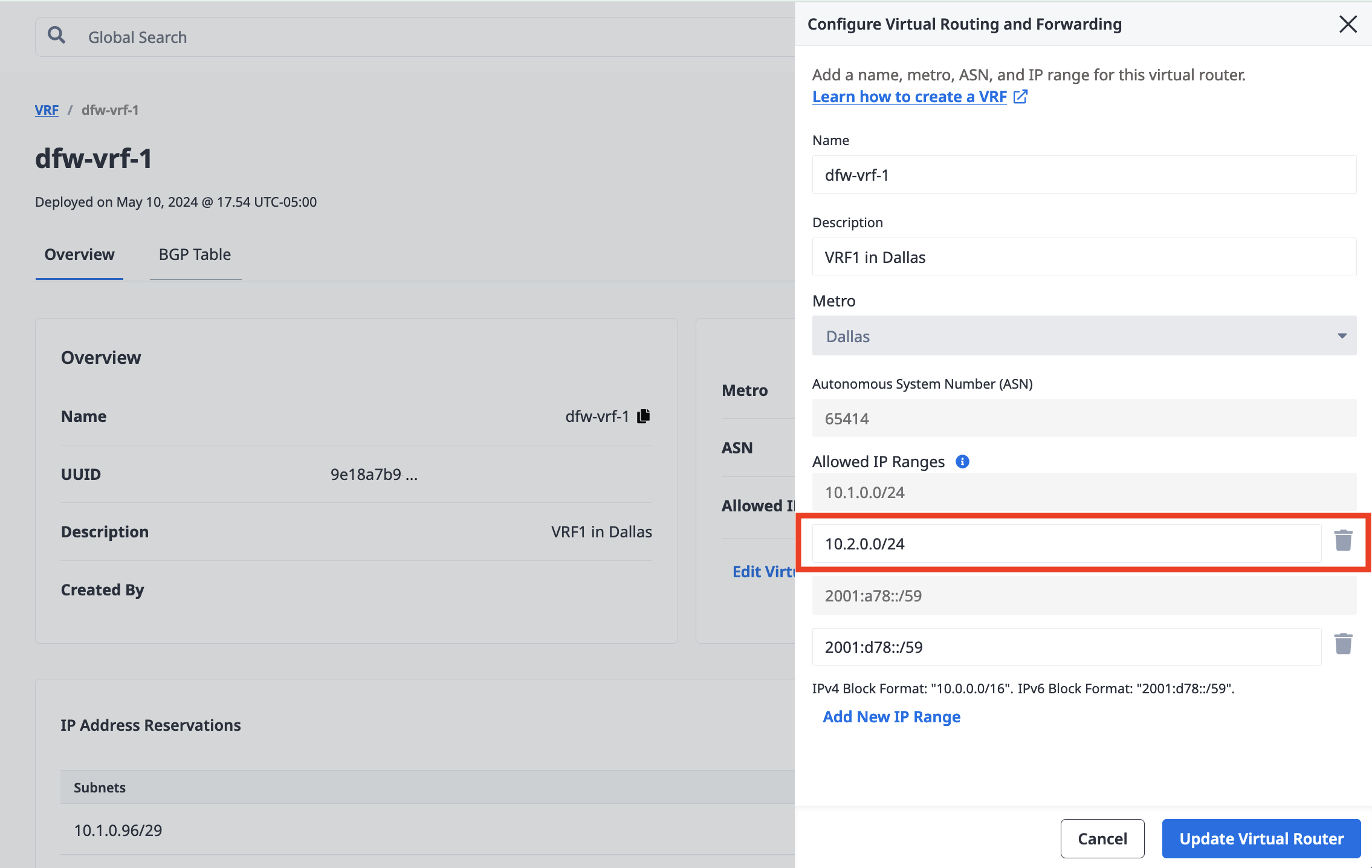
ゴミ箱アイコンがない場合、そのIP範囲にはまだIPアドレス予約が関連付けられており、変更や削除はできません。
仮想ルーターの更新 をクリックします。
API で VRF への許可 IP 範囲を削除するには、/vrfs/{id} エンドポイントに PUT リクエストを送信します。削除したいアドレスを含まないように ip_ranges リストを変更します。リクエストを行った後、CIDR アドレスのリストに残したいアドレスを含めます。
注意: アップデート要求に残す IP レンジの完全なリストを必ず含めてください。リストから既存の CIDR アドレスを削除すると、この VRF の既存の Allowed IP Range が削除されます。IP レンジを削除すると、その IP レンジに含まれる VRF IP 予約、および VRF IP 予約に関連するメタルゲートウェイまたは仮想サーキットが削除されます。
curl -X PUT \
-H "Content-Type: application/json" \
-H "X-Auth-Token: <API_TOKEN>" \
"https://api.equinix.com/metal/v1/vrfs/{id}" \
-d '{
    "ip_ranges": [
        "<cidr_address>"
    ]
}'
VRF の削除
VRF の削除は永続的です。一度削除した VRF を復元することはできません。
VRFに関連するVRF IP予約、VRFに関連するメタルゲートウェイ、バーチャルサーキットの削除を含め、VRFを削除すると関連するデータはすべて削除されます。
- Console
- API
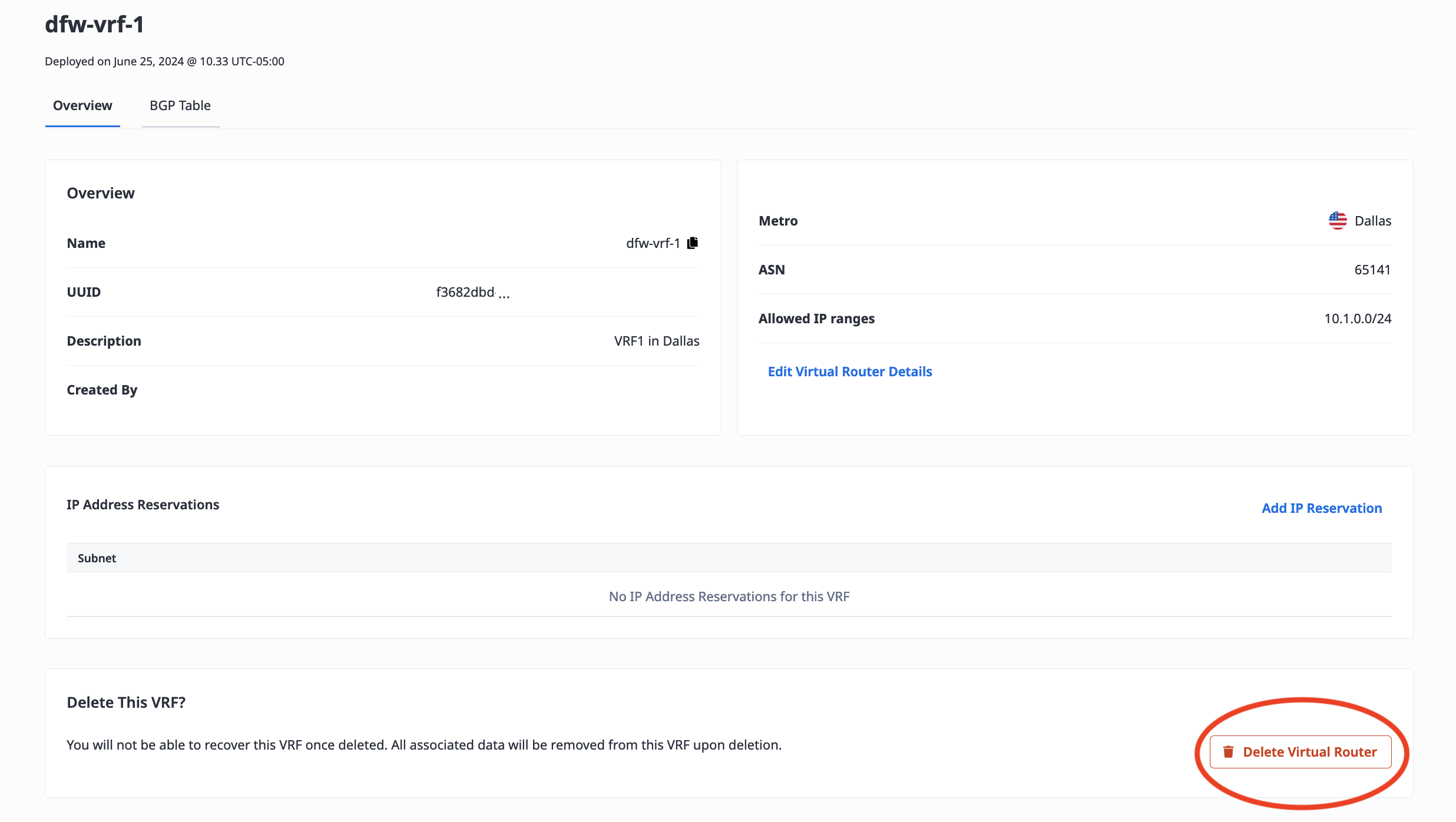
VRF の[Overview]タブで[Delete Virtual Router]( )をクリックします。
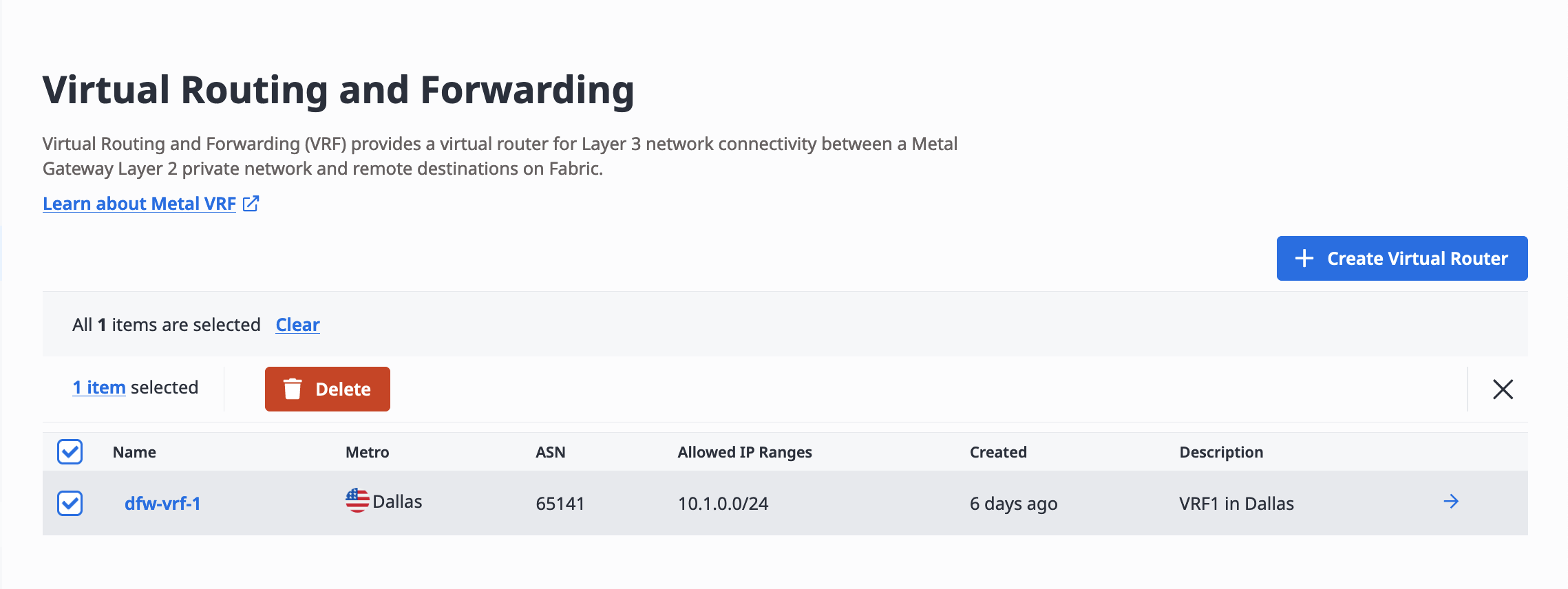
VRF または複数の VRF をリストから削除するには、VRF を選択し、[Delete] をクリックします。
リクエスト・パスに ID で VRF を指定し、/vrfs/{id} エンドポイントに DELETE リクエストを送信します。
curl -X DELETE -H 'X-Auth-Token: <API_TOKEN>' https://api.equinix.com/metal/v1/vrfs/{id}