レイヤ2のみボンデッドモード
Equinix Metal™では、サーバーのネットワークモードをデフォルトのレイヤー3ボンディングモードから、VLAN経由のレイヤー2ネットワークのみを使用するモードに変更できます。これにより、パブリックインターネットへのアクセスはすべて失われ、ホストにはSOS(Serial Over SSH)コンソールまたは同じVLANに接続された他のサーバーからのみアクセスできるようになります。
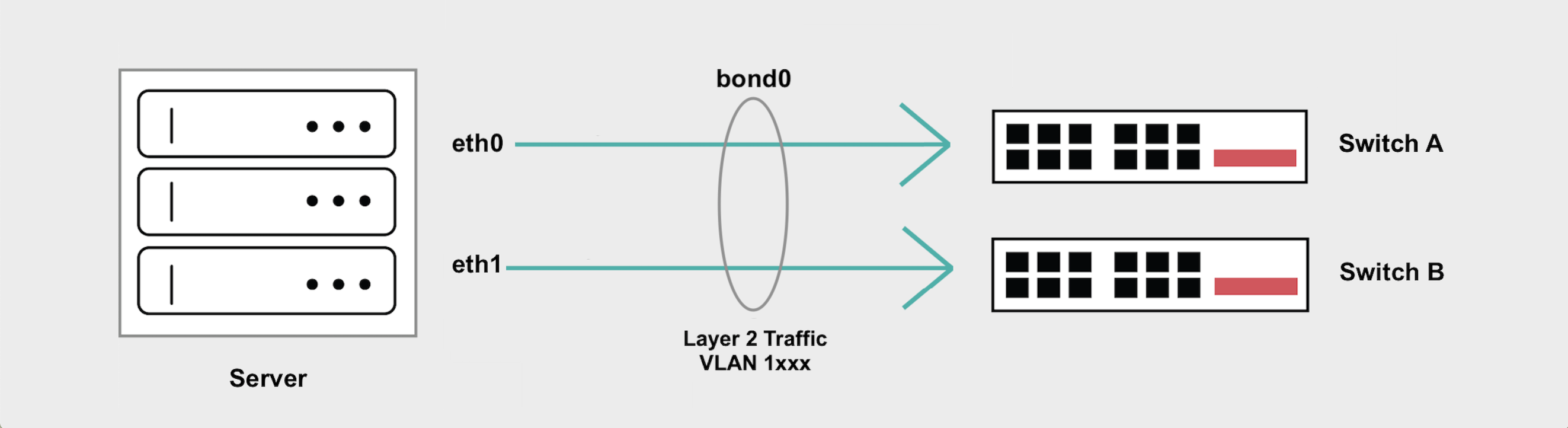
レイヤ2ボンデッド・モードは、2台のトップオブラック・スイッチに接続された2つのネットワーク・ポートのボンデッド設定を維持し、ボンデッド・インターフェースにVLANをアタッチすることができます。これにより、片方のスイッチの障害、メンテナンス、その他の中断からネットワーキングを保護します。
概要
- レイヤ2ボンデッド・モードはボンディングを維持し、サーバー・ポートとトップ・オブ・ラック・スイッチの両方をトラフィックが流れることによる冗長性と利点を維持します。
bond0にレイヤ 2 トラフィック用の VLAN を追加できます。bond0に VLAN を 1 つだけ追加する場合、トラフィックにはタグを付けることはできません 。bond0に複数の VLAN を追加する場合は、各 VLAN のタグ付きトラフィックを処理するサブインターフェースを作成するか、タグなしトラフィックを処理するネイティブ VLAN を設定する必要があります。
レイヤ2ボンデッドモードへの変換
Bonded Layer 2モードを使用するには、まずネットワーク構成を_Layer 2_に変更する必要があります。ポータルからサーバーの_Network_ページに移動し、Convert To Other Network Type をクリックして、Layer 2 を選択します。
- Console
- CLI
- API
Equinix Metalコンソールでサーバーの_Network_ページに移動し、Convert To Other Network Type をクリックし、Layer 2 を選択します。Bonded モードを選択します。レイヤ2に変換 をクリックして変換を開始します。
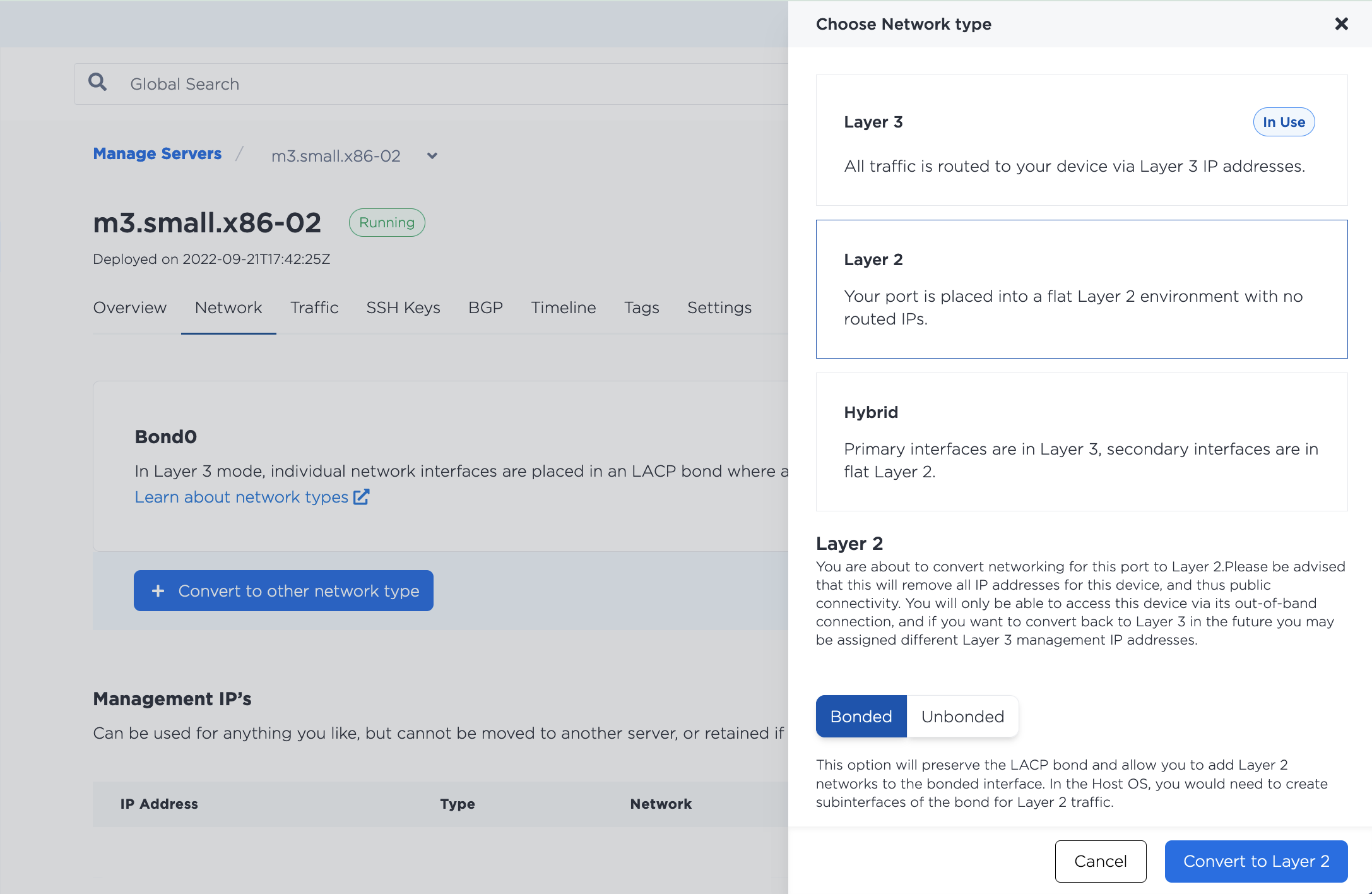
完了すると、サーバーの_Network_ページに戻ります。
Layer 2_] セクションで、[Add New VLAN] をクリックして、bond0 ポートに VLAN を割り当てます。Add をクリックして変更を開始します。
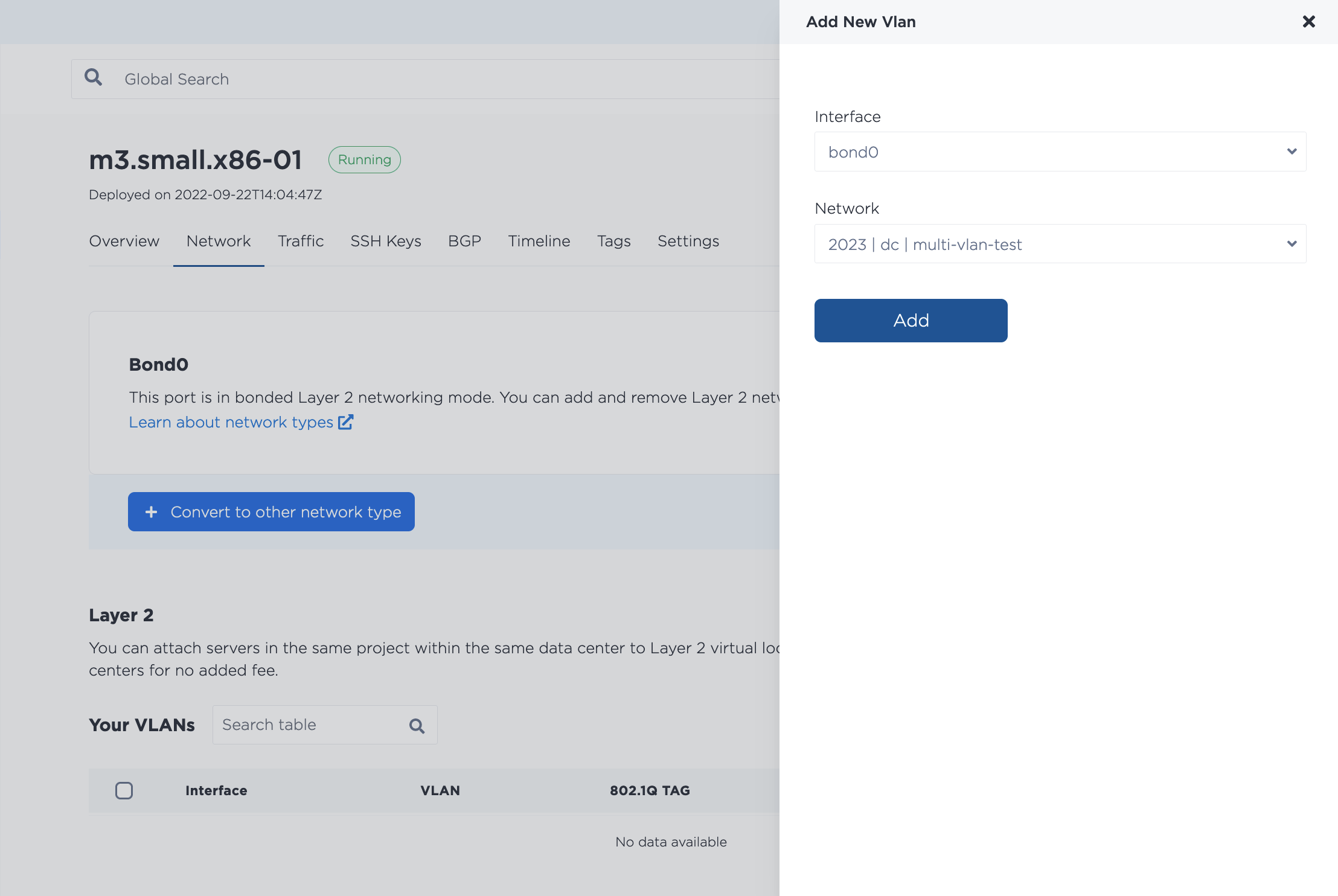
--port-idにbond0のUUIDを指定して、metal port convertコマンドでボンディングインターフェイスをレイヤ2に変換します。
metal port convert --port-id <bond0_id> --layer2 --bonded
次に、metal port vlan コマンドで bond0 に VLAN を割り当てます。--port-id には bond0 の UUID を指定し、--assign には割り当てる VLAN を指定します。
metal ports vlan --port-id <bond0_id> --assign <VLAN_id>
API では、ポート ID をパスに指定して /ports/{id}/convert/layer-2 エンドポイントに POST リクエストを送信することで、ボンデッド・インターフェースをレイヤ 2 に変換し、VLAN を割り当てることができます。レイヤ 2 ボンド モードでは、/devices/{id} エンドポイントによって返される bond0 の UUID である必要があります。
curl -X POST \
-H "Content-Type: application/json" \
-H "X-Auth-Token: <API_TOKEN>" \
"https://api.equinix.com/metal/v1/ports/{id}/convert/layer-2" \
-d '{
    "vnid": "<vlan_ID>"
    }'
vnid」はリクエストのボディで送信されるVLANのIDです。ID は、/projects/{id}/virtual-networks エンドポイントによって返される VLAN の UUID、またはコンソールにある VLAN ID のいずれかです。
注意: コンソールでConvert to Layer 2 をクリックするか、API にリクエストを送信すると、既存の IP アドレスは削除され、サーバーはインターネットからアクセスできなくなります。SOSコンソールを使用して接続することは可能です。
複数のVLANをアタッチする
ボンディングされたインターフェイスに複数のVLANを追加することができます。この場合、各 VLAN 宛のパケットを受信するサブインターフェイスを用意するか、タグなしトラフィックを処理するネイティブ VLAN を設定する必要があるため、サーバー設定 に影響します。
- Console
- CLI
- API
インターフェイスに複数のVLANを割り当てるには、サーバーの_Network_ページに移動します。Layer 2_] セクションで [Add New VLAN] をクリックすると、bond0 ポートに追加の VLAN を割り当てることができます。
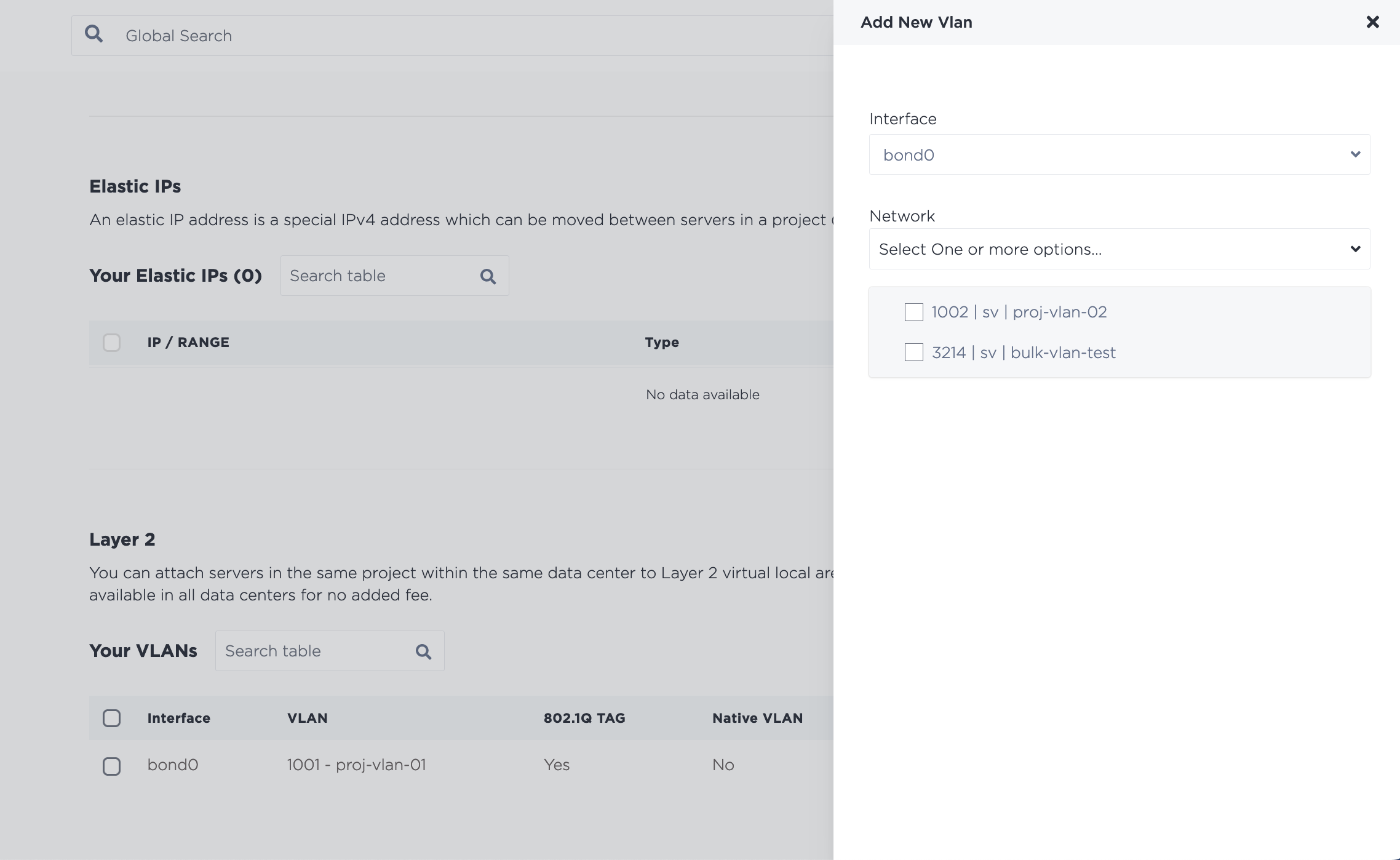
Add をクリックして変更を開始します。一度に複数のVLANを割り当てる場合、それらは非同期バッチプロセスによって追加されます。
別の、または複数の VLAN を割り当てるには、metal port vlan コマンドを使用し、bond0 に割り当てる各 VLAN を指定します。
metal port vlan --port-id <bond0_id> --assign <vlan> --assign <vlan>
API でインターフェースに 1 つの追加の VLAN を割り当てる手順は、最初の VLAN を割り当てる手順と同じです。/ports/{id}/assignエンドポイントにPOSTリクエストを送信します。
curl -X POST \
-H "Content-Type: application/json" \
-H "X-Auth-Token: <API_TOKEN> " \
"https://api.equinix.com/metal/v1/ports/{id}/assign" \
-d '{
    "vnid": "c4032b18-5494-451b-a779-a7d3c536bfd7"
    }'
非同期バッチ処理の一環として、ポートに VLAN を一括で割り当てることも可能です。POST リクエストを /ports/{id}/vlan-assignments/batches エンドポイントに送信し、リクエストの本文に VLAN 割り当ての配列を指定します。
curl -X POST \
-H "Content-Type: application/json" \
-H "X-Auth-Token: <API_TOKEN> " \
"https://api.equinix.com/metal/v1/ports/{id}/vlan-assignments/batches" \
-d '{
    "vlan_assignments": [
        {
            "vlan": "string",
            "state": "assigned"
        },
        {
            "vlan": "string",
            "state": "assigned"
        },
    ]
}'
レイヤ2ボンディングモードのサーバーの設定
サーバーをレイヤ2ボンディングモードに変換し、VLANをbond0に割り当てたら、サーバーのオペレーティングシステムでネットワークを設定し、VLAN上のIPアドレスを割り当てる必要があります。
注:このサーバーをレイヤ2に変換する際にエクイニクスメタルが割り当てたIPアドレスはすべて削除されたため、必要なサブネットを自由に使用できますが、競合を防ぐためにサーバーのオペレーティングシステムで既存のネットワーク設定を削除する必要がある場合があります。
最初の例は1つのVLANを割り当てる設定で、2番目の例は複数のVLANを割り当てる設定です。
SOS/OOBコンソールを使用してサーバーにSSH接続する必要があることを忘れないでください。
bond0のシングルVLANの場合
VLANが1つしかない場合は、パケットにタグを付けず、VLAN IPアドレスをbond0に直接割り当てます。
- Ubuntu or Debian
-
VLANの前提条件をインストールし、設定します。
modprobe 8021qecho "8021q" >> /etc/modules -
bond0に VLAN 用の IP アドレスを設定します。この例では IP アドレス192.168.1.2/29を使用しています。ip addr add 192.168.1.2/29 dev bond0ネットワーク設定を永続的なものにし、サーバーの再起動に耐えるようにするには、
/etc/network/interfacesファイルのbond0を編集します。auto bond0iface bond0 inet manualaddress 192.168.1.2netmask 255.255.255.248pre-up sleep 4
VLANに接続するすべてのサーバーで同じ手順を実行し、それぞれに異なるIPアドレスを割り当てる必要があります。
bond0の複数VLANの場合
bond0で複数のVLANを使用している場合、IPパケットにはタグを付ける必要があり、各VLAN宛てのパケットを受信するサブインターフェイスをセットアップする必要があります。
注:タグなしパケットのサポートが必要な場合は、タグなしトラフィックを処理するVLANをネイティブVLANとして設定します。
- Ubuntu or Debian
-
VLANの前提条件をインストールし、設定します。
apt-get install vlanmodprobe 8021qecho "8021q" >> /etc/modules -
bond0にタグ付きトラフィックを処理する新しいサブインターフェイスを各VLANに1つずつ追加し、IPアドレスを割り当てます。VLAN_IDフィールドには、Equinix Metal VLANのVLAN IDを使用します。この例ではVLAN ID1000と1001、IPアドレス192.168.1.2/29と192.168.100.2/29を使用しています。ip link add link bond0 name bond0.1000 type vlan id 1000ip addr add 192.168.1.2/29 dev bond0.1000ip link add link enp1s0f1 name bond0.1001 type vlan id 1001ip addr add 192.168.100.2/29 dev bond0.1001ネットワーク設定を永続的なものにし、サーバーの再起動に耐えられるようにするには、
/etc/network/interfacesファイルに新しいサブインターフェースを追加します。auto bond0.1000iface bond0.1000 inet staticaddress 192.168.1.2netmask 255.255.255.248vlan-raw-device bond0auto bond0.1001iface bond0.1001 inet staticaddress 192.168.100.2netmask 255.255.255.248vlan-raw-device bond0 -
インターフェイスを表示し、表示されたことを確認する。
ip link set dev bond0.1000 upip -d link show bond0.1000ip link set dev bond0.1001 upip -d link show bond0.1001
VLANに接続するすべてのサーバーで同じ手順を実行し、それぞれに異なるIPアドレスを割り当てる必要があります。
レイヤ3に戻す
レイヤ2ボンド・モードでレイヤ3に戻りたい場合は、まずアタッチされているVLANをすべて削除する必要があります。
コンソールでVLANを切り離すには、サーバーの_Network_ページに移動します。レイヤー2」セクションで、サーバーから切り離すVLANの横にある「削除」 をクリックします。はい をクリックして、削除することを確認します。
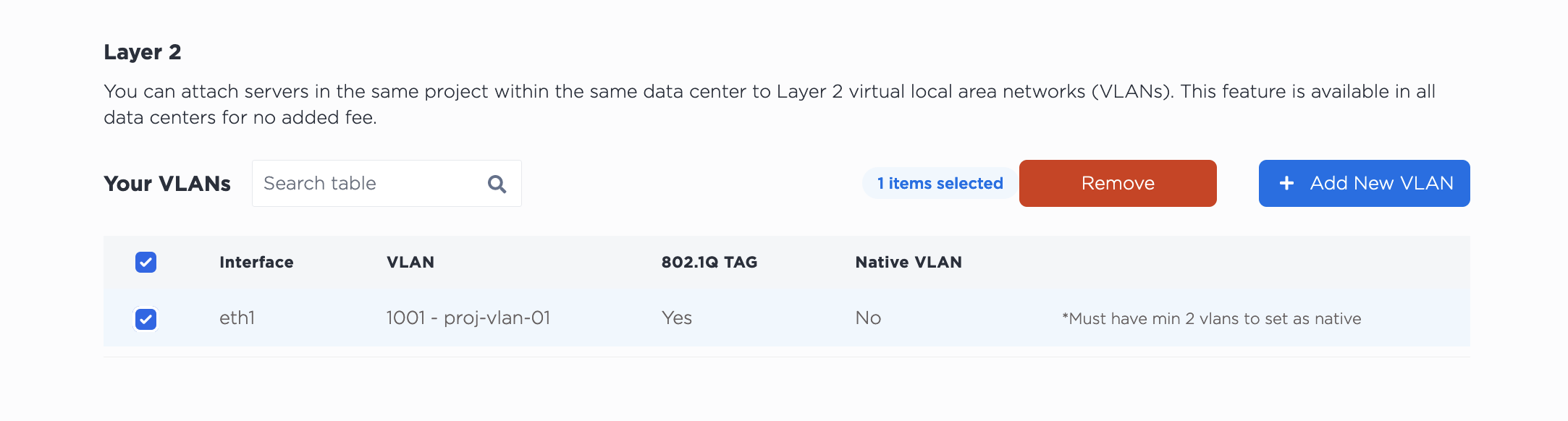
このサーバからVLANを切り離しても、プロジェクトからは削除されません。VLANはサーバから切り離した後も存在し続けます。
次に、レイヤ3に戻すには、[Convert To Other Network Type] をクリックし、[Layer 3] を選択します。レイヤ 3 に変換 をクリックして、処理を開始します。
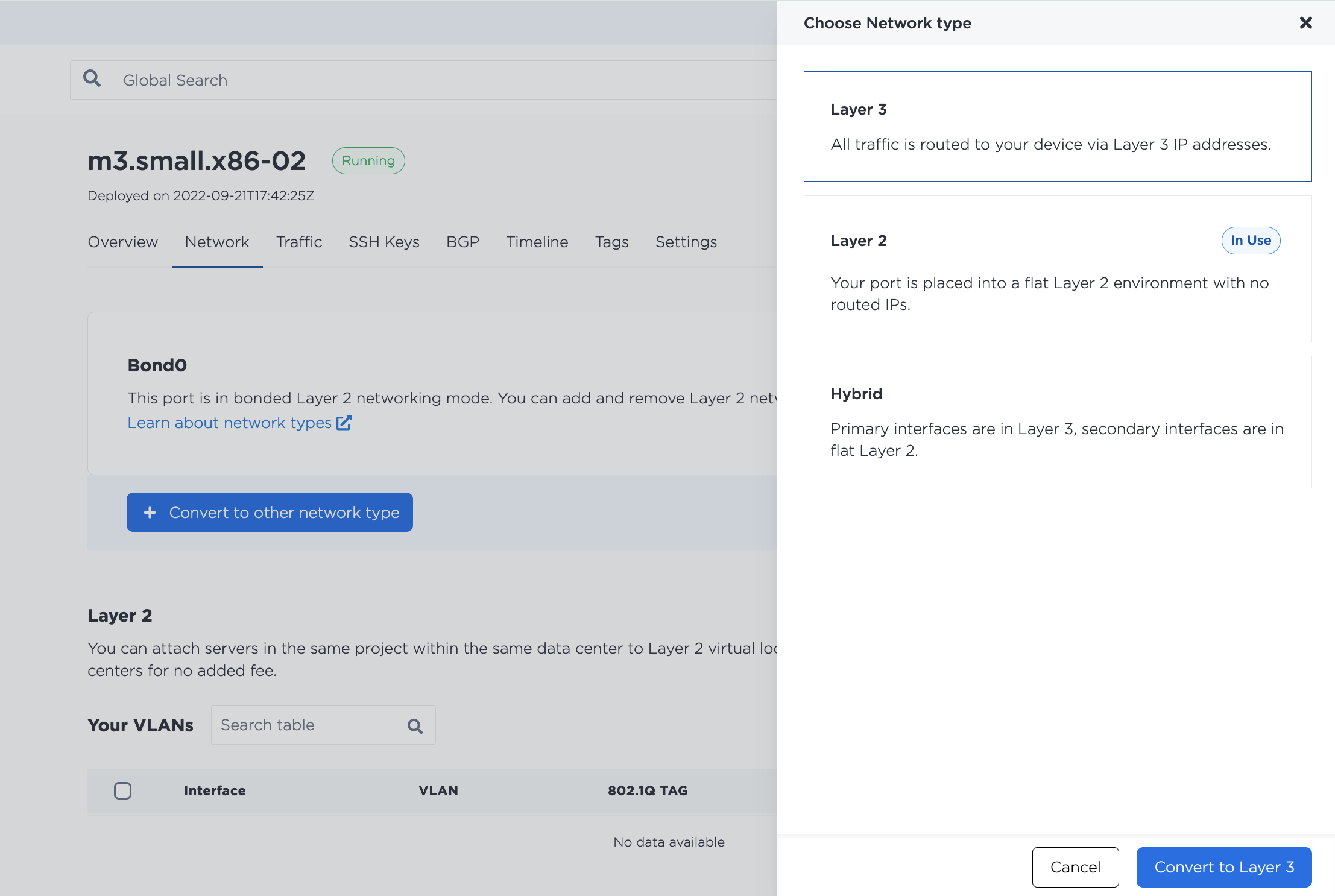
注-レイヤ・ボンド・モードでは、サーバーのパブリックIPアドレスが削除されました。後にサーバーをレイヤ3に戻すと、新しいパブリックIPアドレスが割り当てられ、サーバーは公衆インターネットにアクセスできるようになります。