相互接続でVRFを使用する
Equinix Metal™ Virtual Routing and Forwarding(VRF)は、Metal Gatewayのレイヤー2プライベートネットワークと、Fabric上またはEquinix IBX内のリモート接続先との間のレイヤー3ネットワーク接続に仮想ルーターを提供します。VRFは、メタル課金ファブリックVC、ファブリック課金ファブリックVC、専用ポートでサポートされています。
相互接続でVRFを使用するには、まずVRFドキュメントに記載されているように、VRF、メタルゲートウェイ、IP予約をプロビジョニングする必要があります。
VRFでファブリックVCを要求する
VRF をファブリック VC で使用するには、VRF を作成した後にファブリック VC を要求する必要があります。既存のファブリック VC に VRF を関連付けることはできません。
Metal-billed](metal-billed-fabric-vc.mdx)またはFabric-billedのFabric VCをリクエストするプロセスは、非VRFのリクエストと同様です。
- Console
- API
Fabric仮想接続をリクエストするには、プロジェクトの_Interconnections_ページを開きます。+ Request New Interconnection をクリックします。相互接続タイプ]セクションで、[ファブリック仮想接続]の下のドロップダウンをクリックし、[メタル課金]または[ファブリック課金]を選択します。

- ドロップダウンから新しい接続の場所を選択します。Equinix Metalインフラストラクチャが存在するメトロと、Fabricで接続するCSPが存在するメトロの両方を選択します。
- 接続に名前をつける。
- 冗長ポートが必要かどうかを選択します。冗長ポートを強くお勧めします。単一のポートを選択すると、計画的または非計画的な停止により、ダウンタイムが大きくなる可能性があります。
- 接続速度をドロップダウンから選択して設定します。注意:サービス・トークンの発行後は速度を変更できません。速度を変更するには、新しいリクエストとサービス・トークンが必要です。
次に、VRF を選択して、仮想ルータをファブリック VC に関連付けます。冗長ポートを選択した場合は、プライマリポートとセカンダリポートの両方に仮想ルータを選択する ドロップダウンが表示されます。
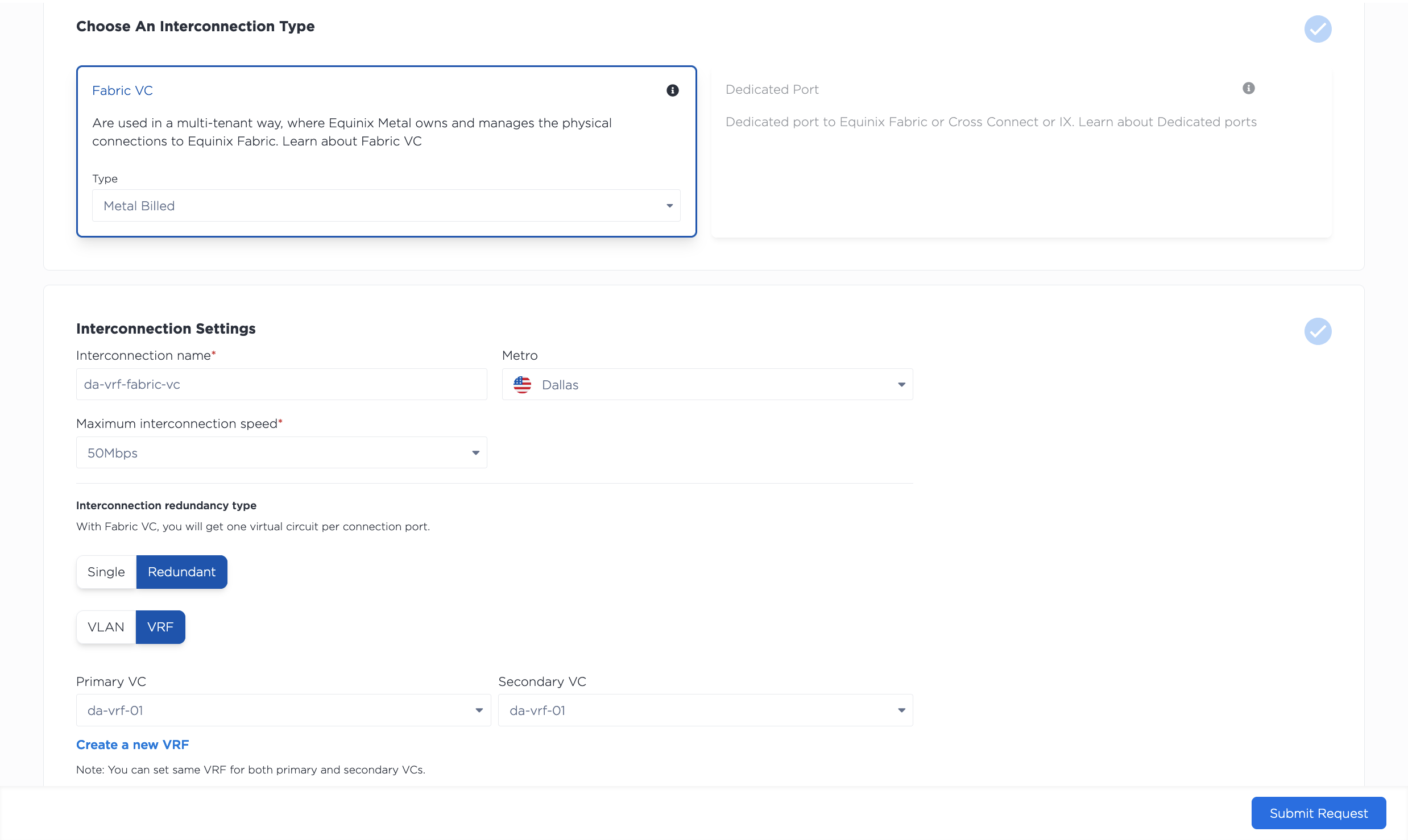
リクエストの概要を確認します。リクエストの送信 をクリックして、サービス トークンを受け取ります。その後、Fabricポータルでサービス・トークンの引き換えと接続設定のプロセスを完了してください。
FabricとEquinix Metal間で相互接続が確立されると、プロジェクトの「相互接続」ページの「Fabric VC」セクションに表示されます。ファブリックVCをクリックすると、プライマリポートとセカンダリポートの設定の概要と詳細が表示される「Overview」ページが表示されます。
プライマリ・ポート]または[セカンダリ・ポート]をクリックすると、ポートのステータ スとコンフィグレーションが表示されます。VRF はポートのページの Virtual Circuits - VRF セクションに一覧表示され、ステータスは waiting on peering details です。
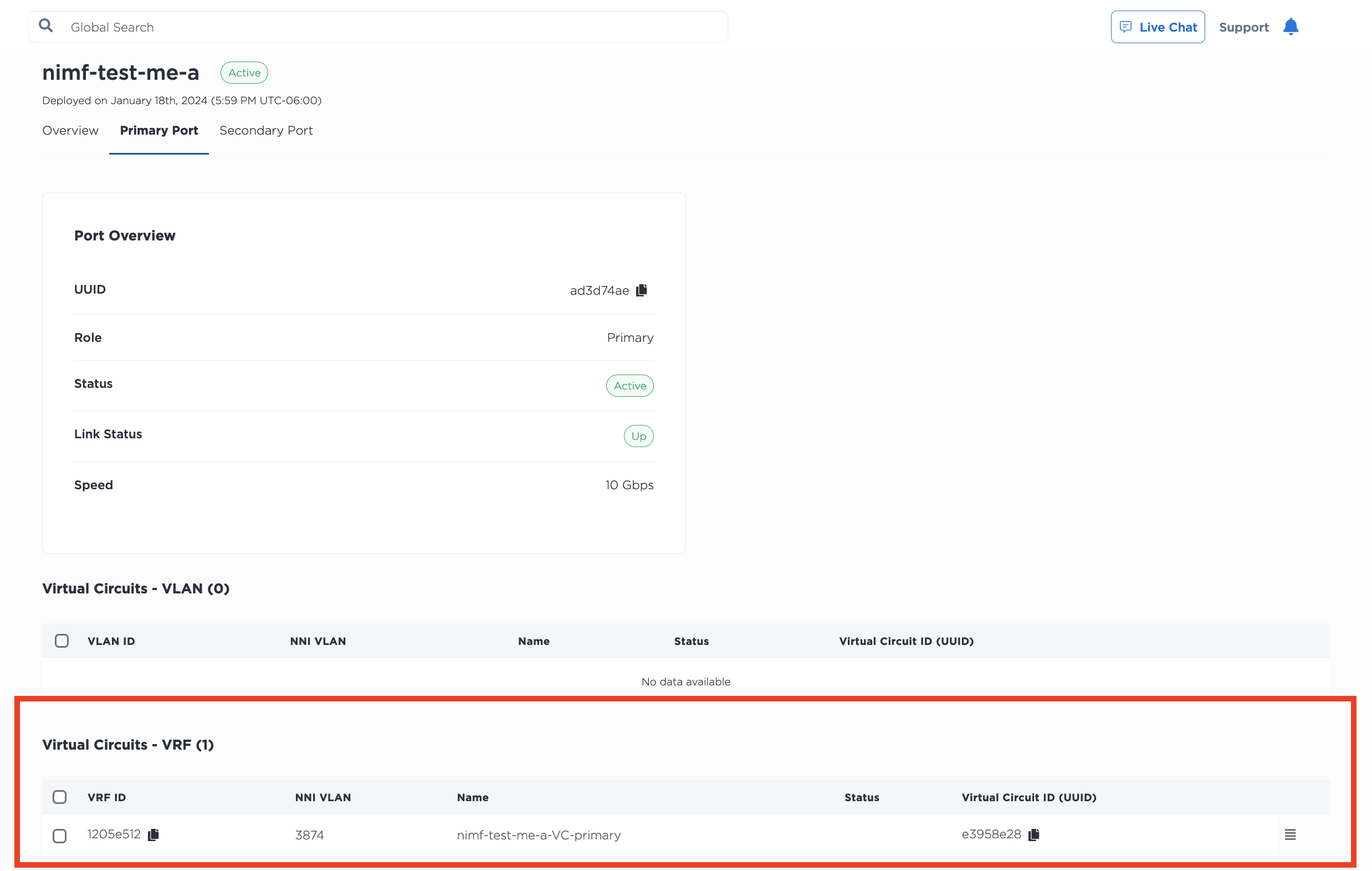
スリーバーメニューをクリックして、[ピアリング詳細の管理]ペインを開きます。ここでは VRF の IP アドレス範囲から、VRF および仮想回線のリモート側のアドレスとして使用するサブ ネットを指定します。このサブネットの IP アドレス予約は自動的に作成されます。
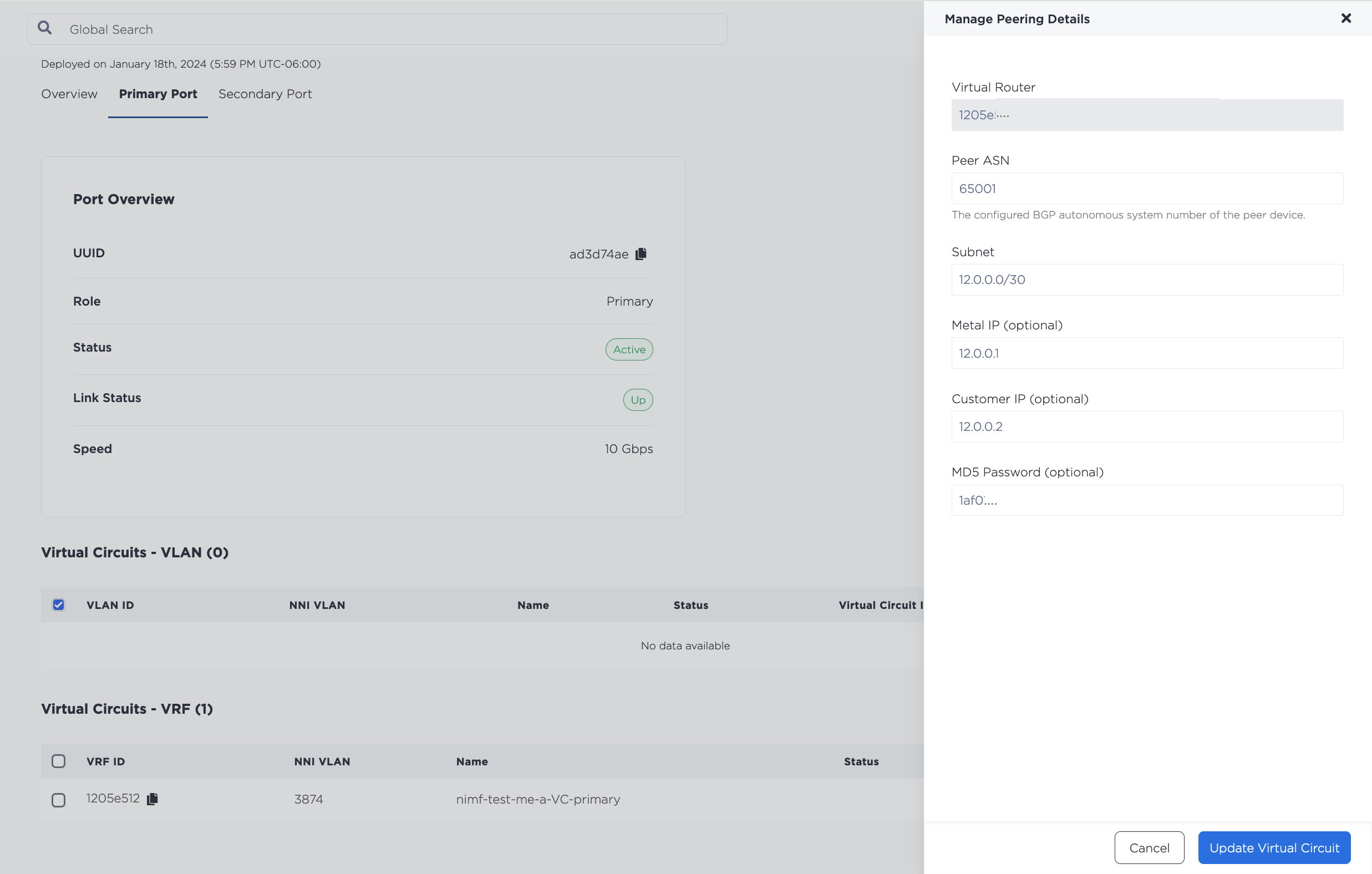
フィールドに必要な情報を入力してください。
- ピアASN_ (必須) - VRFと仮想サーキットの接続のリモート側で使用されるASNです。
- サブネット(必須)
- IPv4 サブネットの場合、VRF と仮想サーキットのリモート側のアドレス指定に使用される VRF IP ブロックの
/30または/31サブネット。メタル IP]と[カスタマ IP]は、オプションで指定できるこのサブネットの IP アドレスです。指定しない場合、メタルIPはサブネットで最後に使用可能なIPアドレスになり、カスタマIPはサブネットで最初に使用可能なIPアドレスになります。/30サブネットの場合、ネットワークIPアドレスとブロードキャストIPアドレスをメタルIPまたはカスタマIPとして使用することはできません。 - IPv6 サブネットの場合、VRF と仮想サーキットのリモート側のアドレス指定に使用される VRF IP ブロックの
/126または/127サブネット。メタル IP]と[カスタマ IP]は、オプションで指定できるこのサブネットの IP アドレスです。指定しない場合、メタルIPはサブネットで最後に使用可能なIPアドレスになり、カスタマIPはサブネットで最初に使用可能なIPアドレスになります。/126サブネットの場合、ネットワークIPアドレスとブロードキャストIPアドレスをメタルIPまたはカスタマIPとして使用することはできません。
- IPv4 サブネットの場合、VRF と仮想サーキットのリモート側のアドレス指定に使用される VRF IP ブロックの
- MD5パスワード(オプション) - BGPピアリング用のオプションの文字列MD5パスワードを平文で設定します。
仮想サーキットの更新 をクリックします。
冗長ポートがある場合は、セカンダリーポートでこのプロセスを繰り返します。
POST リクエストを /projects/{project_id}/connections エンドポイントに送信し、"vrfs" オブジェクトで VRF(または冗長 VC の VRF)を指定します。
ファブリック VC は VRF と同じメトロ内にある必要があります。
curl -X POST \
-H "Content-Type: application/json" \
-H "X-Auth-Token: <API_TOKEN>" \
"https://api.equinix.com/metal/v1/projects/{project_id}/connections" \
-d '{
    "name": "<string>",
    "description": "<string>",
    "contact_email": "<string>",
    "metro": "<metro_slug>",
    "type": "shared",
    "service_token_type": "<string>",
    "redundancy": "redundant",
    "speed": "<string>",
    "vrfs": ["<UUID>", "<UUID>"]
}'
本体 VRFの注意すべきパラメータ:
"vrfs"(必須) - 作成時に仮想回線に自動的に設定される VRF ID の配列で、最大 2 つの UUID を保持できます。冗長化されたファブリック VC を要求する場合は 2 つの ID が必要です。最初の ID はプライマリ仮想回線に設定され、2 番目の UUID はセカンダリ仮想回線に設定されます。プライマリ仮想回線とセカンダリ仮想回線の VRF が同じ場合は、2 つの ID を同じにすることができます。
その後、Fabricポータルでサービス・トークンの引き換えと接続設定のプロセスを完了してください。
ファブリック VC が「アクティブ」と表示され、「ピアリング詳細待ち」となったら、VRF のピアリング詳細で更新できます。PUT リクエストを /virtual-circuits/{vrf_virtual_circuit_id} エンドポイントに送信します。
VRF の IP アドレス範囲から VRF および仮想回線リモート側のアドレスとなるサブネットを指定します。このサブネットの IP アドレス予約は自動的に作成されます。
IPv4 サブネットを使用する場合は、"subnet"、"metal_ip"、"customer_ip" のボディパラメータを使用します。
curl -X PUT \
-H "Content-Type: application/json" \
-H "X-Auth-Token: <API_TOKEN>" \
"https://api.equinix.com/metal/v1/virtual-circuits/{vrf_virtual_circuit_id}" \
-d '{
    "peer_asn": <integer>,
    "subnet": "<subnet>",
    "metal_ip": "<ip_address>",
    "customer_ip": "<ip_address>”,
    "md5": "<string>"
}'
ボディ・パラメーター
"peer_asn"- 仮想サーキットの VRF で使用されるピア ASN。"subnet"- 仮想サーキットの VRF で使用する VRF IP ブロックの/30または/31サブネット。metal_ipとcustomer_ipはこのサブネットの IP アドレスである必要があります。/30サブネットの場合、metal_ipまたはcustomer_ipにネットワーク IP アドレスとブロードキャスト IP アドレスを使用することはできません。"customer_ip"(オプション) - 接続のリモート側で使用されるサブネットの IP アドレス。このパラメータはオプションですが、提供された場合、サブネット内の他の使用可能なIPアドレスをmetal_ipとして使用します。デフォルトでは、サブネット内で最後に使用可能な IP アドレスが使用されます。"metal_ip"(オプション) - メタル側の VRF で使用するサブネットの IP アドレス。このパラメータはオプションですが、提供された場合、サブネット内の他の使用可能な IP アドレスをcustomer_ipとして使用します。デフォルトでは、サブネット内で最初に使用可能な IP アドレスが使用されます。"md5"- BGP ピアリングの MD5 パスワードを平文で指定する文字列または NULL です。
IPv6 サブネットを使用する場合は、"subnet_ipv6"、"metal_ipv6"、"customer_ipv6" のボディパラメータを使用します。
curl -X PUT \
-H "Content-Type: application/json" \
-H "X-Auth-Token: <API_TOKEN>" \
"https://api.equinix.com/metal/v1/virtual-circuits/{vrf_virtual_circuit_id}" \
-d '{
    "peer_asn": <integer>,
    "subnet_ipv6": "<subnet>",
    "metal_ipv6": "<ip_address>",
    "customer_ipv6": "<ip_address>”,
    "md5": "<string>"
}'
ボディ・パラメーター
"peer_asn"- 仮想サーキットの VRF で使用されるピア ASN。"subnet"-/126または/127です。仮想サーキットの VRF で使用される VRF IP ブロックの IPv6 サブネット。metal_ipv6とcustomer_ipv6はこのサブネットの IP アドレスである必要があります。/126サブネットの場合、ネットワークとブロードキャスト IP アドレスをmetal_ipv6またはcustomer_ipv6として使用することはできません。"customer_ipv6"(オプション) - 接続のリモート側で使用されるサブネットの IP アドレス。このパラメータはオプションですが、提供された場合、サブネット内の他の使用可能なIPアドレスをmetal_ipv6として使用します。デフォルトでは、サブネット内で最後に使用可能な IP アドレスが使用されます。"metal_ipv6"(オプション) - メタル側の VRF で使用するサブネットの IP アドレス。このパラメータはオプションですが、提供された場合、サブネット内の他の使用可能な IP アドレスをcustomer_ipv6として使用します。デフォルトでは、サブネット内で最初に使用可能な IP アドレスが使用されます。"md5"- BGP ピアリングの MD5 パスワードを平文で指定する文字列または NULL です。
仮想サーキットの更新可能なコンポーネントの完全なリストは、API リファレンス にあります。
ファブリック VC のステータスとピアリングの詳細を確認するには、/connections/{id} エンドポイントに GET リクエストを送信します。
curl -X GET -H 'X-Auth-Token: <API_TOKEN>' https://api.equinix.com/metal/v1/connections/{id}
専用ポートでVRFを使用する
注:VRFはDedicated Tunnelモードとは互換性がありません。
VRFは新規および既存の専用ポートで利用できます。まだの方は、新しい専用ポートをリクエストしてLOAを取得し、ポート設定のためのワークオーダーが完了したことを確認したら、VRFで仮想サーキットを作成することができます。
すでに専用ポートがある場合、VRFを使用して既存の専用ポートに新しい仮想サーキットを作成することができます。
- Console
- API
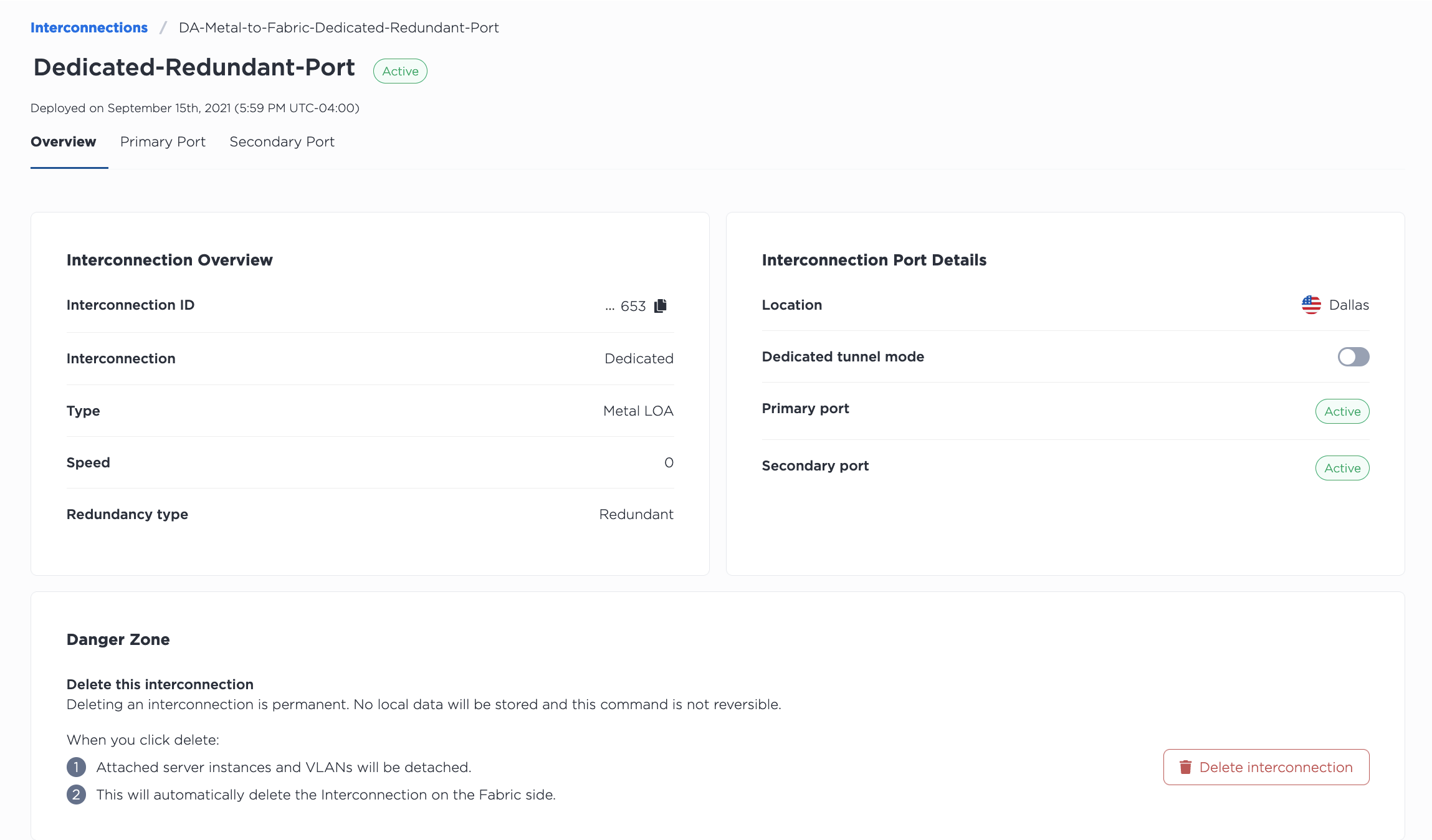
専用ポートをクリックすると、その専用ポートの Overview ページが表示されます。このページには、プライマリ・ポートとセカンダリ・ポートの構成の概要だけでなく、詳細ビューも含まれています。プライマリ・ポートとセカンダリ・ポートのタブをクリックすると、ポートの詳細が表示されます。
Primary Port] タブで [+Add Virtual Circuit] をクリックして、VRF を接続する仮想サーキットを作成します。仮想サーキットの追加]ペインでまず名前を付け、NNI VLAN ID を指定します。接続先が Fabric 上の場合、NNI VLAN は Fabric 側と一致している必要があります。
次に、VRF を選択します。
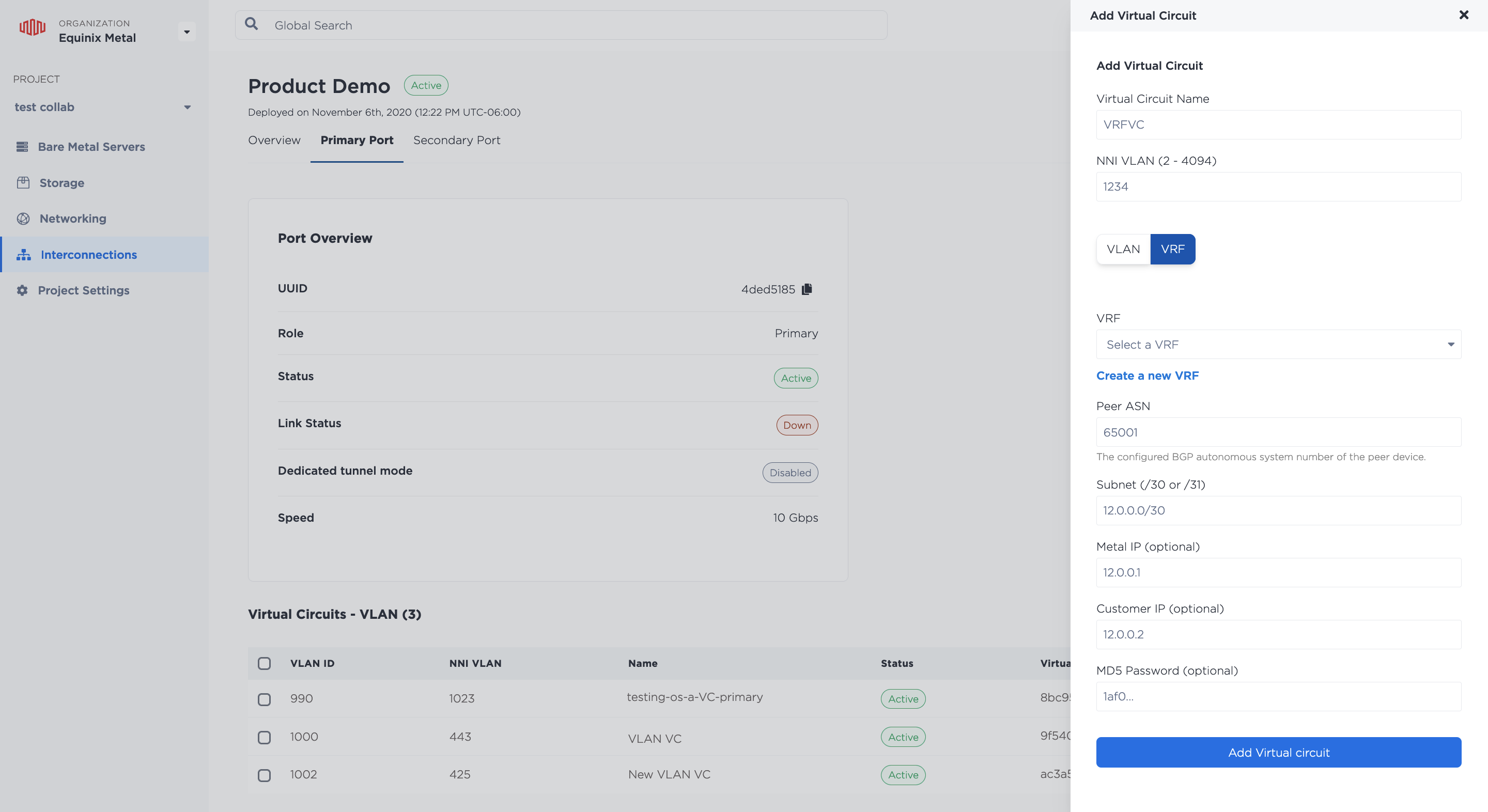
この仮想接続に接続する VRF をドロップダウン・メニューから選択し、要求されたピ アリング情報を入力します。
- ピアASN_ (必須) - VRFと仮想サーキットの接続のリモート側で使用されるASNです。
- サブネット(必須)
- IPv4 サブネットの場合、VRF と仮想サーキットのリモート側のアドレス指定に使用される VRF IP ブロックの
/30または/31サブネット。メタル IP]と[カスタマ IP]は、オプションで指定できるこのサブネットの IP アドレスです。指定しない場合、メタルIPはサブネットで最後に使用可能なIPアドレスになり、カスタマIPはサブネットで最初に使用可能なIPアドレスになります。/30サブネットの場合、ネットワークIPアドレスとブロードキャストIPアドレスをメタルIPまたはカスタマIPとして使用することはできません。 - IPv6 サブネットの場合、VRF と仮想サーキットのリモート側のアドレス指定に使用される VRF IP ブロックの
/126または/127サブネット。メタル IP]と[カスタマ IP]は、オプションで指定できるこのサブネットの IP アドレスです。指定しない場合、メタルIPはサブネットで最後に使用可能なIPアドレスになり、カスタマIPはサブネットで最初に使用可能なIPアドレスになります。/126サブネットの場合、ネットワークIPアドレスとブロードキャストIPアドレスをメタルIPまたはカスタマIPとして使用することはできません。
- IPv4 サブネットの場合、VRF と仮想サーキットのリモート側のアドレス指定に使用される VRF IP ブロックの
- MD5パスワード(オプション) - BGPピアリング用のオプションの文字列MD5パスワードを平文で設定します。
仮想サーキットの追加 をクリックします。
冗長ポートがある場合は、セカンダリーポートでこのプロセスを繰り返します。
VRF を使用して新しい仮想サーキットを作成するには、/connections/{connection_id}/ports/{port_id}/virtual-circuits エンドポイントに POST リクエストを送信し、リクエストの本文に VRF を指定します。
ここでピアリング情報(VRF の IP アドレス範囲から VRF および仮想回線リモート側のアドレスとなるサブネット)を指定します。このサブネットの IP アドレス予約は自動的に作成されます。
IPv4 サブネットを使用する場合は、"subnet"、"metal_ip"、"customer_ip" の各ボディパラメータを使用します。
curl -X POST \
-H "Content-Type: application/json" \
-H "X-Auth-Token: <API_TOKEN>" \
"https://api.equinix.com/metal/v1/connections/{connection_id}/ports/{port_id}/virtual-circuits" \
-d '{
    "project_id": "<UUID>",
    "name": "<string>",
    "description": "<string>",
    "subnet": "<subnet>",
    "customer_ip": "<ip_address>",
    "metal_ip": "<ip_address>",
    "nni_vlan": <integer>,
    "peer_asn": <integer>,
    "md5": "<string>",
    "vrf": "<UUID>"
}'
ボディ・パラメーター
"project_id"(必須) - 専用ポートとこの仮想サーキットが存在するプロジェクト ID。"name"- この仮想サーキットの名前。"description"- 仮想サーキットのフレンドリーな説明(オプション)。"subnet"(必須) - VRF IP アドレス範囲の/30または/31サブネット。指定した場合、metal_ipとcustomer_ipはこのサブネットのものでなければなりません。/30サブネットの場合、ネットワークIPとブロードキャストIPをmetal_ipまたはcustomer_ipとして使用することはできません。指定するサブネットは VRF ですでに定義されている IP レンジに含まれている必要があります。"customer_ip"(オプション) - 接続のリモート側で使用されるサブネットの IP アドレス。このパラメータはオプションですが、提供された場合、サブネット内の他の使用可能なIPアドレスをメタルIPとして使用します。デフォルトでは、サブネット内で最後に使用可能なIPアドレスが使用されます。"metal_ip"(オプション) - メタル側の VRF で使用するサブネットの IP アドレス。このパラメータはオプションですが、提供された場合、サブネット内の他の使用可能な IP アドレスを Customer IP として使用します。デフォルトでは、サブネット内で最初に使用可能な IP アドレスが使用されます。"nni_vlan"(必須) - [ 2 ... 4094 ].ファブリック上の宛先に接続する場合、NNI VLANはファブリック側と一致する必要があることを忘れないでください。"peer_asn"(必須) - integer - 仮想サーキットの VRF で使用するピア ASN。"md5"- オプションの文字列または平文でのBGPピアリングのNULL MD5パスワード。"vrf"(必須) - 仮想サーキットと関連付けられる VRF の UUID。
IPv6 サブネットを使用する場合は、"subnet_ipv6"、"metal_ipv6"、"customer_ipv6" の各ボディパラメータを使用します。
curl -X POST \
-H "Content-Type: application/json" \
-H "X-Auth-Token: <API_TOKEN>" \
"https://api.equinix.com/metal/v1/connections/{connection_id}/ports/{port_id}/virtual-circuits" \
-d '{
    "project_id": "<UUID>",
    "name": "<string>",
    "description": "<string>",
    "subnet_ipv6": "<subnet>",
    "customer_ipv6": "<ip_address>",
    "metal_ipv6": "<ip_address>",
    "nni_vlan": <integer>,
    "peer_asn": <integer>,
    "md5": "<string>",
    "vrf": "<UUID>"
}'
ボディ・パラメーター
"project_id"(必須) - 専用ポートとこの仮想サーキットが存在するプロジェクト ID。"name"- この仮想サーキットの名前。"description"- 仮想サーキットのフレンドリーな説明(オプション)。"subnet"-/126または/127です。仮想サーキットの VRF で使用される VRF IP ブロックの IPv6 サブネット。metal_ipv6とcustomer_ipv6はこのサブネットの IP アドレスである必要があります。/126サブネットの場合、ネットワークとブロードキャスト IP アドレスをmetal_ipv6またはcustomer_ipv6として使用することはできません。"customer_ipv6"(オプション) - 接続のリモート側で使用されるサブネットの IP アドレス。このパラメータはオプションですが、提供された場合、サブネット内の他の使用可能なIPアドレスをmetal_ipv6として使用します。デフォルトでは、サブネット内で最後に使用可能な IP アドレスが使用されます。"metal_ipv6"(オプション) - メタル側の VRF で使用するサブネットの IP アドレス。このパラメータはオプションですが、提供された場合、サブネット内の他の使用可能な IP アドレスをcustomer_ipv6として使用します。デフォルトでは、サブネット内で最初に使用可能な IP アドレスが使用されます。"nni_vlan"(必須) - [ 2 ... 4094 ].ファブリック上の宛先に接続する場合、NNI VLANはファブリック側と一致する必要があることを忘れないでください。"peer_asn"(必須) - integer - 仮想サーキットの VRF で使用するピア ASN。"md5"- オプションの文字列または平文でのBGPピアリングのNULL MD5パスワード。"vrf"(必須) - 仮想サーキットと関連付けられる VRF の UUID。
仮想サーキットのコンポーネントの完全なリストは、API リファレンス にあります。
VRF に接続していないバーチャルサーキットを作成した場合とは異なり、バーチャルサーキットにバーチャ ルネットワークを関連付けるために戻って設定する必要はありません。
VCの設定が完了すると、仮想サーキットのステータスがActiveに変わります。
相互接続上のVRFの管理
- Console
- API
ファブリック VC または専用ポート VC では、VRF のピアリング詳細を VC の「プライマリポート」または「セカンダリ ポート」タブで管理できます。VRF は Virtual Circuits - VRF セクションに一覧表示されます。スリーバー・メニューをクリックして、Manage Peering Details ペインを開きます。
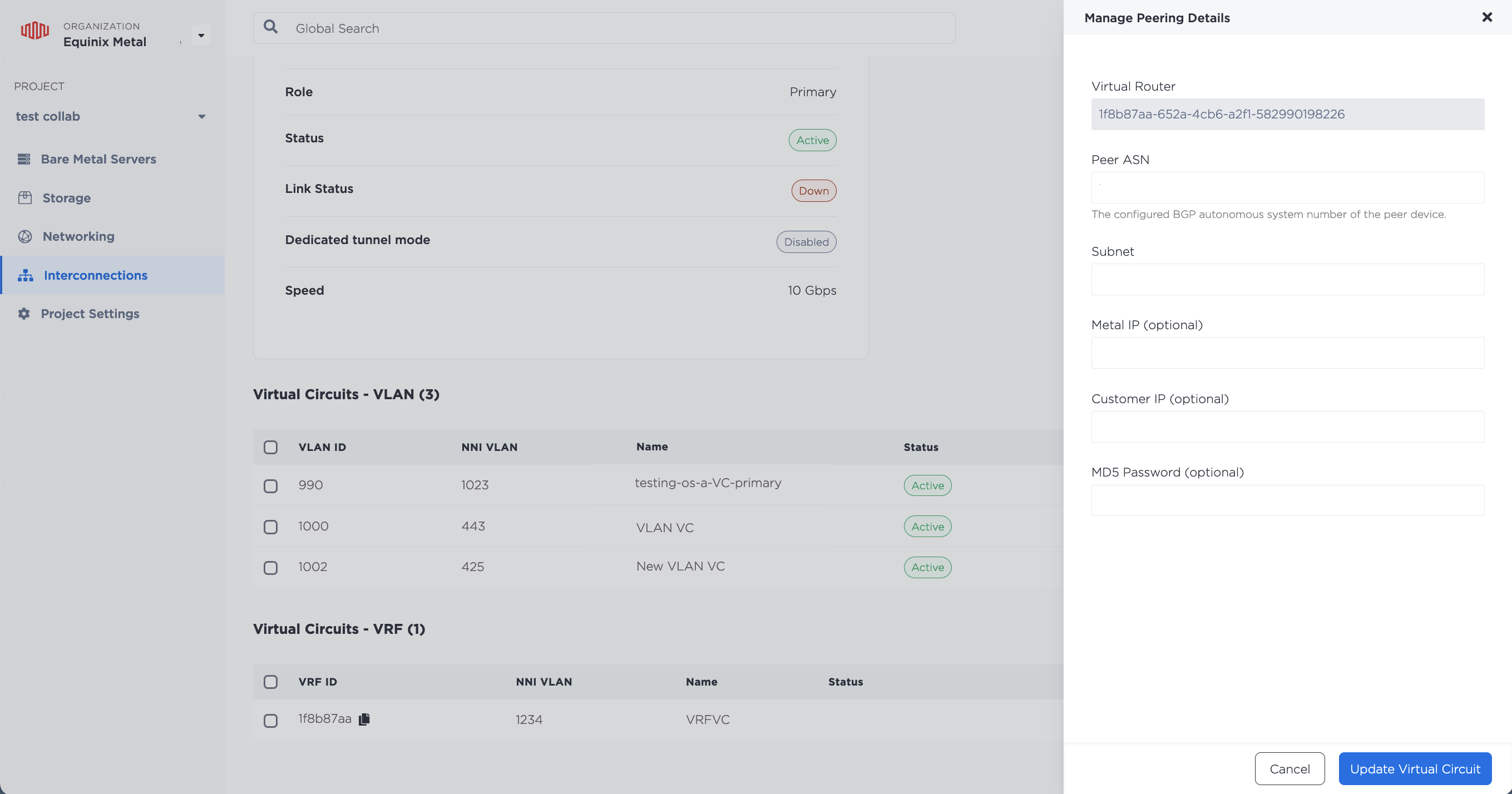
新しいピアリング情報をフィールドに入力し、仮想サーキットの更新 をクリックします。
ファブリック VC または専用ポート VC の VRF のピアリング詳細を更新するには、/virtual-circuits/{id} エ ンドポイントに PUT リクエストを送信します。リクエストの本文には更新したいフィールドを使用します。すべてのフィールドはオプションなので、個別に更新できます。
curl -X PUT \
-H "Content-Type: application/json" \
-H "X-Auth-Token: <API_TOKEN>" \
"https://api.equinix.com/metal/v1/virtual-circuits/{id}" \
-d '{
    "name": "<string>",
    "description": "<string>",
    "subnet": "<subnet>",
    "customer_ip": "<ip_address>",
    "metal_ip": "<ip_address>",
    "peer_asn": <integer>,
    "md5": "<string>"
}'