専用ポート
Equinix Metal™相互接続のオプションの1つに、専用ポート 、トラフィックを処理する物理的なEquinix Fabricポートの管理者となる方法があります。このオプションは次のような場合にご利用ください:
- Equinix Fabric上のクラウドサービスプロバイダーとなることで、他のエクイニクスのお客様がEquinix Metal上のお客様のホスティングサービスに接続できるようになります。
- Equinix Metalをエクイニクスのコロケーションインフラストラクチャに接続します。
- Cross-Connectを使って接続を設定しています。
一般的な事実
- 専用ポートは、最大9000バイトの最大伝送単位(MTU)とジャンボイーサネットフレームをサポートします。
- 専用ポートは専用トンネルモードでVLANスタッキング(またはタグスタッキング)にも対応しているため、Equinix Metalサーバーインスタンスからダブルタグ付きパケットを送受信できます。
- 専用ポートでは、同じメトロ内の専用ポートと同じ組織内のどのプロジェクトのどのVLANでも、その仮想回線に接続することができます。
- 専用ポートの請求は、エクイニクスメタル上で初期費用・一時費用(NRC)と月額使用料(MRC)により行われます。関連するFabricポート料金やCross Connect料金は、Equinix Metalの請求書とは別に、お客様のEquinix FabricまたはEquinix Customerアカウントに表示されます。
- 専用ポートは仮想ルーティングと転送を使用できます。詳細はVRF for Interconnectionsページを参照してください。
専用ポートのリクエスト
- Console
- CLI
- API
専用ポートをリクエストするには、_Interconnections_ページを開いてください。あなたの組織やプロジェクトにすでにFabric Virtual ConnectionsやDedicated Portsがあれば、このページで確認できます。
+ 新規相互接続のリクエスト をクリックしてください。
相互接続タイプの選択_では、専用ポート を選択します。
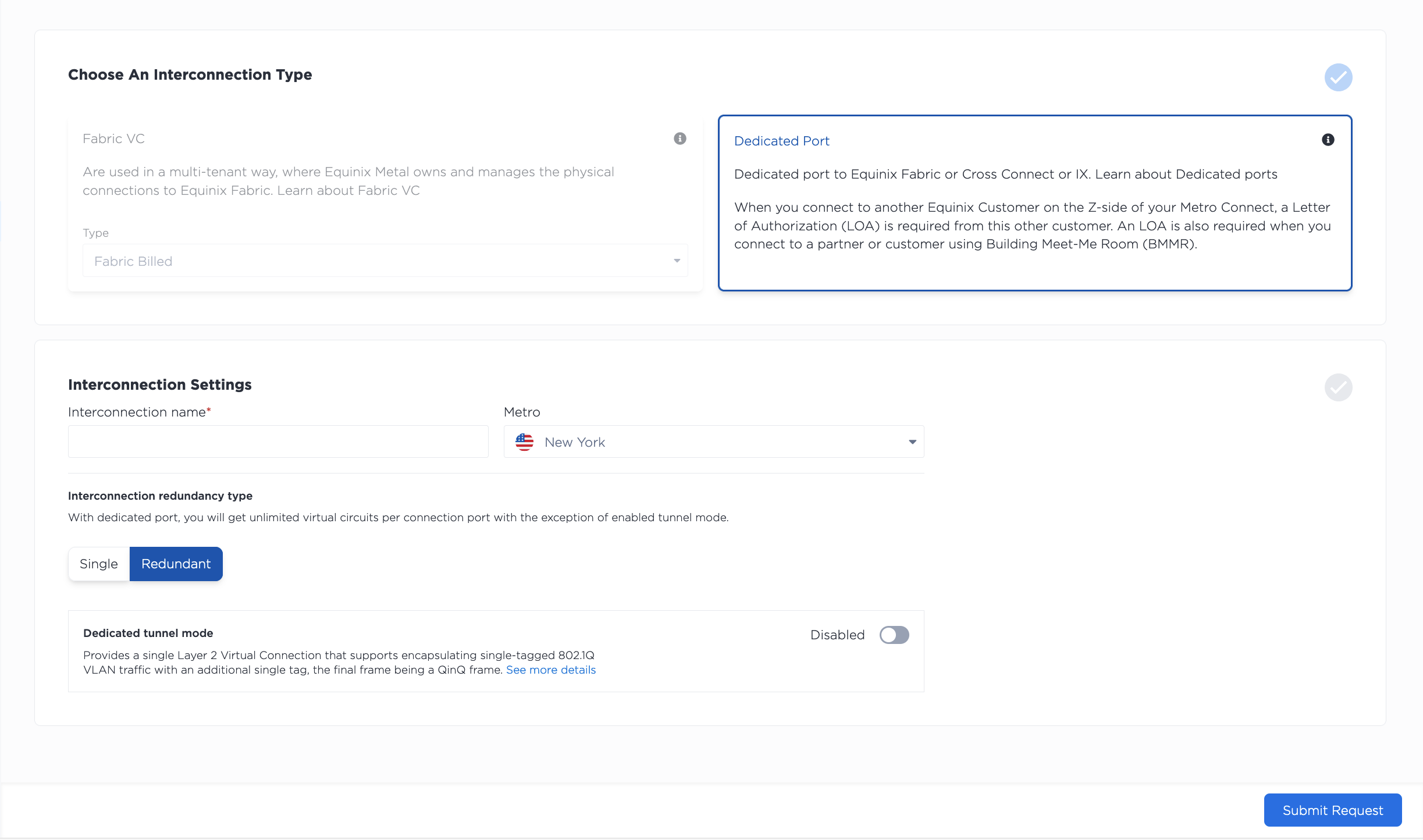
- ドロップダウンから新しい接続先を選択します。エクイニクスメタルインフラストラクチャがすでに存在する、またはプロビジョニングを予定しているメトロを選択します。
- 接続に名前をつける。
- 冗長接続か単一接続かを選択します。冗長接続を選択すると、プライマリポートとセカンダリポートに仮想サーキットとVLANを接続することになり、ある程度の冗長性と高可用性が得られます。
次に、専用トンネルモードを有効にするトグルがあります。プロビジョニング時にこのモードを有効にするかどうかは任意です。すでにプロビジョニングされている専用ポートで、専用トンネルモードを有効または無効にできます。
リクエストの概要を確認します。リクエストの送信 をクリックして専用ポートのリクエストを完了し、エクイニクスメタルサポートチームに送信してください。
リクエストが送信されると、_Pending Requests_タブに移動します。専用ポートは組織レベルでスコープされることに注意してください。特定のプロジェクトの専用ポートのリクエストは、そのプロジェクトが所属する組織に表示されます。
CLI で専用ポートを要求するには、metal interconnections create コマンドを使用します。
metal interconnections create -p <project_id> -n <name> -m <metro> -r redundant -t dedicated
オプション
-p,--project-id(必須) - プロジェクトの UUID。-n,--name(必須) - 専用ポートの名前です。-m,--metro(必須) - 専用ポートを要求するメトロのUUIDまたはメトロコード。エクイニクスメタルインフラストラクチャがすでに存在するメトロ、またはプロビジョニング予定のメトロを指定してください。-r、--redundancy(必須) -primaryまたはredundantを選択します。冗長接続を選択すると、プライマリおよびセカンダリポートが提供され、接続の冗長性と高可用性が向上します。-t,--type(必須) - 専用ポートを要求するにはdedicatedを使用します。
CLI でサポートされるオプションの完全なリストを表示するには、CLI Reference ページを参照してください。
API を介して接続を要求するには、/projects/{project_id}/connections エンドポイントに POST リクエストを送信します。
curl -X POST \
-H "Content-Type: application/json" \
-H "X-Auth-Token: <API_TOKEN>" \
"https://api.equinix.com/metal/v1/projects/{project_id}/connections" \
-d '{
    "name": "<string>",
    "description": "<string>",
    "contact_email": "<string>",
    "metro": "<metro_code>",
    "type": "dedicated",
    "redundancy": "redundant"
}'
ボディ・パラメーター
"name"(必須) - 接続名。"description"(オプション) - 接続に関するユーザーフレンドリーな説明。"contact_email"- 相互接続に関する連絡や通知に使用する優先メール。プロジェクトAPIキーを使用する場合は必須です。ユーザーAPIキーを使用する場合はオプションで、デフォルトはユーザーメールアドレスです。"metro"(必須) - 専用ポートをリクエストするメトロのUUIDまたはメトロコード。エクイニクスメタルインフラストラクチャがすでに存在するメトロ、またはプロビジョニング予定のメトロを指定してください。"type"(必須) - 専用ポートを要求する場合は"dedicated"に設定します。"redundancy"(必須) -"primary"または"redundant"を選択します。冗長接続を選択すると、プライマリおよびセカンダリポートが提供され、接続の冗長性と高可用性が向上します。
完全なパラメータリストはAPIリファレンスにあります。
承認書
専用ポートをリクエストする際、専用ポートとお客様のエクイニクスメタルインフラストラクチャが存在するメトロを指定します。各メトロでは、エクイニクスメタルが特定のIBXにネットワークオンランプを設置し、表(アルファベット順)に従ってそのメトロのメタル側接続を終端します。
メトロ|メタル・オンランプ ロケーション -----| ----- アムステルダム|AM2 アトランタ|AT1 シカゴ|CH2 ダラス|DA11 ダブリン|DB3 フランクフルト|FR5 ヘルシンキ|HE7 香港|HK2 ロンドン|LD7 ロサンゼルス|LA1 マドリード|MD2 マンチェスター|MA5 メルボルン|ME2 メキシコシティ|MX2 マイアミ|MI1 ミラノ| ML5 モントリオール|MT1 ムンバイ|MB2 ニューヨーク|NY5 大阪|OS3 パリ|PA4 サンパウロ|SP4 シアトル|SE2 ソウル|SL1 シリコンバレー|SV5 シンガポール|SG3 ストックホルム|SK2 シドニー|SY4 東京|TY2 トロント|TR2 ワシントンDC|DC1
そのため、エクイニクスMetalのLOA(Letter of Authorization)は、エクイニクスMetalネットワークがオンランプされているIBXから発行されます。このIBXは、お客様のColoやMetalインフラストラクチャと同じとは限りませんが、同じメトロ内にあります。
これは、たとえばFabricポートを注文する場合、LOAでIBXの場所を使用する必要があるため、注意が必要です。
必要なポートを設定し、LOAをあなたのEメールアドレスに送信します。
LOAとリモートポートについて詳しくお知りになりたい場合は、エクイニクスのドキュメントConnecting Virtual and Physical Environmentsをご覧ください。
接続
エクイニクスメタルでの専用ポートの使用用途は複数あるため、接続設定の手順は使用目的によって異なります。
Equinix Fabric経由で接続する専用ポートを設定する場合は、Configuring Dedicated Ports for Equinix Fabric が必要です。
エクイニクスのIBXコロケーションインフラストラクチャ、またはFabricの接続先ではないサードパーティのNSPに接続するために専用ポートを設定する場合は、エクイニクスカスタマーポータル(https://customerportal.equinix.com/)から[Cross-Connect](https://docs.equinix.com/en-us/Content/Interconnection/Cross_Connects/xc-Getting-started.htm)の注文手続きを行ってください。
Cross-ConnectまたはEquinix Fabricのいずれを通じて注文を提出した場合でも、作業指示書が作成され、IBX技術者が注文とLOAに従って設置を完了します。設置が完了すると、Eメールでポート注文完了の通知が送信されます。注文完了メールを support@equinixmetal.com に転送する必要があります。このステップは必須です 。完了メールをEquinix Metalに転送しない限り、注文は進行しません。
設置時の注意事項Equinix MetalがAサイド、Equinix FabricがZサイドとして構成されています。
専用ポートの管理
- Console
- CLI
- API
専用ポートが確立されると、プロジェクトの_Interconnections_ページに表示されます。専用ポートは組織レベルで管理されるため、組織のどのプロジェクトにも表示されます。
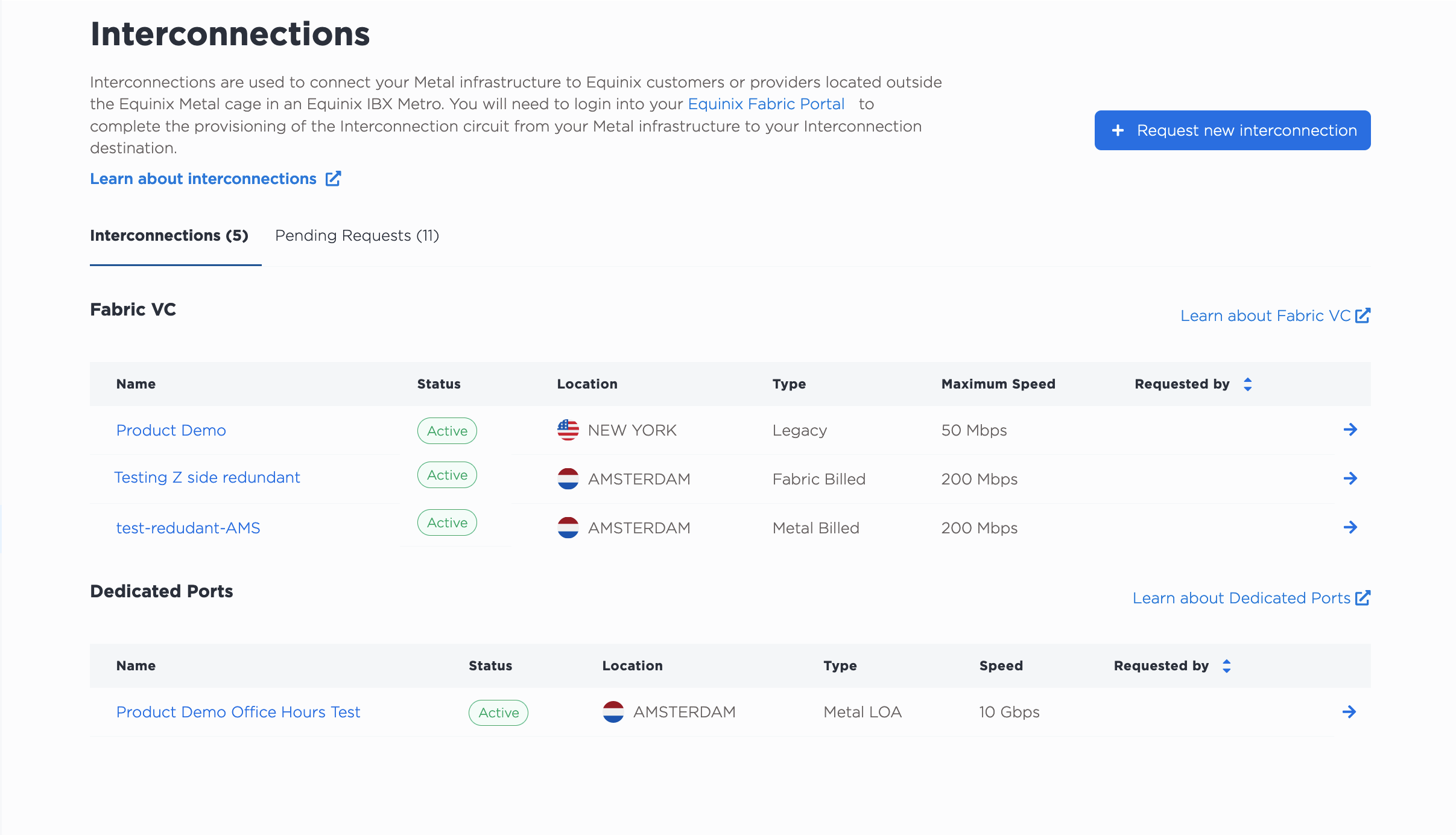
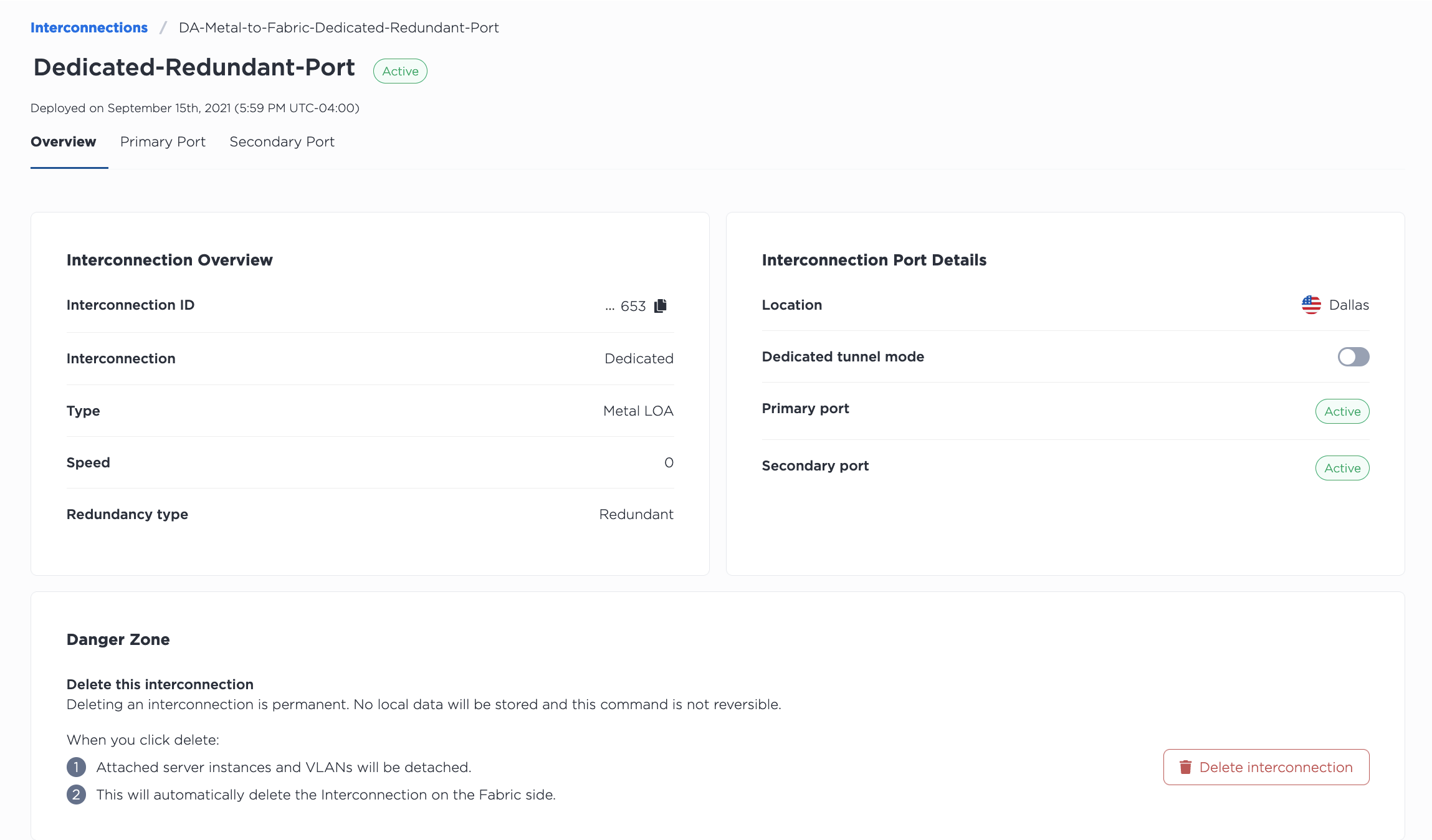
専用ポートをクリックすると、その専用ポートの Overview ページが表示されます。このページには、プライマリ・ポートとセカンダリ・ポートの構成の概要だけでなく、詳細ビューも含まれています。プライマリ・ポートとセカンダリ・ポートのタブをクリックすると、ポートの詳細が表示されます。
metal interconnections get コマンドで、専用ポートを含むプロジェクトのすべての相互接続をリストします。-p または --project_id でプロジェクトを指定します。
metal interconnections get -p <project_id>
UUIDと-iまたは--connIDで専用ポートを指定し、metal interconnections getコマンドで特定の専用ポートの詳細を取得します。
metal interconnections get -i <dedicated_port_uuid>
専用ポートを更新するには、metal interconnections update コマンドを使用します。専用ポートの UUID は必須です。他のフィールドはすべてオプションなので、個別に更新できます。
metal interconnections update -i <dedicated_port_id> -n <name> -d <description> -r <redundant|primary> -m <standard|tunnel> -e <E-mail> --tags="<tag1>,<tag2>"
オプション
-i,--id(必須) - 相互接続の UUID。-e,--contactEmail- 専用ポートの電子メール連絡先を追加または更新します。-n,--name- 名前を更新します。-d,--description- 説明を追加または更新します。-r,--redundancy-primaryに更新するとセカンダリポートが削除され、redundantに更新するとセカンダリポートが追加されます。-m,--mode-standardまたはtunnelに更新することで、専用トンネルモードを有効または無効にします。-t,--tags- タグを追加または更新します。
プロジェクト内のすべての相互接続を一覧表示するには、/organizations/{organization_id}/connections エンドポイントに GET リクエストを送信し、リクエストのパスでプロジェクトへの応答をフィルタリングします。
curl -X GET -H 'X-Auth-Token: <API_TOKEN>' \
https://api.equinix.com/metal/v1/organizations/{organization_id}/connections?project={project_id}
専用ポートの詳細を取得するには、/connections/{connection_id} エンドポイントに GET リクエストを送信し、リクエストパスに UUID を指定します。
curl -X GET -H 'X-Auth-Token: <API_TOKEN>' \
https://api.equinix.com/metal/v1/connections/{connection_id}
この情報を使用して、/connections/{connection_id} エンドポイントに PUT リクエストを送信することで、専用ポートを管理および更新できます。リクエストの本文で変更したい内容を指定します。すべてのフィールドは独立して更新できるようにオプションです。
curl -X PUT \
-H "Content-Type: application/json" \
-H "X-Auth-Token: <API_TOKEN>" \
"https://api.equinix.com/metal/v1/connections/{connection_id}" \
-d '{
    "contact_email": "<string>",
    "description": "<string>",
    "name": "<string>",
    "redundancy": "<string>",
    "mode": "<standard>",
    "tags": [
        "<string>"
    ]
}'
ボディ・パラメーター
"contact_email"- 専用ポートの電子メール連絡先を追加または更新します。"name"- 名前を更新します。"description"- 説明を追加または更新します。"redundancy"-"primary"に更新するとセカンダリポートが削除され、"redundant"に更新するとセカンダリポートが追加されます。"mode"- 専用トンネルモードを"standard"または"tunnel"に更新することで有効または無効にします。- "tags" - タグを追加または更新する。
また、専用ポートの各ポート情報を取得することもできます。
ポートのリストを取得するには、/connections/{connection_id}/ports エンドポイントに GET リクエストを送信します。
curl -X GET -H 'X-Auth-Token: <API_TOKEN>' \
https://api.equinix.com/metal/v1/connections/{connection_id}/ports
ポートの詳細を取得するには、/connections/{connection_id}/ports/{id} エンドポイントに GET リクエストを送信します。
curl -X GET -H 'X-Auth-Token: <API_TOKEN>' \
https://api.equinix.com/metal/v1/connections/{connection_id}/ports/{id}
仮想回路の作成と管理
専用ポートの物理的な準備が整うと、Equinix Metalコンソールにポートのステータスが「アクティブ」と表示されます。Equinix Metalコンソールで仮想サーキットを作成し、VLANやVRFをアタッチできます。
- Console
- API
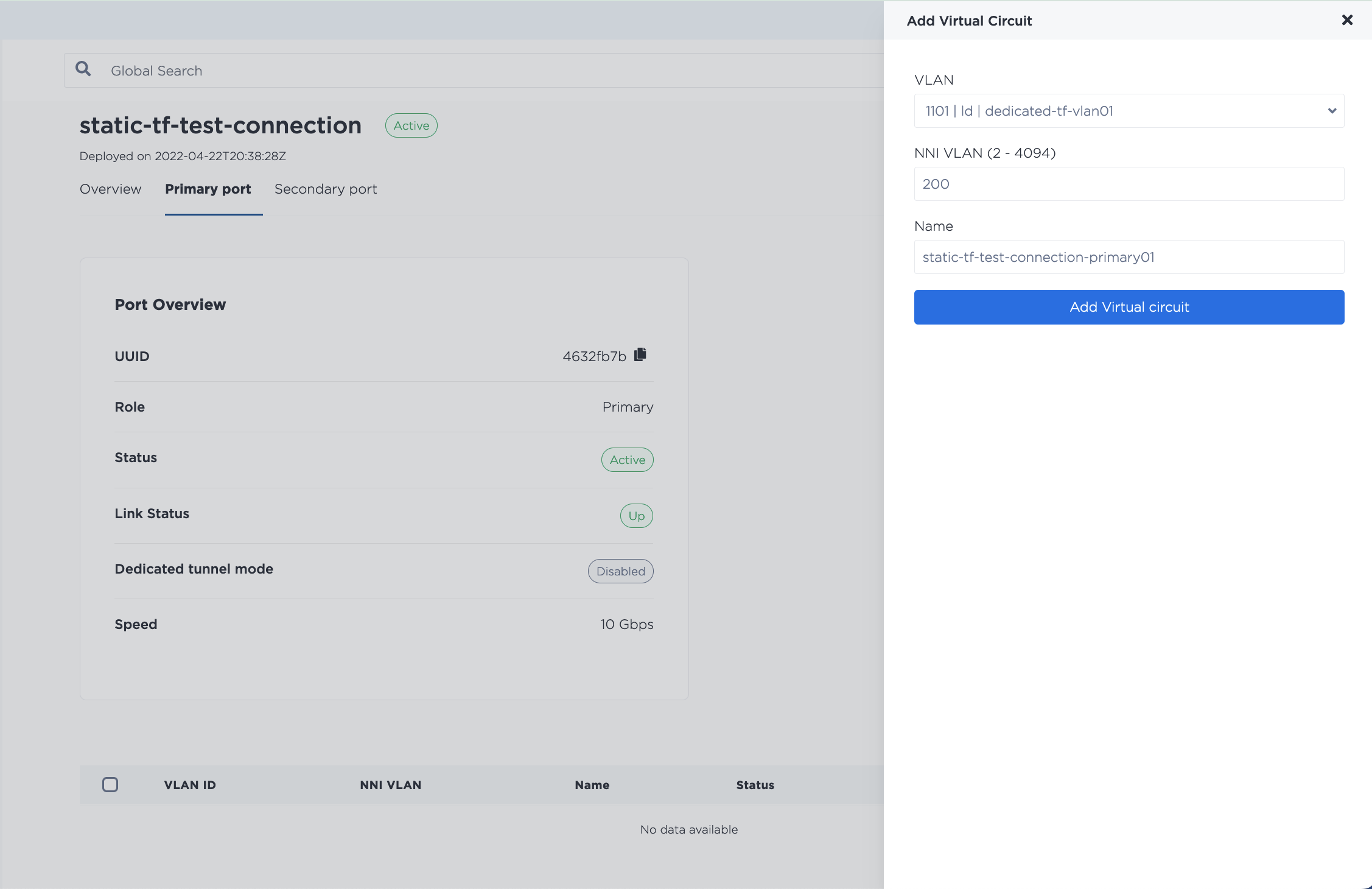
専用ポートの[Overview]から[Primary Port]タブを選択します。
+仮想サーキットの追加 をクリックして、仮想サーキットを作成します。VLANまたはVRFのどちらをアタッチするかを選択します。
VLANを使用する場合は、仮想サーキットと関連付けるVLANを選択し、NNI VLAN番号(2~4094の整数)を指定します。各仮想サーキットには固有のNNI VLAN番号が必要です。
注:VLANは専用ポートと同じメトロ内になければなりませんが、同じプロジェクト内にある必要はありません。専用ポートは組織レベルのスコープです。同じメトロ内であれば、組織内のどのプロジェクトからでもVLANをアタッチできます。
専用ポートをデフォルトモードで使用している場合、複数のVLANをアタッチするために複数の仮想サーキットを追加することができます。ポートごとに複数の仮想サーキットを持つことができますが、仮想サーキットとVLANの関係は1対1です。1つの仮想回線には1つのVLANしかアタッチできず、1つのVLANには1つの仮想回線しかアタッチできません。
VRF を使用している場合は、この仮想接続に接続する VRF をドロップダウン メニューから選択し、必要な情報を入力します。ここでピアリング情報を指定します。VRF の IP アドレス範囲から、VRF と仮想サーキットのリモート側の アドレスに使用するサブネットを指定します。このサブネットの IP アドレス予約は自動的に作成されます。VRF を専用ポートで構成する場合の詳細は【相互接続 VRF】(vrf-interconnections.mdx#using-vrf-with-dedicated-ports)を参照し てください。
新しい仮想サーキットを作成するには、/connections/{connection_id}/ports/{port_id}/virtual-circuits エンドポイントに POST リクエストを送信します。
VLANを使用している場合は、リクエスト本文で「vnid」を使用してください。
curl -X POST \
-H "Content-Type: application/json" \
-H "X-Auth-Token: <API_TOKEN>" \
"https://api.equinix.com/metal/v1/connections/{connection_id}/ports/{port_id}/virtual-circuits" \
-d '{
    "description": "<string>",
    "name": "<string>",
    "nni_vlan": <integer>,
    "vnid": "<string>",
    "tags": [
        "<string>"
    ]
}'
リクエストフィールド
"name"(必須) - 接続名。"description"(オプション) - 接続に関するユーザーフレンドリーな説明。"nni_vlan"- (必須) -2から4094までの整数。ファブリック上の宛先に接続する場合、NNI VLAN はファブリック側と一致する必要があります。"vnid"- (オプション) - 仮想サーキットにアタッチする VLAN の VLAN ID または UUID。省略するとVCが作成され、ステータスが「Waiting on Customer VLAN」になります。注:VLANは専用ポートと同じメトロにある必要がありますが、同じプロジェクトにある必要はありません。専用ポートは組織レベルのスコープです。同じメトロ内であれば、組織内のどのプロジェクトからでもVLANをアタッチできます。専用ポートをデフォルト・モードで使用している場合、複数の仮想回線を追加して複数のVLANをアタッチできます。ポートごとに複数の仮想回線を持つことができますが、仮想回線とVLANの関係は1対1です。1つの仮想回線には1つのVLANしかアタッチできず、1つのVLANには1つの仮想回線しかアタッチできません。"tags"- (オプション) - VCの識別子として使用する文字列または文字列の配列。
VRF を使用している場合、ここでピアリング情報(VRF の IP アドレス範囲から、VRF および仮想サーキットのリモート側のアドレスとして使用するサブネット)を指定します。このサブネットの IP アドレス予約は自動的に作成されます。
IPv4サブネットの場合:
curl -X POST \
-H "Content-Type: application/json" \
-H "X-Auth-Token: <API_TOKEN>" \
"https://api.equinix.com/metal/v1/connections/{connection_id}/ports/{port_id}/virtual-circuits" \
-d '{
    "project_id": "<UUID>",
    "name": "<string>",
    "description": "<string>",
    "subnet": "<subnet>",
    "customer_ip": "<ip_address>",
    "metal_ip": "<ip_address>",
    "nni_vlan": <integer>,
    "peer_asn": <integer>,
    "md5": "<string>",
    "vrf": "<UUID>"
}'
IPv6サブネットの場合:
curl -X POST \
-H "Content-Type: application/json" \
-H "X-Auth-Token: <API_TOKEN>" \
"https://api.equinix.com/metal/v1/connections/{connection_id}/ports/{port_id}/virtual-circuits" \
-d '{
    "project_id": "<UUID>",
    "name": "<string>",
    "description": "<string>",
    "subnet_ipv6": "<subnet>",
    "customer_ipv6": "<ip_address>",
    "metal_ipv6": "<ip_address>",
    "nni_vlan": <integer>,
    "peer_asn": <integer>,
    "md5": "<string>",
    "vrf": "<UUID>"
}'
VRF with Dedicated ports の設定に関する詳細は、VRF for Interconnections のページを参照してください。
プライマリポートにさらにバーチャルサーキットを作成する場合は、このプロセスを繰り返します。冗長ポートがある場合は、セカンダリポートでもこの手順を繰り返します。
仮想回路の更新
- Console
- API
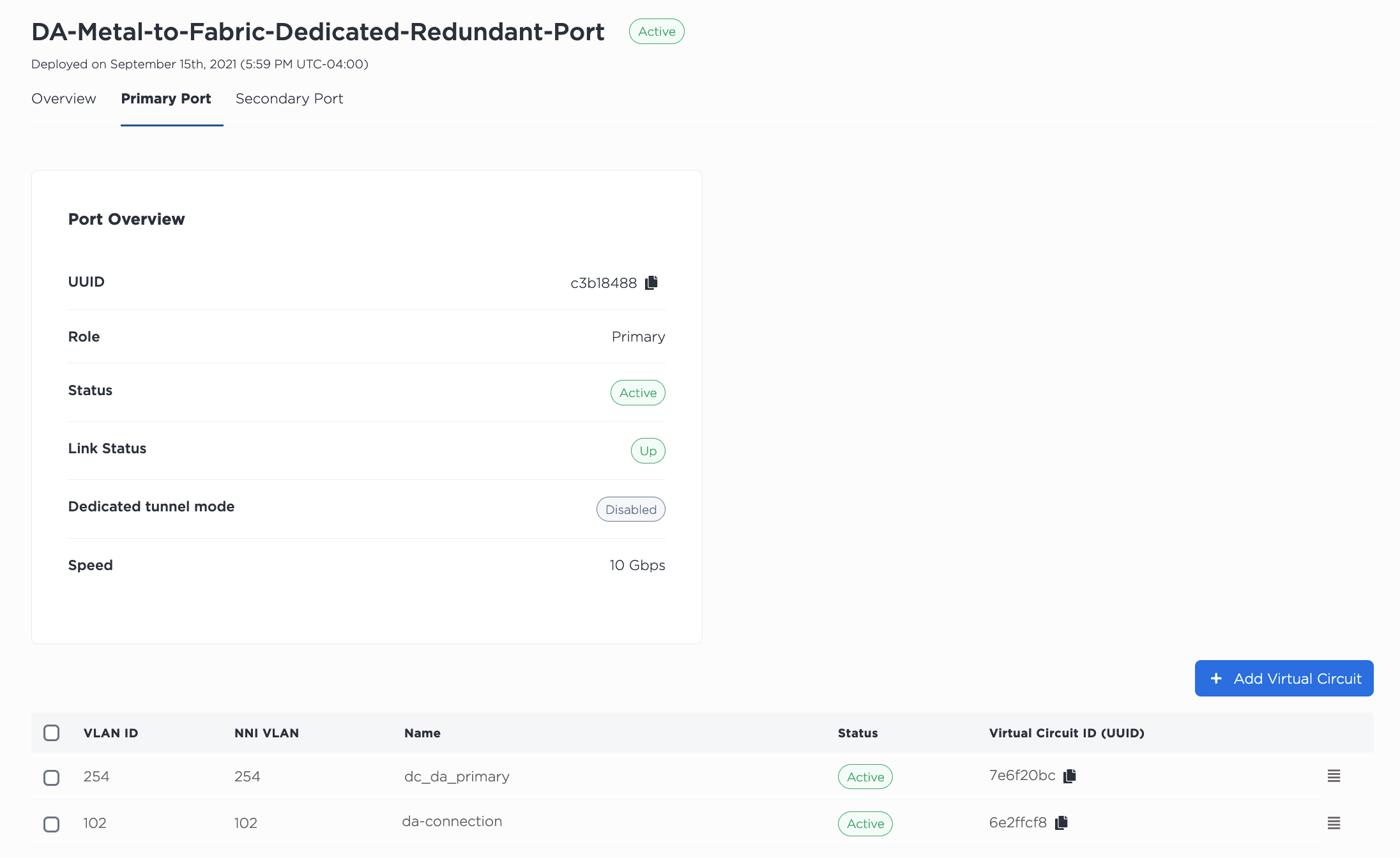
ポートの仮想サーキットは、専用ポートの[プライマリポート]タブまたは[セカンダリポート]タブに表示されます。
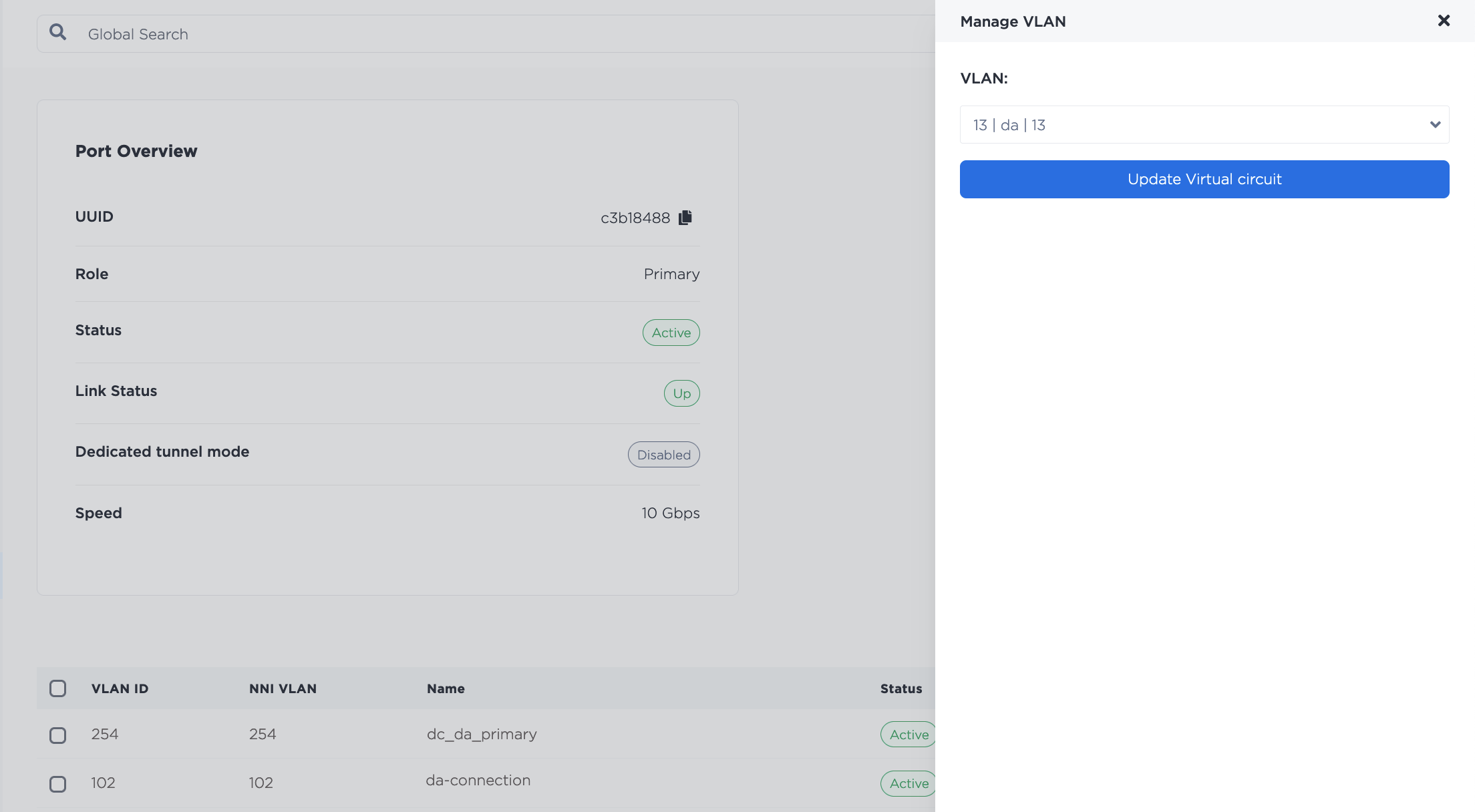
仮想サーキットに接続するVLANを変更するには、3つのバーメニューをクリックして_Manage VLAN_ペインを開きます。ドロップダウンから新しいVLANを選択し、[仮想サーキットの更新] をクリックします。
VRF は、Virtual Circuits - VRF セクションにリストされています。スリーバー・メニューをクリックして、_ピアリング詳細の管理_ペインを開きます。
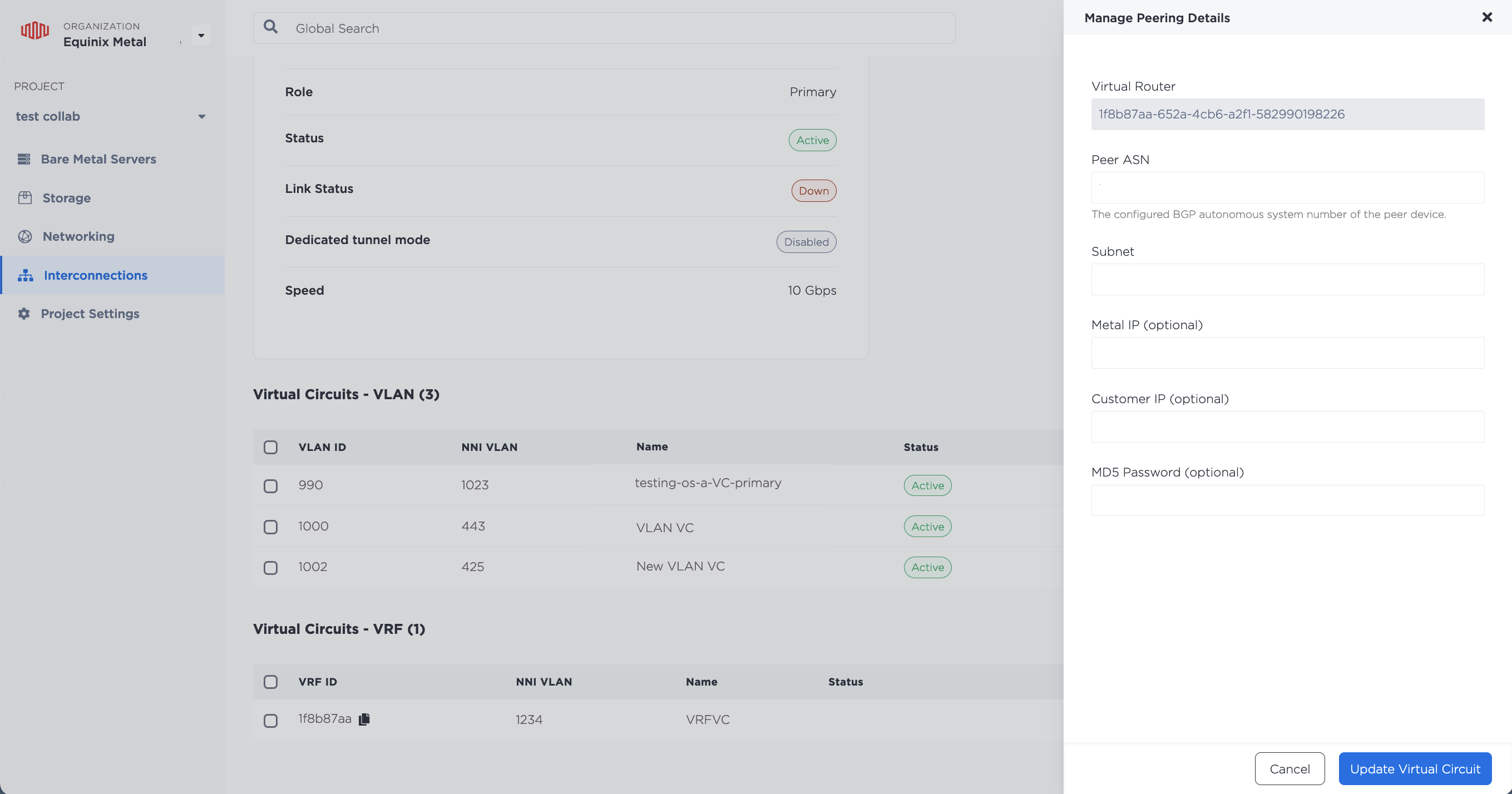
新しいピアリング情報をフィールドに入力し、仮想サーキットの更新 をクリックします。
ポートに接続されている仮想サーキットのリストを取得するには、/connections/{connection_id}/ports/{port_id}/virtual-circuits エンドポイントに GET リクエストを送信します。
curl -X GET -H 'X-Auth-Token: <API_TOKEN>' \
https://api.equinix.com/metal/v1/connections/{connection_id}/ports/{port_id}/virtual-circuits
/virtual-circuits/{id} エンドポイントに PUT 要求を送信することで、仮想サーキットを更新できます。たとえば、VLAN を変更するには、リクエストの本文に新しい VLAN ID を指定します。
curl -X PUT \
-H "Content-Type: application/json" \
-H "X-Auth-Token: <API_TOKEN>" \
"https://api.equinix.com/metal/v1/virtual-circuits/{id}" \
-d '{
    "vnid": "<string>"
}'
VRF を更新するには、リクエストの本文に更新するフィールドを指定します。すべてのフィールドはオプションなので、個別に更新できます。
curl -X PUT \
-H "Content-Type: application/json" \
-H "X-Auth-Token: <API_TOKEN>" \
"https://api.equinix.com/metal/v1/virtual-circuits/{id}" \
-d '{
    "name": "<string>",
    "description": "<string>",
    "subnet": "<subnet>",
    "customer_ip": "<ip_address>",
    "metal_ip": "<ip_address>",
    "peer_asn": <integer>,
    "md5": "<string>"
}'
VLANと仮想回路の削除
仮想サーキットからVLANを切り離す必要がある場合は、VLANを選択し、_Actions_メニューからUnassociate VLAN 。VCからVLANを削除しても、VLANは削除されません。

バーチャルサーキットを削除するには、まずアタッチされているVLANをすべて削除する必要があります。
- Console
- API
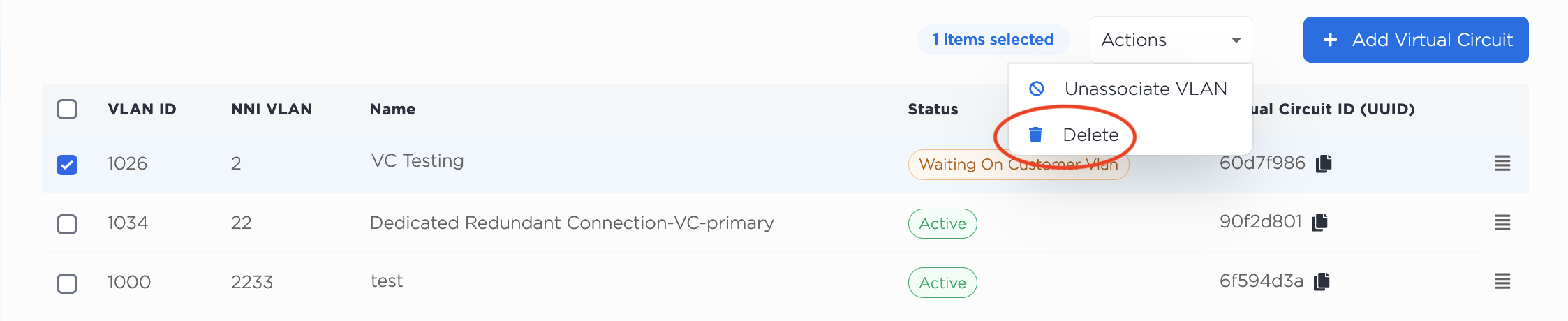
すべてのVLANを削除した後、削除する仮想サーキットを選択し、_Actions_ドロップダウンからDelete をクリックします。
すべての VLAN を削除した後、/virtual-circuits/{id} エンドポイントに DELETE リクエストを送信し、リクエストのパスに仮想サーキットの UUID を指定します。
curl -X DELETE -H 'X-Auth-Token: <API_TOKEN>' \
https://api.equinix.com/metal/v1/virtual-circuits/{id}
専用トンネルモード
専用トンネルモードは、シングルタグの802.1Q VLANトラフィックを追加のシングルタグでカプセル化することをサポートする単一のバーチャルサーキットを提供します。外側のタグは、異なる VLAN からのトラフィックを識別し、分離するために使用されます。
これにより、複数のVLANのトラフィックを仮想サーキットに接続された1つのVLAN上に渡すことができ、カプセル化された複数の異なるVLANのトラフィックを分離して識別性を維持できます。
Dedicated Tunnelモードについて、次のように考えてください:
- Dedicated Tunnelモードを有効にすると、ポートのバーチャルサーキットは1つに制限されます。
- バーチャルサーキットのNNI VLAN番号は自動で割り当てられます。
- Console
- API
専用トンネルモードで仮想接続を設定するには、接続の_Overview_にある_Dedicated Tunnel_オプションの横にあるトグルをクリックします。
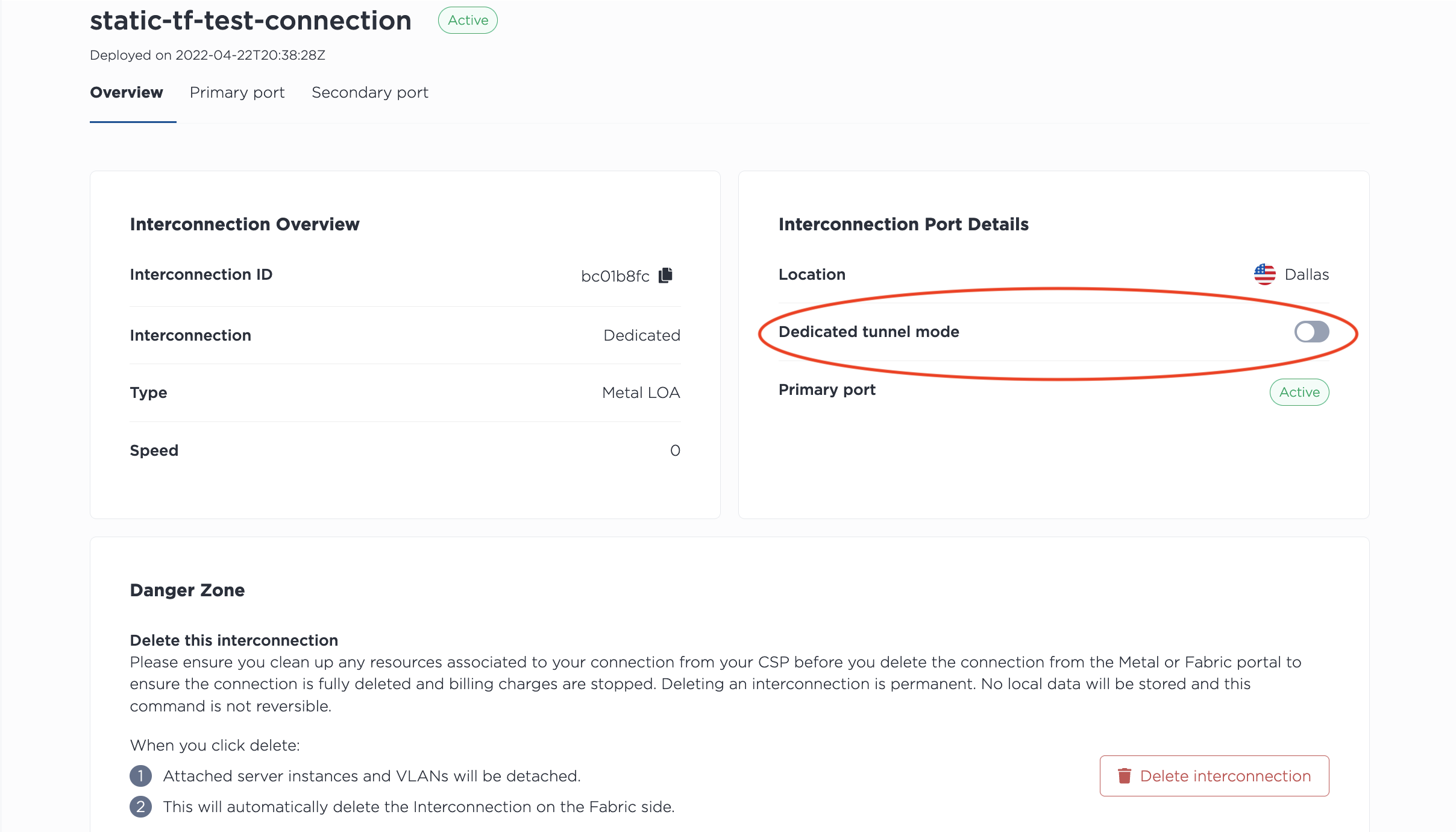
次に、各ポート(プライマリまたはセカンダリ、またはその両方)で、[Create Virtual Circuit] をクリックします。ドロップダウンリストからバーチャルサーキットに接続するVLANを選択し、バーチャルサーキットに名前を付けます。+ Add Virtual Circuit をクリックします。
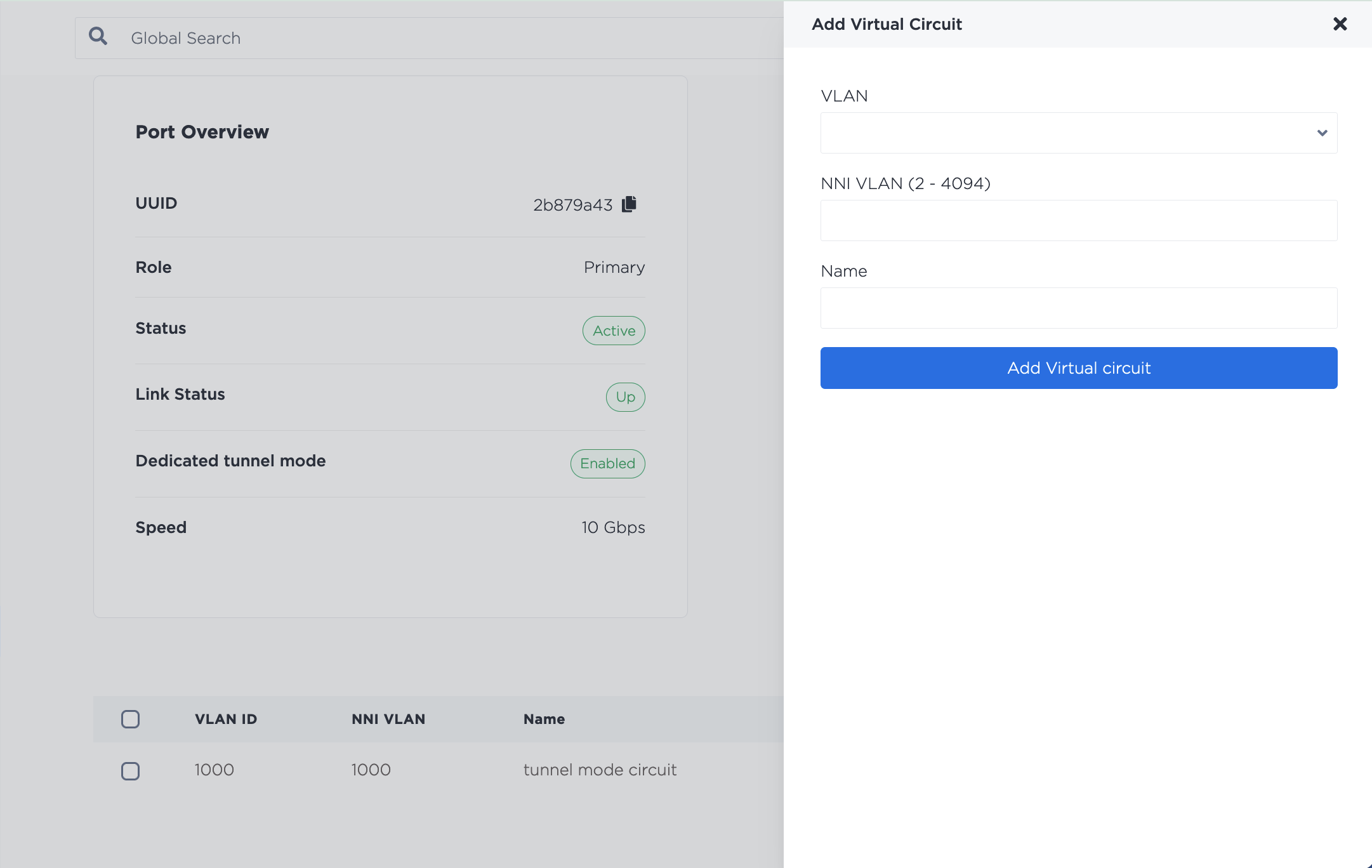
ポートに仮想サーキットがアタッチされている場合、Dedicated Tunnel モードを有効または無効にすることはできません。モードを変更する前に、仮想サーキットをすべて削除する必要があります。
API では、/connections/{connection_id} エンドポイントに PUT を送信し、リクエスト本文の mode フィールドを "tunnel" に設定することで、既存のポートで Dedicated Tunnel を有効にできます。
curl -X PUT \
    -H "Content-Type: application/json" \
    -H "X-Auth-Token: <API_TOKEN>" \
    "https://api.equinix.com/metal/v1/connections/{connection_id}" \
    -d '{
        "mode": "tunnel"
    }'
modeフィールドを省略すると、デフォルトで"standard"になります。
/connections/{connection_id} エンドポイントに GET を送信することで、接続のモードを確認できます。
curl -X GET -H 'X-Auth-Token: <API_TOKEN>' https://api.equinix.com/metal/v1/connections/{connection_id}
Dedicated Tunnel モードを無効にするには、PUT を /connections/{connection_id} エンドポイントに送信し、リクエスト本文の mode フィールドを "standard" に設定します。
curl -X PUT \
    -H "Content-Type: application/json" \
    -H "X-Auth-Token: <API_TOKEN>" \
    "https://api.equinix.com/metal/v1/connections/{connection_id}" \
    -d '{
        "mode": "standard"
    }'
ポートに仮想サーキットがアタッチされている場合、Dedicated Tunnel モードを有効または無効にすることはできません。モードを変更する前に、仮想サーキットをすべて削除する必要があります。
サーバー上のVLAN設定
Dedicated Tunnelモードは、外側のVLANタグのethertypeが0x8100のフレームのみをサポートします。このため、専用トンネルのVLANでトラフィックを処理するサーバーを設定する際には、プロトコルを指定する必要があります。例えば、Linux でポート (bond0) に VLAN 1007、1234 を割り当てる場合:
ip link add link bond0 bond0.1007 type vlan proto 802.1q id 1007
ip link add link bond0.1007 bond0.1007.1234 type vlan proto 802.1q id 1234
専用ポートの削除
専用ポートの削除は永続的です。接続を削除すると、接続されていたすべてのVLANが切り離され、この接続を経由したサーバーへのトラフィックまたはサーバーからのトラフィックが遮断されます。
削除前に必ずトラフィックを停止し、接続に関連するリソースをクリーンアップしてください。Equinix Metalで専用ポートを削除する前にこの操作を行うと、接続が完全に削除され、課金も停止されます。Equinix Metal側から専用ポートを削除すると、Fabricの接続も自動的に削除されます。
- Console
- CLI
- API
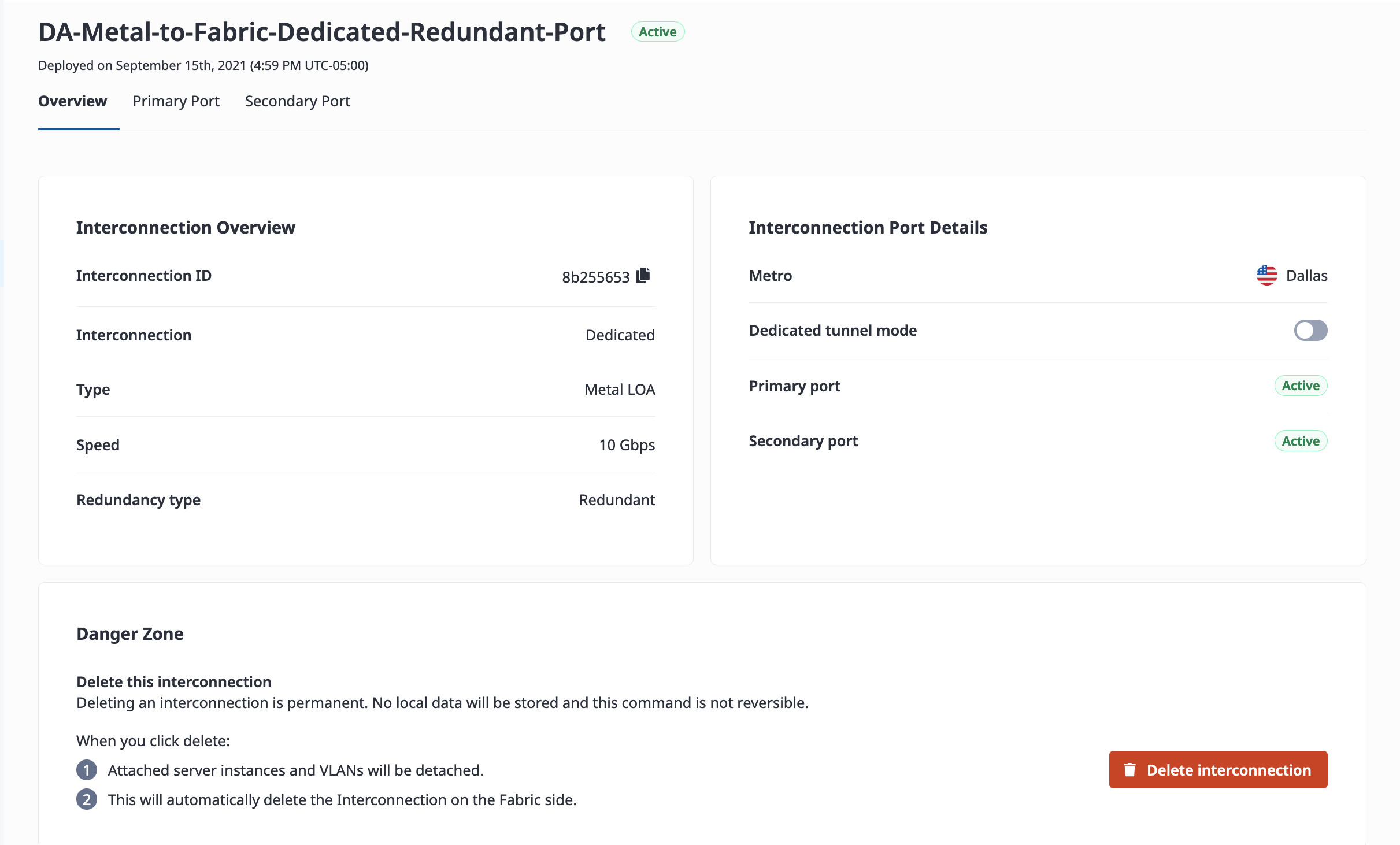
Interconnections_ページの専用ポートのリストから、削除する専用ポートの名前をクリックします。
ファブリック仮想接続を完全に削除するには、Delete Interconnection をクリックします。
専用ポートを削除するには、metal interconnections delete コマンドを使用します。-iまたは--idで専用ポートのUUIDを指定します。確認ステップをスキップするには、-f または --forceを使用します。
metal interconnections delete -i <dedicated_port_uuid> -f
APIから専用ポートを削除するには、パスに専用ポートのIDを指定して、/connections/{connection_id}エンドポイントにDELETEリクエストを送信します。
curl -X DELETE -H 'X-Auth-Token: <API_TOKEN>' \
https://api.equinix.com/metal/v1/connections/{id}