Windowsサーバーのセットアップ
ベアメタル上でWindowsを稼働させたいとお考えですか?Equinix Metal™では、コアごとのライセンス料で、標準サーバーの多くでWindows Serverを提供しています。このガイドでは、Windowsサーバーへのアクセスを設定するための基本的なセットアップと、Equinix Metalの機能を利用するためのWindowsネットワークの設定について説明します。
必要なもの
- エクイニクスメタルアカウント
- Windows Server をプロビジョニングするメトロ内の VLAN。このガイドでは、VNID
3400の VLAN を使用します。 - VLANに接続された別のサーバーで接続性をテストします。この例では、サーバはVNID
3400でIPアドレス169.254.1.12を使用しています。(オプションですが、便利です)。
サーバーの展開
Equinix Metalコンソールから新しいWindowsサーバーオンデマンドをデプロイします。ロケーション、プラン、オペレーティングシステムとしてWindowsを選択します。
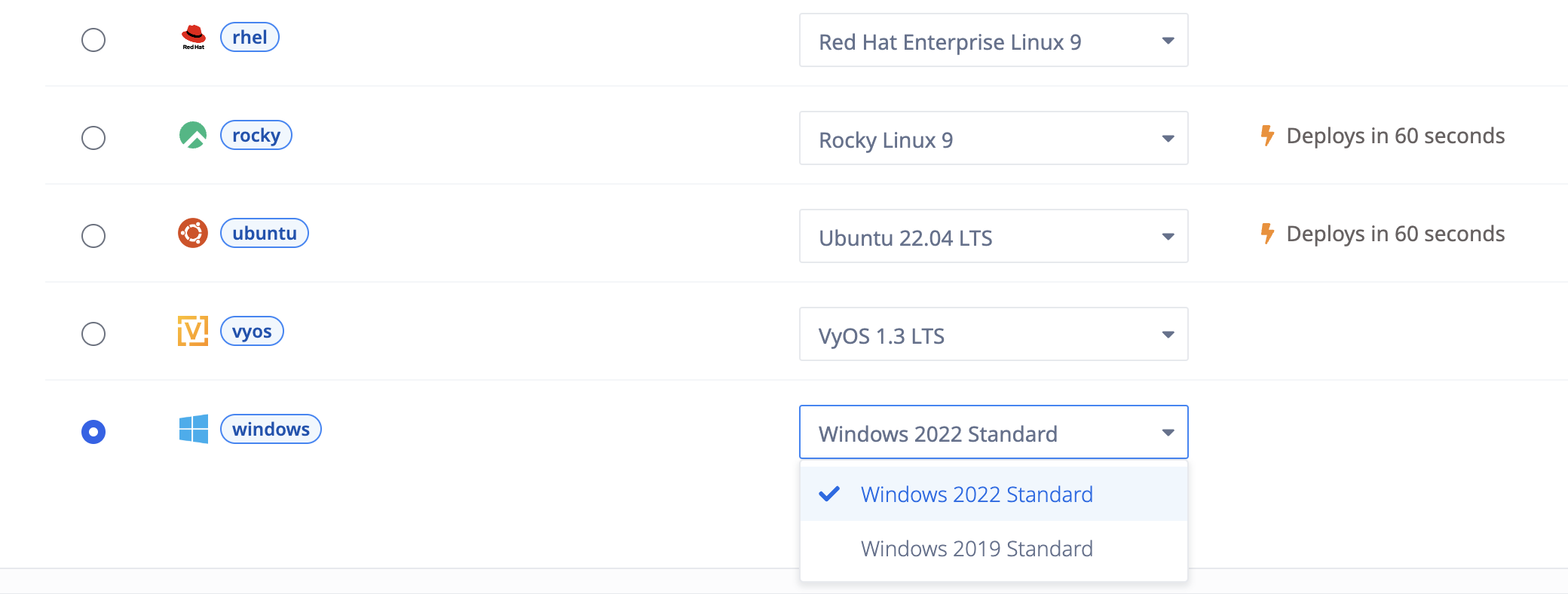
このガイドでは、例で「windows-server-setup」というc3.small.x86上のWindows Server 2022を使用します。ネットワーク、SSH、ユーザーデータの設定はすべてデフォルトのままです。
Microsoft リモートデスクトップアクセス
Microsoft リモート デスクトップ は、リモートの Windows サーバーにアクセスする一般的な方法で、多くのプラットフォームで利用できます。また、エクイニクスメタル上のWindowsサーバーにアクセスする際のデフォルトのエクスペリエンスでもあります。
サーバーがプロビジョニングされている間に、Microsoftからシステムに適したリモートデスクトップクライアントを入手してください。
サーバーのプロビジョニングが完了したら、_Overview_ページを確認してください。
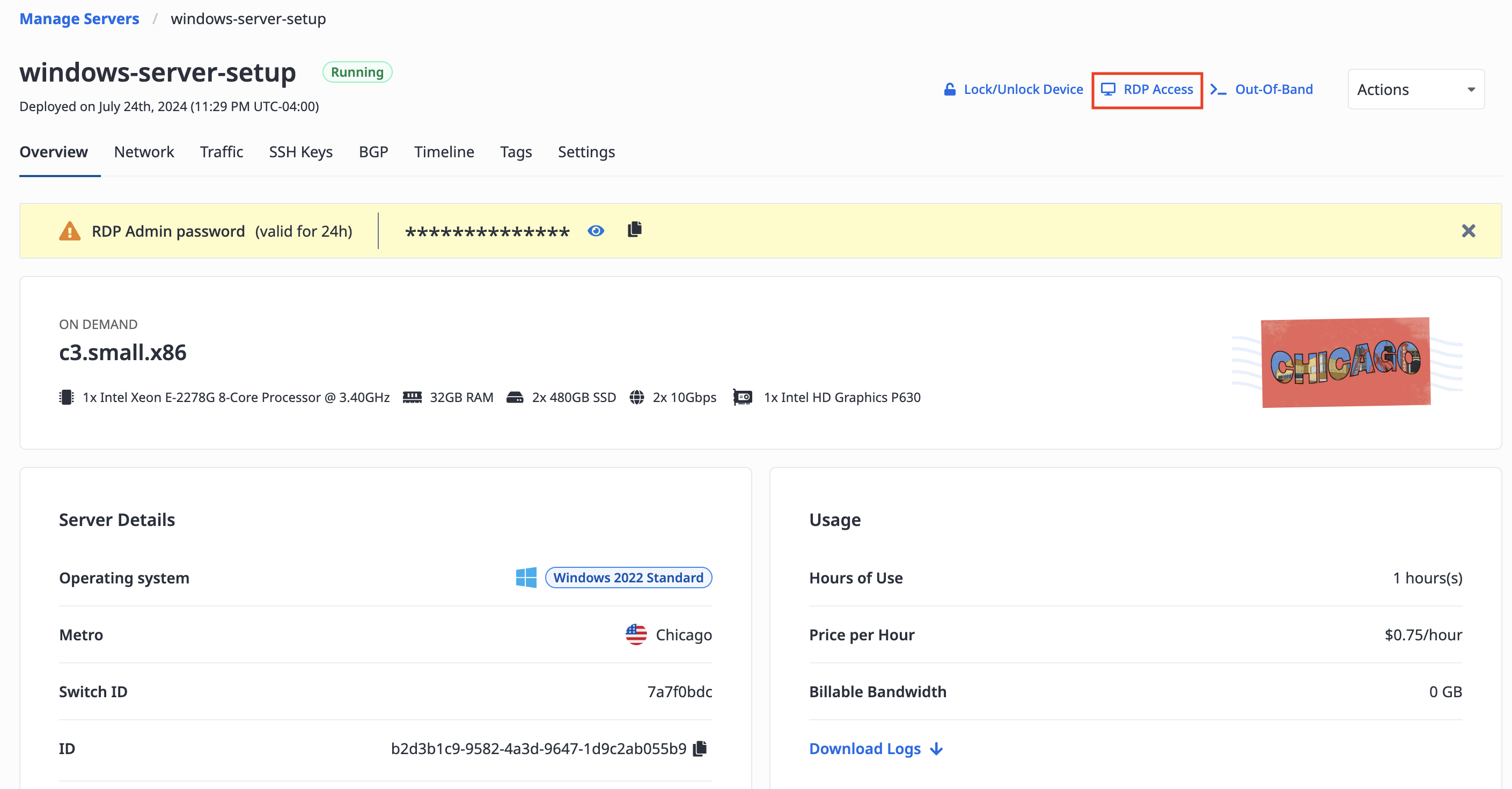
上部のRDP Access をクリックすると、サーバーに接続するためにリモートデスクトップクライアントに入力する必要がある情報がポップアップ表示されます。
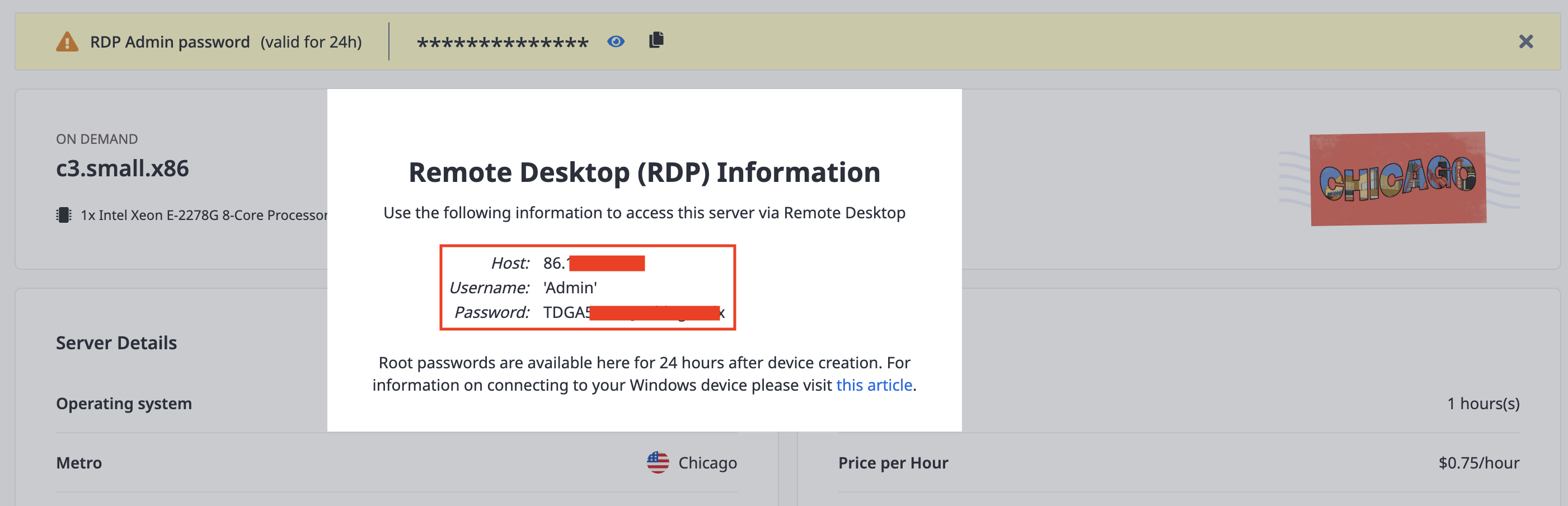
パスワードは、プロビジョニング後24時間はエクイニクスMetalコンソールで利用可能です。それ以降はコンソールから自動的に削除されます。
リモートデスクトップで、サーバーのIPアドレスとサーバー名を入力します。
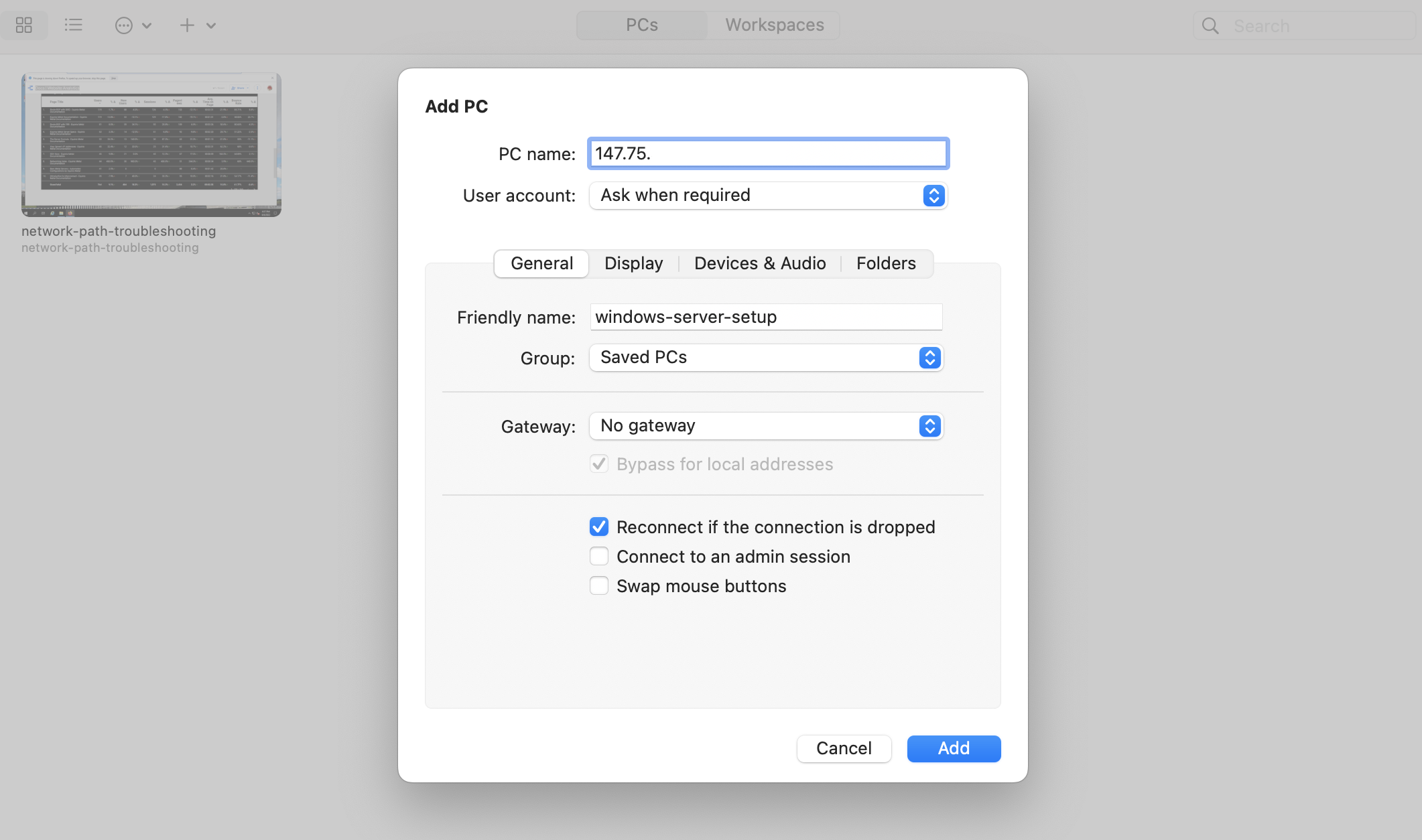
リモートデスクトップのサーバーエントリーをダブルクリックし、エクイニクスメタルからユーザーアカウント情報を入力します。
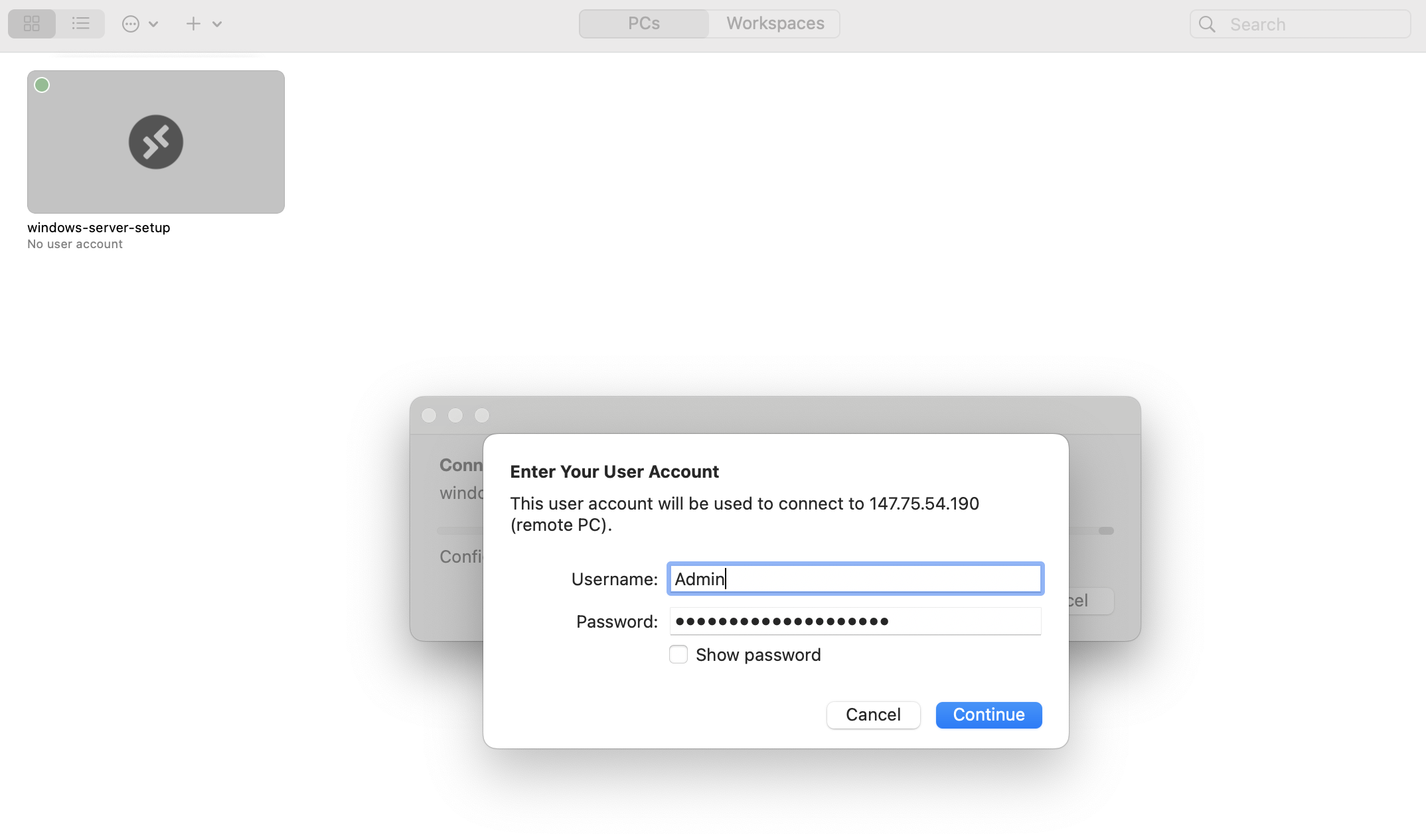
サーバーが自己署名証明書を使用している場合、接続時に証明書の警告が表示されることがあります。証明書がエクイニクスメタルサーバーから発行されたものであることを確認し、期待されるホスト名で接続を続行してください。
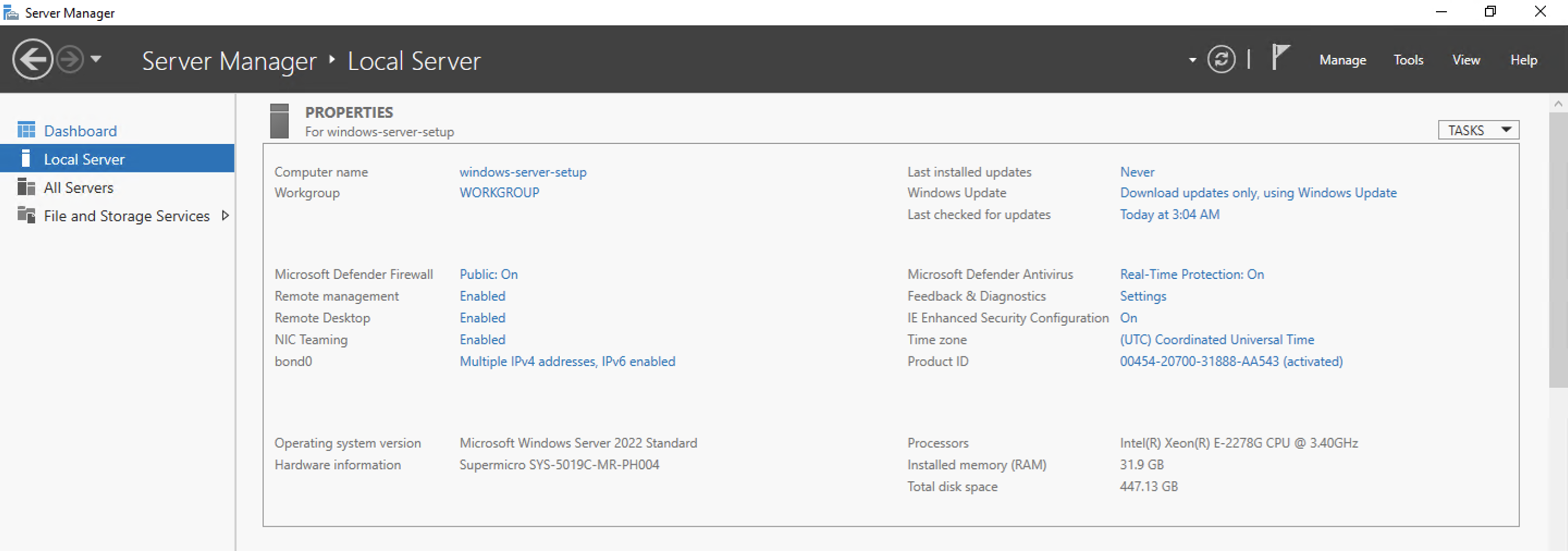
接続が確立されると、Windowsサーバーのサーバー・マネージャー・ダッシュボードが表示されます。
SSHアクセス
Linux サーバーとは異なり、Windows サーバーへの SSH アクセスは自動的に有効化または設定されません。SSHを使用したい場合は、Windowsで自分で有効にして設定する必要があります。Microsoft ドキュメント に従って、OpenSSH サーバーコンポーネントをインストールしてください。
まず、PowerShellを管理者として実行する。注:Macでリモート・デスクトップを使用している場合は、トラックパッドの2本指クリックで右クリックをシミュレートできます。どの OpenSSH コンポーネントがすでにインストールされているかを確認します。
Get-WindowsCapability -Online | Where-Object Name -like 'OpenSSH*'
どちらが戻るべきか:
Name  : OpenSSH.Client~~~~0.0.1.0
State : Installed

Name  : OpenSSH.Server~~~~0.0.1.0
State : NotPresent
通常、エクイニクスのイメージにはクライアントコンポーネントがインストールされていますが、SSH経由でこのサーバーにアクセスするには、サーバーコンポーネントも必要です。
OpenSSH.Serverをインストールするには
Add-WindowsCapability -Online -Name OpenSSH.Server~~~~0.0.1.0
それが終われば戻ってくる:
Path          :
Online        : True
RestartNeeded : False
このセッションだけでSSHを有効にするには、SSHサーバーを起動する。
Start-Service sshd
有効にすると、WindowsサーバーにユーザーアカウントでSSH接続できるようになる。
ssh Admin@147.75.xx.xxx
>
The authenticity of host '147.75.xx.xxx (147.75.xx.xxx)' can't be established.
ED25519 key fingerprint is SHA256:3eSZ.......
This key is not known by any other names
Are you sure you want to continue connecting (yes/no/[fingerprint])? yes
Warning: Permanently added '147.75.xx.xxx' (ED25519) to the list of known hosts.
Admin@147.75.xx.xxx's password:
>
Microsoft Windows [Version 10.0.20348.643]
(c) Microsoft Corporation. All rights reserved.

admin@WINDOWS-SERVER- C:\Users\Admin
OpenSSH for Windows Server に関するより詳細なドキュメントは Microsoft から入手可能で、ファイアウォールルールの設定、SSH 設定ファイル、アンインストールなどが含まれています。
OOB コンソールへのアクセス
一般的なSSHと同様に、Out-of-Band(OOB)コンソールはWindowsでは自動的に有効になりません。OOBコンソールの目的は、サーバーが応答しなくなったり、アクセスできなくなったりした場合に、サーバーを復旧できるようにすることです。
サーバーで動作させるには、Windows Emergency Management Services (EMS)を有効にする必要があります。これは、何か問題が発生したときにOOBコンソールがWindowsにアクセスできるようにするものです。
まず、Windows サーバーにリモートデスクトップで接続し、PowerShell を管理者として実行します。次に、bcdedit コマンドを実行して EMS をオンにします。
bcdedit /ems ON
OOB コンソールでの接続について、もう一つ注意すべきことがあります。チャネルを開くと、Windows のデフォルトは SAC シェルになり、cmd コマンドを使用してコマンドプロンプトチャネルを作成できます。
~ ssh d30305a0@sos.da11.platformequinix.com
[SOS Session Ready. Use ~? for help.]
[Note: You may need to press RETURN or Ctrl+L to get a prompt.]

SAC>cmd
The Command Prompt session was successfully launched.
SAC>
EVENT:   A new channel has been created.  Use "ch -?" for channel help.
Channel: Cmd0001
チャネルを作成したら、Esc を押し、Tab を押してチャネルの説明を表示します。
Name:                  Cmd0001
Description:           Command
Type:                  VT-UTF8
Channel GUID:          a45c61e9-d210-11ec-8a0a-0c42a17ea21d
Application Type GUID: 63d02271-8aa4-11d5-bccf-00b0d014a2d0

Press <esc><tab> for next channel.
Press <esc><tab>0 to return to the SAC channel.
Use any other key to view this channel.
ここから任意のキーを押すと、cmd セッションのログインプロンプトが表示されます。Domain_フィールドは空白のままにしておくことができます。
Please enter login credentials.
Username: Admin
Domain:
Password: ****************
認証に成功すると、Windowsサーバーのコマンドラインになります。
Microsoft Windows [Version 10.0.20348.643]
(c) Microsoft Corporation. All rights reserved.

C:\windows\system32>
cmd を終了するには、exit とタイプして SAC シェルに戻ります。OOB コンソールを閉じるには ~. と入力します。ローカルマシンから OOB コンソールへの接続を閉じます。
ネットワークモードの設定
Windowsサーバーへの接続方法について説明した後、Equinix Metal VLANを使用するためのWindowsの設定について説明します。
まず、Windows ServerをHybrid Bondedネットワークモードに変換し、VLANに追加します。このガイドでは、VNID 3400 の同じメトロの VLAN を使用します。
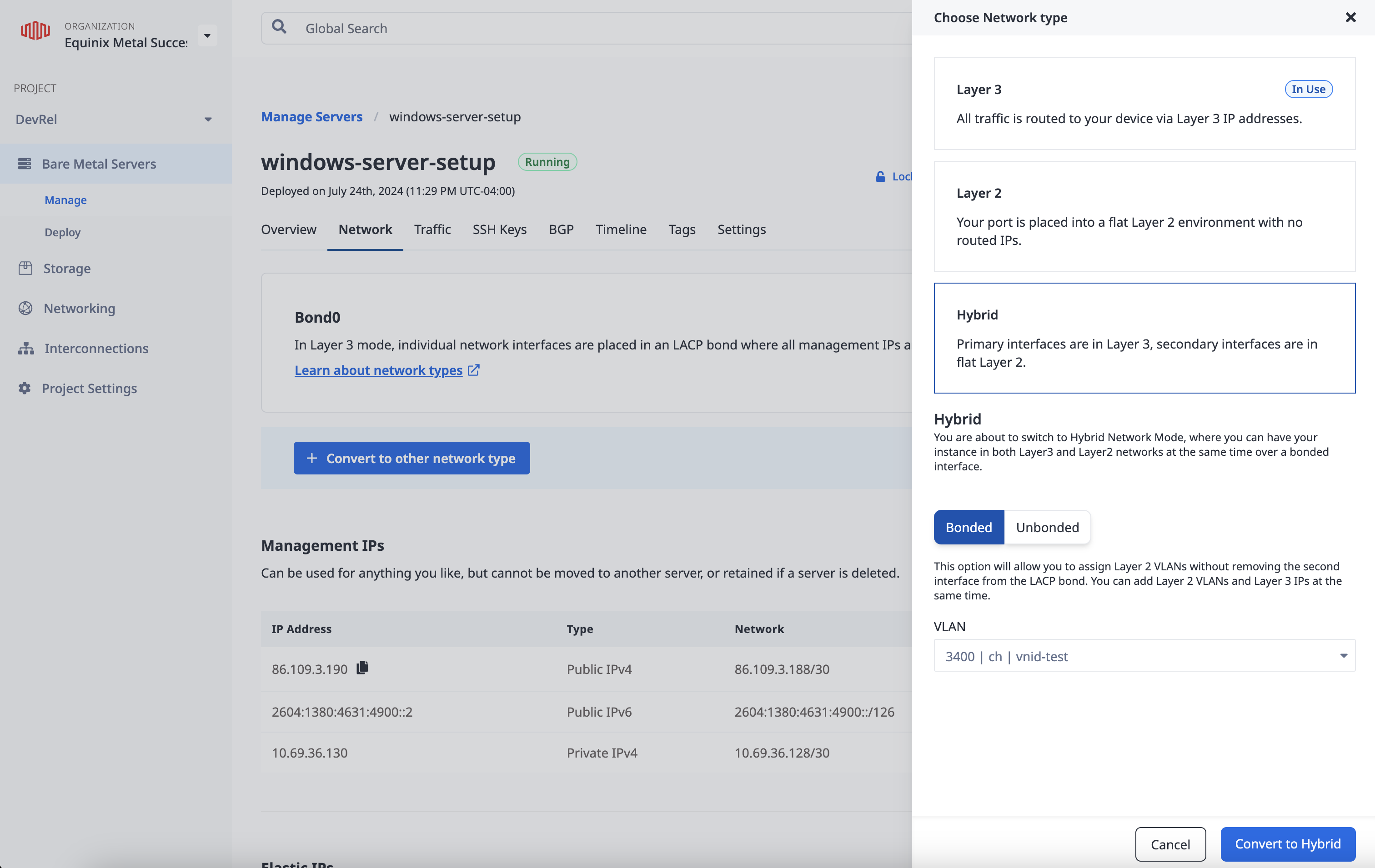
次に、VLAN を使用できるように Windows を設定します。リモートデスクトップでサーバーに接続し、Server Manager_を開きます。Local Server」ページの「NIC Teaming」のエントリを有効にします。Enabled をクリックします。
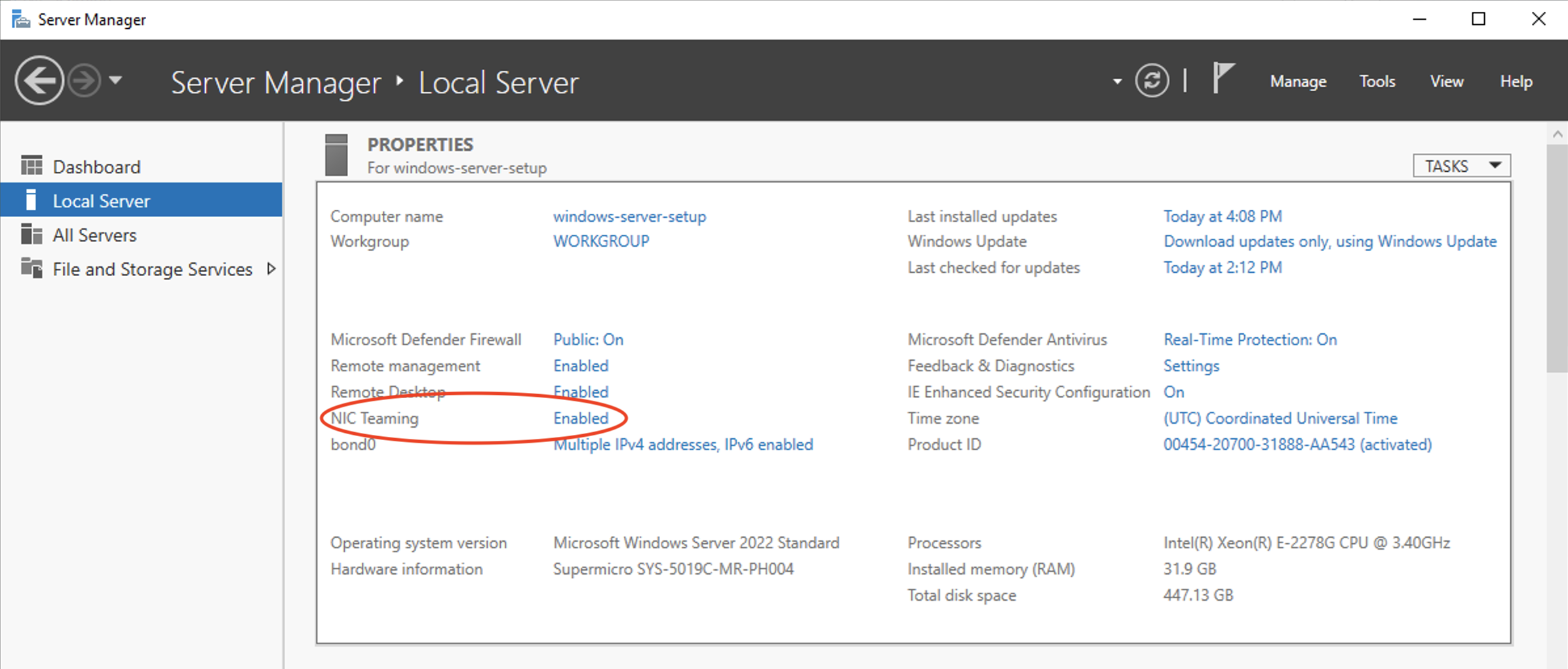
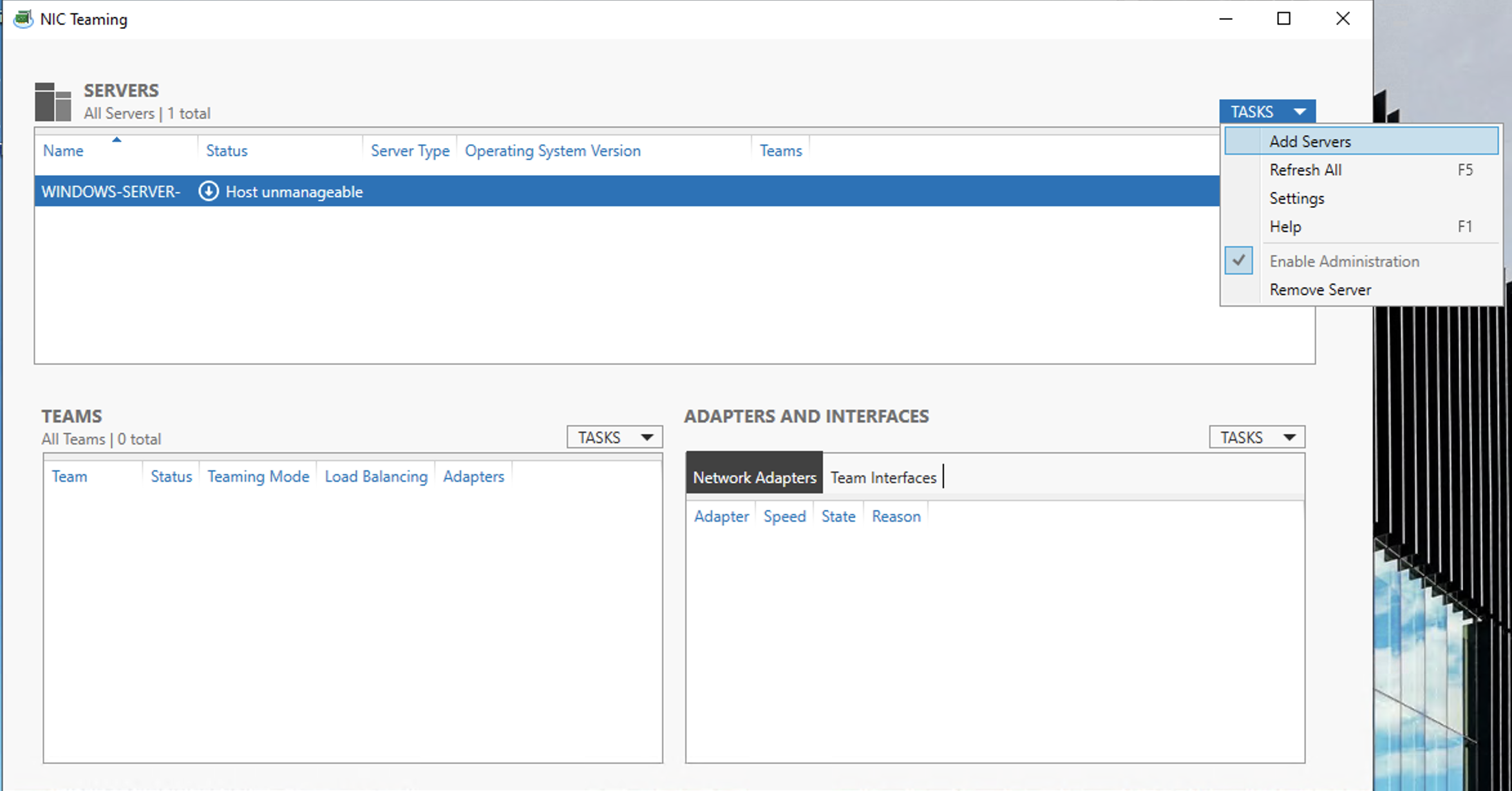
ローカルサーバーが_Online_としてリストに表示されない場合は、追加する必要があります。TASKS Add Server をクリックします。
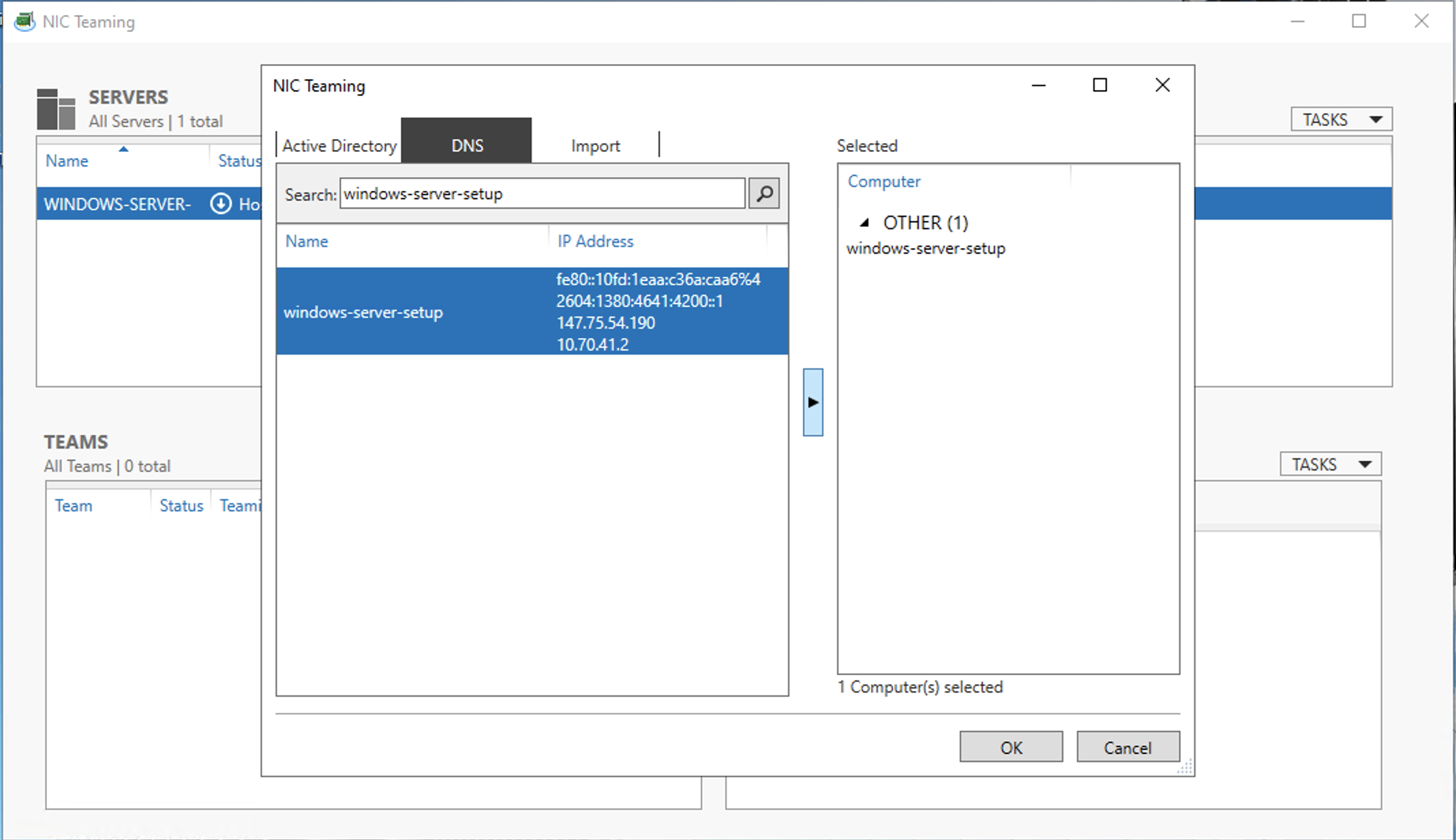
DNS_タブで、検索を使用してサーバー名を見つけ、中央の矢印をクリックし、OK をクリックして追加します。
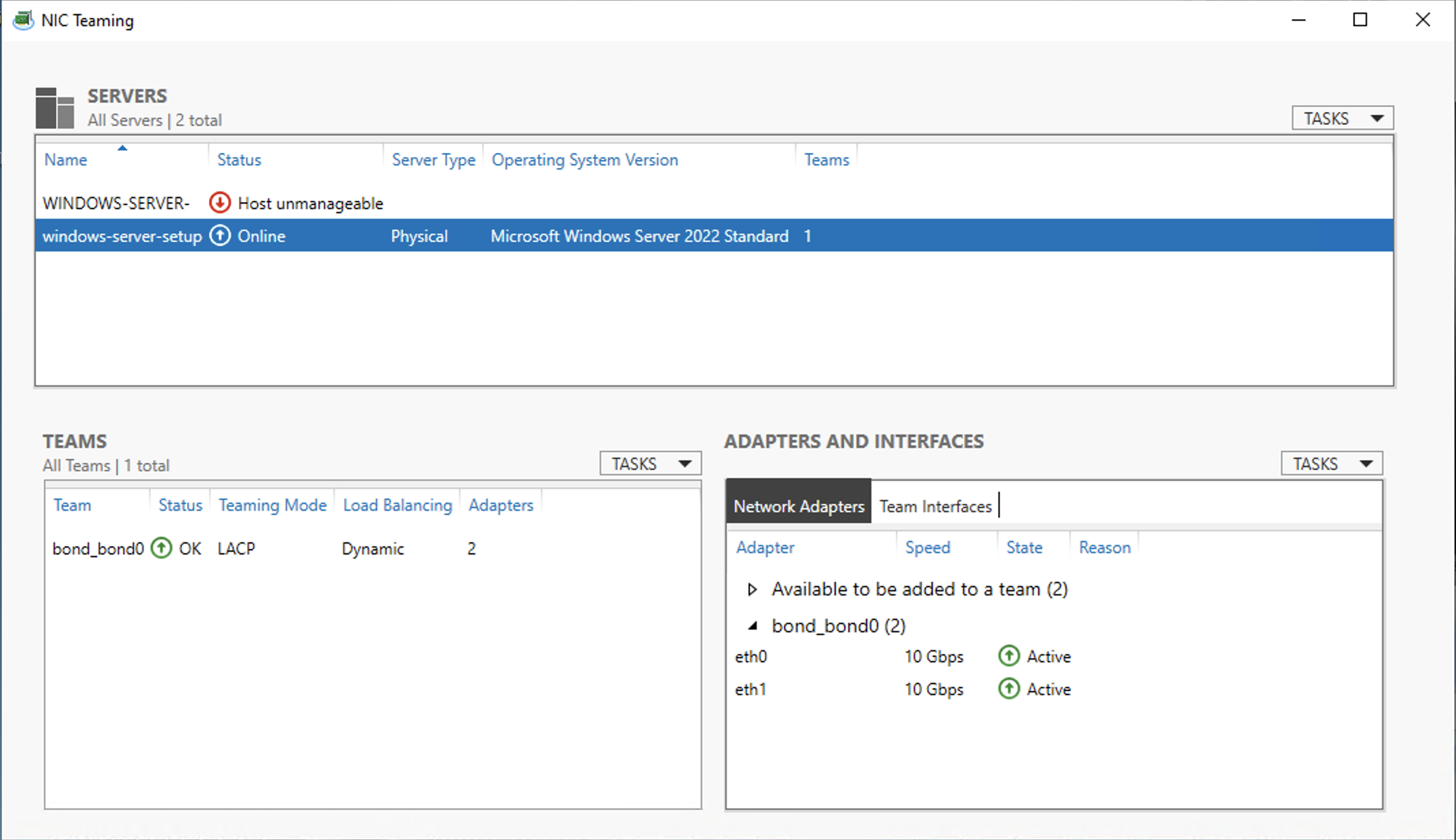
これでbond0を含むサーバーポートのネットワークインターフェイスが_NIC Teaming_ページに表示されるはずです。
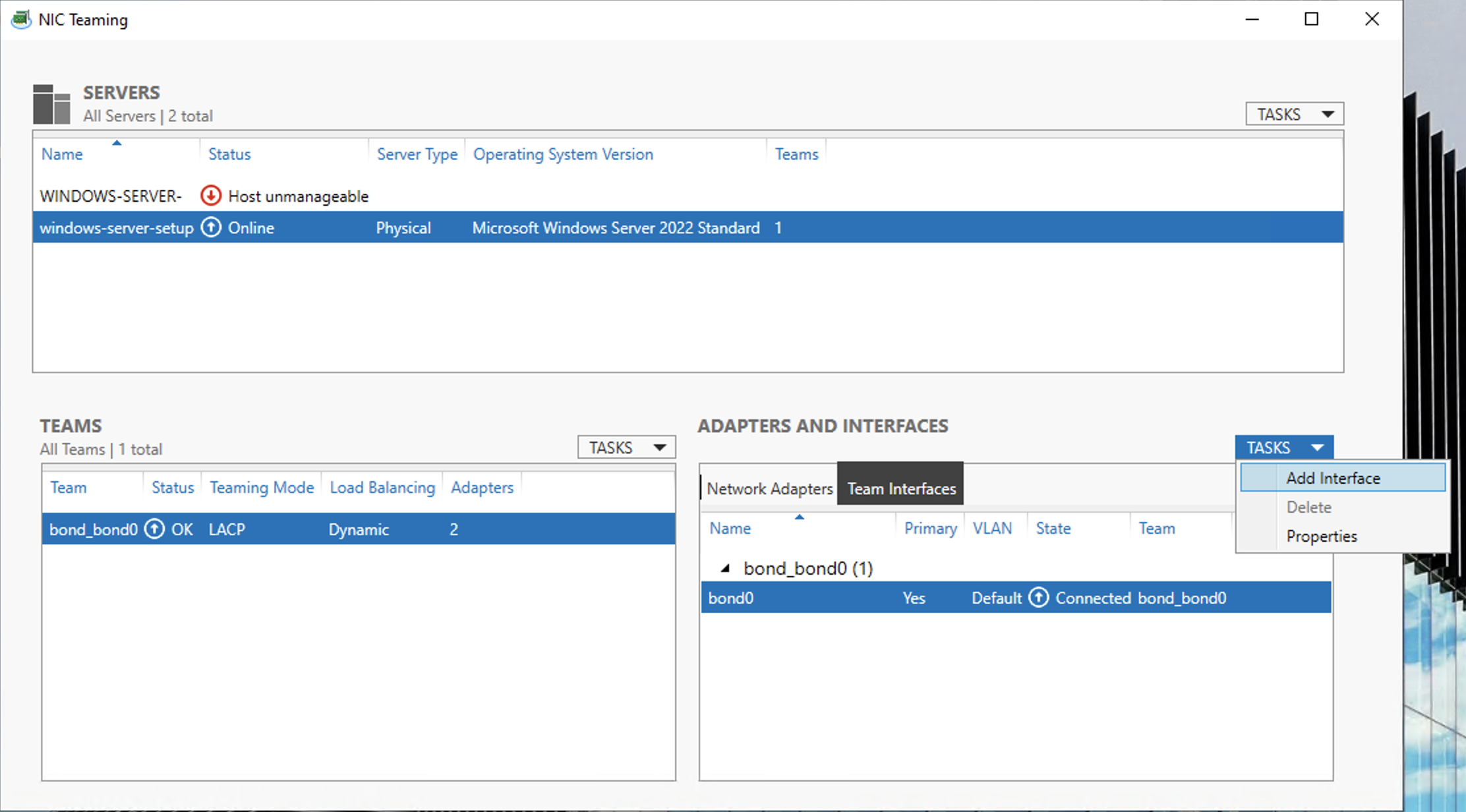
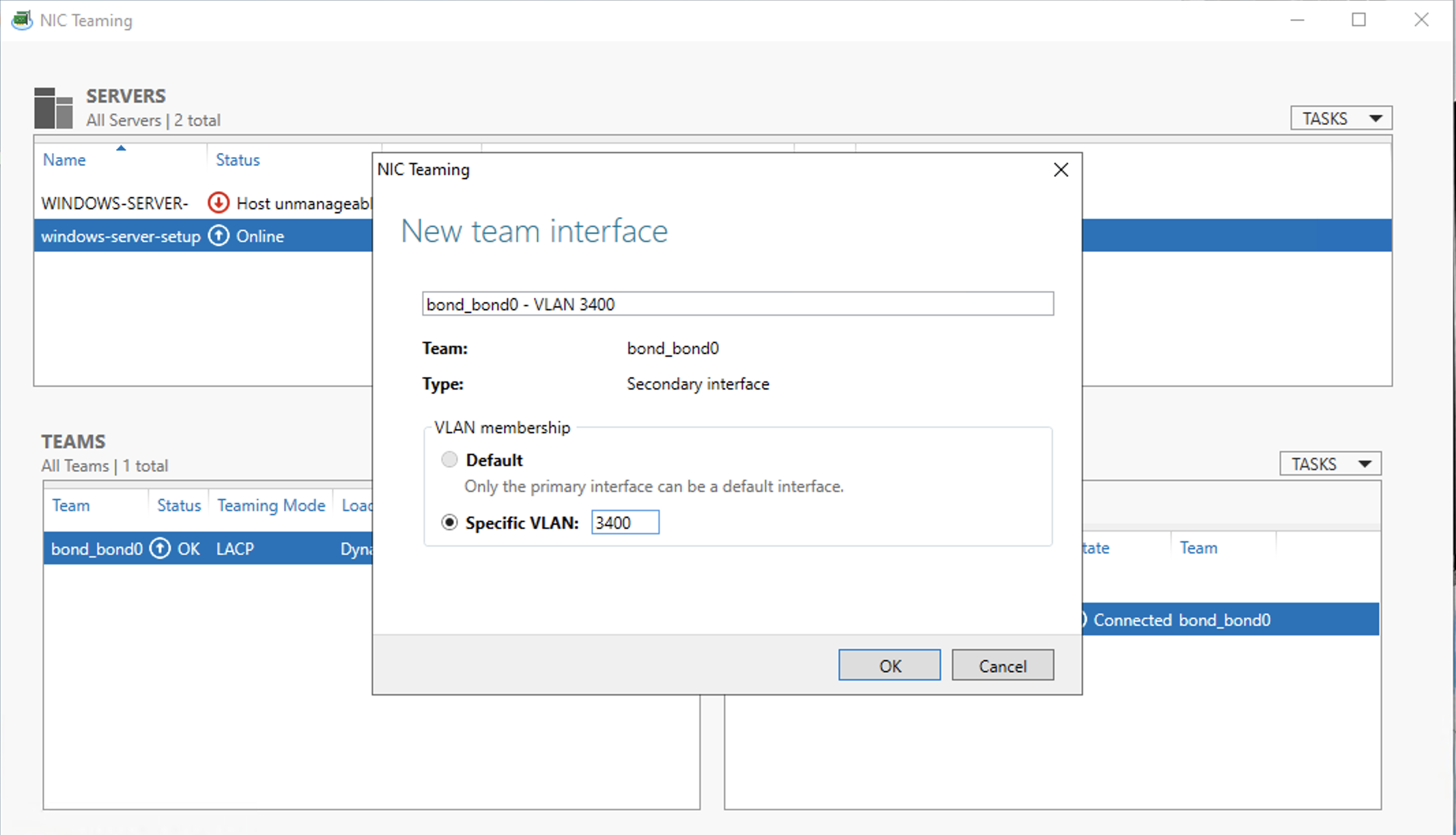
次に、VLAN用のインタフェースを追加します。Teams_パネルと_Adapters and Interfaces_パネルの両方でbond0を選択します。アダプタとインターフェイス_のTASKS 、Add Interface 。
New Team Interface_パネルで、_Specific VLAN_オプションが選択されていることを確認し、VLANのVNIDを入力します。OK をクリックします。
Server Manager_に戻り、ビューを更新します。bond0の新しいインターフェースのエントリがあるはずです。
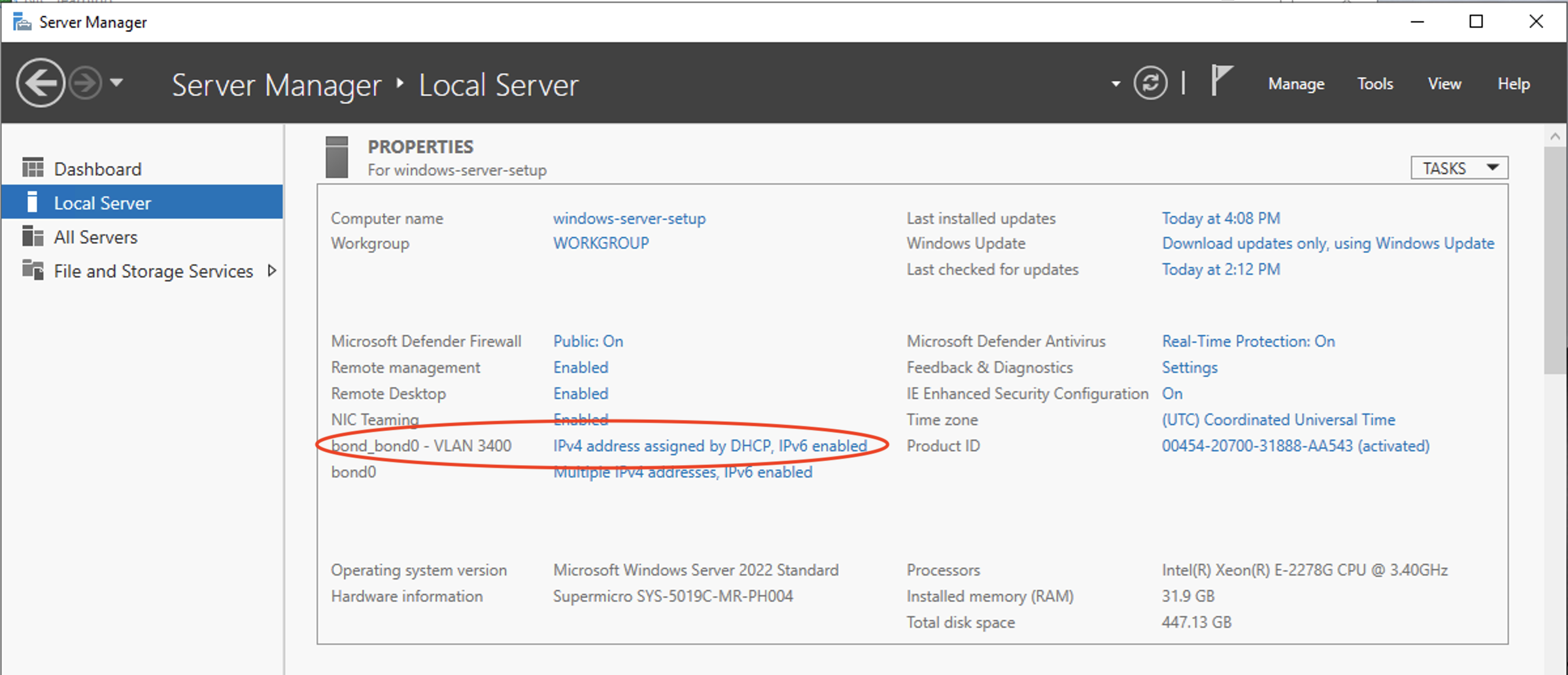
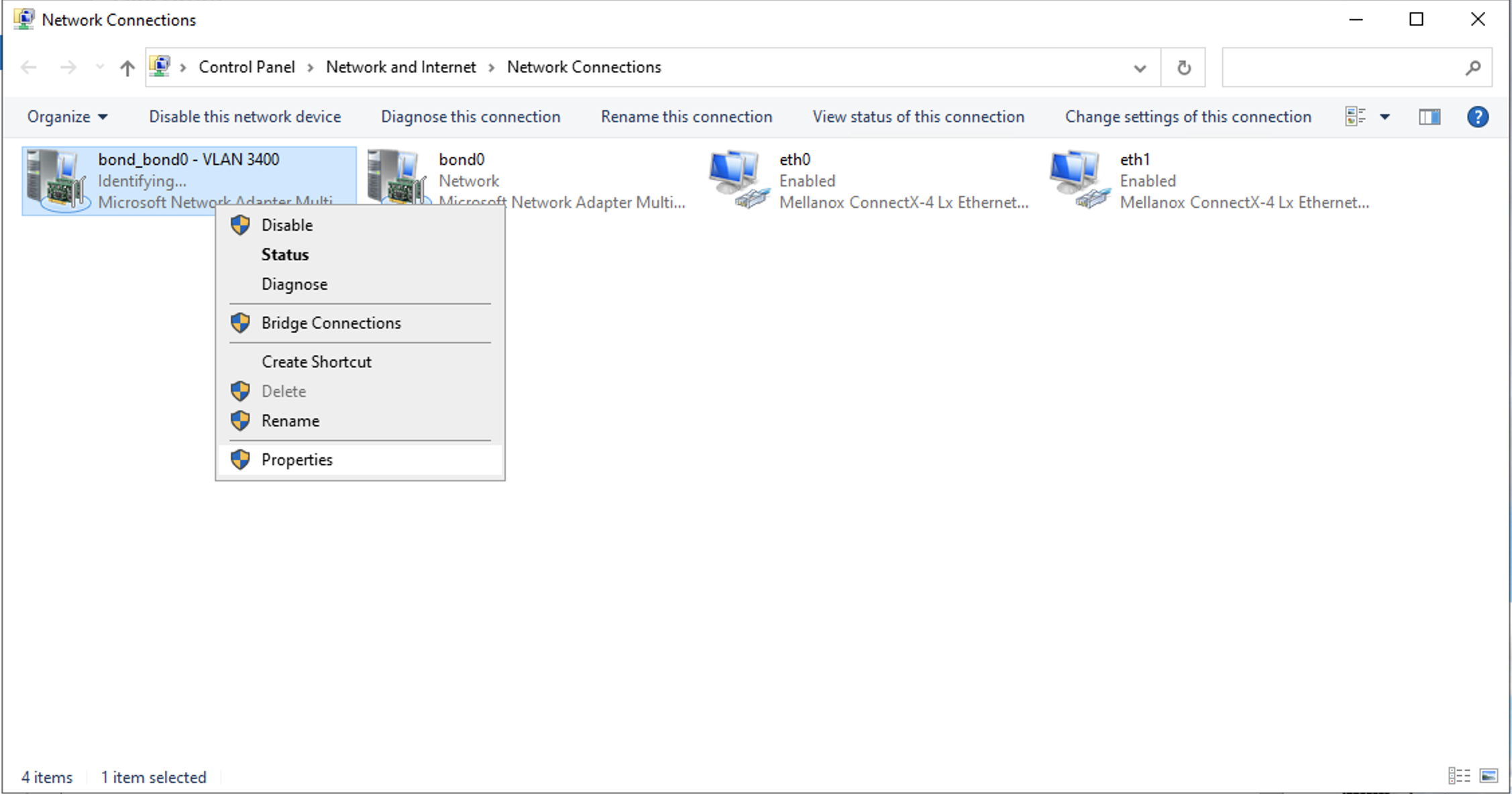
VLAN上のこのサーバーにIPアドレスを割り当てる必要があるので、IPV4設定bond0_bond0 - VLAN 3440をクリックします。bond0_bond0 - VLAN 3440のデバイスを右クリックし、その_プロパティ_を開きます。
メニューから_Internet Protocol Version4 (TCP/IPv4)_を選択し、_Properties_をクリックします。
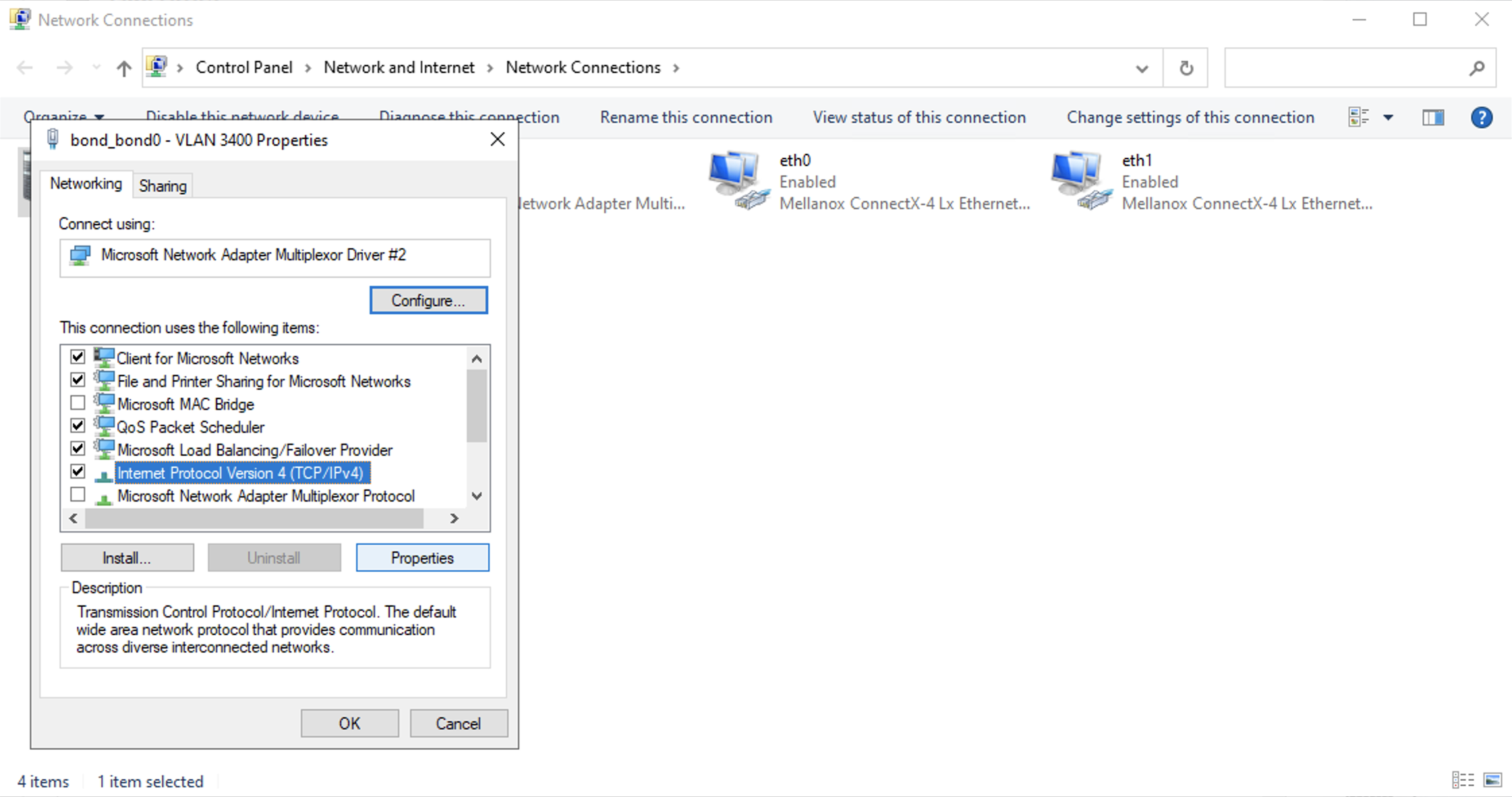
これで、VLANで使用するサーバーのIPアドレスを割り当てることができます。VLAN上にすでに接続したい別のサーバーがある場合は、同じサブネットにIPアドレスを割り当てます。この例では、すでにIPアドレス169.254.1.12を使用している別のサーバーがあるので、Windowsサーバーは169.254.1.11を取得します。
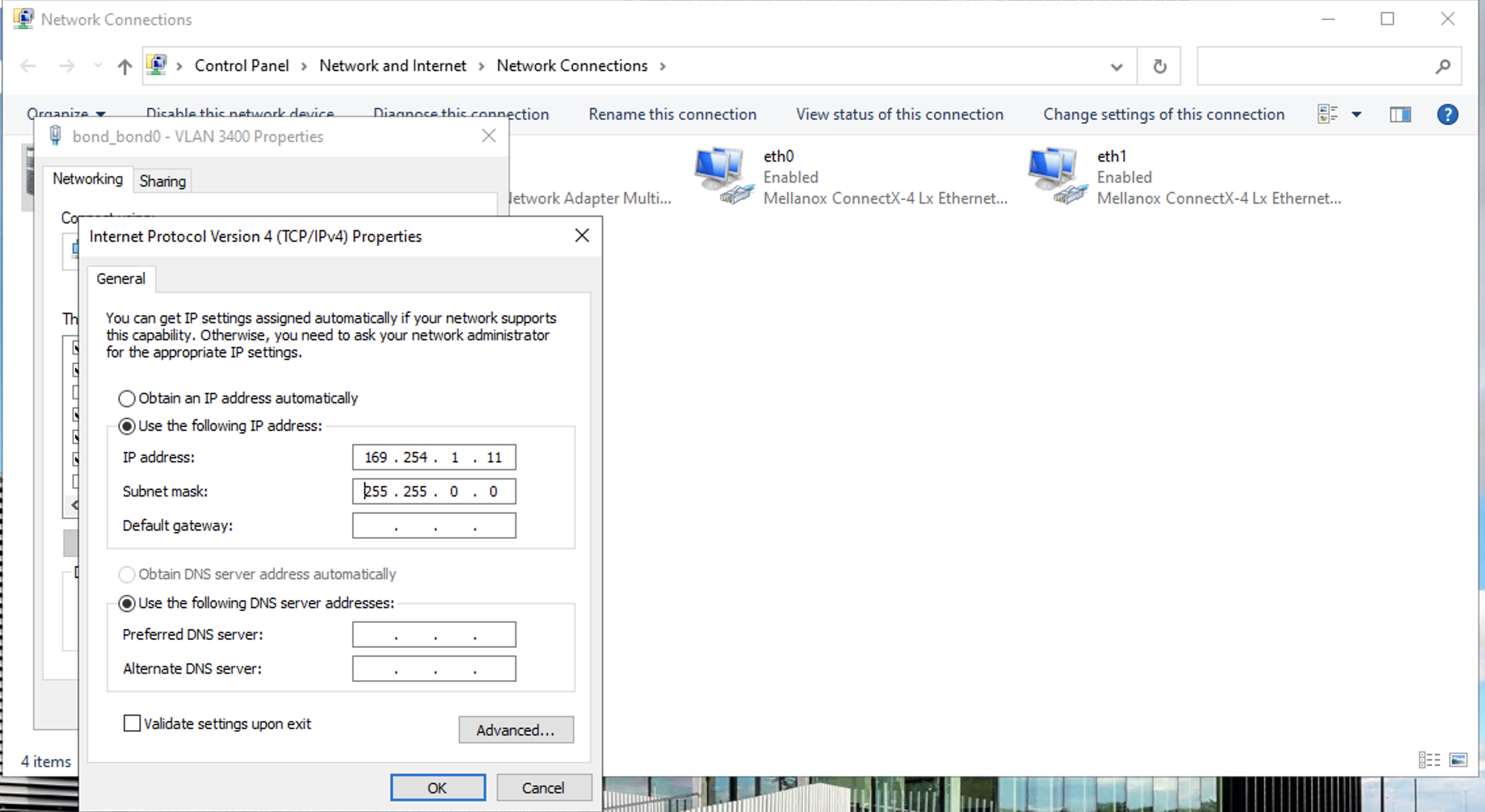
OK をクリックします。
これで、割り当てられたIPアドレスで、もう一方のサーバーから両方のサーバーにpingを送ることができるはずです。Windowsサーバーから
C:\Users\Admin>ping 169.254.1.12

Pinging 169.254.1.12 with 32 bytes of data:
Reply from 169.254.1.12: bytes=32 time<1ms TTL=64
Reply from 169.254.1.12: bytes=32 time<1ms TTL=64
Reply from 169.254.1.12: bytes=32 time<1ms TTL=64
Reply from 169.254.1.12: bytes=32 time<1ms TTL=64

Ping statistics for 169.254.1.12:
    Packets: Sent = 4, Received = 4, Lost = 0 (0% loss),
Approximate round trip times in milli-seconds:
    Minimum = 0ms, Maximum = 0ms, Average = 0ms
外部のサーバーからも:
root@da-c3-small-x86-01:~# ping 169.254.1.11

PING 169.254.1.11 (169.254.1.11) 56(84) bytes of data.
64 bytes from 169.254.1.11: icmp_seq=1 ttl=128 time=0.753 ms
64 bytes from 169.254.1.11: icmp_seq=2 ttl=128 time=0.871 ms
64 bytes from 169.254.1.11: icmp_seq=3 ttl=128 time=0.948 ms
64 bytes from 169.254.1.11: icmp_seq=4 ttl=128 time=0.789 ms
64 bytes from 169.254.1.11: icmp_seq=5 ttl=128 time=0.889 ms
64 bytes from 169.254.1.11: icmp_seq=6 ttl=128 time=0.829 ms
^C
--- 169.254.1.11 ping statistics ---
6 packets transmitted, 6 received, 0% packet loss, time 5028ms
rtt min/avg/max/mdev = 0.753/0.846/0.948/0.064 ms
ネットワーク設定の恒久化
Windowsのタスクスケジューラーには、起動時にcloudbase-init(cloud-init)関数を実行するように設定されたタスクがあり、WindowsがデフォルトのEquinix Metalレイヤ3ネットワーク設定を使用するように設定されています。
この機能はブート時に実行されるため、Windowsサーバーを再起動すると、**** ネットワークもデフォルトのレイヤ3構成にリセットされます。
この機能を無効にするには、cloudbase-initサービスを無効にし、スケジュールされたタスクを無効または削除する必要があります。
Windows サービスを使用して cloudbase-init サービスを無効にします。
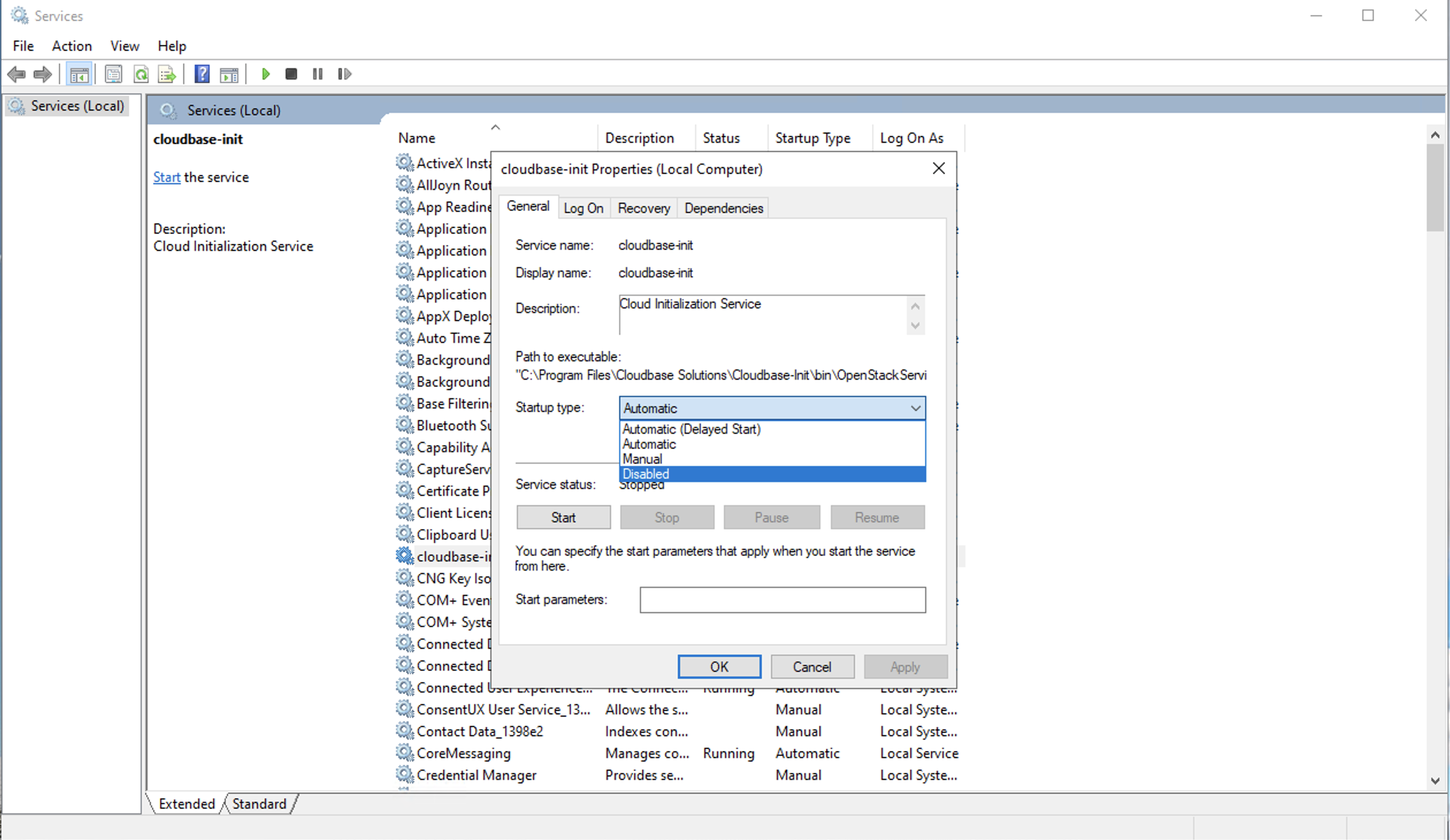
Windowsタスクスケジューラを使ってPacket-Config-Networkブートタイムタスクを無効にします。
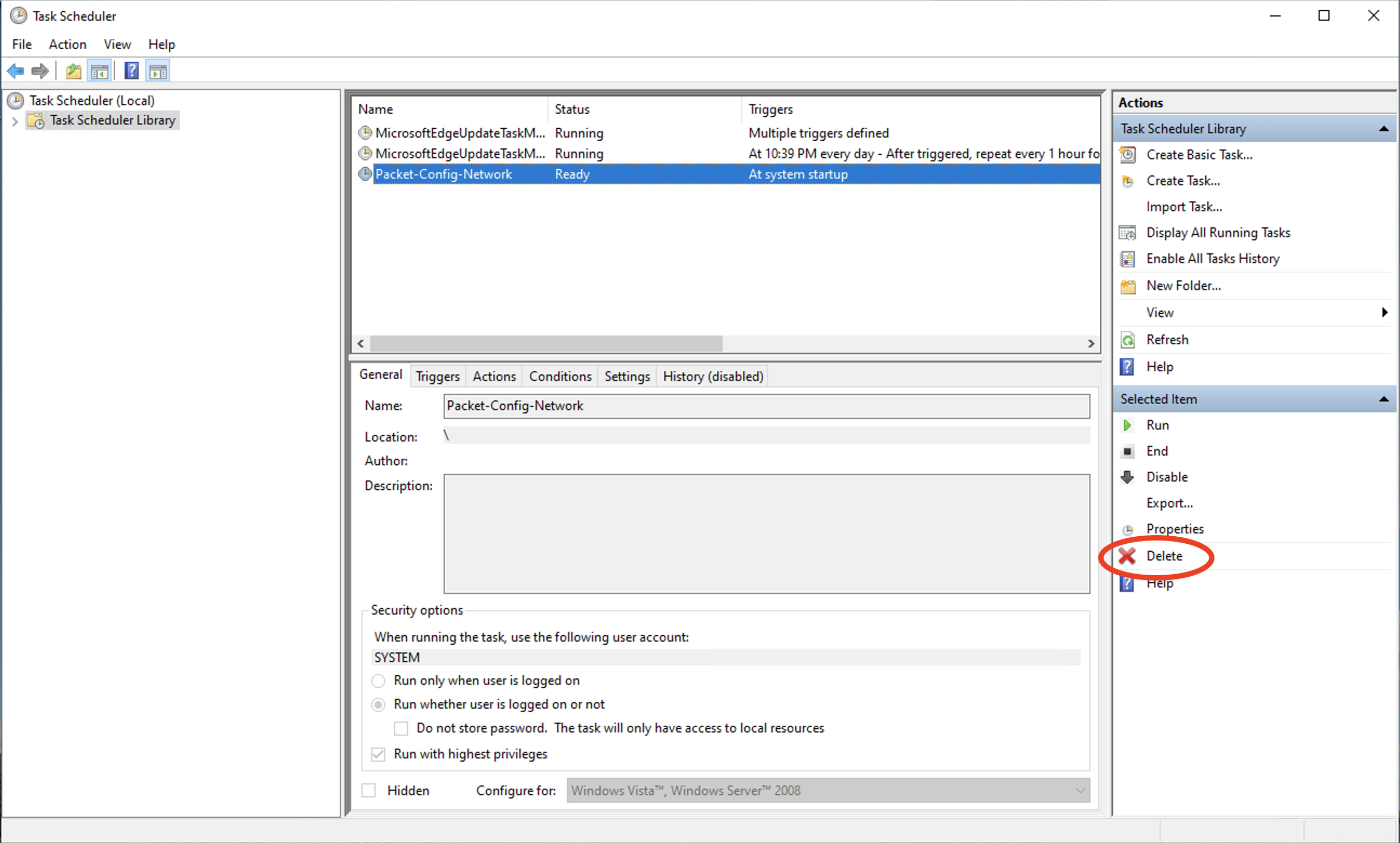
コマンドラインからこれらを無効にするには、PowerShellを管理者として実行し、コマンドを使用する:
sc.exe config "cloudbase-init" start=disabled
Get-ScheduledTask -TaskName "Packet-Config-Network"
Unregister-ScheduledTask -TaskName "Packet-Config-Network" -Confirm:$false
まとめ
エクイニクスメタル上でWindows Serverを稼働させる方法について、サーバーへのアクセス方法やネットワーク機能の設定例を交えて簡単にご紹介しました。